Crear un artículo con lotes Para registrar un producto nuevo.
Antes de empezar. Ten a mano el código, nombre y clasificación del producto.
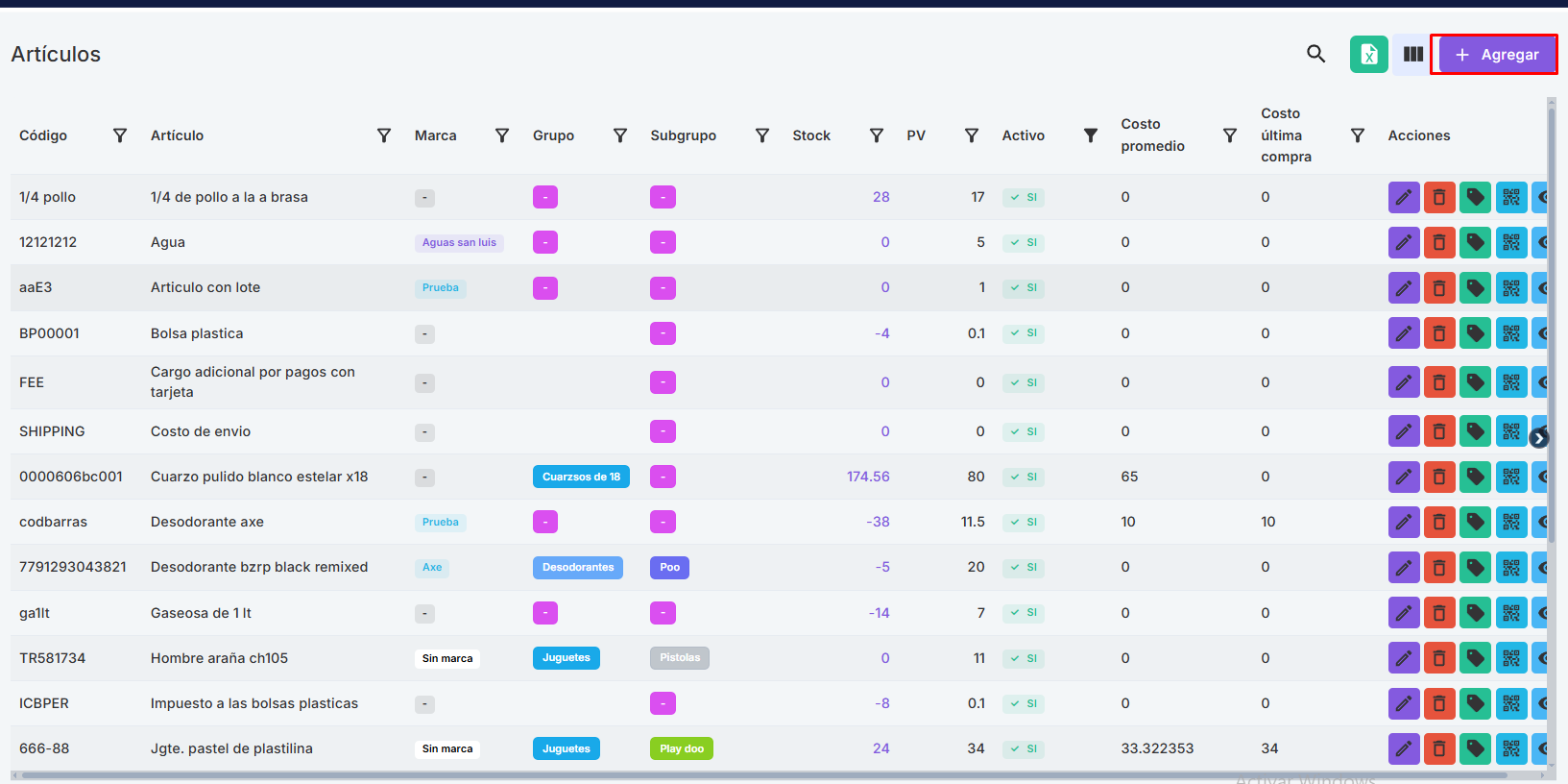
Abrir el formulario Identificar el producto Activar el control y guardar Paso 1. Abrir el formulario Ve a Maestros → Artículos y pulsa Agregar . Captura de demostración. Pulsa para ampliar. Comprueba. Se abre Agregar artículo.
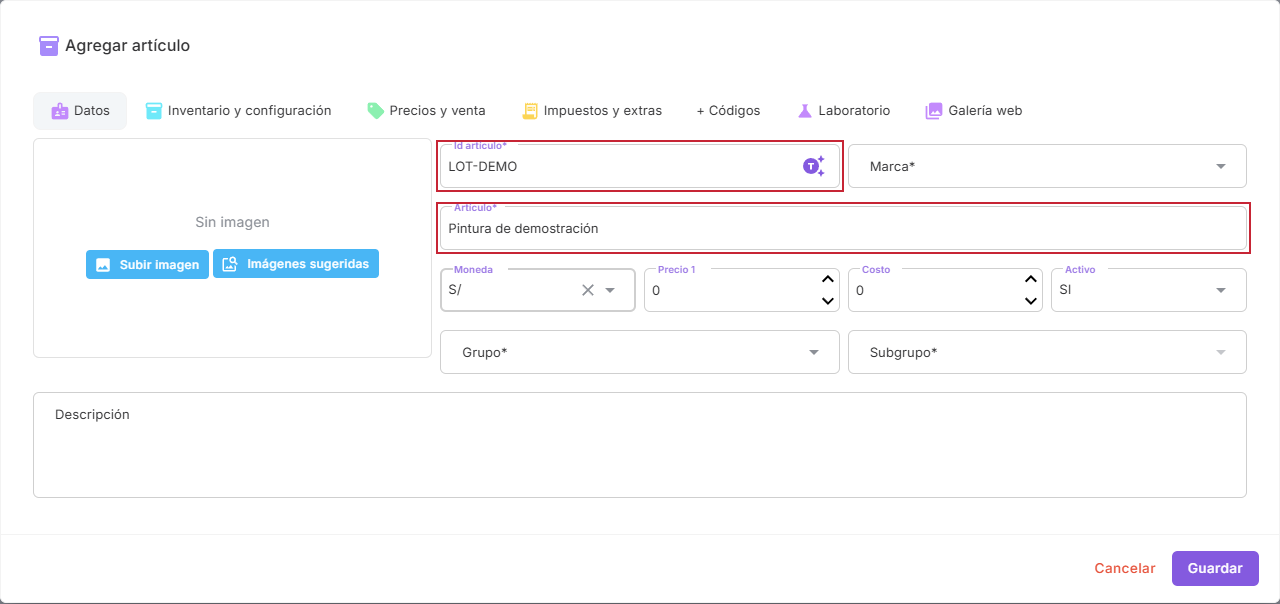
Paso 2. Identificar el producto En Datos , escribe un código único en Id artículo . El ejemplo usa LOT-DEMO . Escribe el nombre en Artículo y completa los campos obligatorios de la ficha. Captura de demostración. Pulsa para ampliar. Comprueba. Código y nombre permiten reconocer el producto antes de configurar su control.
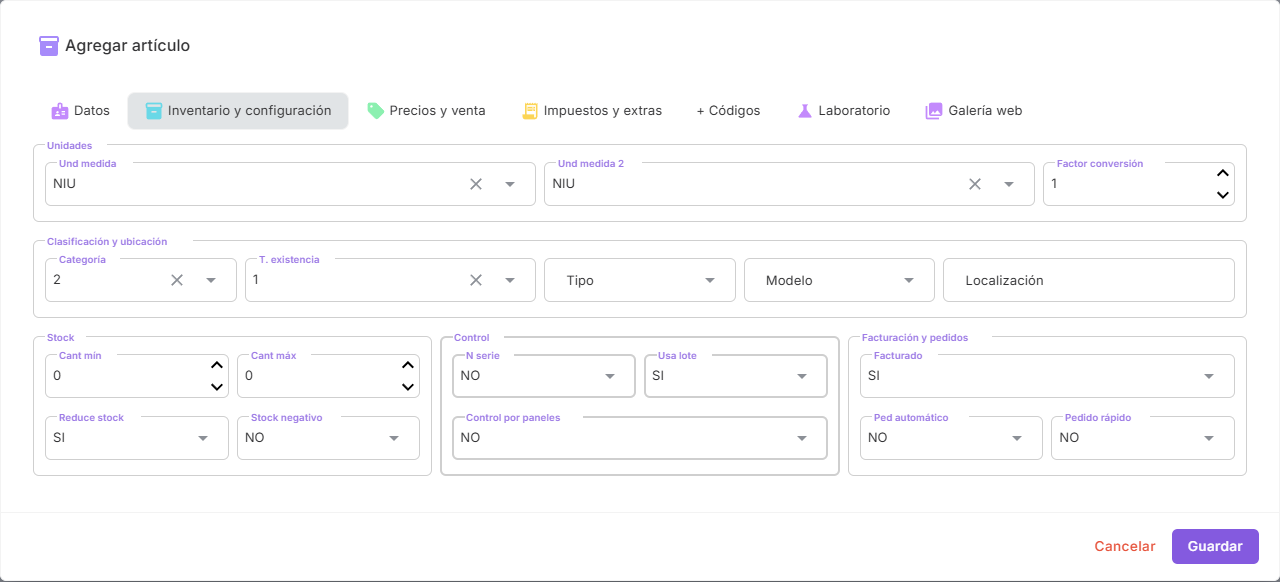
Paso 3. Activar el control y guardar Abre Inventario y configuración y selecciona SI en Usa lote . Pulsa Guardar después de completar los datos obligatorios. Vuelve a abrir el artículo para comprobar que conserva la configuración. Captura de demostración. Pulsa para ampliar. El alta identifica el producto. Las existencias se registran mediante una compra o un ajuste según la operación que corresponda.
Volver a las operaciones Actualizar el stock de un artículo con lotes Para cargar existencias iniciales o corregir un conteo.
Antes de empezar. El artículo debe existir y tener activado su control. Elige el almacén que vas a ajustar.
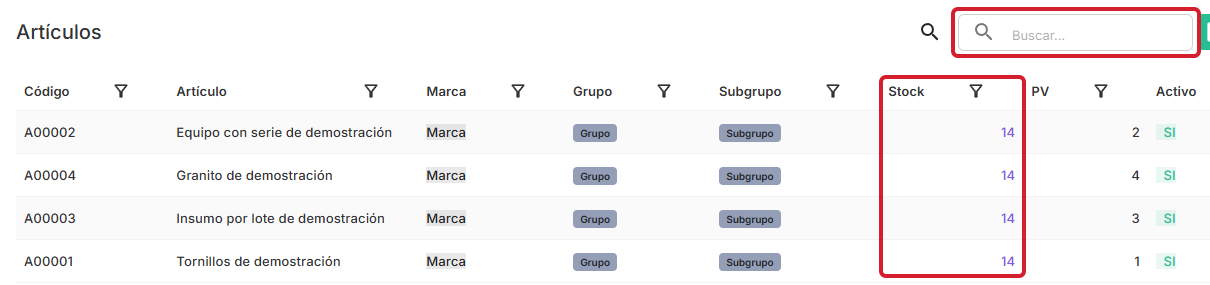
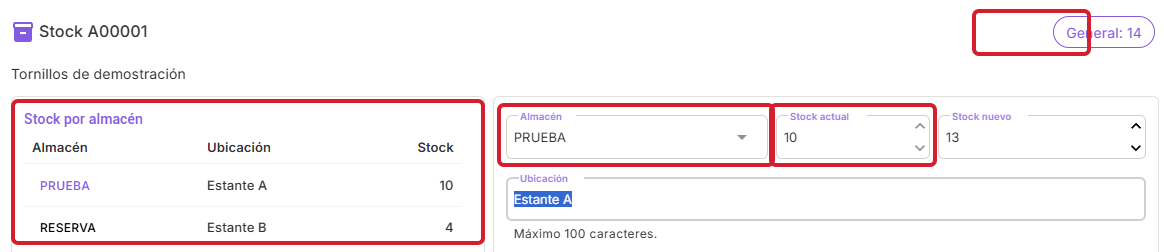
Abrir el stock del artículo Elegir el almacén Cargar stock inicial o aumentar existencias Reducir existencias cuando corresponda Paso 1. Abrir el stock del artículo Ve a Maestros → Artículos y localiza el código o nombre. Pulsa el número de la columna Stock de esa fila. Captura de demostración. Pulsa para ampliar. Comprueba. Se abre el detalle de existencias por almacén.
Paso 2. Elegir el almacén Selecciona Almacén y revisa Stock actual . Compara ese saldo con el conteo físico del mismo depósito. Captura de demostración. Pulsa para ampliar. El saldo General incluye existencias de otros almacenes.
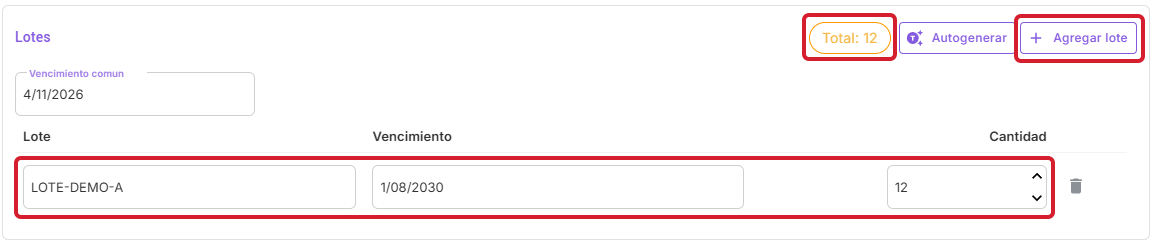
Paso 3. Cargar stock inicial o aumentar existencias En Stock nuevo , escribe el saldo final. Si hay 10 y entran 2, escribe 12 . Aumenta en 2 la cantidad del lote que recibe las unidades. Si pertenecen a otro lote, usa Agregar lote y completa código, vencimiento y cantidad. Comprueba que Total sume 12 antes de Guardar. Captura de demostración. Pulsa para ampliar. Durante un aumento de stock conserva las existencias previas de cada lote. El stock y las cantidades nuevas deben respetar las validaciones de unidades enteras.
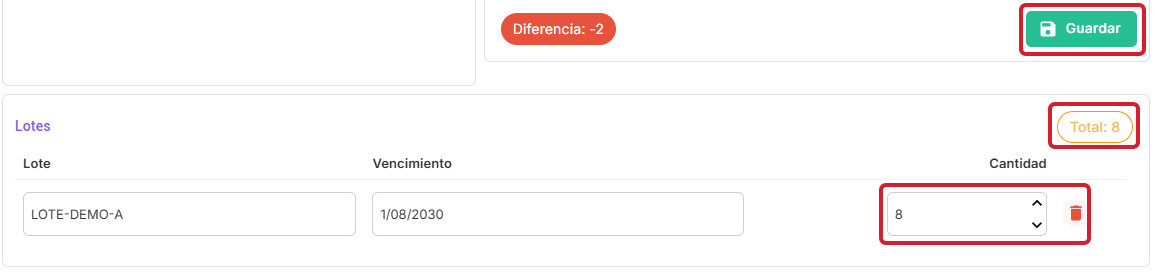
Paso 4. Reducir existencias cuando corresponda Para corregir un saldo de 10 a 8, escribe 8 en Stock nuevo . Reduce las cantidades de los lotes que pierden unidades y conserva los demás saldos. Pulsa Guardar y consulta de nuevo el mismo artículo y almacén. Captura de demostración. Pulsa para ampliar. Comprueba. El saldo consultado debe coincidir con el conteo corregido.
Volver a las operaciones Hacer una venta de artículos con lotes Para entregar mercadería a un cliente y registrar la venta.
Antes de empezar. El artículo debe tener unidades disponibles en el almacén utilizado por la venta.
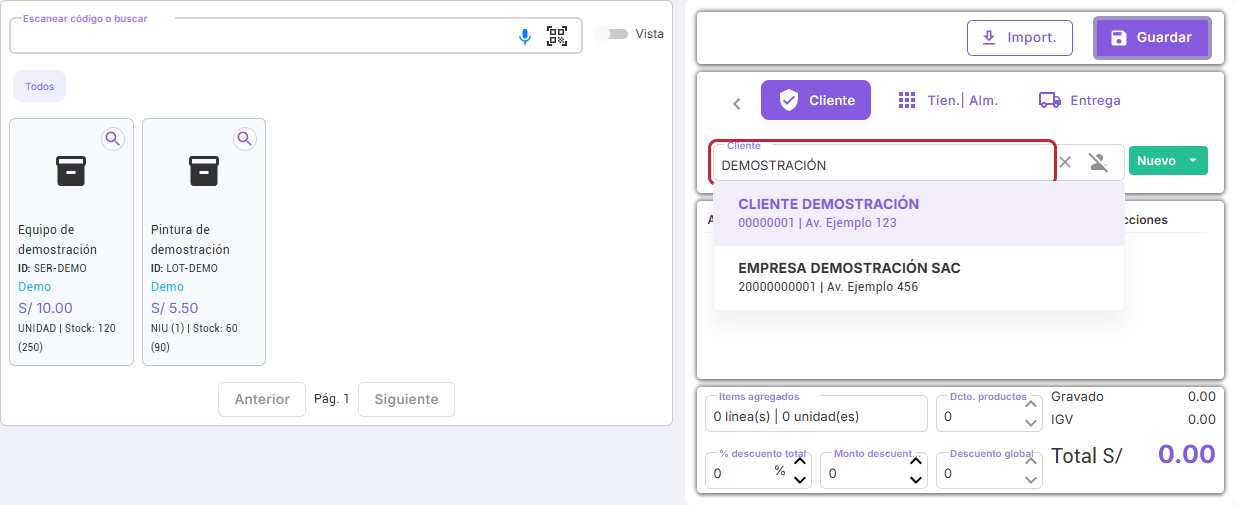
Elegir al cliente Buscar el artículo Seleccionar el lote de entrega Confirmar la asignación Revisar la línea y abrir el cobro Registrar el cobro y guardar Comprobar el movimiento guardado Paso 1. Elegir al cliente Ve a Ventas → Nueva venta . En Cliente , escribe el documento o parte del nombre y selecciona la coincidencia. Captura de demostración. Pulsa para ampliar. Comprueba. La venta muestra al cliente elegido.
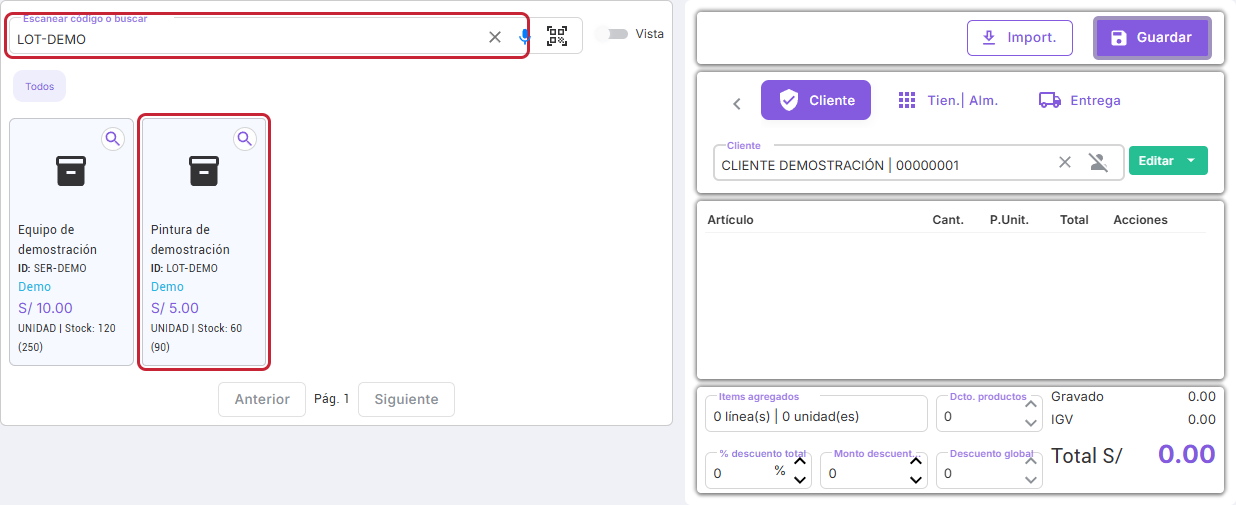
Paso 2. Buscar el artículo Escribe LOT-DEMO o el nombre en Escanear código o buscar . Comprueba la tarjeta del artículo y púlsala para agregarlo. Captura de demostración. Pulsa para ampliar. Comprueba. Se abre el control de la línea para elegir los lotes.
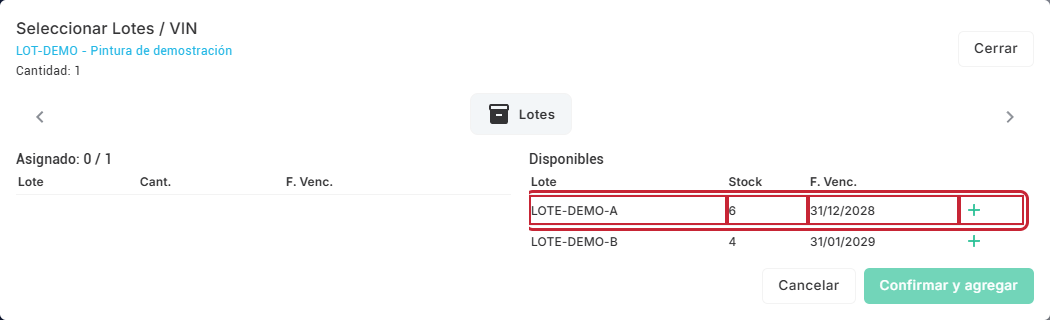
Paso 3. Seleccionar el lote de entrega En Lotes, revisa el código, el stock disponible y el vencimiento. Pulsa + junto a LOTE-DEMO-A. El selector toma lo pendiente de la línea hasta el saldo disponible del lote. Captura de demostración. Pulsa para ampliar. El ejemplo vende una unidad. Si la empresa asigna lotes automáticamente, verifica el lote propuesto antes de confirmar.
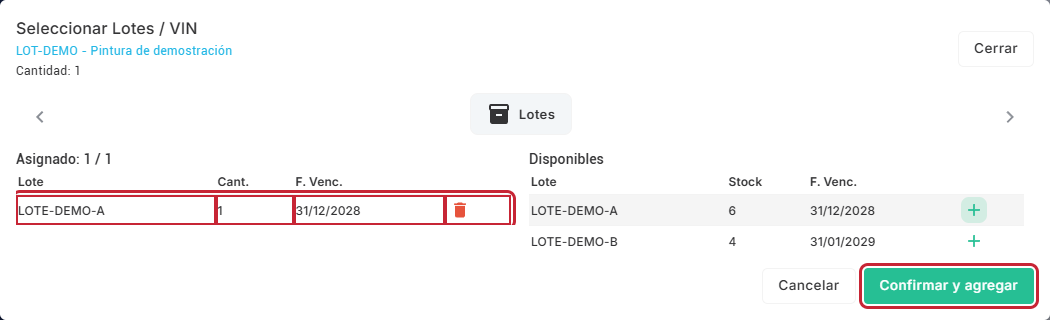
Paso 4. Confirmar la asignación Comprueba Asignado 1 / 1 y la fila de LOTE-DEMO-A. Pulsa Confirmar y agregar . Captura de demostración. Pulsa para ampliar. Comprueba. La cantidad asignada al lote coincide con la cantidad de la línea.
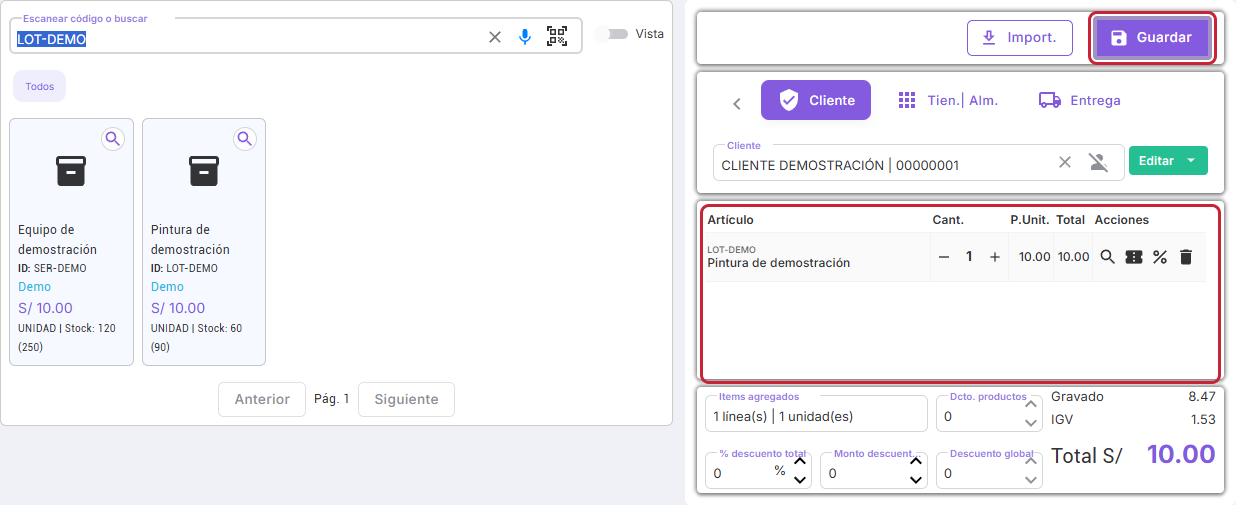
Paso 5. Revisar la línea y abrir el cobro Comprueba el artículo, la cantidad, el precio unitario y el total de la línea. Pulsa Guardar para abrir las condiciones de pago. Captura de demostración. Pulsa para ampliar. Si cambias la cantidad, vuelve a revisar la asignación de lotes antes de guardar.
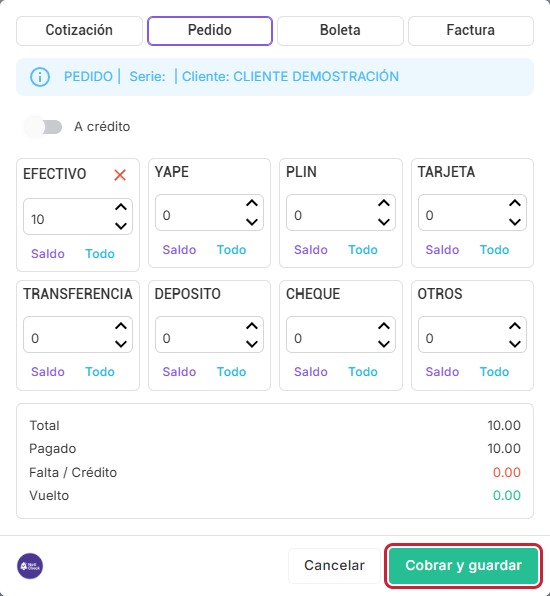
Paso 6. Registrar el cobro y guardar Revisa el tipo de documento y registra el importe en el medio de pago utilizado. Comprueba Total , Pagado , Falta / Crédito y Vuelto . En el ejemplo, Total y Pagado son 10.00. Pulsa Cobrar y guardar para confirmar la operación. Captura de demostración. Pulsa para ampliar. El ejemplo corresponde a un pedido al contado. Para otras modalidades consulta el manual de Ventas.
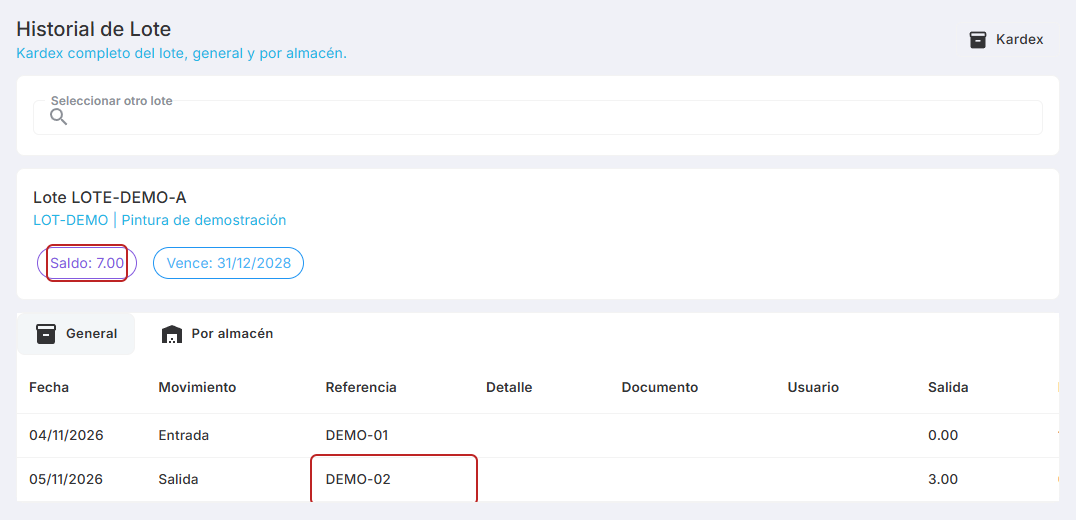
Paso 7. Comprobar el movimiento guardado Conserva el número que devuelve la venta y consulta el historial del identificador utilizado. Comprueba que el saldo del lote y almacén se haya reducido por la cantidad vendida. Captura de demostración. Pulsa para ampliar. La imagen muestra cómo leer el historial con datos de demostración. Busca la referencia de tu propia venta.
Volver a las operaciones Hacer una compra de artículos con lotes Para ingresar mercadería recibida del proveedor.
Antes de empezar. Ten el proveedor, el almacén de recepción y los identificadores de lo recibido.
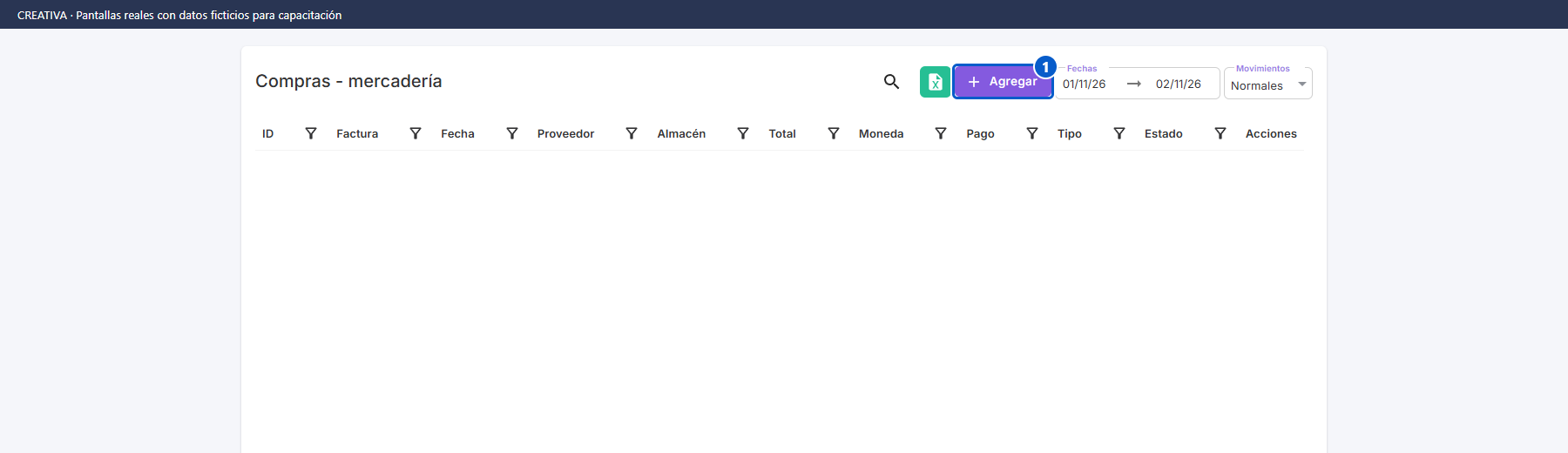
Abrir una compra Definir proveedor y almacén Agregar la línea y abrir su control Registrar dos lotes Verificar el detalle y guardar Paso 1. Abrir una compra Ve a Inventario → Entradas - Compras y pulsa Agregar . Captura de demostración. Pulsa para ampliar. Comprueba. Se abre el formulario de entrada de mercadería.
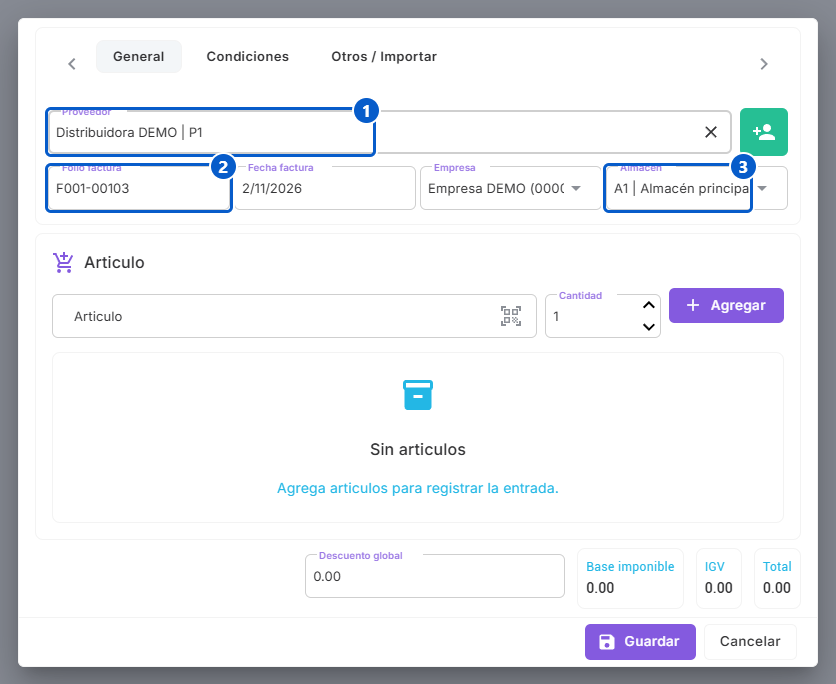
Paso 2. Definir proveedor y almacén Selecciona Proveedor y completa Folio factura cuando corresponda. Verifica el Almacén que recibirá las unidades. Captura de demostración. Pulsa para ampliar. Comprueba. La cabecera identifica a quién se compra y dónde ingresa la mercadería.
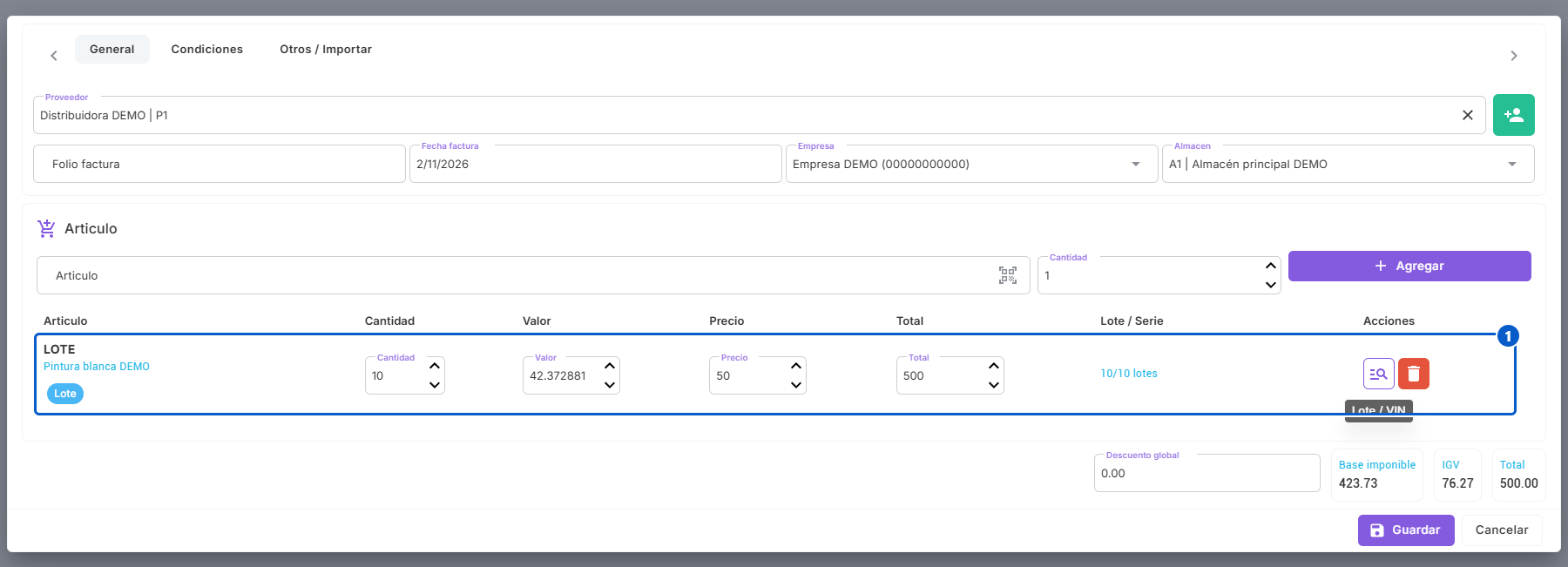
Paso 3. Agregar la línea y abrir su control Busca el artículo, indica la cantidad recibida y agrégalo a la compra. En la fila, pulsa Lote / VIN para definir el detalle. Captura de demostración. Pulsa para ampliar. Comprueba. La suma de cantidades por lote debe cubrir la cantidad de la línea, según la política de la empresa.
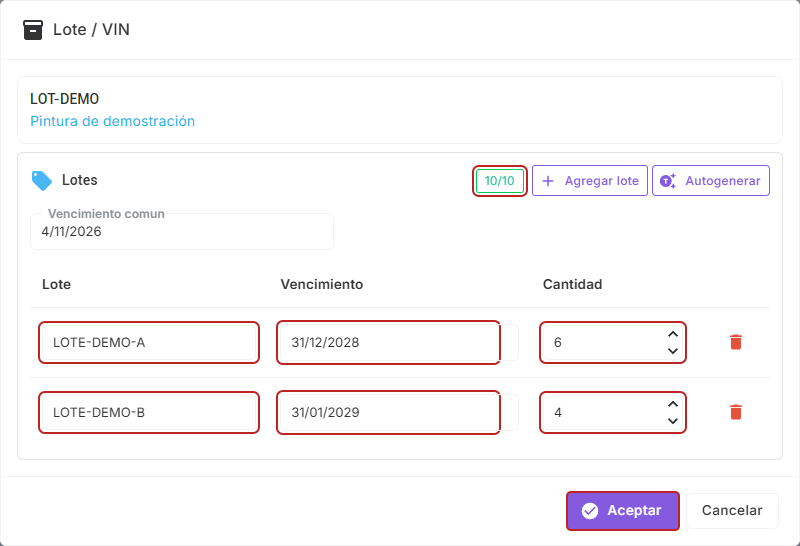
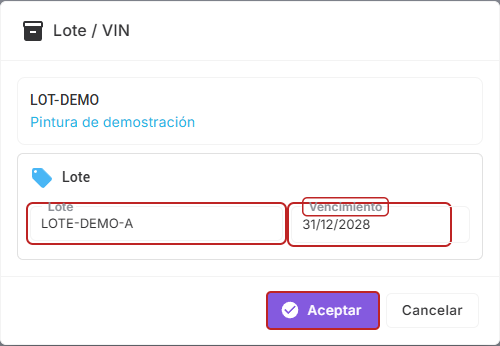
Paso 4. Registrar dos lotes Para recibir 10 unidades, registra 6 en LOTE-DEMO-A y 4 en LOTE-DEMO-B. Completa el vencimiento que corresponda a cada lote y comprueba 10/10. Pulsa Aceptar para volver a la compra. Captura de demostración. Pulsa para ampliar. Compara código y fecha con el proveedor. Un lote distinto o un vencimiento distinto requiere revisar su propia asignación.
Paso 5. Verificar el detalle y guardar En la fila, comprueba que el control de Lote / Serie esté completo. Revisa cantidad, precio y total. Pulsa Guardar . Busca la compra guardada y consulta el stock del almacén. Captura de demostración. Pulsa para ampliar. Comprueba. La entrada debe incorporar las unidades y su control de lotes.
Volver a las operaciones Hacer un traslado de artículos con lotes Para mover existencias entre almacenes.
Antes de empezar. El origen debe tener las unidades disponibles. Define dónde se recibirán.
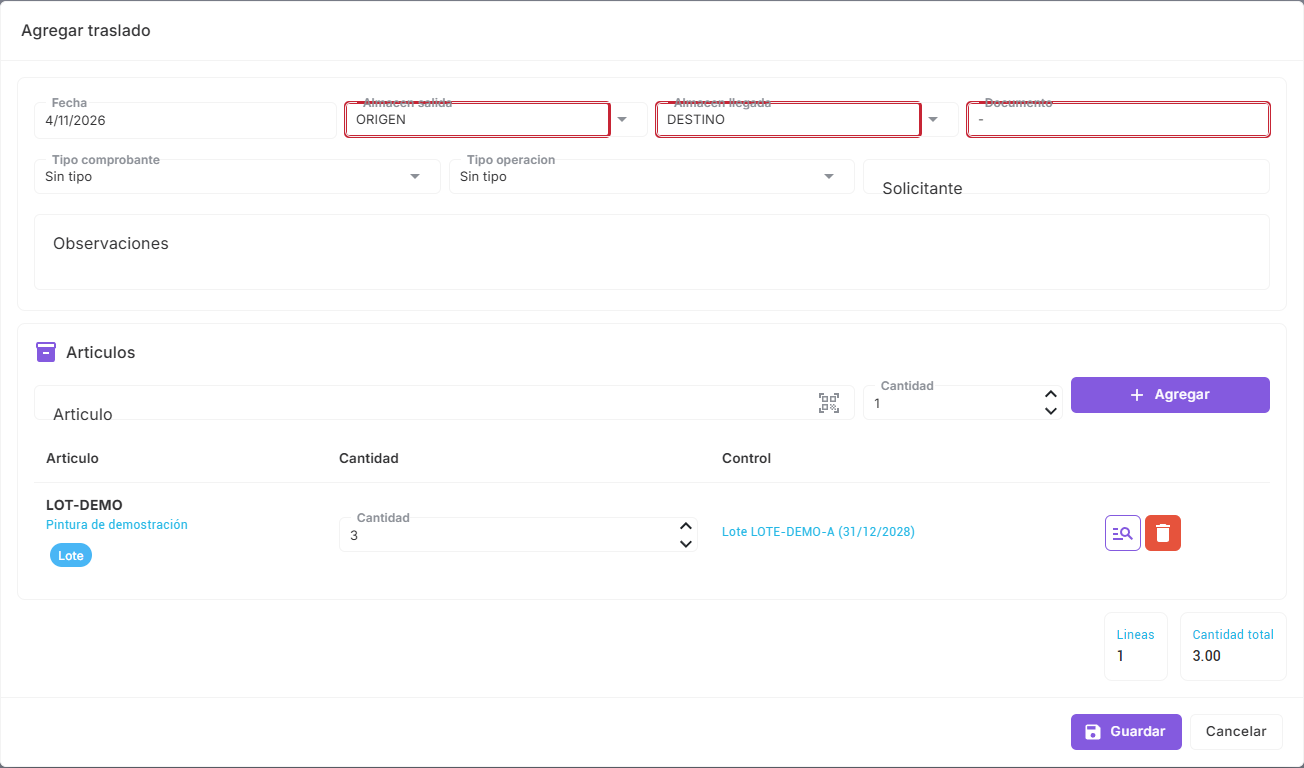
Elegir origen y llegada Agregar el artículo y revisar la cantidad Elegir el lote que se mueve Guardar el traslado Aprobar cuando esté pendiente Paso 1. Elegir origen y llegada Ve a Inventario → Traslados → Agregar . Selecciona Almacen salida y Almacen llegada y completa la referencia en Documento cuando corresponda. Captura de demostración. Pulsa para ampliar. Comprueba. La cabecera muestra los dos almacenes de la operación.
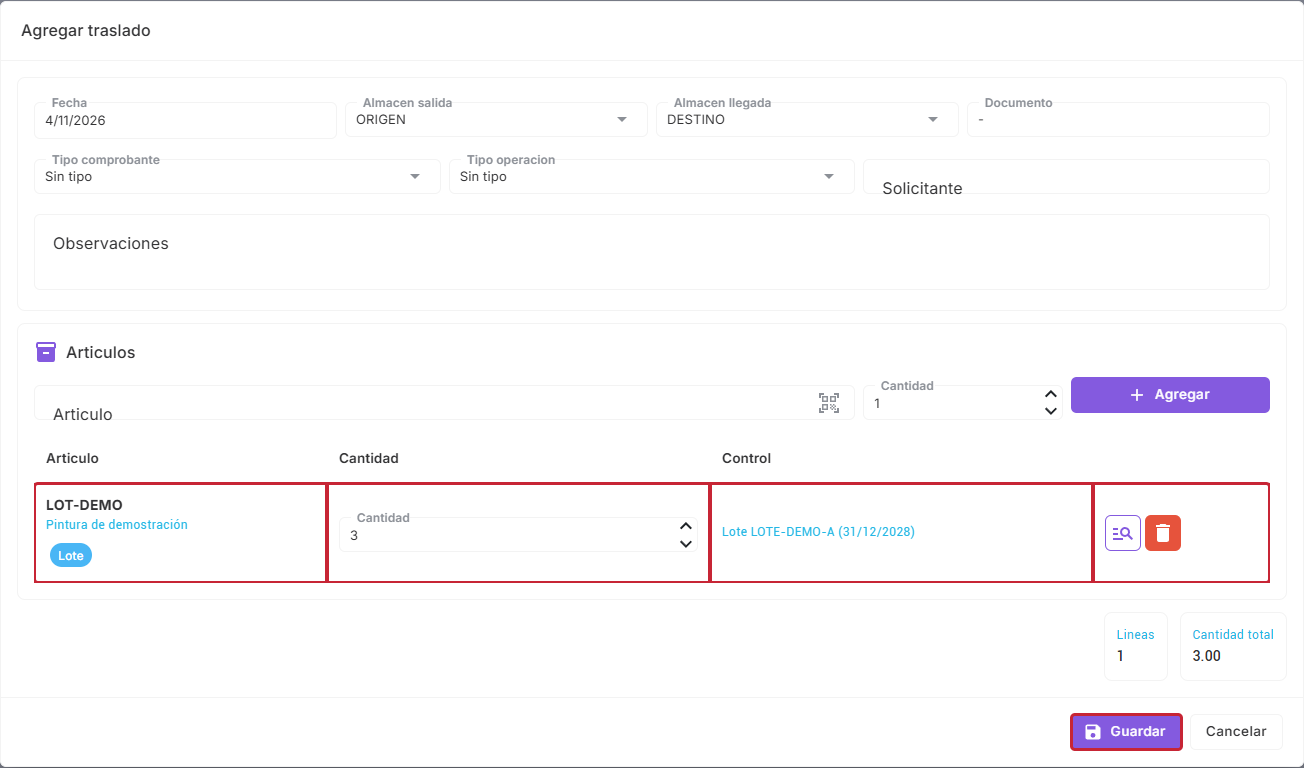
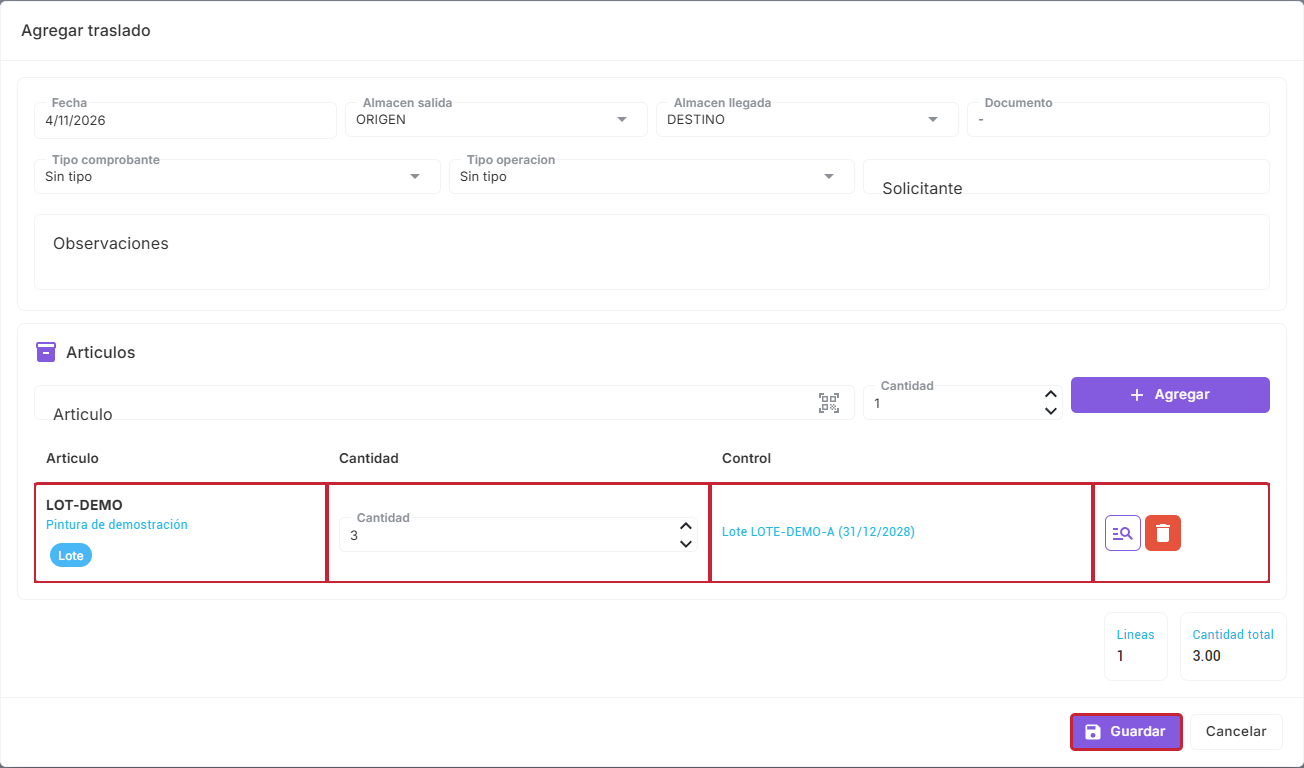
Paso 2. Agregar el artículo y revisar la cantidad Busca el artículo, indica cuántas unidades se trasladan y agrégalo. Comprueba la cantidad en la fila y abre su acción Lote / VIN . Captura de demostración. Pulsa para ampliar. Comprueba. El ejemplo traslada tres unidades del lote seleccionado.
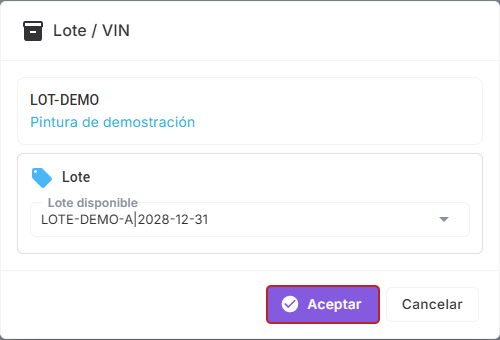
Paso 3. Elegir el lote que se mueve Selecciona el lote disponible en origen y comprueba que alcance para la cantidad. Pulsa Aceptar para confirmar el control de la línea. Captura de demostración. Pulsa para ampliar. Si cambias el origen, revisa de nuevo la disponibilidad y la asignación.
Paso 4. Guardar el traslado Comprueba la cantidad total y el detalle de lotes. Pulsa Guardar y revisa el estado del documento en el listado. Captura de demostración. Pulsa para ampliar. Comprueba. El traslado queda identificado por su número y estado.
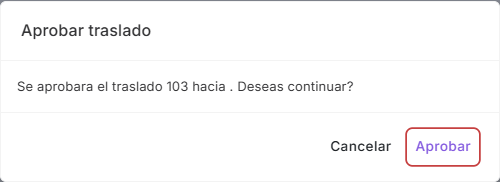
Paso 5. Aprobar cuando esté pendiente En Inventario → Traslados , pulsa Aprobar en la fila pendiente. Verifica el número del aviso y confirma cuando corresponda recibirlo. Consulta el destino para comprobar la recepción de las unidades del mismo lote. Captura de demostración. Pulsa para ampliar. Volver a las operaciones Reporte de artículos con lotes Para consultar existencias y generar Excel o PDF.
Antes de empezar. Necesitas acceso a Reportes → Inventario. El permiso de Excel puede ser distinto.
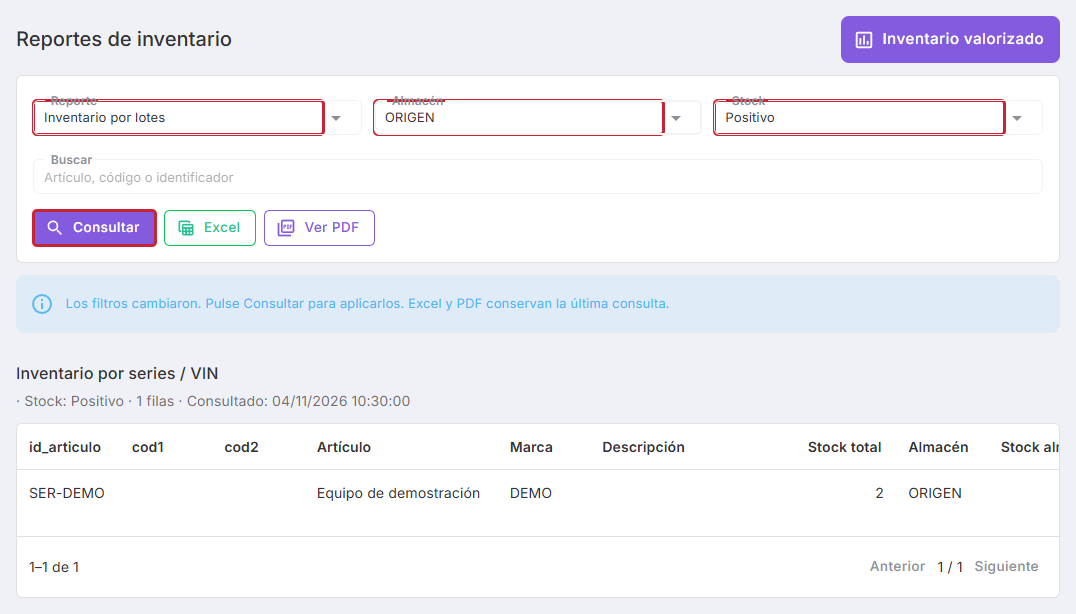
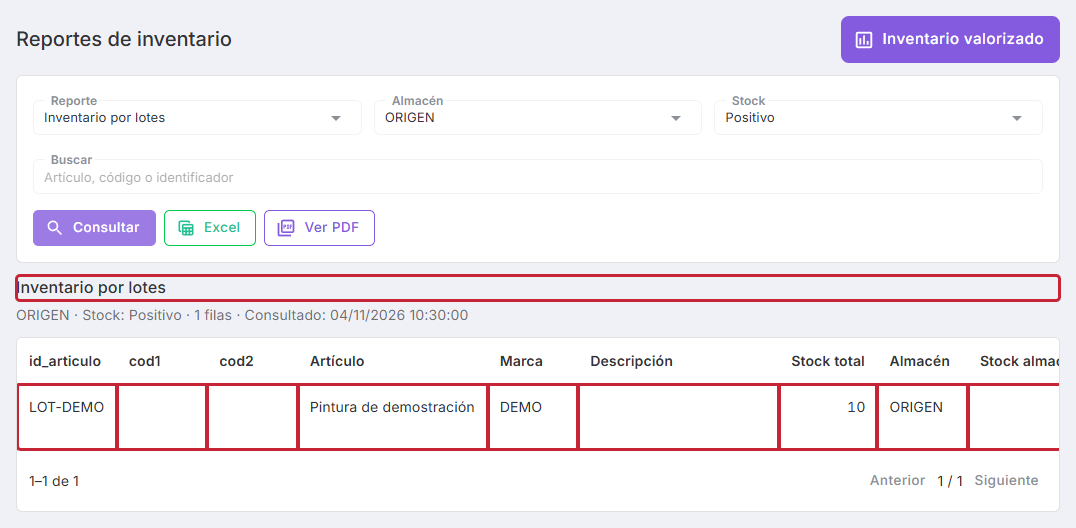
Elegir el reporte y los filtros Revisar los saldos consultados Leer el detalle de lotes Exportar la consulta Aplicar cambios de filtros Paso 1. Elegir el reporte y los filtros Ve a Reportes → Inventario . En Reporte , elige Inventario por lotes . Selecciona Almacén y el filtro Stock . Usa Positivo para existencias mayores que cero o Todos para ampliar la consulta. Pulsa Consultar . Captura de demostración. Pulsa para ampliar. Comprueba. Aparece el resultado del reporte seleccionado.
Paso 2. Revisar los saldos consultados Comprueba el nombre del reporte, el almacén consultado y la fecha y hora del resultado. Compara Stock total con Stock almacén para interpretar la fila. Captura de demostración. Pulsa para ampliar. Stock total suma las existencias del artículo en los almacenes registrados. Stock almacén corresponde al depósito de esa fila.
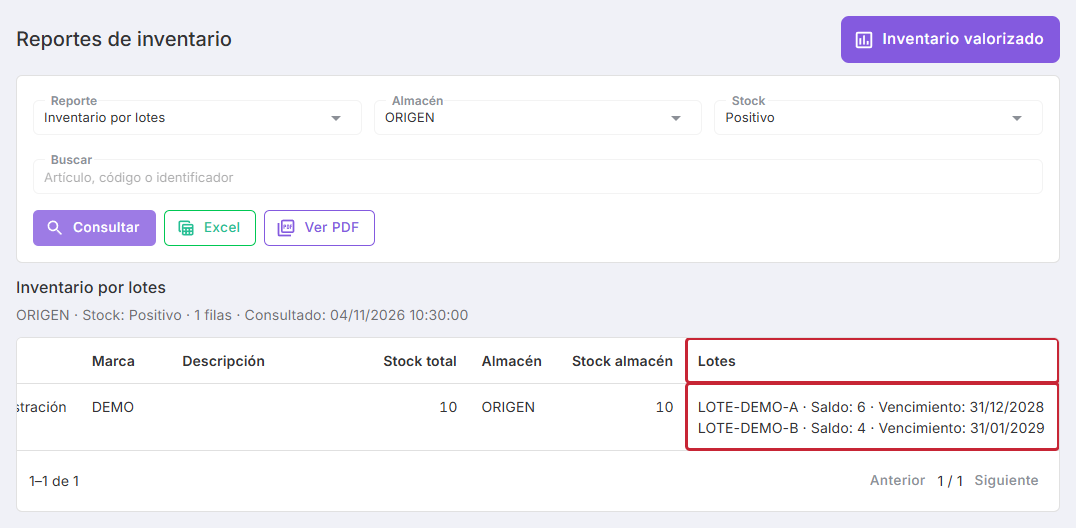
Paso 3. Leer el detalle de lotes Desplaza horizontalmente la tabla hasta la última columna. En Lotes , revisa cada código, su saldo y su vencimiento. Captura de demostración. Pulsa para ampliar. Comprueba. El ejemplo muestra dos lotes con saldos 6 y 4 y vencimientos diferentes.
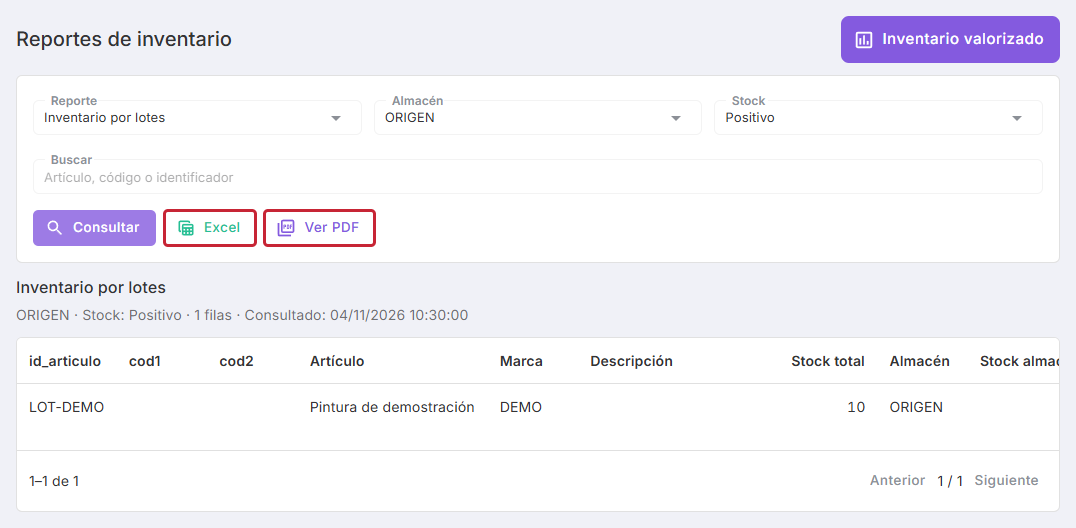
Paso 4. Exportar la consulta Pulsa Excel para descargar el resultado cuando tengas permiso de exportación. Pulsa Ver PDF para abrir la versión imprimible. Captura de demostración. Pulsa para ampliar. Excel y PDF corresponden a la última consulta ejecutada.
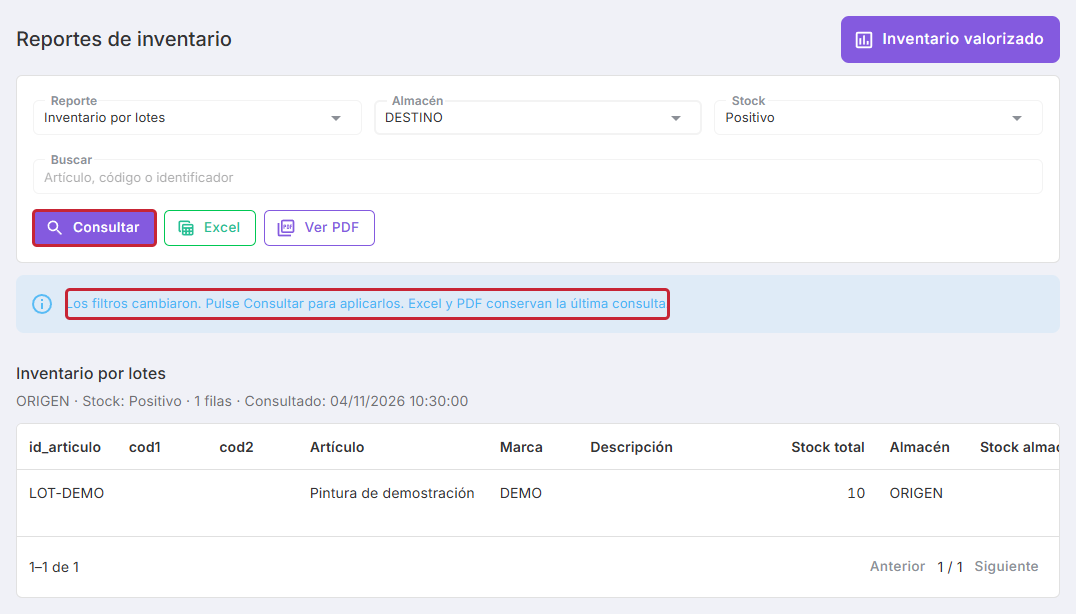
Paso 5. Aplicar cambios de filtros Si modificas el almacén, stock o búsqueda, revisa el aviso de filtros cambiados. Pulsa otra vez Consultar antes de exportar. Captura de demostración. Pulsa para ampliar. Comprueba. El encabezado del resultado debe reflejar los filtros que quieres utilizar.
Volver a las operaciones Consultar el historial de un lote Para rastrear movimientos o investigar diferencias.
Antes de empezar. Ten el identificador y el código del artículo.
Abrir y leer el historial Paso 1. Abrir y leer el historial En el buscador superior elige Lote , escribe el identificador y selecciona la coincidencia del artículo. Revisa Saldo y los movimientos. Usa Por almacén para consultar el depósito afectado. Cruza la referencia con el documento original cuando investigues una diferencia. Captura de demostración. Pulsa para ampliar. Comprueba. Puedes relacionar entradas, salidas y el saldo del lote.
Volver a las operaciones Registrar una salida manual Para retirar mercadería mediante el módulo Salidas.
Antes de empezar. Identifica el almacén y las unidades o lotes que salen.
Preparar y guardar una salida manual Paso 1. Preparar y guardar una salida manual Ve a Inventario → Salidas → Agregar , selecciona almacén, artículo y cantidad. En Lote / VIN, revisa el código y vencimiento del lote que pierde unidades. Pulsa Aceptar , guarda la salida y consulta su referencia en el historial. Captura de demostración. Pulsa para ampliar. Usa esta operación para una salida manual de mercadería. Revisa el documento cuando la salida provenga de una venta.
Volver a las operaciones Anular o corregir una operación Para revisar la reversión de una venta, compra, salida o traslado.
Antes de empezar. Localiza el documento y revisa sus permisos, estado y movimientos relacionados.
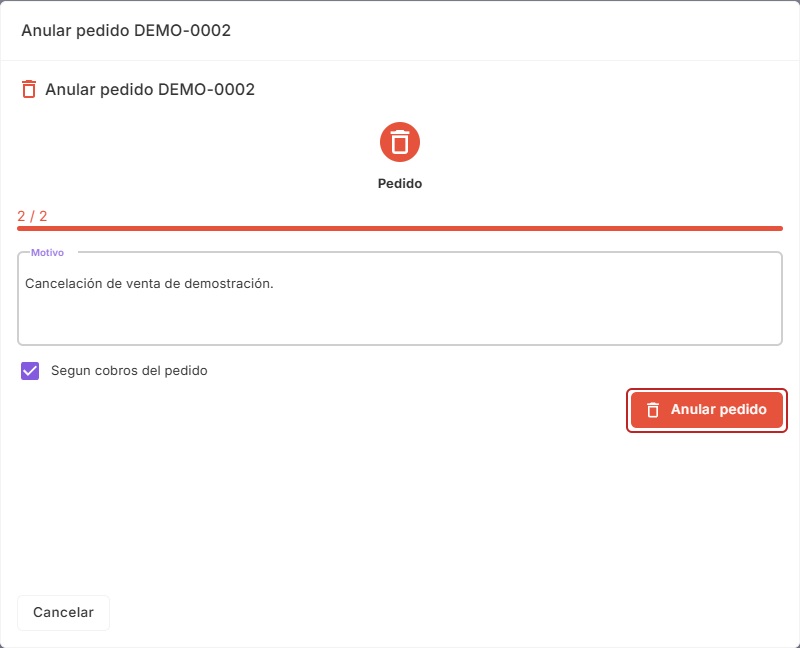
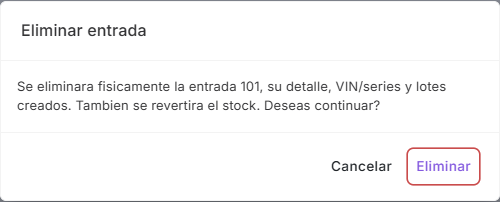
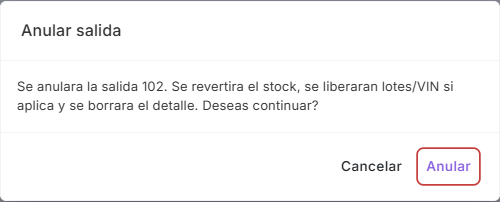
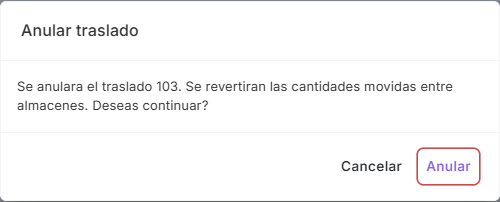
Anular una venta Eliminar una compra abierta Anular una salida manual Anular un traslado Paso 1. Anular una venta En Ventas → Ver ventas , localiza el pedido y abre su anulación. Verifica el número, completa el motivo que corresponda y revisa los cobros o comprobantes asociados. Confirma con Anular pedido y comprueba el inventario de las unidades afectadas. Captura de demostración. Pulsa para ampliar. Paso 2. Eliminar una compra abierta En Inventario → Entradas - Compras , ubica la compra abierta y usa Eliminar . Lee el aviso sobre el documento, el detalle y los identificadores creados antes de confirmar. Consulta los saldos y revisa la respuesta si la mercadería ya tuvo movimientos. Captura de demostración. Pulsa para ampliar. Paso 3. Anular una salida manual En Inventario → Salidas , localiza la fila y pulsa Anular . Verifica el número del documento antes de confirmar. Consulta el saldo y el historial en el almacén afectado. Captura de demostración. Pulsa para ampliar. Paso 4. Anular un traslado En Inventario → Traslados , elige Anular en el documento. Revisa el número y el estado previo del traslado. Después de confirmar, comprueba origen, destino y los identificadores afectados. Captura de demostración. Pulsa para ampliar. Los permisos, el estado del documento y los movimientos posteriores pueden limitar la reversión.
Volver a las operaciones
Anexo para administración y soporte
Acceso protegido. Ingrese la contraseña para consultar este anexo.
Bloquear anexo
Active JavaScript para desbloquear el anexo.