Maestros · Inventario · Ventas
Artículos con control por paneles
Crea un artículo medido por área y administra su stock inicial, compras, ventas, salidas, traslados, historial, división y reversión.
Guía operativa completaObjetivo
Crear un artículo medido por área, activar su control por paneles y administrar todo su ciclo de inventario.
Conceptos clave
- Un panel es una pieza física identificada con un código propio.
- Largo y ancho se ingresan en metros. El sistema calcula el área en metros cuadrados (m²).
- El saldo indica el área disponible que conserva el panel.
- En cada almacén, la suma de los saldos de los paneles debe coincidir con el stock del artículo.
- Si un retiro es parcial, se deben registrar las nuevas medidas de la pieza restante.
- Algunos botones dependen de los permisos del usuario. Si una acción no aparece o está deshabilitada, solicita autorización al administrador.
Regla principal: no se puede confirmar una entrada, compra, venta, salida o ajuste mientras el total de paneles no coincida exactamente con la cantidad de la operación.
Índice
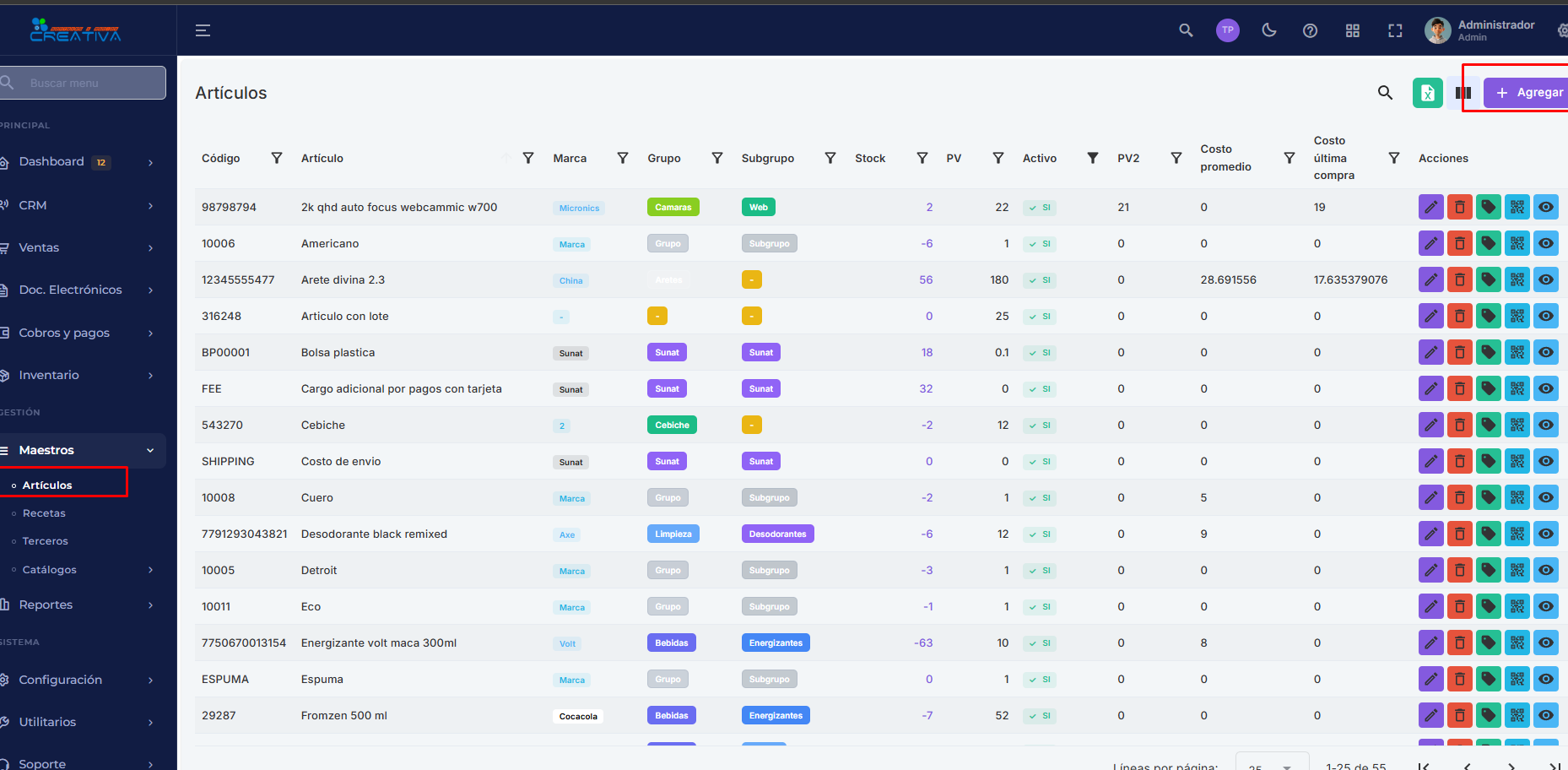
1. Abrir el Maestro de Artículos
Ve a Maestros > Artículos. Selecciona Agregar para crear un artículo.
Resultado esperado: se abre el formulario del artículo.
2. Completar los datos del artículo
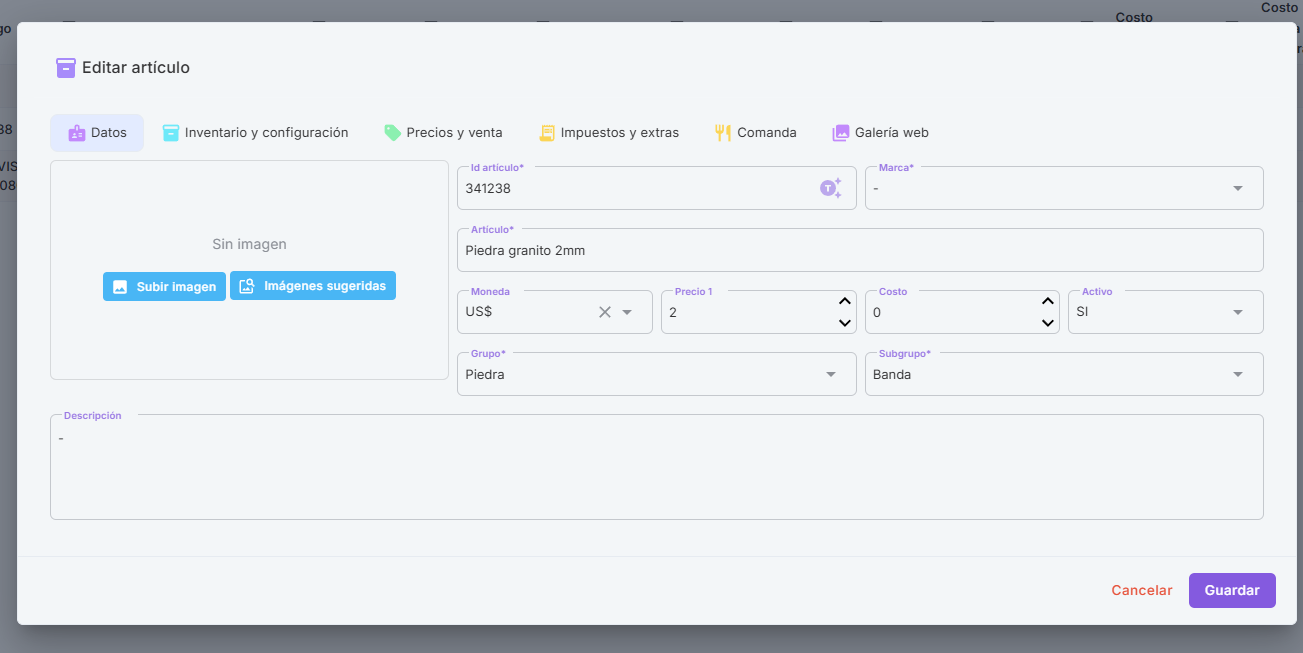
En la pestaña Datos, registra la información principal:
- Id artículo: código que identificará el artículo.
- Artículo: nombre comercial o descripción corta.
- Moneda y Precio 1: moneda y precio base de venta.
- Costo: costo de referencia, si corresponde.
- Activo: debe quedar en SI para utilizar el artículo.
- Marca, Grupo y Subgrupo: clasificación para búsquedas y reportes.
El ejemplo utiliza el artículo 341238 - Piedra granito 2mm.
3. Activar el control por paneles
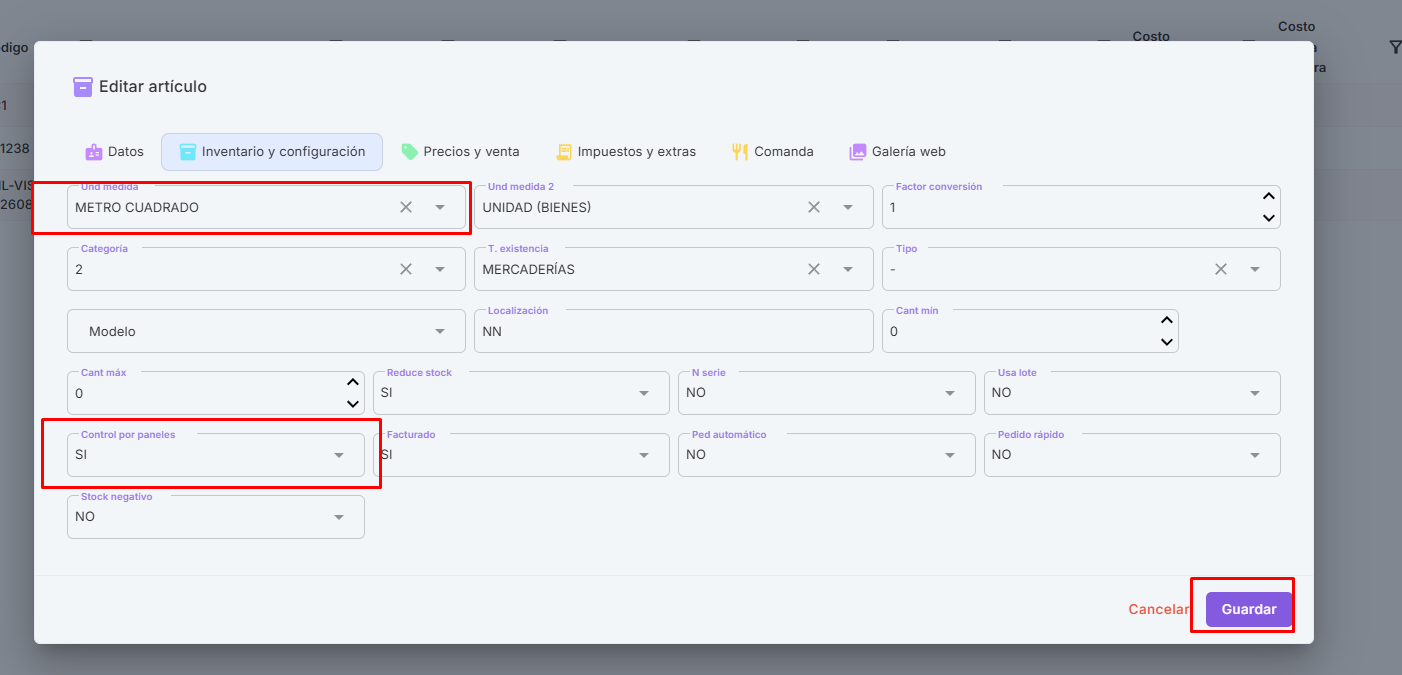
Abre la pestaña Inventario y configuración.
- Selecciona la unidad de medida utilizada para controlar el stock. En el ejemplo se usa METRO CUADRADO.
- En Control por paneles, selecciona SI.
- Revisa las demás opciones operativas del artículo.
- Selecciona Guardar.
El control por paneles es independiente del control por lotes y del control por número de serie.
4. Buscar el artículo y abrir su stock
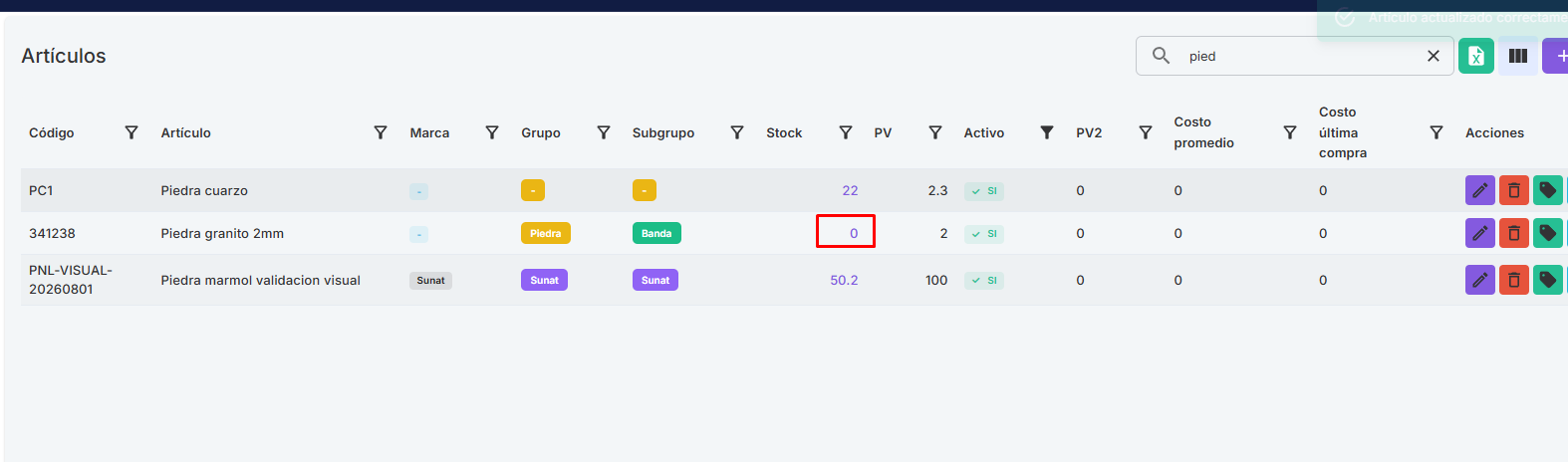
De regreso en Artículos, busca el producto por código o nombre. Haz clic en el valor de la columna Stock.
En el ejemplo, el artículo 341238 todavía tiene stock 0.
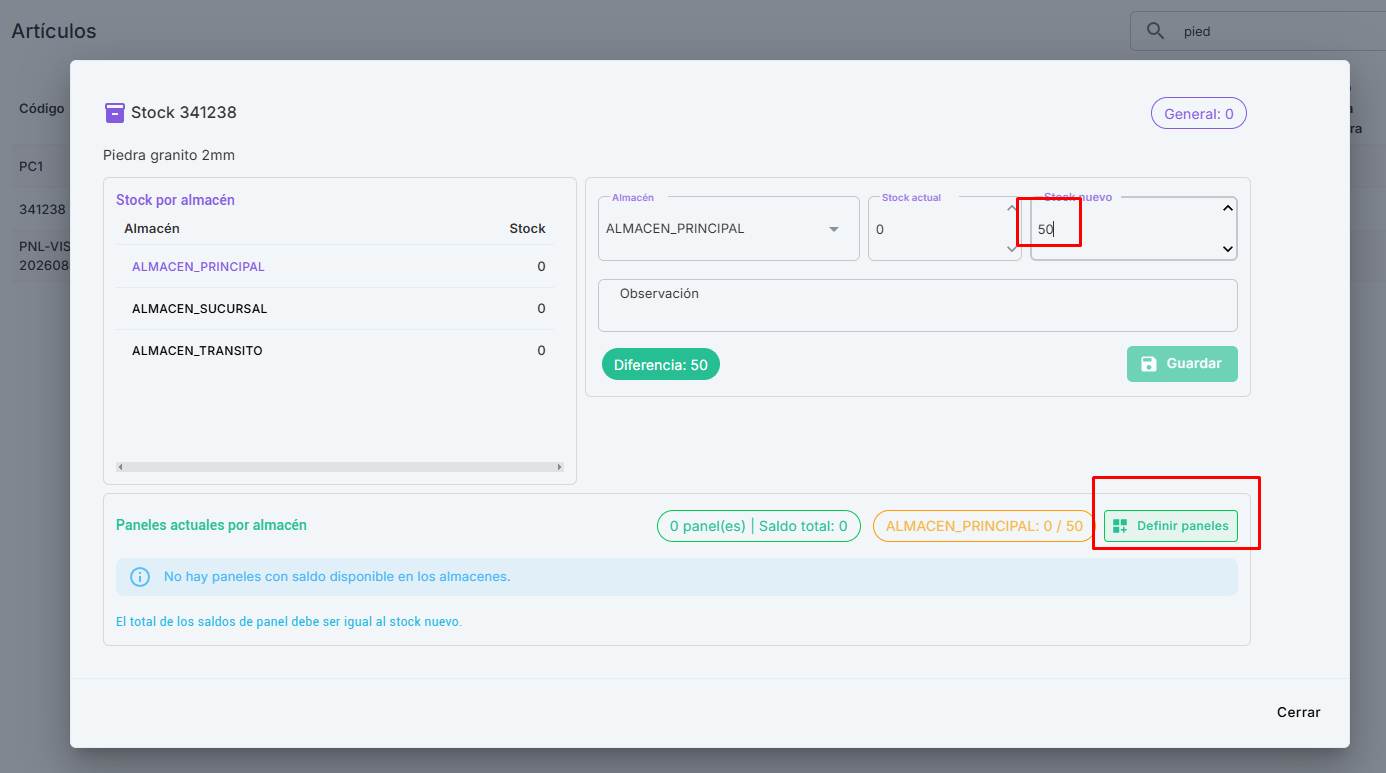
5. Indicar el stock nuevo
- Selecciona el Almacén.
- Revisa el Stock actual.
- Escribe el Stock nuevo.
- Agrega una observación si necesitas dejar una referencia del ajuste.
- Selecciona Definir paneles.
La etiqueta Diferencia muestra cuánto aumentará o disminuirá el inventario. En el ejemplo, el stock pasa de 0 a 50.
6. Crear los paneles y sus códigos
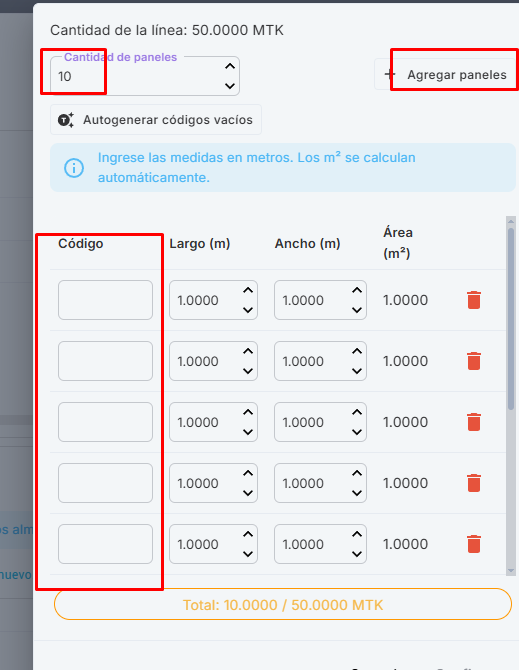
- Escribe la Cantidad de paneles que componen el stock.
- Selecciona Agregar paneles.
- Registra un código único para cada panel.
También puedes dejar los códigos vacíos y usar Autogenerar códigos vacíos. El botón completa únicamente las filas que todavía no tienen código.
7. Registrar largo, ancho y área
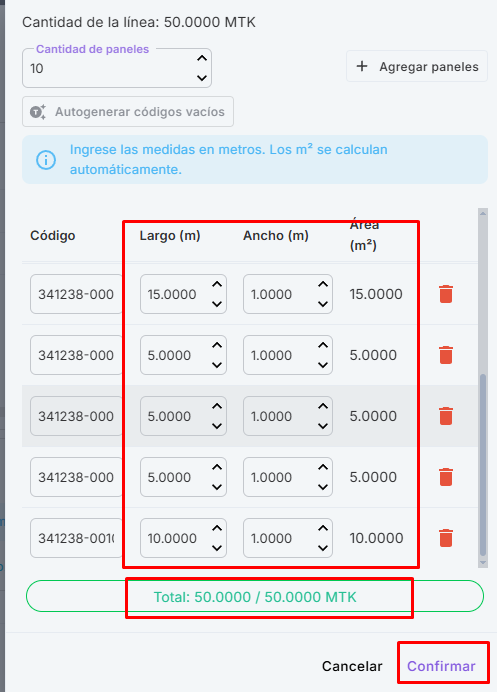
- Largo (m).
- Ancho (m).
- Área (m²): se calcula automáticamente multiplicando largo por ancho.
Revisa la barra Total. Debe mostrarse completa y en color verde. En el ejemplo, la suma es 50.0000 / 50.0000 MTK.
Selecciona Confirmar cuando el total coincida exactamente con la cantidad de la línea.
8. Confirmar y guardar el stock
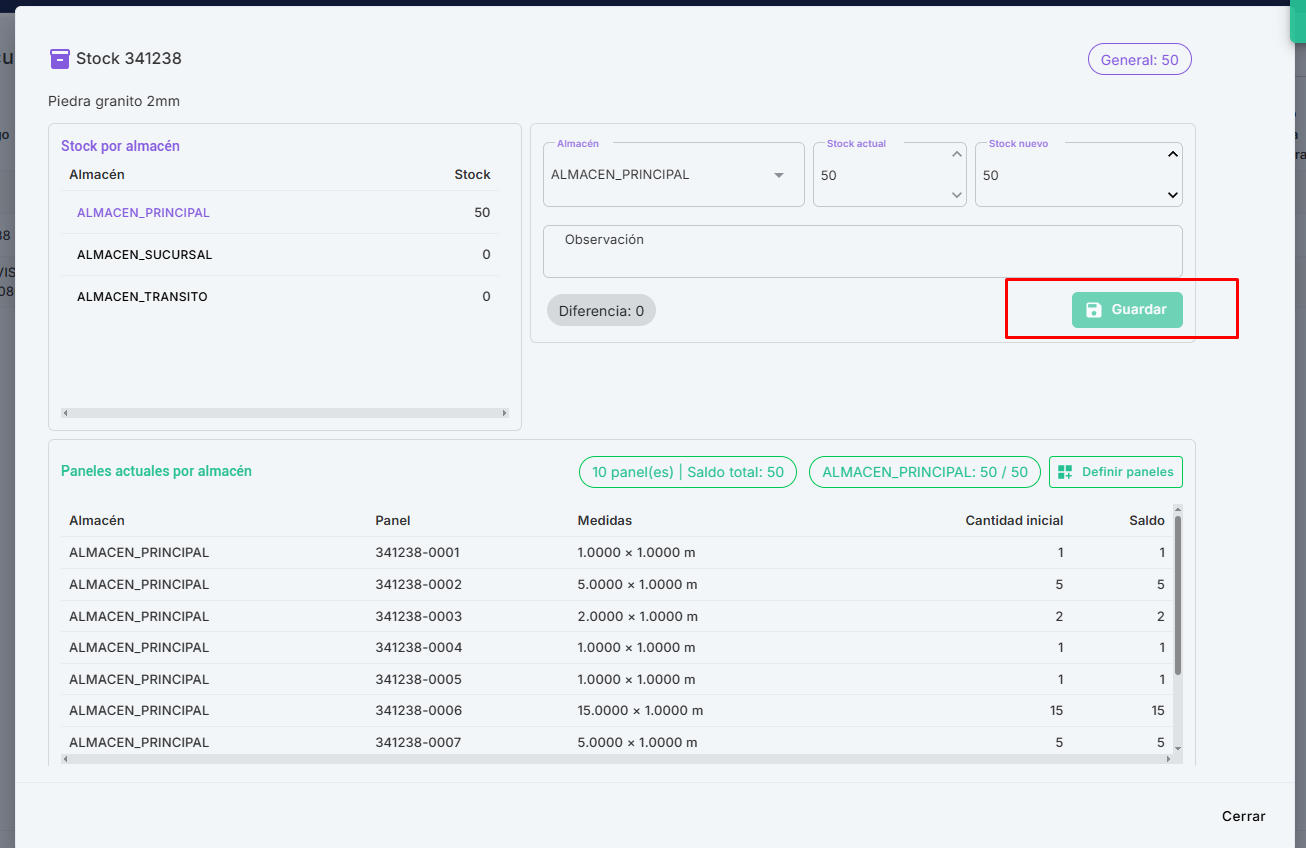
Después de confirmar, la ventana muestra almacén, código, medidas, cantidad inicial y saldo de los paneles.
- El indicador Saldo total debe coincidir con el stock nuevo.
- El resumen del almacén debe mostrar valores iguales, por ejemplo
50 / 50. - Cada panel debe tener código y medidas correctas.
Selecciona Guardar para registrar el ajuste. Cerrar la ventana sin guardar no aplica el cambio.
9. Vender paneles
Ve a Ventas > Nuevo pedido.
- Busca el artículo por código o nombre y agrégalo al pedido.
- Registra la cantidad que se venderá.
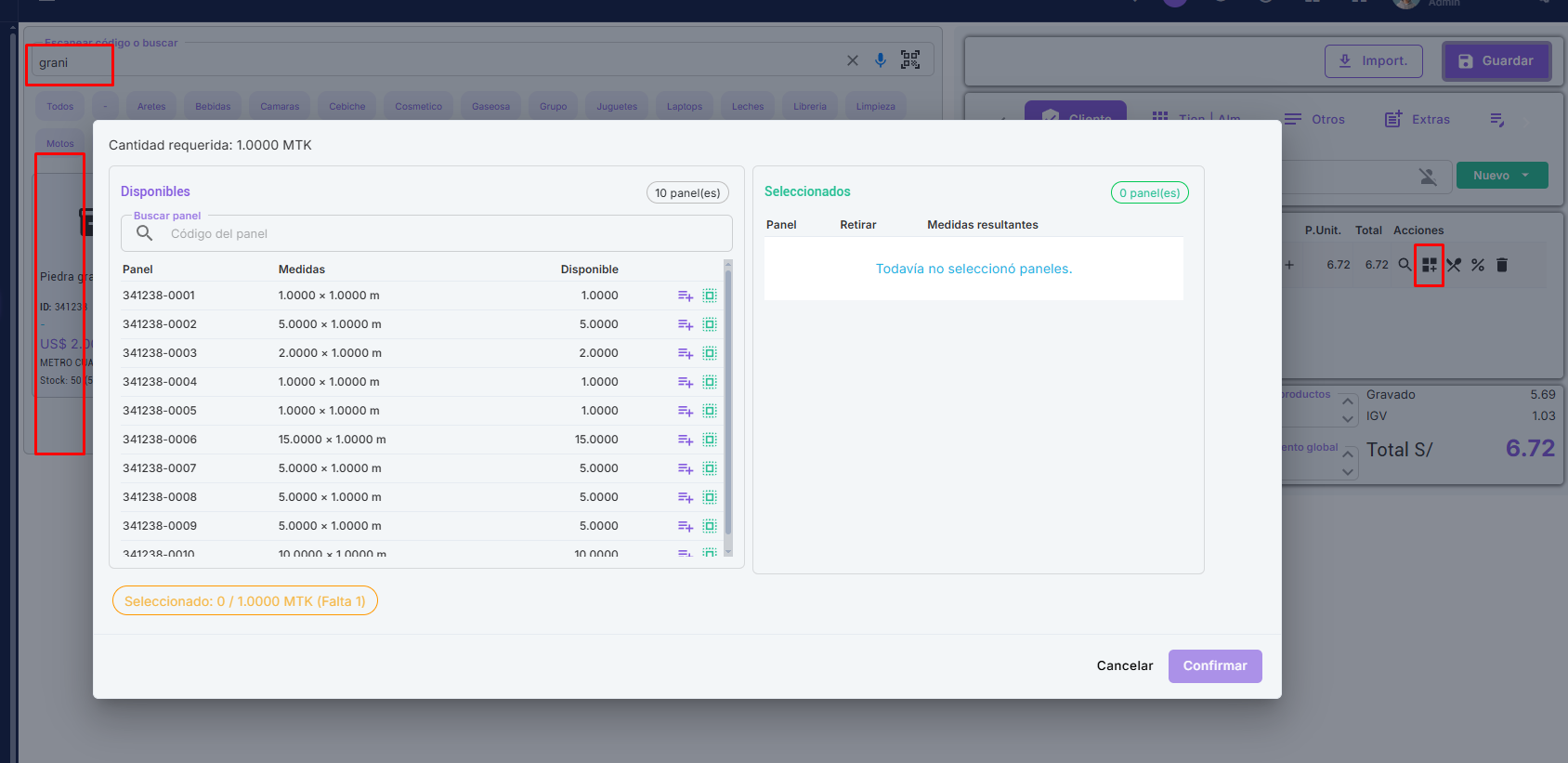
- En la línea del producto, selecciona el icono de Paneles.
- En Disponibles, busca el código del panel si es necesario.
- Usa Seleccionar cantidad faltante para tomar solo lo requerido o Seleccionar panel completo para retirar todo su saldo.
El lado derecho muestra los paneles seleccionados y el total pendiente o completo.
Retiro parcial
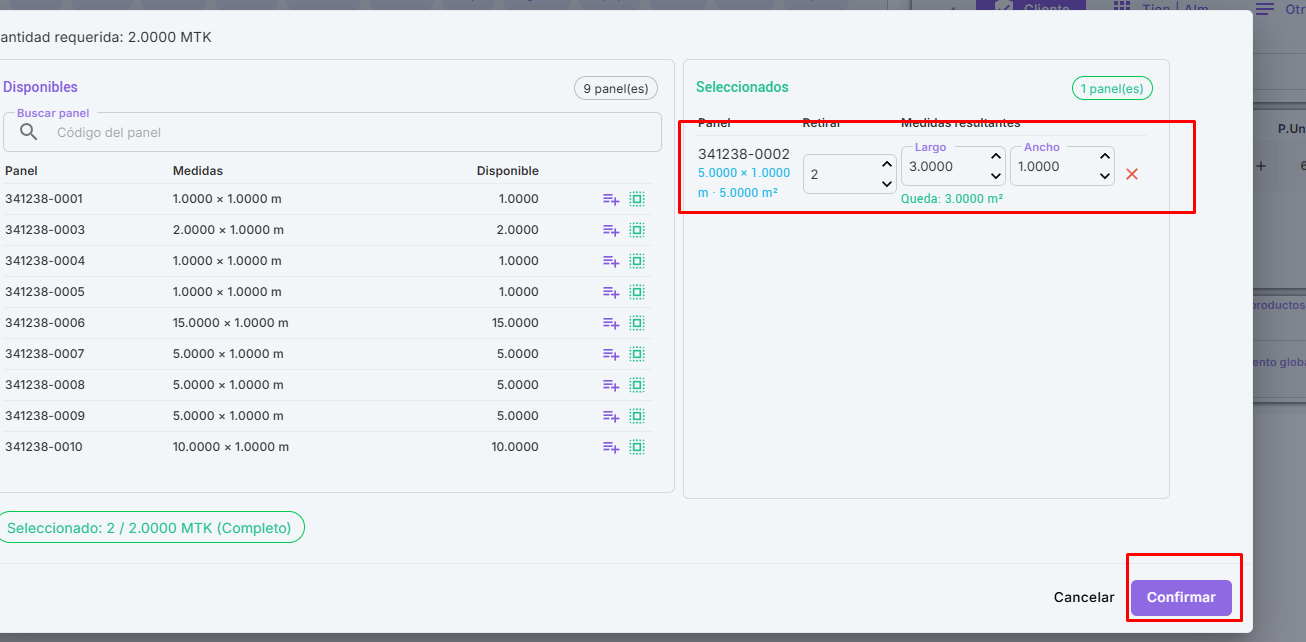
- Indica la cantidad en Retirar.
- Registra el Largo y Ancho que tendrá la pieza restante.
- Comprueba el mensaje Queda.
- Verifica que el resumen inferior indique Completo.
- Selecciona Confirmar.
En el ejemplo se retiran 2.0000 m² de un panel con 5.0000 m²; el remanente queda con 3.0000 × 1.0000 m = 3.0000 m².
Después de confirmar, termina de completar el pedido y selecciona Guardar. La selección queda asociada a la línea, pero el movimiento de inventario se registra al guardar el pedido.
10. Comprar paneles
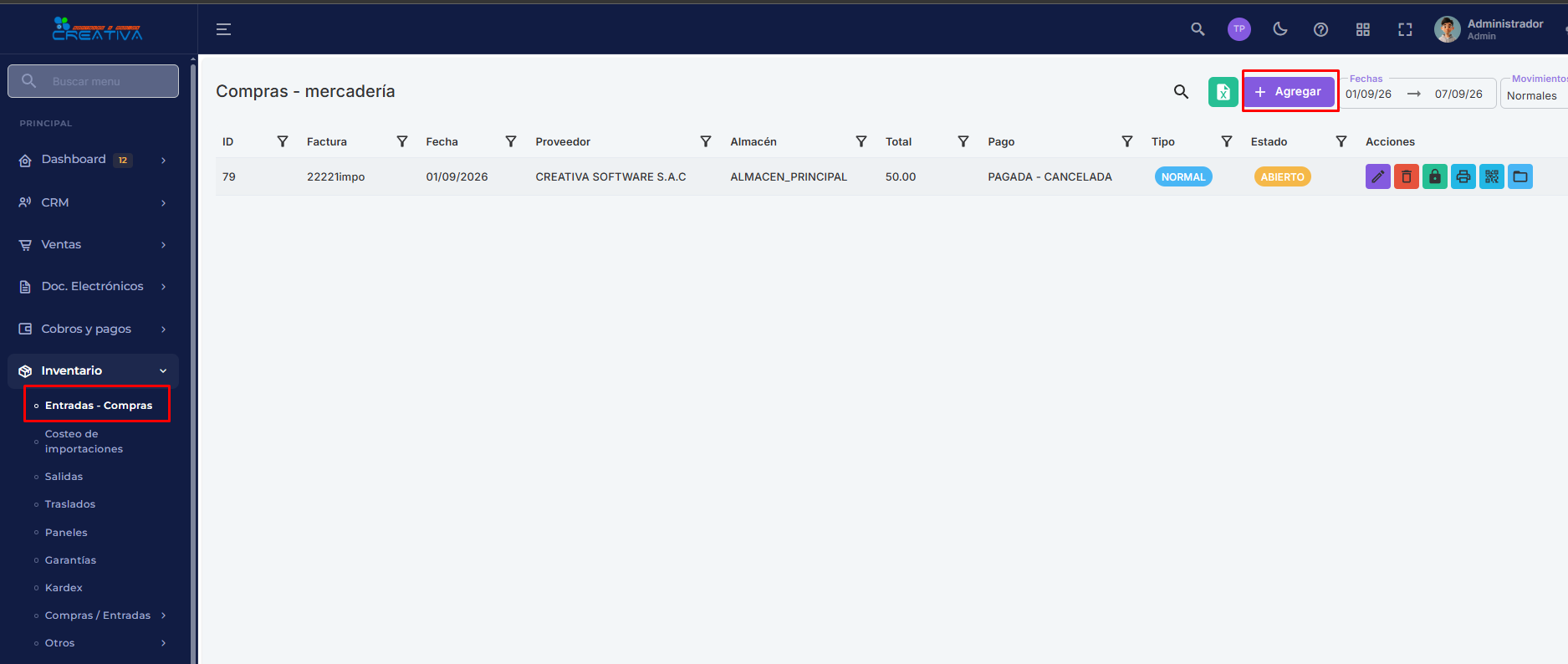
Ve a Inventario > Entradas - Compras y selecciona Agregar.
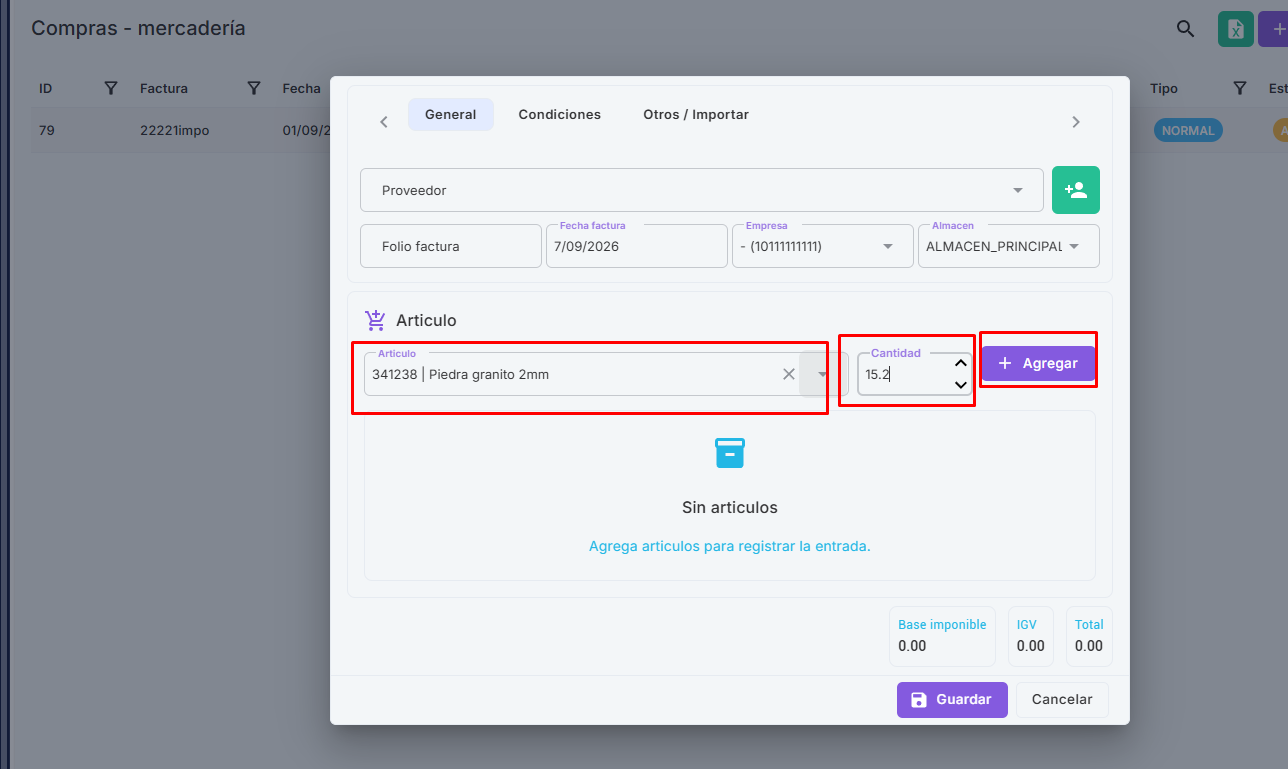
Completa los datos generales de la compra, especialmente proveedor, fecha, empresa y almacén. Luego:
- Busca el artículo con control por paneles.
- Escribe la Cantidad total recibida.
- Selecciona Agregar.
- En la línea incorporada, abre la acción Paneles.
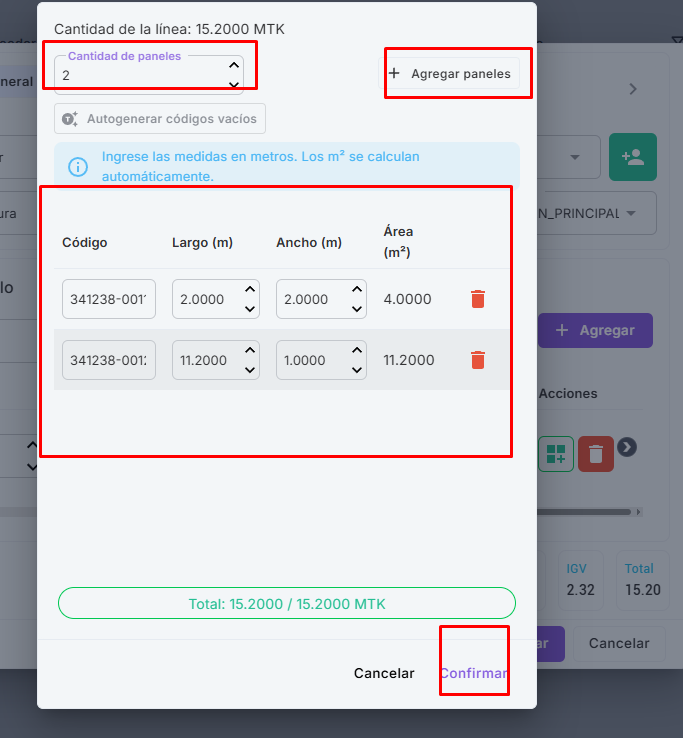
En Paneles de entrada, indica cuántos paneles se recibieron, agrega las filas y registra sus códigos, largos y anchos.
En el ejemplo, los dos paneles suman 15.2000 m²:
2.0000 × 2.0000 m = 4.0000 m².11.2000 × 1.0000 m = 11.2000 m².
Selecciona Confirmar y después Guardar en la compra. El stock y los paneles se incorporan al almacén elegido cuando se guarda la entrada.
11. Consultar paneles e historial
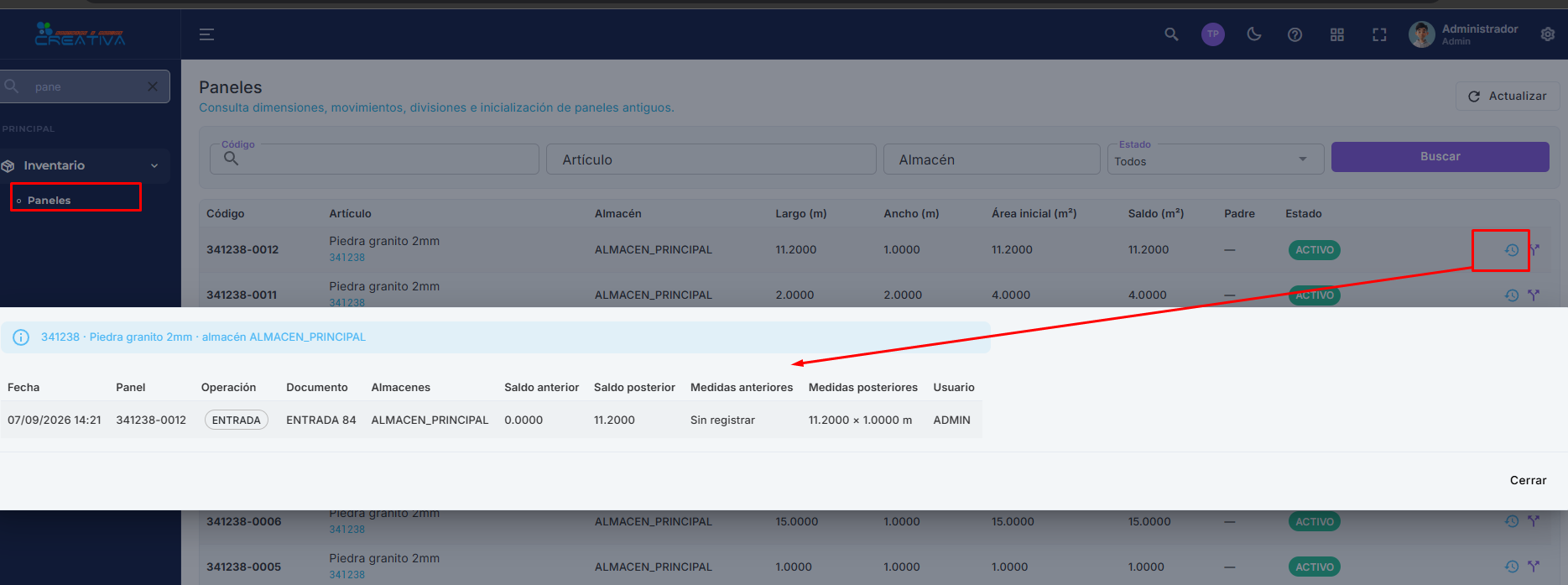
Ve a Inventario > Paneles. Puedes filtrar por código, artículo, almacén y estado.
La lista muestra código, artículo, almacén, medidas, área inicial, saldo, panel padre y estado.
Selecciona el icono Ver historial para consultar:
- Fecha y usuario.
- Tipo de operación.
- Documento relacionado.
- Almacén de origen y destino.
- Saldo anterior y posterior.
- Medidas anteriores y posteriores.
12. Dividir un panel
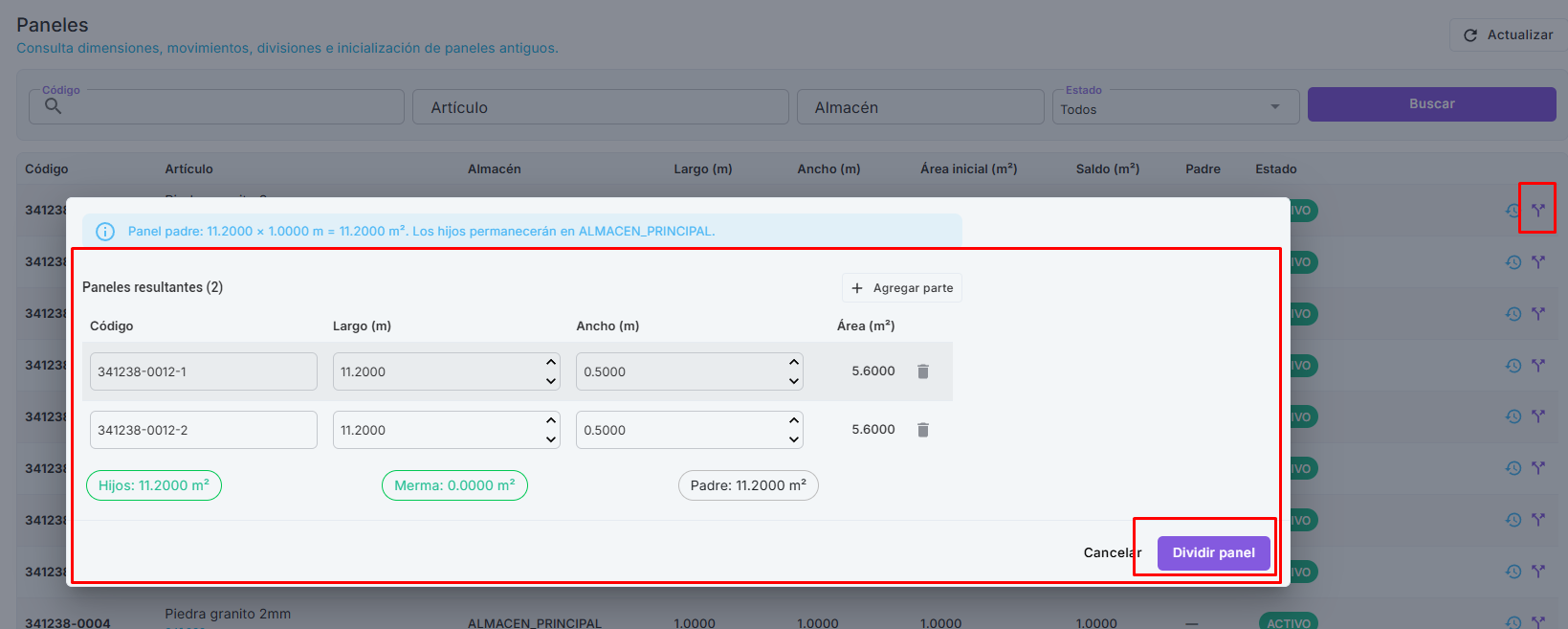
En Inventario > Paneles, localiza un panel activo con saldo disponible y selecciona Dividir panel.
- Revisa las medidas y el área del panel padre.
- Registra al menos dos paneles resultantes.
- Usa códigos únicos para los hijos.
- Completa largo y ancho de cada parte.
- Verifica los indicadores Hijos, Merma y Padre.
- Selecciona Dividir panel.
Puedes agregar hasta diez partes. El área total de los hijos no puede superar el saldo del padre. Si el total es menor, el sistema muestra una merma y exige registrar su motivo.
Al confirmar, el panel padre queda como DIVIDIDO y los paneles hijos permanecen en el mismo almacén.
13. Trasladar paneles entre almacenes
Ve a Inventario > Traslados y selecciona Agregar.
- Completa la fecha, Almacén salida, Almacén llegada y los datos de referencia.
- Busca el artículo con control por paneles.
- Selecciona los paneles que serán trasladados.
- Confirma la selección y guarda el traslado.
En un traslado se mueve el panel completo; no se permite trasladar solo una parte de su saldo. La cantidad de la línea se calcula con la suma de los paneles seleccionados.
Si el traslado queda PENDIENTE, los paneles permanecen en el almacén de tránsito hasta que se use la acción Aprobar. Al aprobarlo, pasan al almacén de llegada.
14. Registrar una salida manual
Ve a Inventario > Salidas y selecciona Agregar.
- Completa la fecha, el almacén, el documento, el tipo de operación y las observaciones que correspondan.
- Busca el artículo y registra la cantidad de salida.
- Agrega el artículo.
- En la línea, selecciona la acción Paneles.
- Elige paneles completos o una cantidad parcial.
- Si el retiro es parcial, registra las medidas resultantes del remanente.
- Confirma los paneles y selecciona Guardar.
La suma seleccionada debe coincidir con la cantidad de la salida. El sistema descuenta el stock del almacén y actualiza el saldo y las medidas de cada panel utilizado.
15. Qué ocurre al anular o revertir operaciones
Las anulaciones se realizan desde el maestro correspondiente y pueden depender de los permisos del usuario. Antes de confirmar, revisa el mensaje mostrado por el sistema.
| Operación | Qué hace el sistema con el inventario de paneles |
|---|---|
| Ajuste de stock | La ventana de stock no elimina un ajuste ya guardado. Para corregirlo, registra un nuevo stock correcto y vuelve a conciliar los paneles. Cerrar antes de guardar no genera movimientos. |
| Venta / pedido | Si existe una salida de mercadería vinculada, devuelve el stock al almacén, restaura el saldo y las medidas anteriores de los paneles y deja la salida anulada. Si un panel tuvo movimientos posteriores, la reversión puede ser rechazada. |
| Compra / entrada | Solo se puede eliminar una entrada abierta. El sistema descuenta el stock que había ingresado, elimina los paneles creados por esa entrada y elimina el detalle de la compra. No permite eliminarla si alguno de esos paneles ya tuvo movimientos. |
| Salida manual | Devuelve el stock al almacén de la salida, restaura el saldo y las medidas anteriores de los paneles, elimina el detalle y deja la cabecera en estado ANULADO. |
| Traslado pendiente | Devuelve los paneles desde el almacén de tránsito al almacén de origen y deja el traslado anulado. |
| Traslado aprobado | Devuelve los paneles desde el almacén de llegada al almacén de origen y deja el traslado anulado. No se puede revertir si el panel ya fue movido o vendido posteriormente. |
| División | Desde el historial del panel padre, la acción Anular división anula los hijos, restaura el panel padre con su saldo y medidas originales y marca como anulados los movimientos de entrada y salida creados por la división. Solo funciona si todos los hijos siguen intactos y no tienen movimientos posteriores. |
Importante: las entradas y salidas generadas por una división no se anulan desde los maestros de Compras o Salidas. Se administran desde Inventario > Paneles.
16. Validaciones y comprobación final
- El artículo tiene Control por paneles = SI.
- Los códigos de panel no están vacíos ni repetidos.
- Largo y ancho son mayores que cero.
- El área calculada coincide con el saldo que debe conservar el panel.
- La suma de paneles coincide exactamente con la cantidad del stock, compra, venta o salida.
- Los traslados incluyen paneles completos.
- El almacén seleccionado es el correcto.
- Después de guardar, el movimiento aparece en Inventario > Paneles > Ver historial.
Si el botón Confirmar está deshabilitado
- Falta: todavía no se seleccionó o definió toda la cantidad.
- Exceso: la suma supera la cantidad de la operación.
- Registre largo y ancho: falta definir las medidas del remanente de un retiro parcial.
- Sin medidas: inicializa primero las medidas desde Inventario > Paneles.
Cuando todos los valores coinciden, el resumen cambia a estado completo y permite confirmar.