Manual: Artículos, precios, stock y Kardex
Registra el artículo, configura su inventario, define precios por lista y factor, actualiza stock y consulta su detalle y Kardex.
Índice
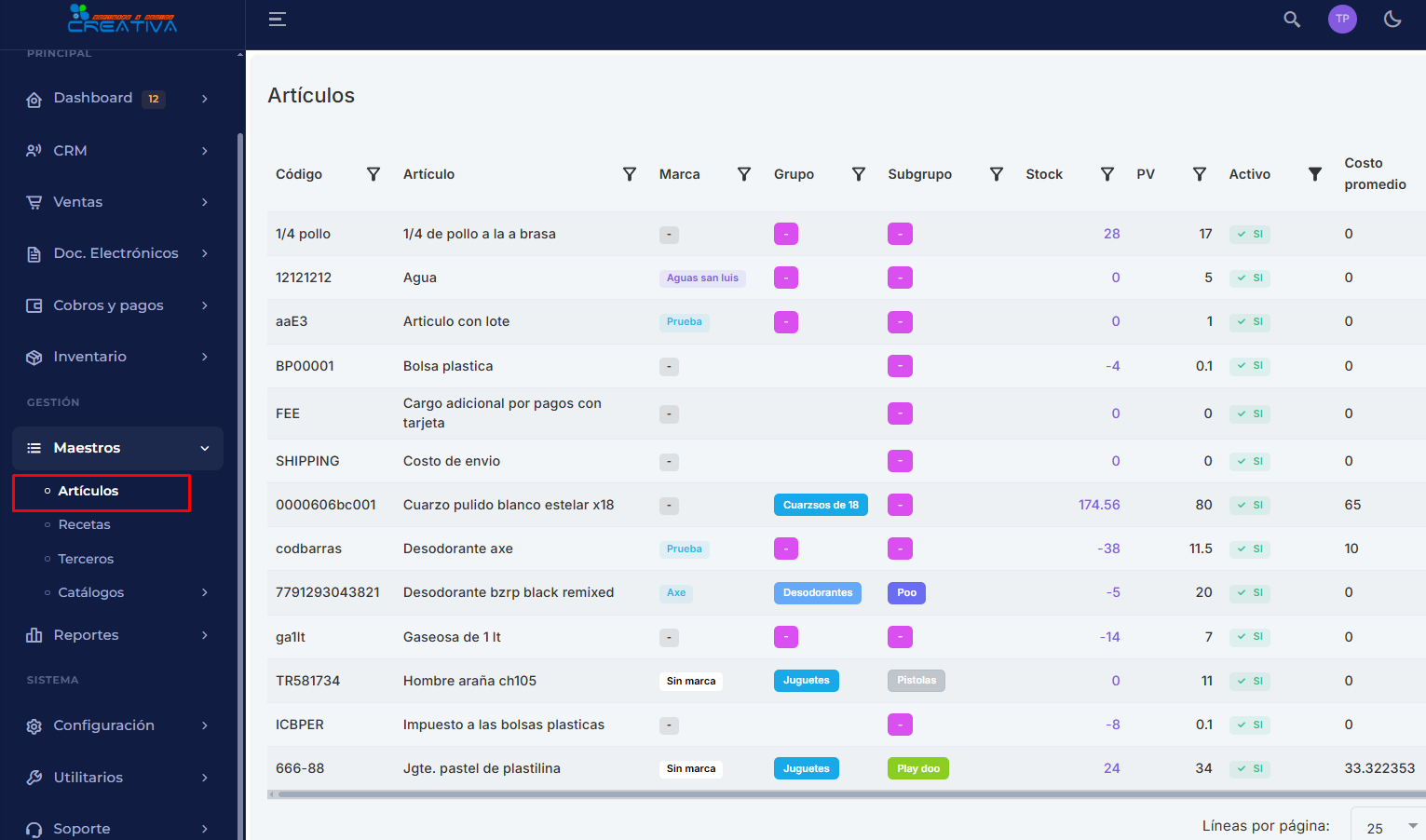
1. Abrir el Maestro de Artículos
Ve a Maestros > Artículos.
Resultado esperado: aparece la grilla y el botón Agregar.
2. Iniciar un nuevo artículo
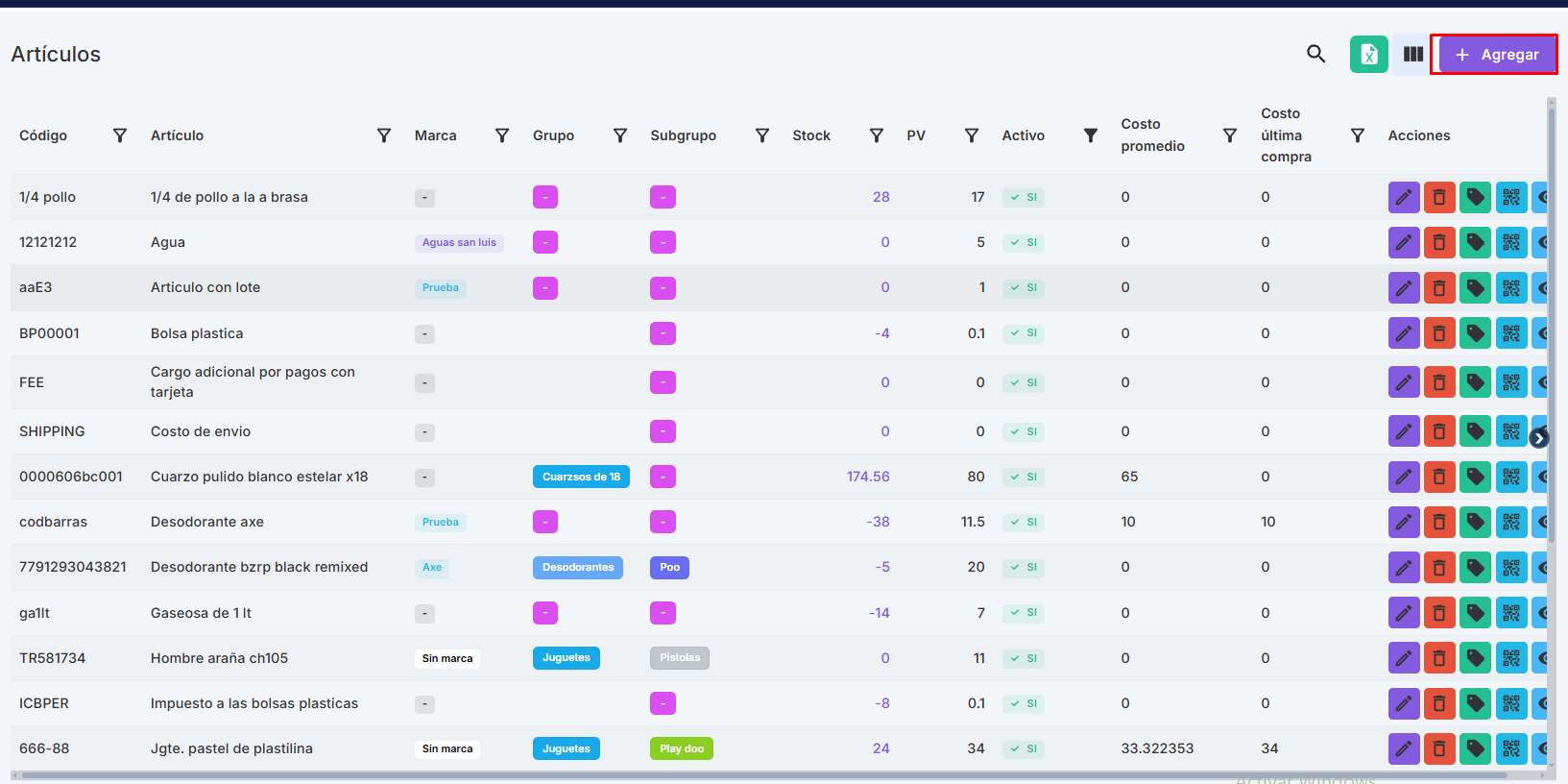
Selecciona Agregar para abrir el diálogo Agregar artículo.
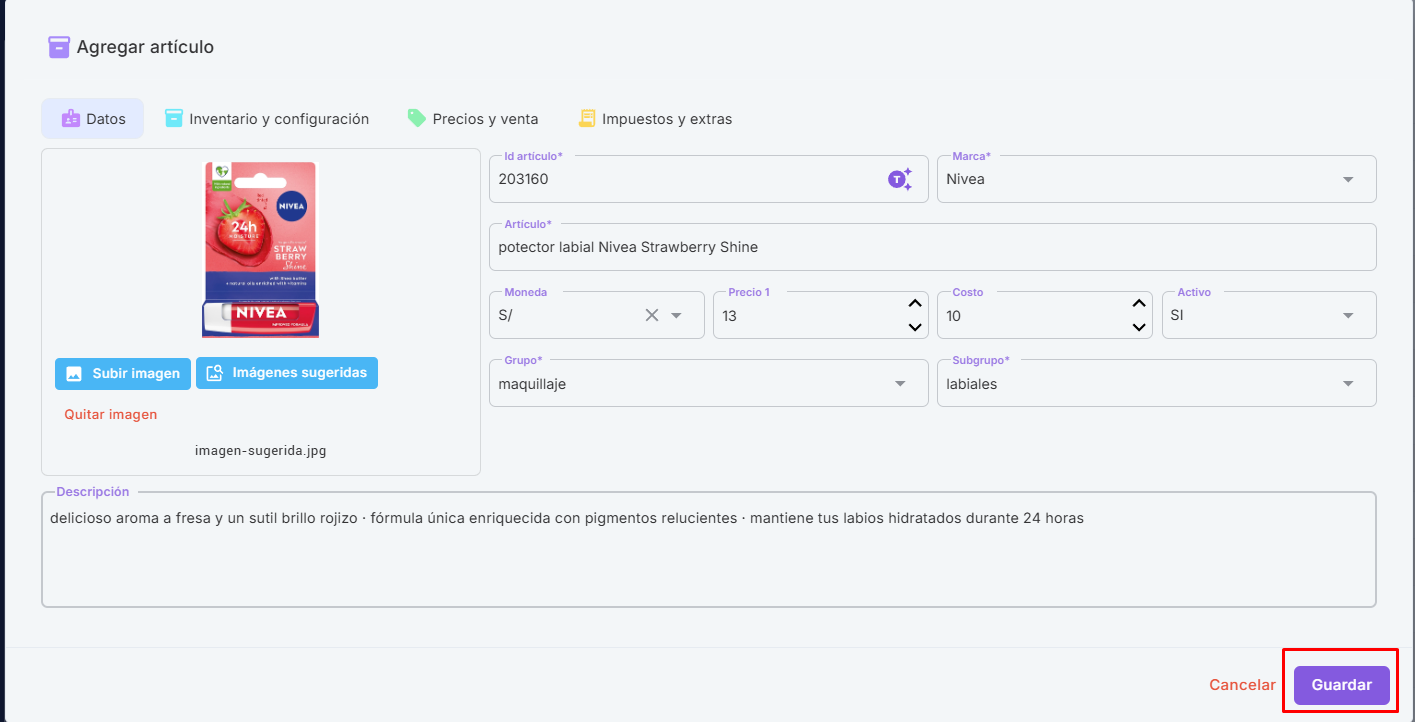
3. Completar los datos principales
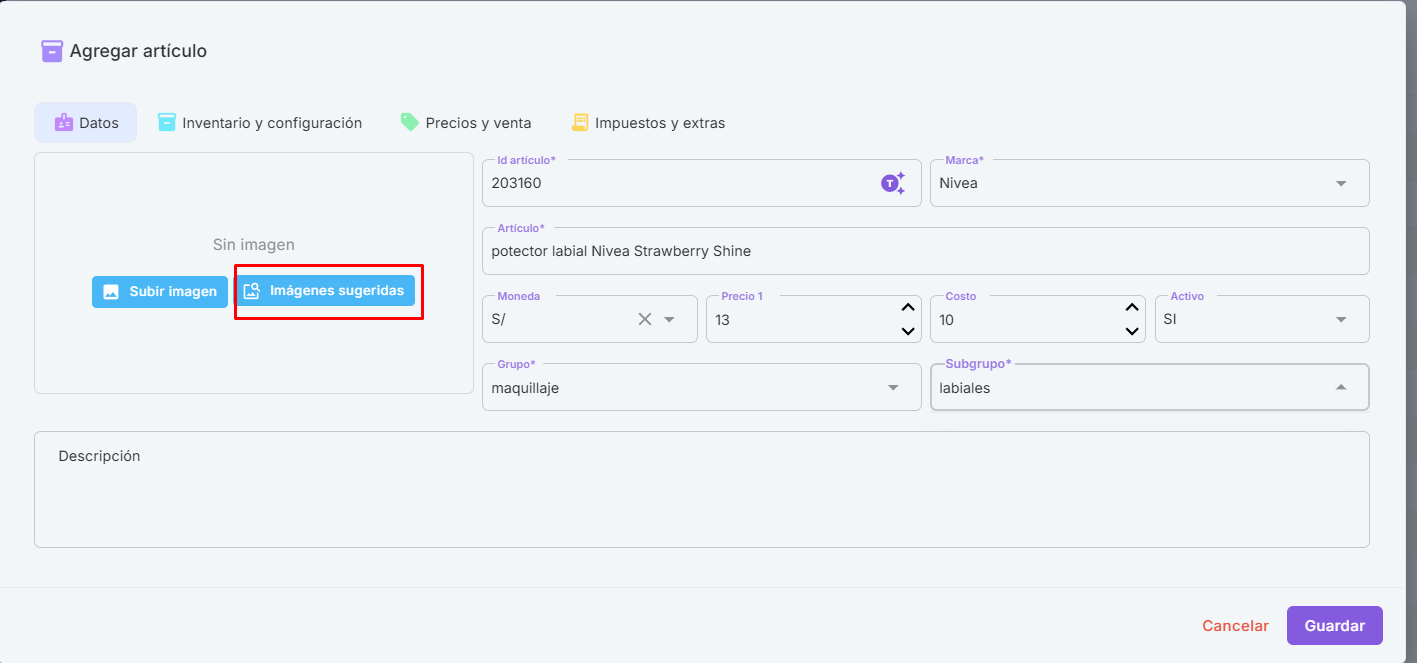
Id artículo identifica el producto; Marca y Artículo permiten reconocerlo; Moneda define su moneda comercial; Precio 1 es el precio base de venta; Costo es el valor de referencia; Activo define si puede operar; y Grupo / Subgrupo lo clasifican. Descripción agrega información complementaria.
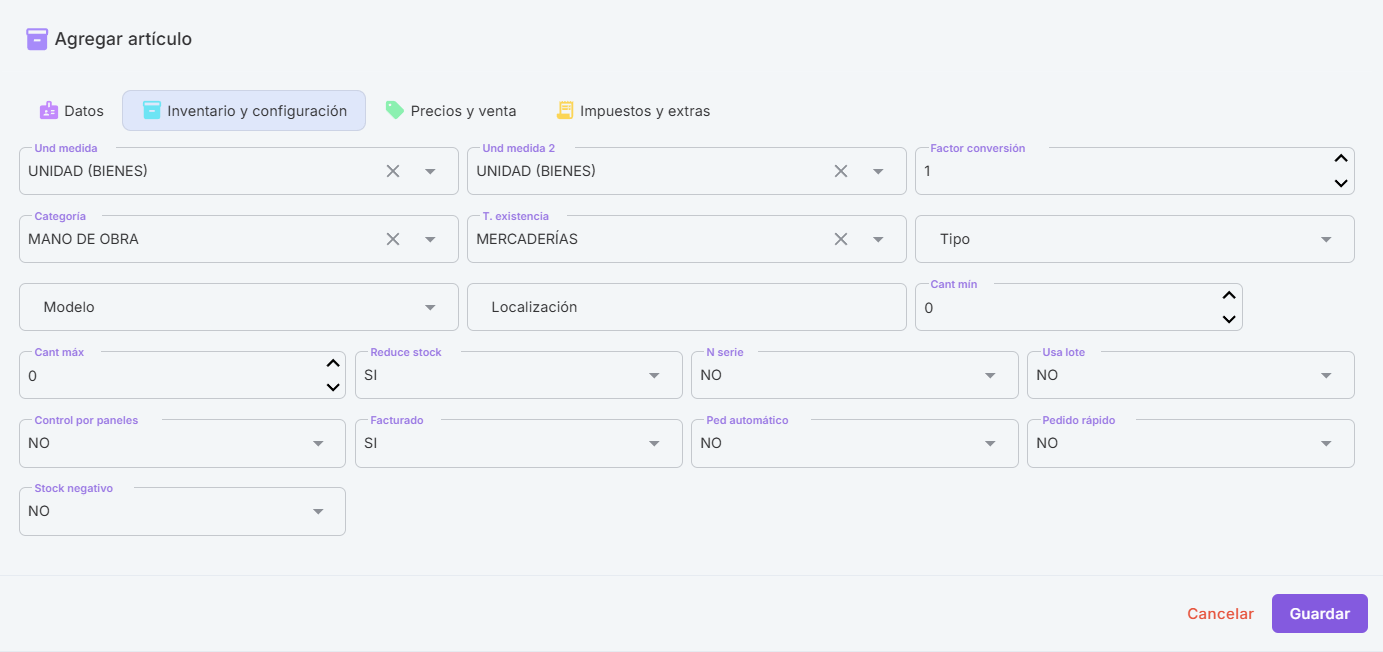
Inventario y configuración: completa unidades, factor de conversión, localización y límites de stock solo si aplican. Para VIN/Serie, registra una identificación por unidad. Para lotes, registra código, vencimiento y cantidad; el total de lotes debe igualar el stock. Usa Control por paneles solo cuando se necesite rastrear paneles o unidades identificables en los movimientos.
- Id artículo:
116222039 - Marca:
Cocacola - Artículo:
Gaseosa Coca Cola Botella 1.5 L - Grupo:
Bebidas - Subgrupo:
Gaseosas - Precio 1:
S/ 7.50
Código de barras: el Id artículo corresponde normalmente al código de barras. Si no existe, usa Generar Id Artículo.
Resultado esperado: los campos requeridos están completos y no muestran validaciones.
4. Elegir una imagen sugerida
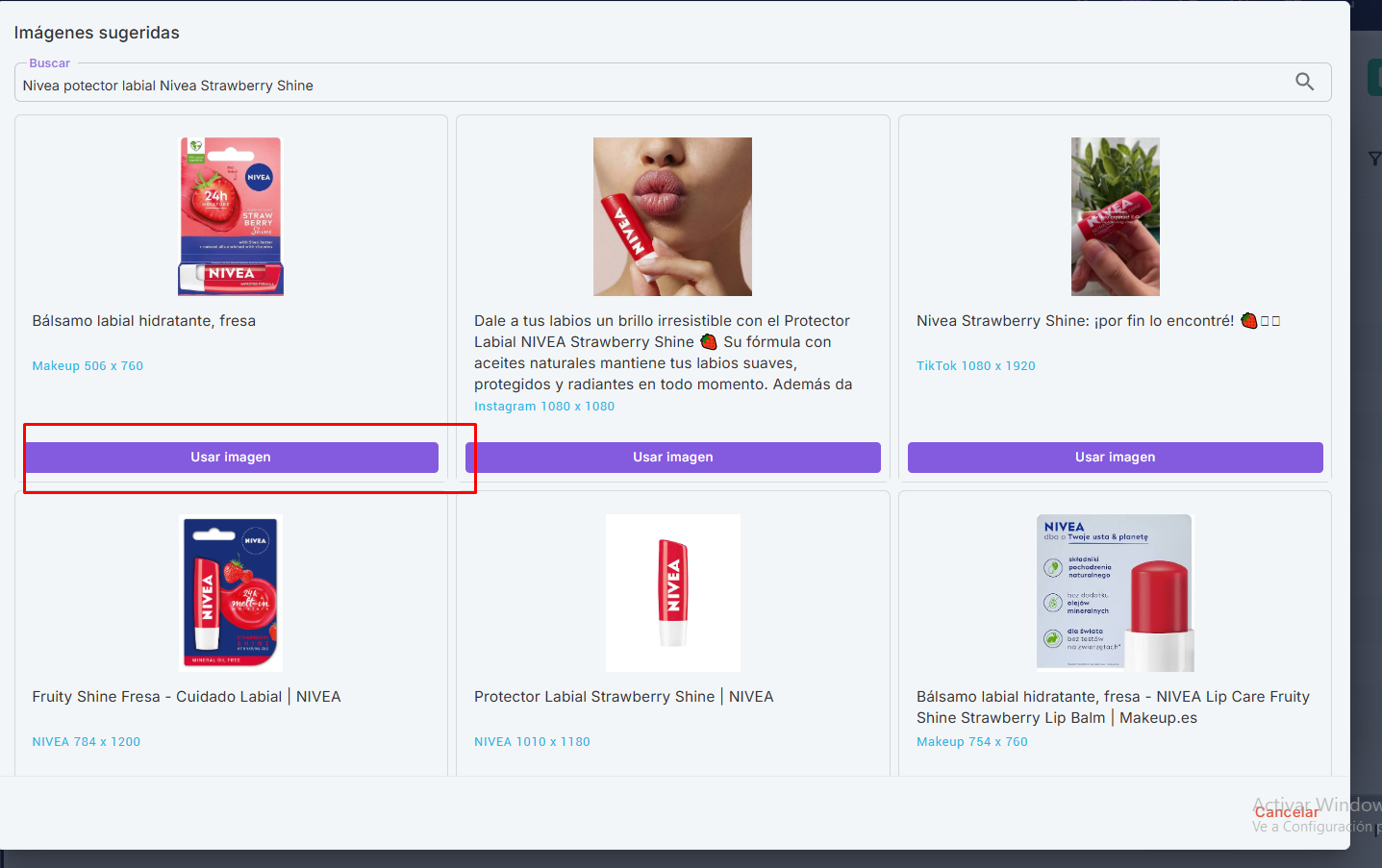
Usa Imágenes sugeridas como opción principal y elige la que represente al producto. Subir imagen queda disponible como alternativa para cargar un archivo local.
Resultado esperado: se muestra una vista previa de la imagen elegida.
5. Guardar y comprobar
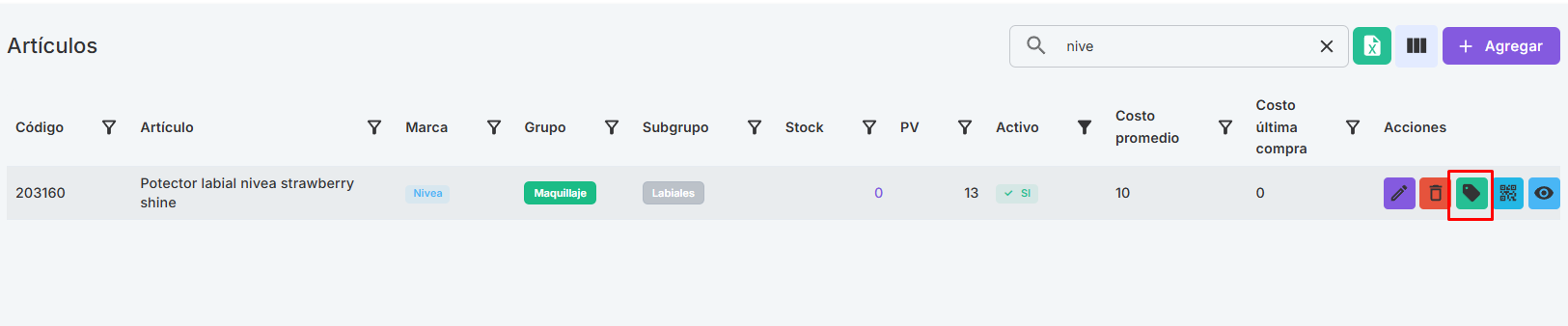
Selecciona Guardar y busca el artículo por código o nombre en la grilla.
6. Registrar el stock inicial
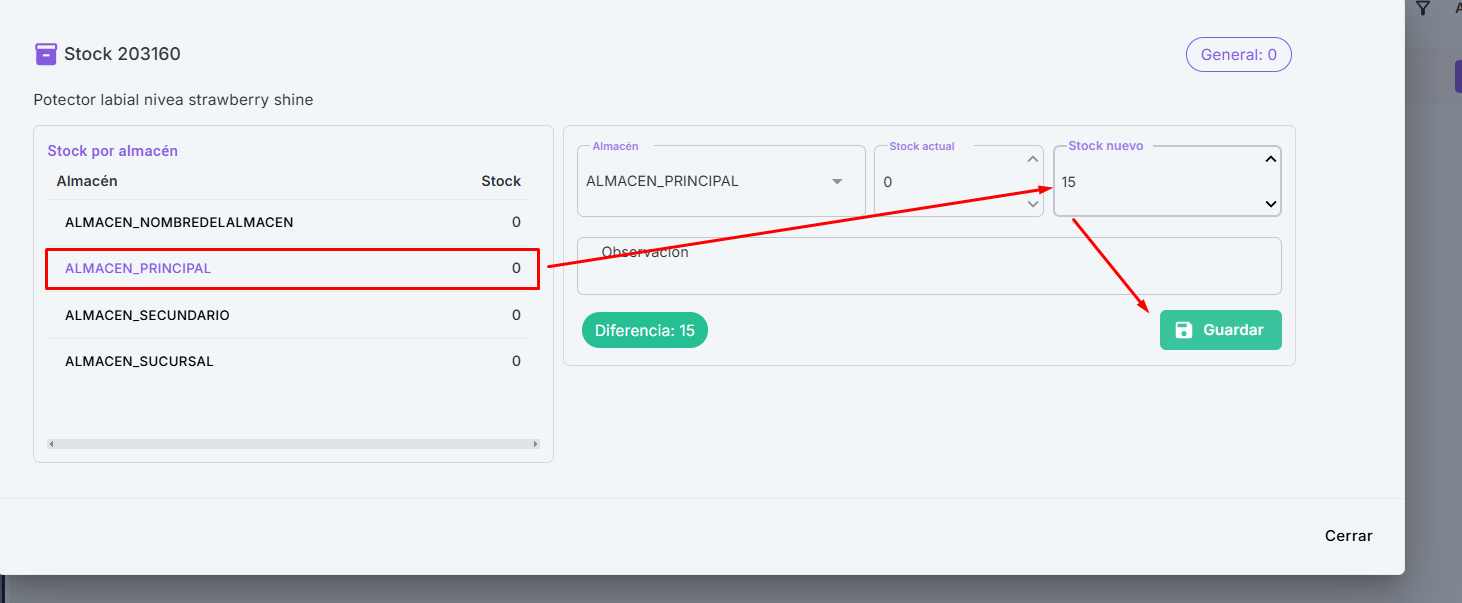
Haz clic en el valor enlazado de la columna Stock del artículo recién creado. Ese clic abre el diálogo para registrar el inventario inicial por almacén.

Luego registra la cantidad inicial y confirma el ajuste en el almacén correspondiente.
Ejemplo: stock inicial de 15 unidades. La grilla debe mostrar la existencia actualizada.
7. Precios y venta
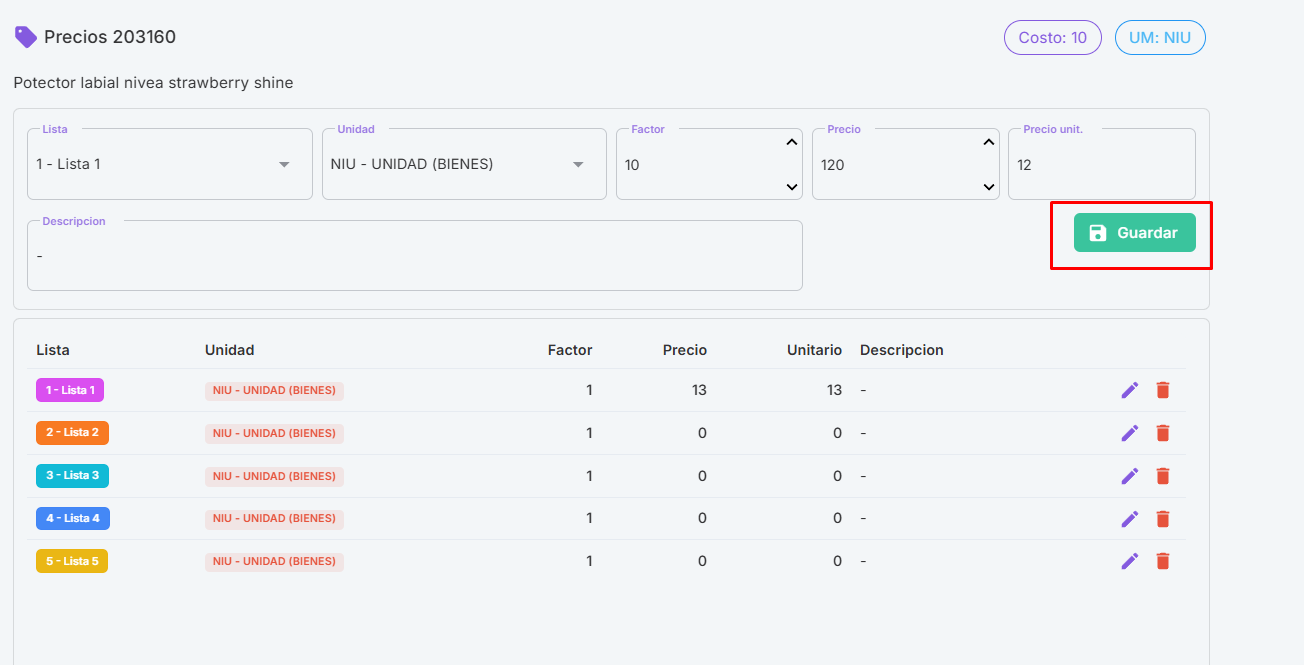
En Acciones, selecciona el icono de etiqueta Precios. Una lista de precios agrupa condiciones para un tipo de venta: por ejemplo, público, distribuidores o clientes preferenciales.
El Factor es la cantidad mínima para aplicar una condición. El precio unitario se calcula dividiendo el precio entre el factor.
| Factor | Precio | Unitario | Aplicación |
|---|---|---|---|
| 1 | S/ 13.00 | S/ 13.00 | De 1 a 9 unidades |
| 10 | S/ 120.00 | S/ 12.00 | Desde 10 unidades |
Automático: al alcanzar o superar 10 unidades, Creativa aplica la condición de factor 10 y el precio de S/ 12.00 por unidad.
8. Inventario y configuración
Esta pestaña configura unidades, factor de conversión, categoría, tipo de existencia, localización, cantidades mínima y máxima, y opciones operativas.
VIN/Serie
Activa N serie cuando cada unidad necesita un identificador único. Al aumentar stock, registra o autogenera un VIN/serie por unidad; al disminuirlo, selecciona los VIN/series que salen.
Usa lote
Actívalo para productos con lote o vencimiento. Cada lote lleva código, fecha y cantidad; la suma de los lotes debe coincidir con el Stock nuevo.
Usa paneles
Activa Control por paneles cuando el inventario necesita conservar el detalle de paneles o unidades identificables. Define los paneles antes de realizar movimientos para mantener su trazabilidad.
9. Detalle y Kardex
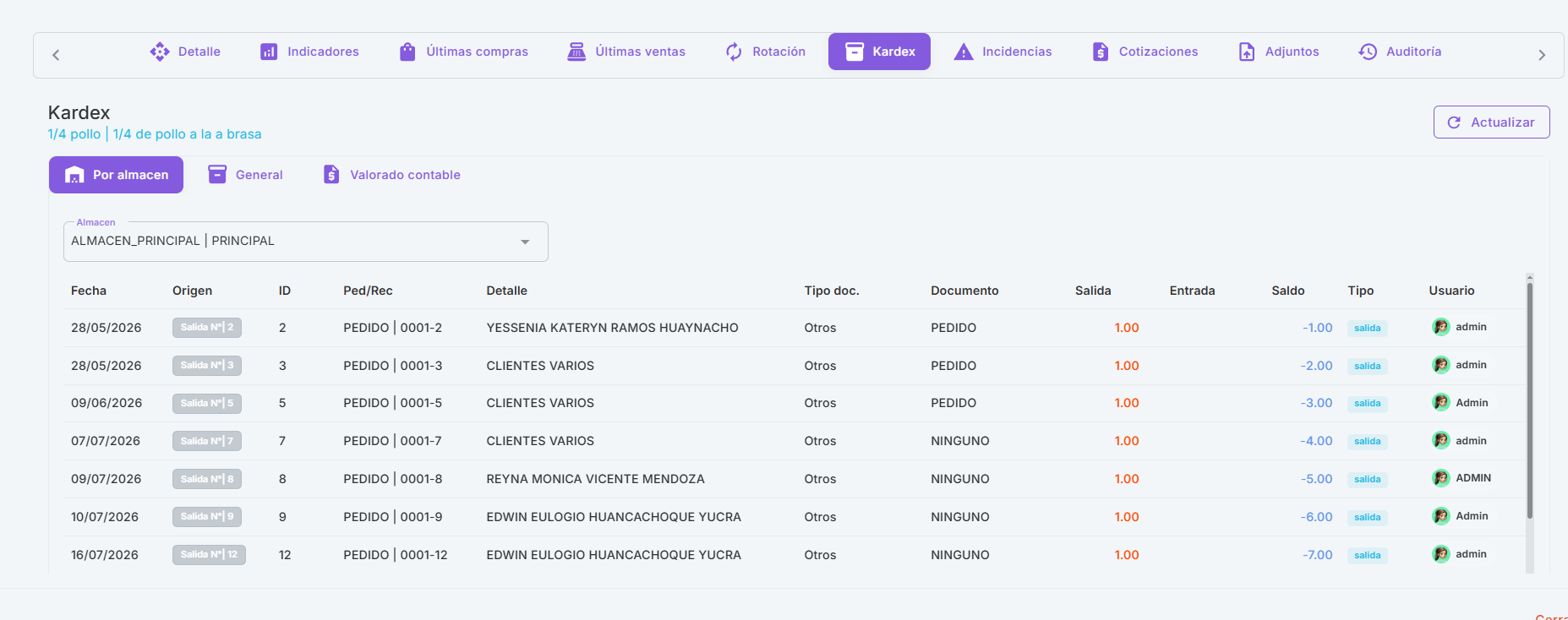
Selecciona el icono de ojo. Las pestañas permiten consultar: Detalle, Indicadores, Últimas compras, Últimas ventas, Rotación, Kardex, Incidencias, Cotizaciones, Adjuntos y Auditoría.
Kardex: selecciona el almacén en Por almacén y revisa fecha, origen, documento, salida, entrada, saldo y usuario. Usa Actualizar para recargar la consulta.

10. Editar un artículo
Selecciona el icono de lápiz, realiza los cambios en Editar artículo y confirma con Guardar.
Advertencia: revisa con cuidado precios, inventario, VIN/series, lotes y paneles antes de guardar.
