Abrir Configuración visual
- Desde cualquier pantalla de Creativa, pulsa el engranaje de la esquina superior derecha.
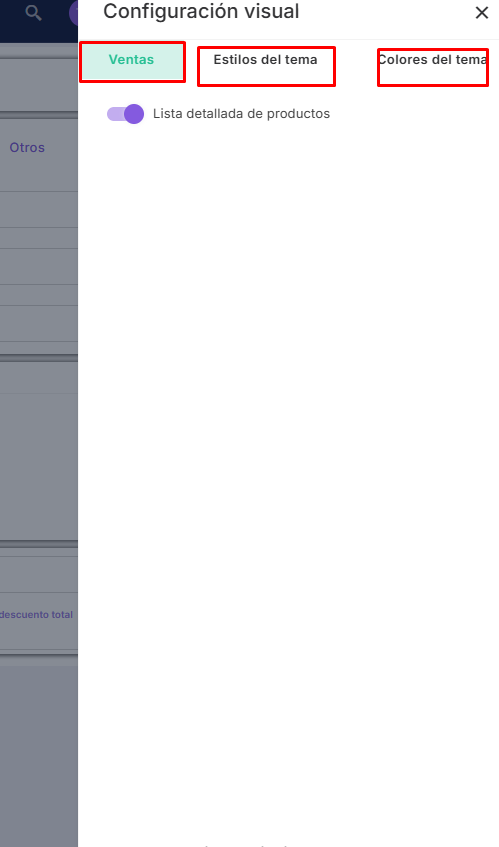
- Comprueba que se abre el panel Configuración visual con las pestañas Ventas, Estilos del tema y Colores del tema.

Cambiar la vista de productos
- En Ventas, activa Lista detallada de productos para ver los resultados en lista. Desactívala para volver a las tarjetas.
- Cierra el panel con × y comprueba el formato al buscar un producto en Ventas → Nueva venta, desde el menú lateral.
Elegir el estilo del tema
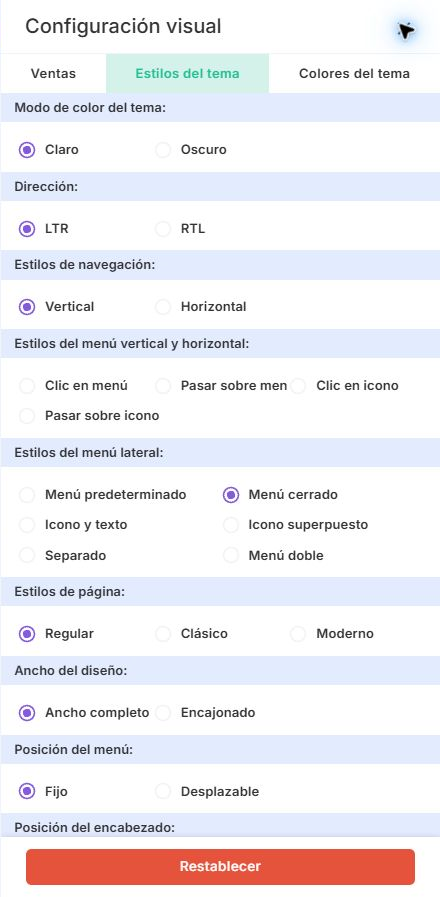
- En Estilos del tema, elige Claro u Oscuro y ajusta el menú en Estilos de navegación o Estilos del menú lateral.
- Desplázate dentro del panel para ver las opciones de ancho y posición del menú y del encabezado. Cierra con × para revisar cómo quedó la pantalla.
Cambiar colores e imagen del menú
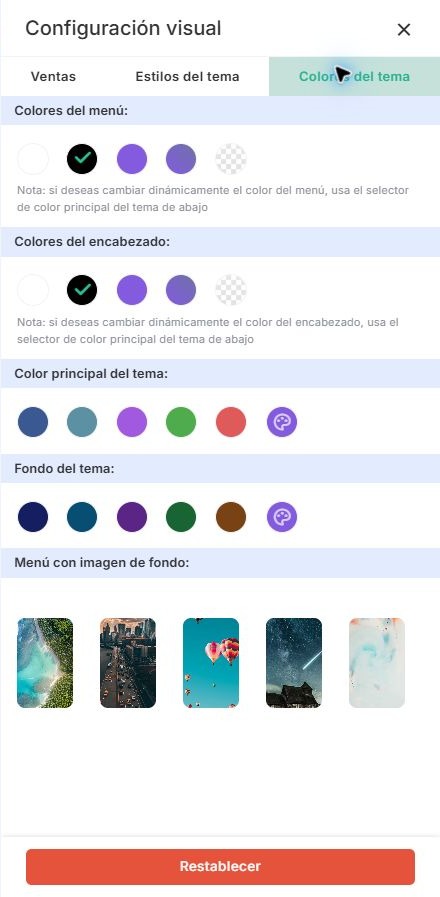
- En Colores del tema, toca una muestra del grupo que quieras cambiar. Usa la paleta para elegir un color personalizado en Color principal del tema o Fondo del tema.
- En Menú con imagen de fondo, selecciona una miniatura y revisa el resultado en el menú.
Volver a la configuración inicial
- Pulsa Restablecer al pie del panel. Se recuperan los estilos y colores iniciales y se desactiva Lista detallada de productos.
- Si solo quieres corregir una opción, vuelve a seleccionarla en su pestaña. Los cambios se guardan al elegirlos.
Anexo para administración y soporte
Acceso protegido. Ingrese la contraseña para consultar este anexo.