Ventas · Manual de usuario
Entrega y rotulado de ventas y cotizaciones
Registre quién envía y quién recibe la mercadería, el destino y las instrucciones de entrega. Después, desde el maestro de pedidos, complete los datos que falten e imprima una etiqueta vertical de 10 × 15 cm.
Manual de usuario · Ventas · Actualizado el 2 de noviembre de 2026.
Puede guardar una entrega incompleta y terminarla después. Los datos obligatorios para el rotulado se revisan al imprimir, según el bloque elegido. Cada pedido o cotización tiene una sola entrega.
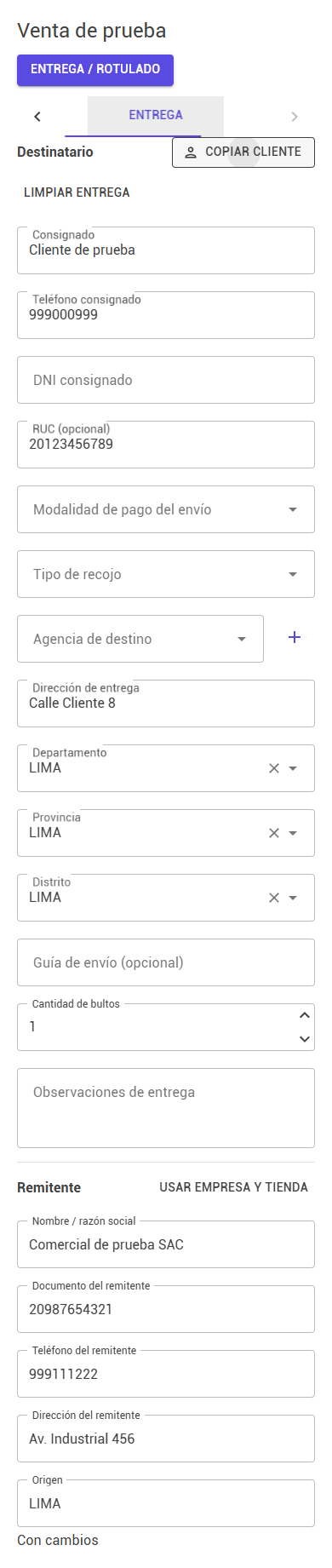
Las capturas muestran los componentes reales de Entrega en un entorno de pruebas con datos ficticios. El encabezado «Venta de prueba» y su botón de acceso pertenecen a ese entorno; en Creativa, siga las rutas indicadas a continuación.
1. Dónde iniciar
| Qué necesita hacer | Dónde ingresar |
|---|---|
| Registrar una venta y su entrega | Ventas → Nueva venta, pestaña Entrega. |
| Registrar una cotización y su entrega | Ventas → Nueva Cotizaciòn, pestaña Entrega. |
| Editar una cotización existente | Ventas → Ver Cotizaciones, abra la edición del documento y entre en Entrega. |
| Completar una entrega o imprimirla | Ventas → Ver ventas, busque el pedido y seleccione el icono de camión Entrega / Rotulado. |
El menú muestra actualmente «Nueva Cotizaciòn» con ese texto. Ventas y cotizaciones utilizan el mismo formulario de entrega.
Antes de empezar: seleccione la tienda correcta y compruebe que su usuario tenga acceso al documento. Para imprimir desde una cotización, primero utilice la importación habitual para crear el pedido correspondiente; la impresión del rotulado se realiza desde pedidos.
2. Registrar una entrega nueva
- Abra Nueva venta o Nueva Cotizaciòn y complete los datos comerciales habituales.
- Entre en la pestaña Entrega.
- Complete el destinatario, el tipo de recojo y el destino que conozca.
- Revise los datos del remitente.
- Seleccione el Guardar del formulario de venta o cotización y termine su flujo habitual de guardado.
- Al volver a editar ese documento, compruebe que la pestaña Entrega conserva los datos ingresados.
El destinatario empieza vacío; no se copia automáticamente desde el cliente. La cantidad de bultos empieza en 1. El remitente se precarga con los datos disponibles de empresa y tienda; complete manualmente lo que falte.
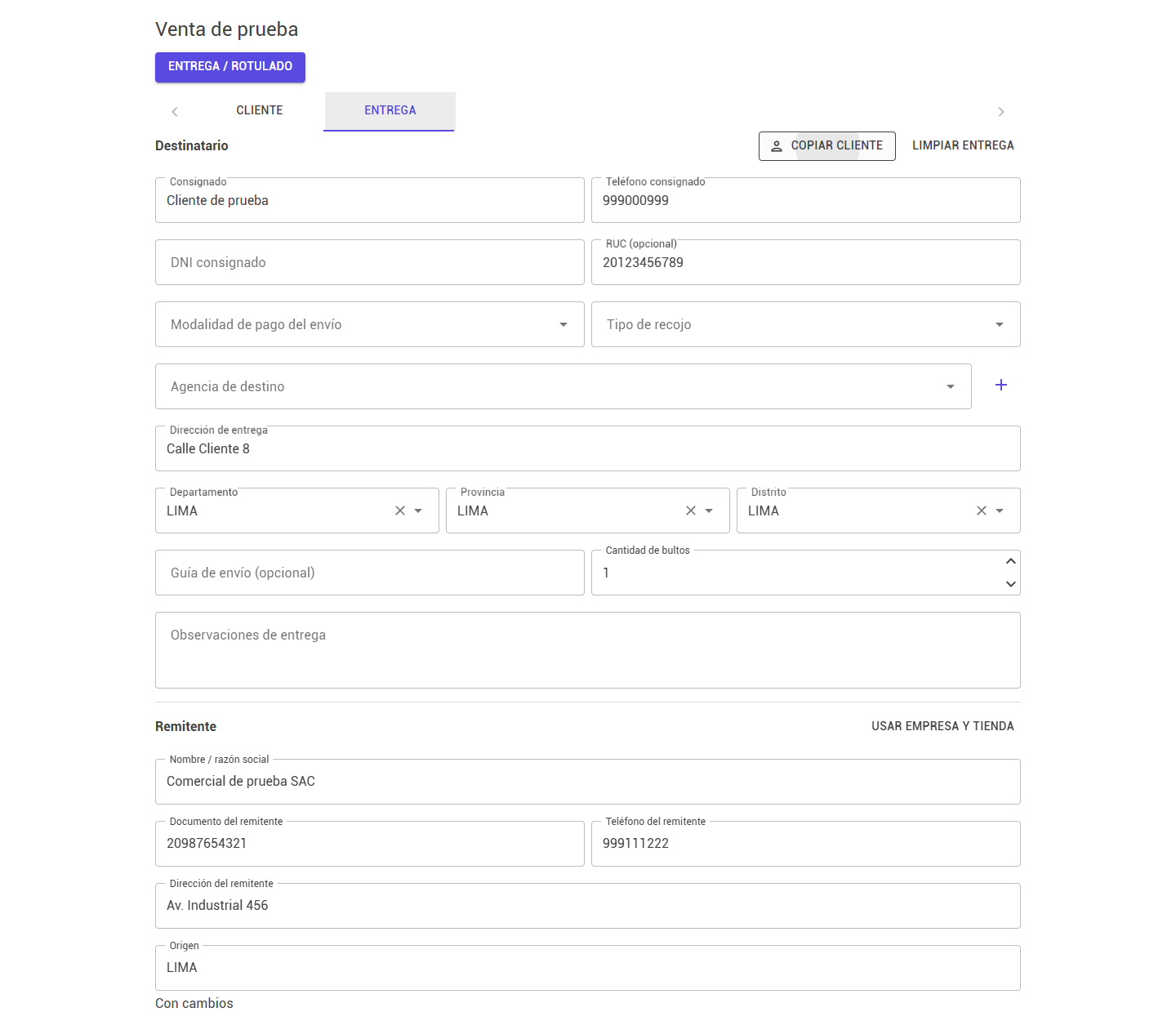
Resultado esperado: la entrega queda asociada al documento guardado. Cambiar de pestaña no guarda por sí solo. En una operación nueva se reinician los datos de la entrega anterior.
3. Destinatario y botón Copiar cliente
El consignado es la persona que recibirá o recogerá la mercadería. Puede ser diferente del cliente al que se vende.
| Campo | Qué registrar |
|---|---|
| Consignado | Nombre completo de quien recibirá el envío. |
| DNI consignado | DNI de esa persona. Para imprimir destinatario debe tener 8 dígitos. |
| RUC (opcional) | RUC relacionado con el destinatario, si corresponde. No reemplaza el DNI. |
| Teléfono consignado | Número de contacto para coordinar la entrega. |
Usar Copiar cliente
- Seleccione el cliente del documento.
- En Entrega, pulse Copiar cliente.
- Revise el nombre, documento, teléfono, dirección, departamento, provincia y distrito copiados.
- Corrija los datos si quien recibirá es otra persona.
Un documento del cliente con 8 dígitos se copia a DNI consignado; uno con 11 dígitos se copia a RUC (opcional). Si el cliente tiene RUC, el DNI queda vacío y debe ingresar el DNI real del consignado antes de imprimir ese bloque. Los documentos con otro formato no se convierten en un DNI o RUC inventado.
Atención: el botón reemplaza esos campos con los datos disponibles del cliente, incluso dejando vacíos los que el cliente no tenga. Úselo antes de ajustar manualmente el destinatario y el destino. Cambiar después el cliente de la venta no vuelve a copiar automáticamente la entrega.
4. Pago del envío y tipo de recojo
Modalidad de pago del envío
| Opción | Significado |
|---|---|
| Pagado en origen | El envío se paga en el punto de origen. |
| Pago en destino | El envío se paga al llegar al destino. |
Esta selección es informativa para el envío: no registra un cobro ni cambia la forma de pago, el saldo o los recibos de la venta. Puede quedar vacía, incluso para imprimir.
Tipo de recojo
| Opción visible | Datos adicionales necesarios para imprimir destinatario |
|---|---|
| Recojo en agencia | Agencia de destino y departamento, provincia y distrito. |
| Entrega a domicilio | Dirección de entrega y departamento, provincia y distrito. |
| Recojo en tienda | Dirección de la tienda donde recogerán y departamento, provincia y distrito. |
En los tres casos se necesitan también consignado, DNI y teléfono. Elegir Recojo en tienda no completa automáticamente la dirección del destinatario con la tienda de origen; revise el lugar real de recojo.
5. Seleccionar o agregar una agencia
El catálogo de agencias es compartido entre las tiendas. Puede buscar una agencia por nombre, sucursal o ubicación.
Seleccionar una existente
- Abra Agencia de destino y escriba parte del nombre, sucursal o ubicación.
- Seleccione el resultado correcto.
- Compruebe la dirección, departamento, provincia y distrito que se precargaron.
- Ajuste los datos de esta entrega si corresponde.
Seleccionar otra agencia reemplaza la dirección y la ubicación con las de la nueva selección. Quitar la agencia con la X conserva la dirección y la ubicación que estaban en el formulario; revíselas si va a cambiar a domicilio o tienda.
Agregar una nueva
- Pulse +, junto a Agencia de destino.
- En Agregar agencia, ingrese Agencia y, cuando corresponda, Sucursal, Dirección, Departamento, Provincia y Distrito.
- Seleccione Agregar.
- Compruebe que la nueva agencia quedó seleccionada y que sus datos se copiaron al destino.
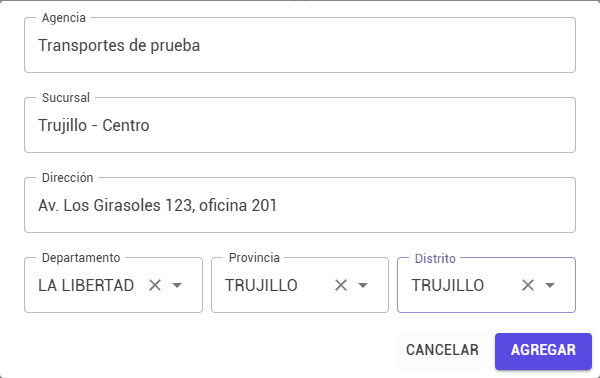
El nombre de la agencia es obligatorio para darla de alta. No se admite repetir la misma combinación de nombre y sucursal. Aunque el catálogo permite registrar datos parciales, complete la ubicación de la entrega antes de imprimir destinatario.
La agencia se guarda al pulsar Agregar, por separado del pedido o cotización. Cerrar después la venta sin guardarla no elimina esa agencia del catálogo. Cancelar cierra el alta sin crearla.
Las correcciones de dirección o ubicación hechas en la entrega afectan solo a ese documento. Esta pantalla permite listar y agregar agencias; no incluye mantenimiento para editar o eliminar registros del catálogo.
6. Dirección y ubicación del destino
- Escriba la Dirección de entrega, incluyendo los datos necesarios para encontrar el destino.
- Seleccione Departamento.
- Seleccione Provincia entre las opciones de ese departamento.
- Seleccione Distrito entre las opciones de esa provincia.
Al cambiar el departamento se vacían provincia y distrito. Al cambiar la provincia se vacía el distrito. Vuelva a completar la selección en ese orden.
Para imprimir destinatario, la ubicación debe estar completa en cualquier tipo de recojo. En domicilio y tienda, la dirección también es obligatoria. Si seleccionó una agencia, compruebe que su ubicación precargada sea la correcta.
7. Guía, bultos y observaciones
| Campo | Uso y comportamiento |
|---|---|
| Guía de envío (opcional) | Referencia del envío. Es independiente del campo «Guía» que ya existe en otros datos de la venta. Escribirla no emite una guía de remisión. |
| Cantidad de bultos | Total de paquetes del envío. Empieza en 1; si se ingresa un valor, debe ser un entero entre 1 y 99999. Si queda vacío, el rotulado muestra 1. |
| Observaciones de entrega | Indicaciones como «Frágil» o «Llamar antes de entregar». Admite hasta 1000 caracteres al guardar. |
Se genera una sola etiqueta, con el total de bultos escrito. Indicar 3 bultos no genera tres páginas ni etiquetas numeradas 1/3, 2/3 y 3/3.
La capacidad de guardado es mayor que el espacio físico disponible en una etiqueta. Si las observaciones, nombres o direcciones son demasiado extensos para el rotulado, resúmalos sin quitar información necesaria para la entrega.
8. Revisar el remitente
| Campo | Qué comprobar |
|---|---|
| Nombre / razón social | Persona o empresa que envía. |
| Documento del remitente | Documento de quien envía. |
| Teléfono del remitente | Contacto en origen. |
| Dirección del remitente | Dirección desde donde sale el envío. |
| Origen | Ciudad o lugar de procedencia. |
Los datos disponibles se toman de la empresa y la tienda: razón social o nombre comercial y RUC de la empresa; teléfono, dirección y ciudad de la tienda. Si la empresa del pedido no puede identificarse de forma única, sus datos quedan para completar manualmente.
Puede editar cualquiera de estos campos para esa entrega. El botón Usar empresa y tienda vuelve a cargar los datos disponibles y reemplaza los campos del remitente; no modifica el destinatario.
Para imprimir remitente se necesitan los cinco campos completos. Si en la configuración falta alguno, complételo manualmente. Una entrega ya guardada conserva sus propios datos aunque después cambie la empresa, la tienda o una agencia.
9. Guardar, recuperar o limpiar la entrega
Guardar datos completos o parciales
En venta o cotización, utilice el Guardar del documento. En el modal Entrega / Rotulado, utilice Guardar. No hace falta completar todos los datos para guardar, pero deben respetarse los valores y longitudes admitidos.
Vuelva a abrir el mismo documento para recuperar la entrega. Dos cotizaciones con el mismo número y diferente serie conservan entregas independientes.
Limpiar una entrega
- Pulse Limpiar entrega.
- Compruebe que se vaciaron destinatario, destino, agencia, guía, observaciones y remitente; los bultos vuelven a 1.
- Guarde el documento o pulse Guardar en el modal para confirmar la limpieza.
Atención: Limpiar entrega vacía inmediatamente el formulario, sin una confirmación propia. La limpieza se registra cuando guarda. No elimina la venta, la cotización ni la agencia del catálogo. Si desea recuperar solo el remitente, utilice Usar empresa y tienda antes de guardar.
Cerrar el modal con cambios
Al pulsar Cerrar con modificaciones pendientes aparece Cambios sin guardar. Descartar cierra sin guardar esas modificaciones; Volver permite seguir trabajando. Si ya guardó, cerrar el modal no deshace ese guardado.
10. Importar desde un pedido o una cotización
- En el formulario nuevo, abra Import..
- Seleccione Desde Pedido o Desde Cotización.
- Elija el documento con el flujo habitual de importación.
- Revise la pestaña Entrega antes de guardar el nuevo documento.
| Situación | Qué ocurre |
|---|---|
| El documento importado tiene entrega y el formulario no tiene una ingresada | Se copia la entrega importada. La precarga inicial del remitente no impide esta copia. |
| Los datos de entrega coinciden | No se pide elegir entre dos entregas diferentes. |
| El formulario ya tiene datos de entrega y los importados son distintos | Aparece Datos de entrega diferentes, con Conservar actual o Usar importada. |
| El documento importado no tiene entrega o está vacío | Se conserva la entrega actual. |
Conservar actual mantiene la entrega que estaba preparando. Usar importada reemplaza la entrega completa, incluido el remitente; no combina campo por campo. La elección se refiere a la entrega, no cancela por sí sola la importación comercial.
La copia queda asociada al documento nuevo cuando se guarda. Corregirla después no modifica la entrega del pedido o cotización de origen.
11. Completar una entrega desde Ver ventas
- Abra Ventas → Ver ventas.
- Ubique el pedido en la tienda correspondiente.
- En las acciones de su fila, seleccione el icono de camión Entrega / Rotulado.
- Consulte o corrija la información.
- Pulse Guardar para conservar los cambios, o Rotulado para guardarlos y continuar con la impresión.
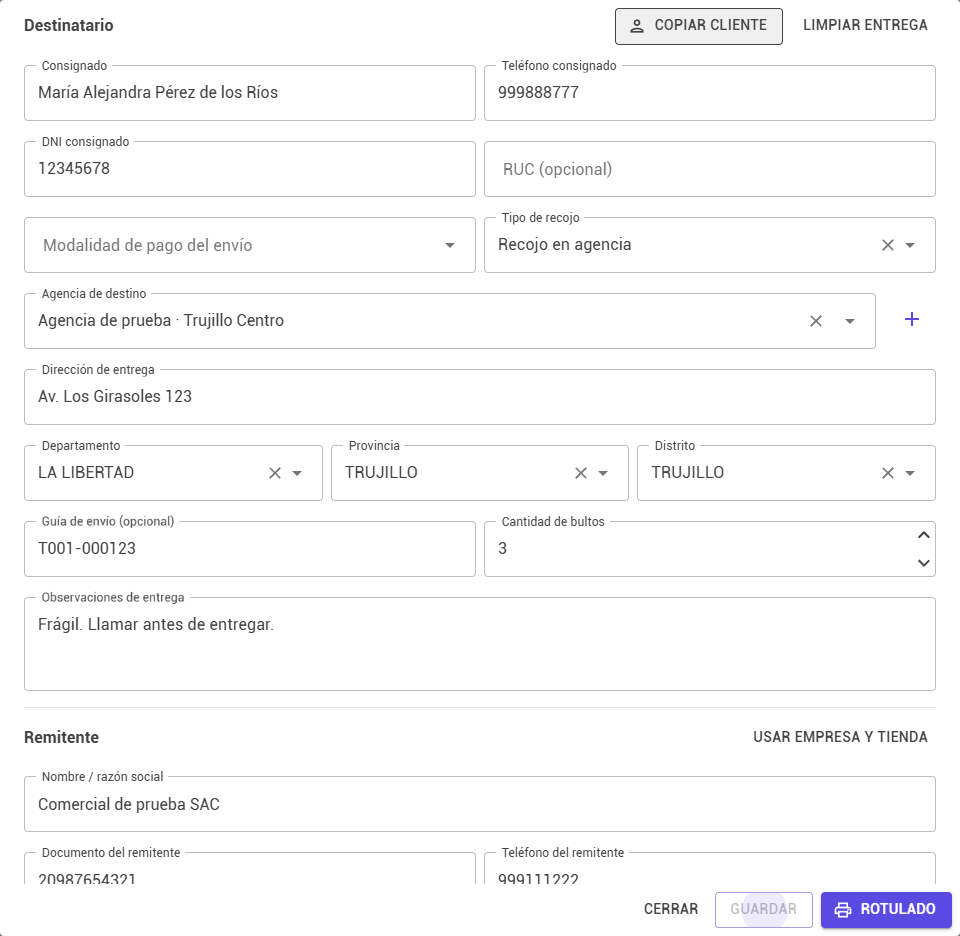
Este guardado modifica únicamente la entrega. No recalcula la venta, pagos, stock ni comprobantes. Puede corregirse después de emitir un comprobante si el pedido no está anulado y el usuario tiene autorización.
El botón Guardar solo se habilita cuando hay cambios y el usuario puede editar. Si el guardado falla, el modal mantiene los datos ingresados y muestra el error.
12. Elegir e imprimir el rotulado
- Abra Entrega / Rotulado desde el pedido.
- Desplácese hasta Imprimir rotulado, debajo del remitente.
- Elija qué bloques necesita.
- Pulse Rotulado.
- Si aparece una lista de datos faltantes, complételos y vuelva a pulsar Rotulado.
- Revise el PDF y utilice Descargar PDF o Imprimir en el visor.
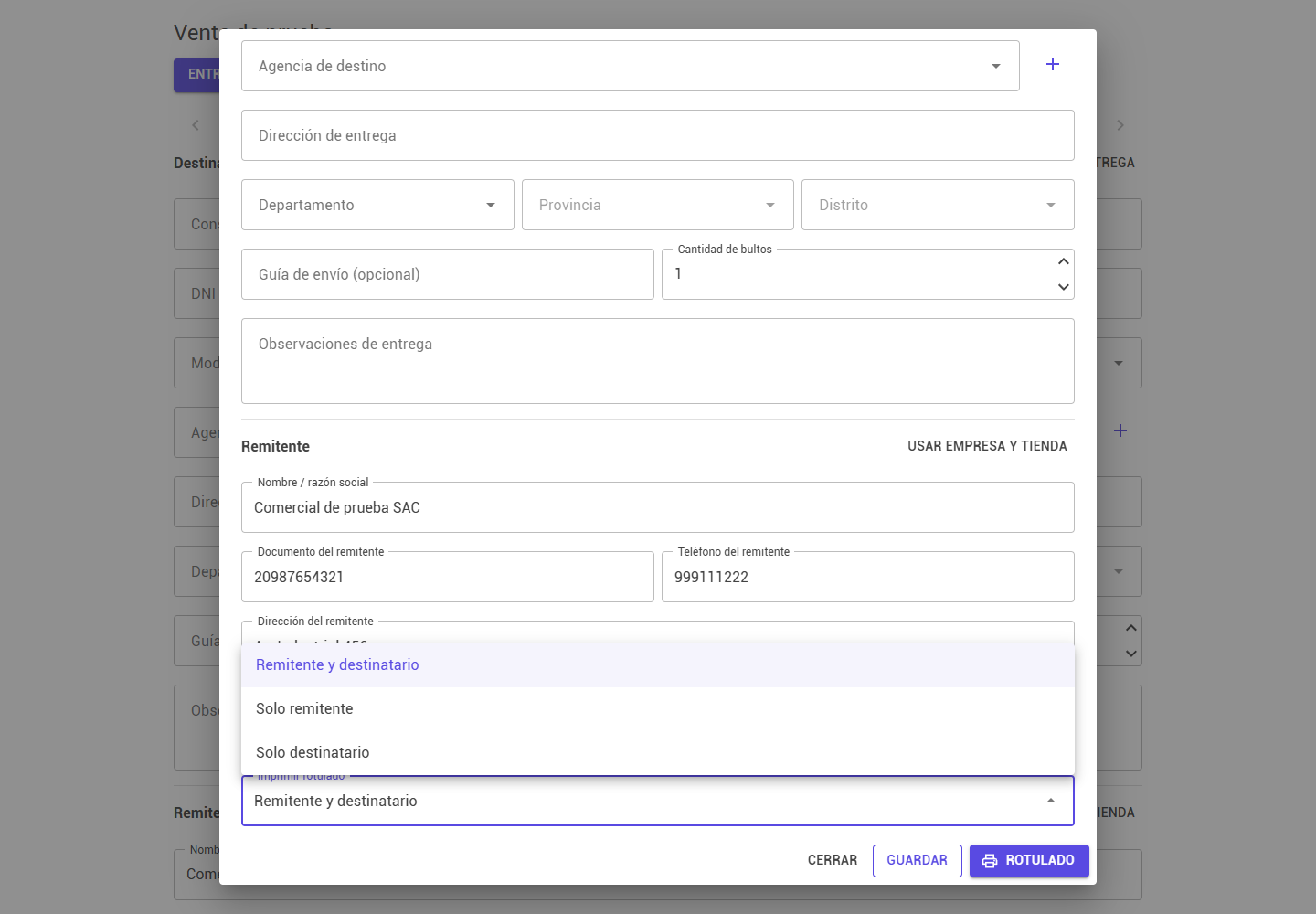
| Opción visible | Qué se imprime | Qué debe estar completo |
|---|---|---|
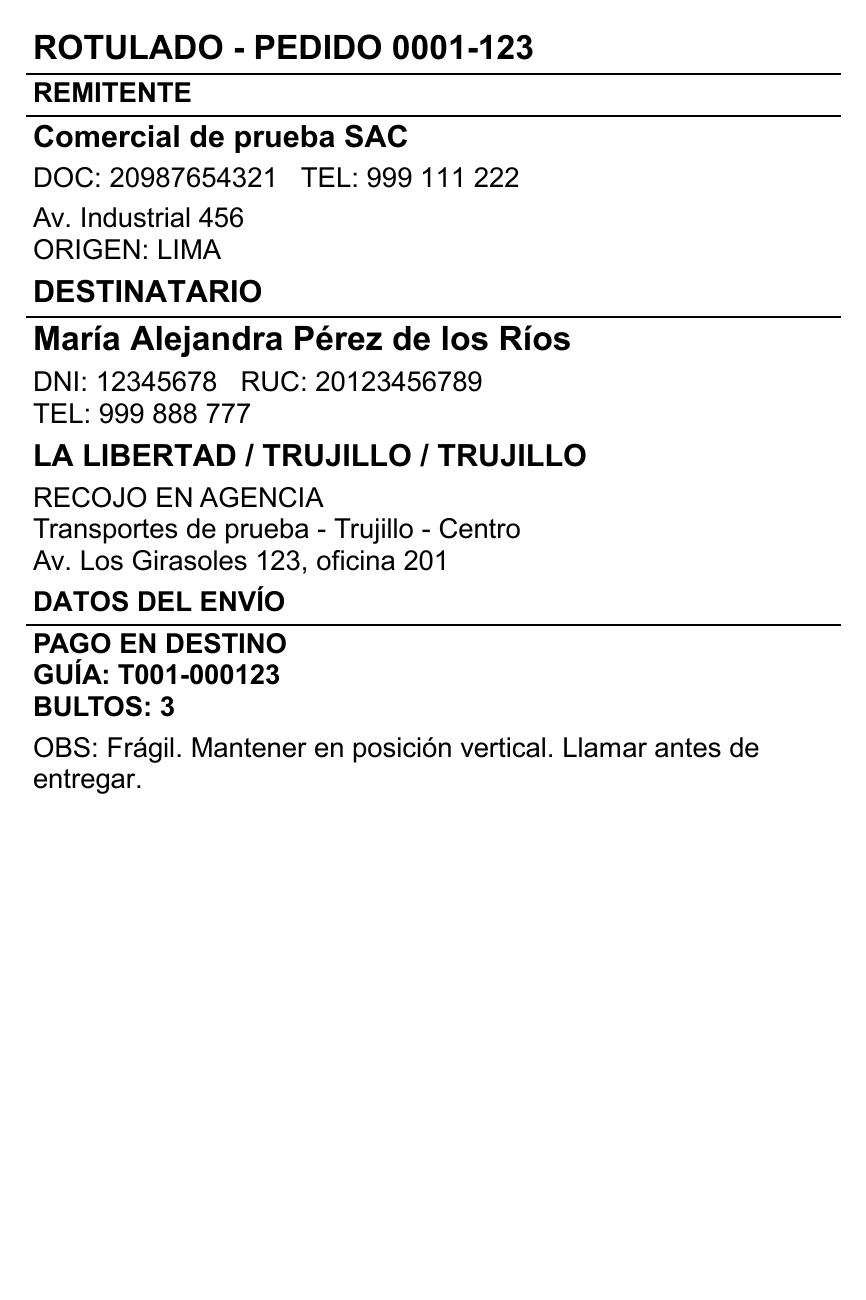
| Remitente y destinatario | Ambos bloques dentro de la misma etiqueta. Es la selección inicial. | Requisitos de remitente y destinatario. |
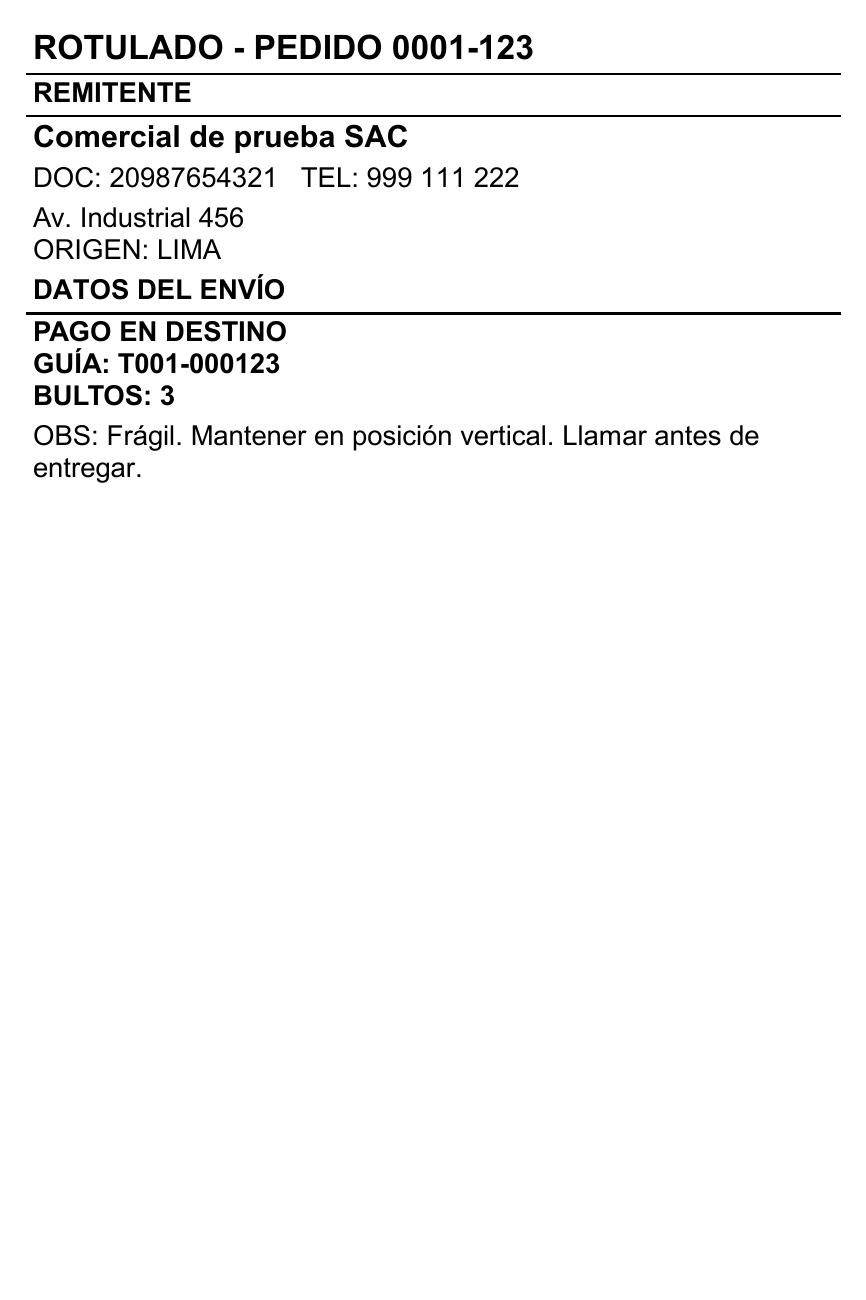
| Solo remitente | Bloque de quien envía. | Nombre, documento, teléfono, dirección y origen del remitente. |
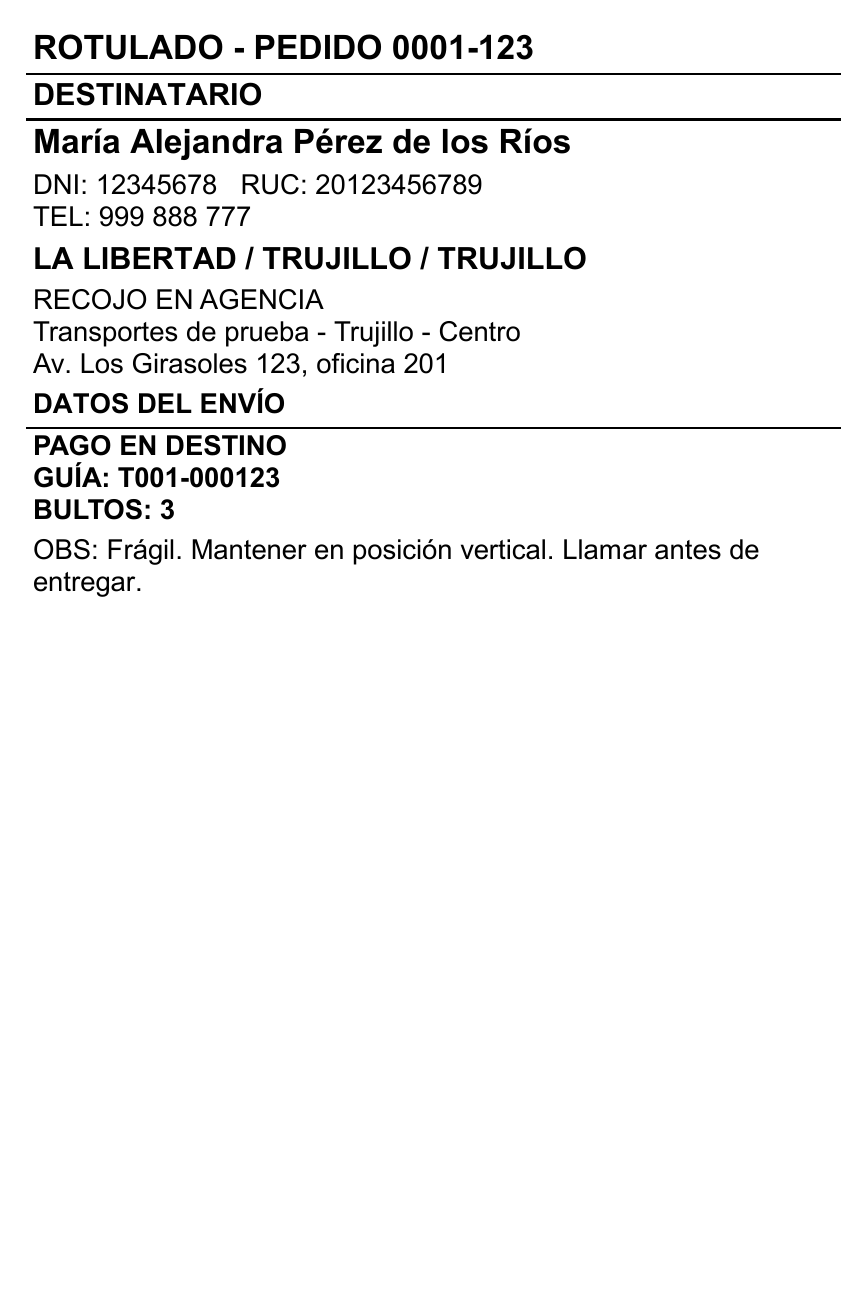
| Solo destinatario | Bloque de quien recibe. | Consignado, DNI de 8 dígitos, teléfono, tipo de recojo, departamento, provincia y distrito. Además, agencia para recojo en agencia, o dirección para domicilio/tienda. |
RUC del destinatario, modalidad de pago del envío, guía y observaciones siguen siendo opcionales. No se exigen los campos de un bloque que no se va a imprimir.
Rotulado guarda primero los cambios pendientes. Si el guardado falla, no se genera el PDF. Si el guardado termina y luego faltan datos para imprimir, la entrega parcial ya queda guardada; complete lo indicado para continuar.
Ejemplos de los tres modos
Los tres conservan el número de pedido y los datos del envío disponibles, incluido el total de bultos. El diseño es en blanco y negro, sin marca de transportista.
Tamaño de impresión y formatos
Configure en la impresora papel de 100 × 150 mm, orientación vertical y escala de 100 % / tamaño real. Compruebe el tamaño en una impresión de prueba antes de usar el formato en operación.
El visor reutiliza descarga, impresión y enlaces protegidos. Si hay una plantilla F2 instalada para este reporte, aparece Ver F2 o Ver F1. El formato F1/F2 cambia la plantilla; la elección de remitente/destinatario es independiente. Si se solicita F2 y falta su archivo, se usa F1 con aviso. La implementación incluye la plantilla base F1; F2 es opcional.
Si el texto no cabe en una sola etiqueta, el reporte intenta reducir su tamaño de letra. Si aun así ocupa más de una página, muestra El texto no cabe en una etiqueta de 10 × 15 cm y pide reducir observaciones o direcciones. No genera silenciosamente una segunda etiqueta.
13. Permisos y edición simultánea
| Situación | Comportamiento |
|---|---|
| Usuario creador del pedido o ADMIN | Puede modificar la entrega de un pedido no anulado, con acceso a pedidos y a la tienda. |
| Otro usuario autorizado a consultar ese pedido | Puede verlo e imprimir una entrega completa, pero no editarla; los campos aparecen deshabilitados. |
| Pedido anulado | No permite modificar la entrega ni generar el rotulado. |
| Sesión vencida o tienda no asignada | Se rechaza la operación; debe ingresar con una sesión válida y seleccionar una tienda autorizada. |
Las operaciones nuevas comprueban estos accesos también en el API. La edición de entrega posterior a la facturación no concede permiso para editar el resto de la venta.
Si otra persona guardó mientras usted editaba
Puede aparecer La entrega cambió desde que abrió el documento. Vuelva a abrirlo antes de guardar.
- Anote los cambios que desea conservar: su formulario sigue mostrando lo que ingresó.
- Cierre y vuelva a abrir la entrega para cargar la versión actual.
- Compare los datos y vuelva a aplicar únicamente las correcciones necesarias.
- Guarde de nuevo.
El sistema no sobrescribe automáticamente la versión de la otra persona ni combina las dos versiones. Repetir Guardar sobre el mismo formulario desactualizado no resuelve el conflicto.
14. Uso desde celular
Los campos se ordenan en una columna. Desplácese para llegar al remitente y, dentro del modal, a Imprimir rotulado. Los botones Cerrar, Guardar y Rotulado están al pie del modal.
Revise siempre el pedido, la agencia y la ubicación antes de guardar. Si no ve un control inferior, desplácese dentro del contenido del modal.
15. Problemas frecuentes
| Qué observa | Qué hacer |
|---|---|
| El cliente tiene RUC, pero el sistema pide DNI | Ingrese el DNI de la persona consignada. El RUC no reemplaza ese requisito. |
| Faltan datos del remitente | Complete los campos manualmente o use Usar empresa y tienda y revise lo precargado. |
| No aparecen provincias o distritos | Seleccione primero departamento y después provincia. Si se muestra un error de carga, revise la conexión. |
| Ya existe esa agencia/sucursal | Busque el registro existente o revise el nombre de la sucursal antes de agregar. |
| Al quitar la agencia sigue la dirección | Es el comportamiento previsto: revise o reemplace manualmente el destino. |
| Cambié a domicilio y sigue figurando una agencia | Quite la selección de agencia si no corresponde y revise dirección y ubicación. |
| Guardar está deshabilitado en el modal | Puede no haber cambios pendientes o su usuario tener solo acceso de consulta. |
| Aparece «Complete para imprimir» | Complete los campos enumerados para el bloque elegido. Puede conservar la entrega parcial con Guardar. |
| Aparece un error al guardar | Los datos ingresados permanecen en el modal. Corrija la causa antes de intentar imprimir. |
| La entrega cambió desde que se abrió | Reabra el documento y compare sus correcciones con la versión actual. |
| El PDF contiene demasiado texto | Resuma observaciones o direcciones y vuelva a generar. La salida debe caber en una etiqueta. |
| Se esperaba una etiqueta por cada bulto | El sistema genera una etiqueta con el total. Ajuste las copias en la impresión si necesita varias copias iguales. |
| Falta instalar la migración o no se encuentra la plantilla | Solicite al administrador completar la instalación indicada en el anexo. |
| No aparece F2 | La plantilla alternativa debe estar instalada para ese reporte. Puede utilizar el formato F1 disponible. |
16. Lista de revisión antes del despacho
- Pedido y tienda correctos.
- Consignado real, DNI y teléfono revisados.
- Tipo de recojo, agencia o dirección correctos.
- Departamento, provincia y distrito completos.
- Remitente y origen revisados.
- Pago del envío, guía, bultos y observaciones verificados cuando correspondan.
- Cambios guardados sin errores ni conflictos.
- Bloques del rotulado elegidos correctamente.
- PDF de una sola página y contenido legible.
- Papel de 100 × 150 mm y escala de impresión revisados.
Anexo para administración y soporte
Acceso protegido. Ingrese la contraseña para consultar este anexo.