# Crear guías de remisión electrónicas
Guía visual para crear una GRE del remitente. Siga los números naranjas de cada captura; las opciones adicionales se abren solo cuando las necesita.
**Ruta:** Doc. Electrónicos → Guías electrónicas (GRE) → Agregar.
Capturas de pantallas reales de Creativa con datos ficticios. Los estados de ejemplo no corresponden a una emisión fiscal real.
[Abra la versión HTML para ampliar las imágenes](manual.html).
## 1. Abrir una guía nueva

1. Entre a **Doc. Electrónicos → Guías electrónicas (GRE)** y pulse **Agregar**.
2. Use **Mes** para localizar una guía ya guardada.
Ver opciones y particularidades
### Qué guía crea esta pantalla
La pantalla **Nueva guia electronica** crea una **guía de remisión electrónica del remitente**. La empresa seleccionada es la emisora y el campo **Adquiriente** identifica al receptor que se consignará en la guía.
SUNAT distingue las guías del remitente, las del transportista y las guías por eventos. Cada una responde a una finalidad propia. [Referencia oficial: tipos de GRE](https://cpe.sunat.gob.pe/landing/guia-de-remision-electronica-gre).
En esta pantalla, elegir **transporte público** permite registrar la empresa que transportará los bienes dentro de la guía del remitente. Esa selección **no genera una guía de transportista**. Tampoco convierte la guía en una guía por eventos.
El menú también contiene una opción distinta denominada **Guías de remisión**. Para seguir este manual, ingrese a **Guías electrónicas (GRE)**. La dirección de la pantalla es `/facturacion/guias-remision-electronica`; la creación se abre en `/facturacion/guias-remision-electronica/nueva`.
### Qué debe tener preparado
| Dato o condición | Qué comprobar antes de empezar |
|---|---|
| Sesión y tienda | Trabaje con su usuario y la tienda correspondiente al traslado. El listado y las búsquedas de documentos se organizan por tienda. |
| Acceso al módulo | Si el menú no aparece o no puede abrirlo, solicite a administración revisar su acceso a guías. |
| Empresa emisora | Debe estar activa y tener su RUC, razón social, dirección y ubigeo correctamente registrados. |
| Serie | Debe corresponder a la empresa y tienda. La serie electrónica tiene cuatro caracteres y comienza con T; por ejemplo, T001. |
| Receptor | Tenga su documento, nombre o razón social y la dirección real de llegada. |
| Traslado | Motivo, modalidad, fechas, direcciones, ubigeos, peso bruto y cantidad real de bultos. |
| Transporte | Transportista con RUC para modalidad pública; placa y, cuando corresponda, conductor y licencia para modalidad privada. |
| Bienes | Código, descripción, unidad y cantidad de cada artículo. Prepare también los pesos. |
| Documentos de origen | Si importará, tenga identificados los pedidos, traslados, boletas o facturas correctos. |
No cambie de tienda en medio de una guía nueva. Si inició en una tienda equivocada, vuelva al listado y empiece en la tienda correcta. No se ofrece recuperación automática de los datos todavía no guardados.
### Conocer el listado de guías
Al ingresar verá **Guías de remisión electrónicas**. El filtro **Mes** determina el período mostrado; la tienda procede de su sesión.
| Control | Uso |
|---|---|
| Agregar | Abre una guía nueva. |
| Mes | Cambia el período consultado. La fecha de emisión determina en qué mes se verá una guía. |
| Lupa / Buscar... | Busca dentro de las guías cargadas, por número, receptor, motivo, estado y otros datos. Si escribe varias palabras, deben encontrarse todas. |
| Excel | Exporta las filas filtradas del listado. No equivale al XML, CDR ni PDF fiscal. |
| Consultar SUNAT | Consulta los documentos y bajas pendientes de estado de esta tienda, incluso de otros meses. |
| Casillas de selección | Permiten elegir varias guías para descargar sus archivos. |
| Icono de archivo comprimido | Descarga XML/CDR/PDF disponibles, individualmente o para las guías seleccionadas. |
| Número de guía o impresora | Abre el PDF de la guía. |
| Icono de envío en una fila Borrador | Intenta enviar esa misma guía guardada. |
Las columnas incluyen fecha, número, referencias de origen (**id_pedido**), documento del adquiriente (**doc_adq**), razón social, motivo, estado local, usuario y **Estado SUNAT**. El listado no ofrece botones para editar, eliminar o anular una guía.
## 2. Elegir emisor y serie

1. Seleccione la **Empresa** que emite la guía.
2. Revise la **Serie** configurada para esa empresa y tienda.
3. Confirme **Emision**; el correlativo se asigna al guardar.
**Atención:** Cambiar de empresa vuelve a cargar la serie y el punto de partida.
Ver opciones y particularidades
### Empresa, serie y fecha de emisión
Abra la pestaña **Emisor y adquiriente**.
| Campo | Cómo completarlo y qué cambia |
|---|---|
| Empresa | Busque y seleccione la emisora. Si solo hay una empresa activa, se selecciona automáticamente. |
| Serie | Se propone la configurada para esa empresa y tienda. Revise que sea la autorizada para su operación. |
| Emision | Fecha de emisión de la guía. Se propone la fecha del día. |
| RUC emisor | Lo completa el sistema desde la empresa y no se edita en esta pantalla. |
Seleccionar otra empresa vuelve a cargar su **serie**, **dirección de partida** y **ubigeo de partida**. Hágalo antes de ajustar la ruta; si cambia la empresa después, revise nuevamente estos campos.
La serie se normaliza a mayúsculas y el sistema agrega T cuando no está al inicio: `001` se convierte en `T001`. Esto no significa que cualquier texto sea una serie válida: el resultado debe tener exactamente cuatro caracteres y corresponder a la configuración de la empresa. El **correlativo se asigna al guardar**; no se escribe en el formulario.
Si ve **«Configure serie_guiaE para esta empresa, tienda y usuario.»**, solicite configurar la serie correcta. No use una serie de otra empresa para evitar el aviso.
## 3. Seleccionar al receptor

1. Escriba al menos **2 caracteres** del nombre, RUC o DNI.
2. Seleccione el resultado; escribir el nombre no basta.
**Atención:** Compruebe después la dirección y el ubigeo de llegada.
Ver opciones y particularidades
### Buscar o crear al adquiriente
En **Adquiriente**, escriba al menos dos caracteres del nombre, RUC o DNI y seleccione una coincidencia. Escribir texto sin seleccionar un resultado no completa la identificación.
La búsqueda muestra hasta 20 coincidencias. Si aparece el aviso de que hay más, escriba un dato más preciso. Si la búsqueda falla, la pantalla informa **«No se pudo buscar adquirientes. Intente nuevamente.»**.
Al seleccionar al adquiriente, se incorporan su tipo de documento, número y nombre. Su dirección se propone como llegada **solo si Dirección llegada estaba vacía**. Cambiar de cliente no reemplaza una dirección de llegada ya escrita. El **ubigeo de llegada se selecciona por separado**.
### Crear un tercero desde la guía
1. Pulse el icono de persona con signo más del selector.
2. En **Nuevo tercero**, elija **Tipo**: DNI o RUC.
3. Complete **RUC/DNI**. **Buscar** admite DNI de ocho dígitos o RUC de once dígitos y consulta sus datos.
4. Revise **Razon social / nombres** y **Direccion**; puede completarlos manualmente cuando disponga de los datos correctos.
5. Pulse **Guardar** para registrar y seleccionar al tercero, o **Cancelar** para cerrar el diálogo.
La consulta de DNI puede dejar la dirección como `-`. Ese valor no es una dirección real de entrega: complétela en **Traslado y rutas**.
**Particularidad:** Guardar en este diálogo sí registra al tercero inmediatamente. Si el documento ya existe, el formulario puede actualizar su ficha; para reutilizar un tercero existente, prefiera seleccionarlo mediante la búsqueda. Este diálogo simplificado no muestra todos los datos de contacto de la ficha completa.
## 4. Registrar un tercero si hace falta — Opcional
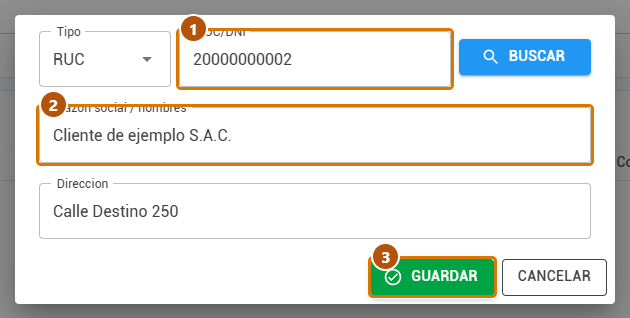
1. Abra el icono verde de persona con **+** y complete **Tipo** y **RUC/DNI**.
2. Use **Buscar** o complete nombre y dirección; revise el resultado.
3. Pulse **Guardar** para registrarlo y seleccionarlo.
**Atención:** Este Guardar registra al tercero inmediatamente. Para uno existente, use la búsqueda.
## 5. Elegir qué documento importar — Opcional
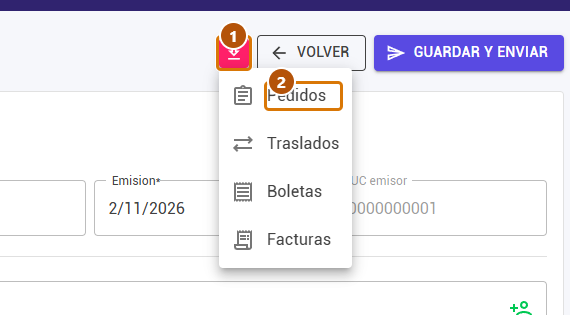
1. Abra el icono rosado de **flecha hacia abajo**.
2. Elija **Pedidos**, **Traslados**, **Boletas** o **Facturas**.
**Atención:** Puede omitir la importación y cargar los artículos con Agregar linea.
Ver opciones y particularidades
### Importar pedidos, traslados, boletas y facturas
El menú **Importar** se abre con el icono rosado de flecha hacia abajo, en la parte superior de la guía nueva. Ofrece **Pedidos**, **Traslados**, **Boletas** y **Facturas**.
1. Elija el origen.
2. En el diálogo, ajuste **Desde** y **Hasta**. Inicialmente se muestra desde el primer día del mes hasta hoy.
3. Use **Buscar** para precisar documento, identificador o cliente, según el origen.
4. Revise fecha, documento, ID, destinatario, total y estado.
5. Marque los documentos correctos. Compruebe **Seleccionados**.
6. Pulse **Importar**. La pantalla informa cuántas líneas incorporó.
7. Revise receptor, ruta, motivo, cantidades, pesos y referencias antes de continuar.
Las búsquedas devuelven hasta **100 documentos** y excluyen los que están marcados como anulados en el origen. Si falta un documento, primero revise tienda, fechas y filtro. Cambiar la búsqueda reinicia la selección; confirme nuevamente las casillas.
### Qué trae cada origen
| Origen | Datos y particularidades |
|---|---|
| Pedidos | Incorpora artículos importables, cantidades y datos del cliente. La dirección del tercero puede tener prioridad sobre la dirección de entrega del pedido: compruebe el destino real. No todos los renglones del pedido necesariamente se importan. |
| Traslados | Incorpora líneas del traslado y propone como llegada la dirección del almacén de entrada. No aporta un adquiriente: debe seleccionarlo. Tampoco determina automáticamente el motivo, el ubigeo o el punto de partida de la guía. La columna Total del selector representa suma de cantidades, no dinero. |
| Boletas | Copia las líneas y datos del receptor del comprobante. Revise su identificación y la dirección del tercero. |
| Facturas | Copia las líneas y datos del receptor de la factura. Verifique que corresponda a la empresa y al traslado que está preparando. |
### Importaciones sucesivas y varios documentos
- **Las líneas se agregan**, no reemplazan las anteriores y no se consolidan por artículo.
- Si el detalle estaba vacío, la primera importación carga adquiriente, dirección de llegada y referencias de origen. Si ya había alguna línea, conserva esos datos existentes y agrega las nuevas referencias y líneas.
- Una línea vacía agregada manualmente cuenta como detalle existente. Si desea que la importación proponga el receptor, elimine primero esa fila vacía.
- Importar el mismo documento dos veces puede duplicar sus líneas. No hay una protección de pantalla que impida esa repetición.
- Al seleccionar varios documentos se toman los datos de cabecera de uno de ellos. No se verifica automáticamente que todos tengan el mismo receptor. Importe solo documentos compatibles con el mismo traslado y confirme la cabecera final.
- Las referencias visibles tienen longitud limitada; una lista extensa puede quedar recortada. Conserve por separado el control de documentos y cantidades que está despachando.
- Modificar o eliminar líneas importadas afecta esta guía, no corrige el documento de origen ni genera por sí solo un movimiento de inventario.
Si el sistema indica **«Los documentos seleccionados no tienen detalle importable.»** o **«Los documentos seleccionados no contienen líneas para importar.»**, no continúe suponiendo que copió los bienes. Revise el origen y consulte a soporte si faltan líneas esperadas.
## 6. Seleccionar e importar — Opcional
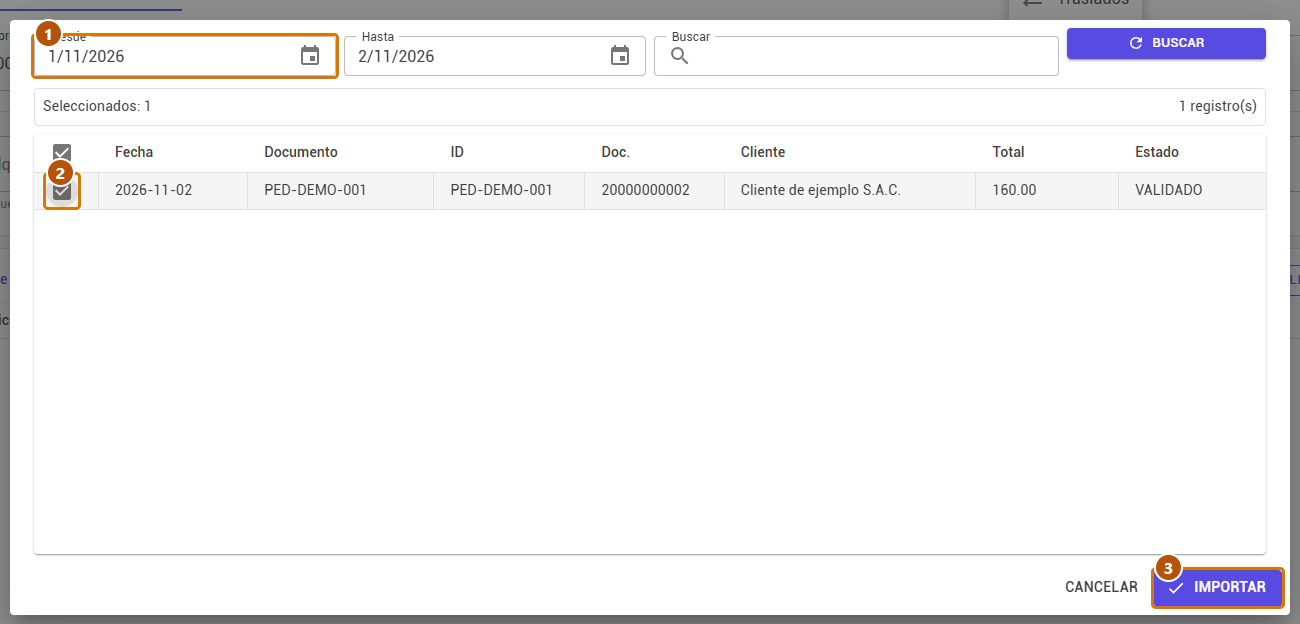
1. Ajuste **Desde**, **Hasta** y la búsqueda.
2. Marque los documentos del mismo traslado y receptor.
3. Pulse **Importar**; revise las líneas incorporadas en el detalle.
**Atención:** Importar agrega líneas. Repetir el mismo documento puede duplicarlas.
## 7. Completar motivo y ruta
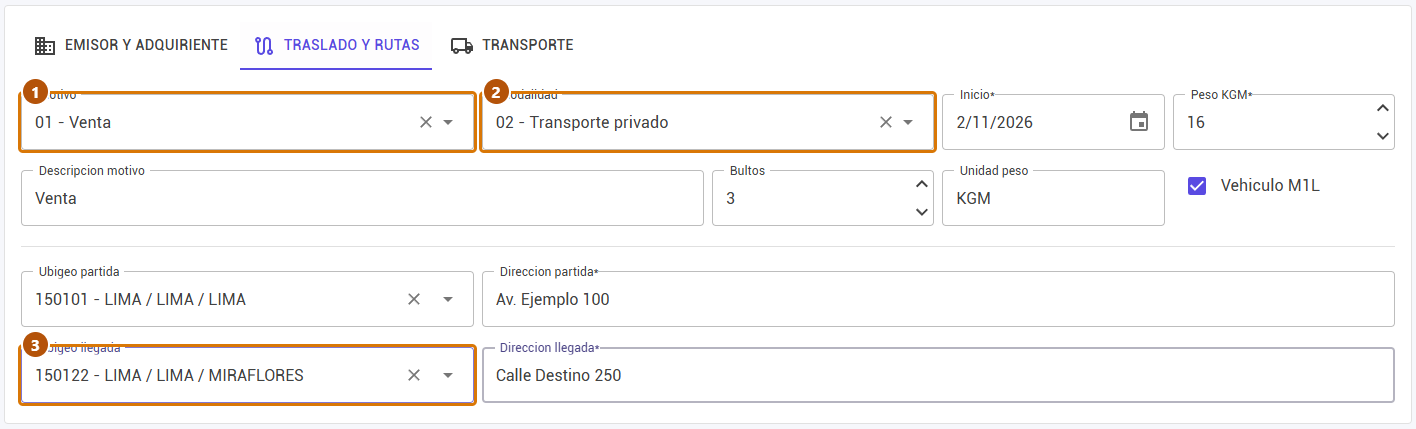
1. Elija el **Motivo** real; importar no lo cambia automáticamente.
2. Seleccione **01 pública** o **02 privada** y revise **Inicio**.
3. Complete dirección y ubigeo de **partida y llegada**.
**Atención:** Para motivos 08, 09 o 19, revise las condiciones especiales del desplegable antes de emitir.
Ver opciones y particularidades
### Elegir el motivo del traslado
En **Traslado y rutas**, seleccione **Motivo**. Las opciones proceden del catálogo configurado en su instalación; el selector muestra código y descripción. Se propone el código **01**, cuando está disponible.
Cambiar **Motivo** también sustituye **Descripcion motivo** por la descripción del catálogo. Escriba una explicación adicional después de elegir el motivo definitivo, hasta 100 caracteres.
No conserve automáticamente el motivo propuesto por el sistema si la operación es distinta. Importar un traslado de almacenes, por ejemplo, **no cambia por sí solo el motivo** que tenía seleccionado el formulario.
| Caso | Particularidad de esta pantalla |
|---|---|
| Venta, código 01 | Revise que corresponda realmente al traslado. Es la opción inicial cuando existe en el catálogo. |
| Código 08 | Exige **Bultos mayor que cero**. El envío incorpora ese número para este motivo. |
| Códigos 08, 09 o 19 | El número de **Contenedor**, si se ha escrito, se incorpora al envío para estos códigos. |
| Otro motivo del catálogo | Seleccione el que describa su operación y revise los datos específicos que le exige. No suponga que la descripción sustituye otros requisitos. |
SUNAT vincula los motivos con su Catálogo 20 y contempla información especial para determinadas operaciones de comercio exterior. [Referencia oficial: motivos de traslado](https://cpe.sunat.gob.pe/node/171).
**Operaciones especiales:** esta pantalla no presenta campos dedicados para DAM/DS, manifiesto de carga, precintos o puertos. No dé por cubiertos esos datos escribiéndolos en **Documento origen**, **Descripcion motivo** u **Observaciones**. Antes de usar un motivo que los requiera, confirme con administración el flujo habilitado para esa operación.
Además, el anexo de SUNAT contempla bultos o pallets para los motivos 08, 09 y 19 cuando el traslado se realiza de esa manera. El envío actual de esta pantalla incorpora Bultos solo para 08. Por ello, para 09 o 19 con bultos/pallets se necesita confirmar un flujo que cubra el requisito antes de emitir. [Referencia oficial: campos de la GRE remitente](https://www.sunat.gob.pe/legislacion/superin/2024/anexo2-000240-2024.pdf).
### Fechas, direcciones y ubigeos
| Campo | Qué ingresar |
|---|---|
| Inicio | Fecha de inicio del traslado. Se propone la fecha del día; revísela aunque la emisión también tenga esa fecha. |
| Ubigeo partida | Busque por código, departamento, provincia o distrito y seleccione el resultado del punto de salida. |
| Direccion partida | Dirección real desde donde salen los bienes. La empresa la propone, pero puede ajustarla. |
| Ubigeo llegada | Seleccione la ubicación del destino. No se completa automáticamente al elegir al cliente. |
| Direccion llegada | Dirección real donde se entregarán los bienes, aunque sea distinta del domicilio registrado del receptor. |
Las búsquedas de ubigeo muestran hasta 50 coincidencias. Precise distrito o código si no encuentra el deseado.
Ambos puntos necesitan **ubigeo y dirección**. Una dirección escrita no reemplaza la selección del ubigeo. La fecha de emisión y la fecha de inicio son datos diferentes: revise que expresen la operación real, incluso si el formulario permite guardar la combinación ingresada.
Aunque las direcciones admiten hasta 200 caracteres en pantalla, el envío utiliza hasta **100 caracteres** y puede retirar texto entre paréntesis. Coloque primero la información esencial de la ubicación y revise el documento emitido. No deje la única referencia indispensable entre paréntesis.
En transporte público, **Inicio** también se utiliza como fecha de entrega de los bienes al transportista en el envío electrónico.
### Elegir la modalidad de transporte
| Modalidad | Qué muestra Transporte | Datos que debe revisar |
|---|---|---|
| 01, pública | Buscar transportista | RUC de once dígitos, razón social y constancia MTC cuando corresponda. La guía identifica al transportista contratado. |
| 02, privada: Auto o moto | Tipo de vehículo y Placa del vehículo | Placa válida. No se solicita conductor en esta opción. |
| 02, privada: Otros vehículos | Tipo de vehículo, placa y Buscar conductor | Documento, nombres, apellidos y licencia del conductor, además de la placa. |
El formulario propone modalidad **02** y el indicador **Vehiculo M1L** activado, cuando el catálogo contiene esa modalidad. Estos valores son una ayuda inicial; revíselos según el vehículo real.
**Cambiar de modalidad limpia datos:** al pasar a pública se quitan placa y conductor; al pasar a privada se quitan los datos del transportista. Al elegir **Auto o moto**, se retiran los datos del conductor. Si vuelve a cambiar la opción, complete nuevamente lo que corresponda.
La casilla **Vehiculo M1L** de **Traslado y rutas** y el selector **Tipo de vehículo** de **Transporte** representan el mismo indicador. No active la casilla únicamente para evitar completar al conductor. En modalidad pública, el envío no utiliza ese indicador como traslado privado M1/L.
## 8. Si contrata transporte público — Modalidad 01

1. En **Transporte**, seleccione al transportista por nombre y RUC.
2. Complete **Contenedor** cuando corresponda al motivo.
3. Revise **Documento origen**; es una referencia, no un vínculo fiscal por sí solo.
**Atención:** Esta opción sigue creando la guía del remitente.
Ver opciones y particularidades
### Transporte público y nuevo transportista
1. Seleccione modalidad **01**.
2. Abra **Transporte** y despliegue **Buscar transportista**.
3. Use la búsqueda del selector y elija el transportista correcto por nombre y RUC.
4. Si no está registrado, pulse el icono de agregar empresa del selector.
En **Nuevo transportista** encontrará:
| Campo o acción | Uso |
|---|---|
| RUC | Once dígitos numéricos. |
| Buscar | Consulta la razón social a partir del RUC. Revise el resultado. |
| Nombres / razon social | Nombre de la empresa que realizará el transporte. Es obligatorio. |
| Constancia MTC | Dato del registro del transportista, cuando corresponda. No se obtiene automáticamente al buscar el RUC. |
| Usar transportista | Lo selecciona para la guía. |
| Cancelar | Cierra el diálogo sin usar lo ingresado. |
**Usar transportista** prepara la selección en el formulario. El registro nuevo se incorpora al catálogo al guardar la guía. Si ese RUC ya existe, esta operación no actualiza su ficha general; una corrección de la constancia MTC debe revisarse en el registro existente.
En pública no se capturan placa ni conductor en esta pantalla. Cambiar a privada para hacer aparecer esos campos alteraría la modalidad de la operación.
## 9. Agregar un transportista — Opcional
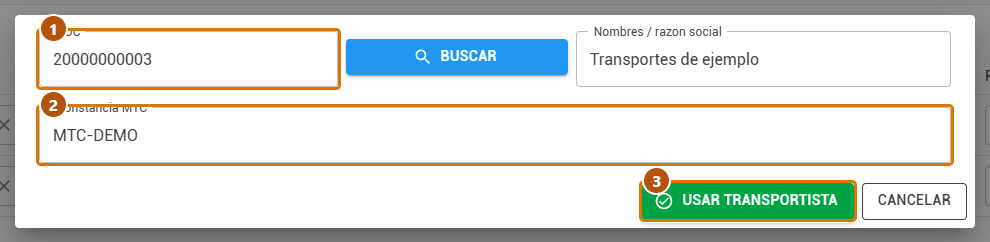
1. Pulse el icono verde del selector y complete **RUC** y razón social.
2. Registre **Constancia MTC** cuando corresponda; Buscar no la completa.
3. Pulse **Usar transportista**.
**Atención:** El nuevo registro se incorpora al catálogo al guardar la guía.
## 10. Privado con auto o moto — Modalidad 02

1. Seleccione **Auto o moto** solo si corresponde al vehículo real.
2. Ingrese la **Placa del vehículo**: entre 6 y 8 letras o números.
**Atención:** Esta opción no solicita conductor. Cambiar modalidad o tipo puede limpiar datos.
Ver opciones y particularidades
### Transporte privado, placa y conductor
Seleccione modalidad **02** y abra **Transporte**.
### Auto o moto
Seleccione **Auto o moto** e ingrese **Placa del vehículo**. El formulario no exige conductor para esta opción. Revise que el vehículo realmente corresponda a la categoría utilizada.
### Otros vehículos
Seleccione **Otros vehículos**, ingrese la placa y elija **Buscar conductor**. Si falta en el catálogo, use el icono de persona con signo más.
| Campo del nuevo conductor | Uso |
|---|---|
| Tipo doc. / Documento | Tipo y número de identificación. El selector ofrece DNI y RUC; la consulta automática de conductor y licencia funciona con DNI de ocho dígitos. |
| Buscar | Consulta identificación y licencia; al consultar con DNI selecciona ese tipo de documento. |
| Nombres / Apellidos | Son campos separados y ambos se requieren. Si la consulta devuelve un nombre completo en un solo campo, revise la separación. |
| Licencia | Número de licencia; obligatorio para usar el conductor en Otros vehículos. |
| Categoria | Categoría de la licencia. Revísela contra el dato real. |
| Telefono / Email / Direccion | Información adicional de la ficha del conductor. |
| Usar conductor | Prepara la selección para la guía. |
| Cancelar | Descarta lo ingresado en el diálogo. |
La búsqueda puede recuperar solo parte de la información. El mensaje **«Datos encontrados. Revise y guarde.»** no reemplaza la revisión de nombres, apellidos y licencia.
El nuevo conductor se registra al guardar la guía si su documento todavía no existe. Si ya existía, esta operación no actualiza su ficha general. Para corregir una licencia guardada, solicite revisar el registro existente; el envío recupera la licencia de esa ficha.
### Formato de la placa
La placa debe tener entre **6 y 8 letras o números**, sin espacios ni guiones, y no puede estar formada solo por ceros. El sistema convierte a mayúsculas y retira espacios y guiones: por ejemplo, `abc-123` queda `ABC123`.
La normalización del texto no comprueba que la placa exista o corresponda al vehículo. Verifique esa correspondencia antes de guardar.
## 11. Privado con otros vehículos — Modalidad 02

1. Seleccione **Otros vehículos**.
2. Complete la **Placa del vehículo**.
3. Elija **Buscar conductor** y compruebe su licencia.
## 12. Agregar un conductor — Opcional
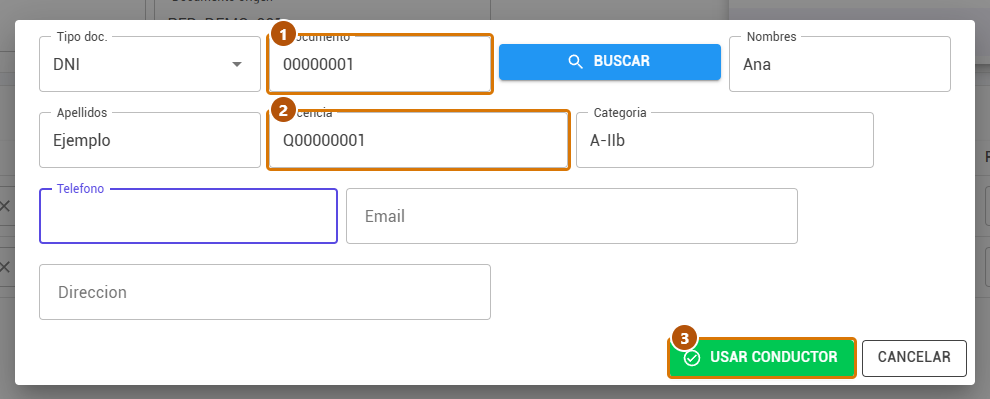
1. Abra el icono verde de persona con **+**; complete documento, nombres y apellidos.
2. Revise **Licencia** y **Categoria**, aunque use Buscar.
3. Pulse **Usar conductor**.
**Atención:** Si ya existe, este diálogo no actualiza su ficha ni corrige una licencia guardada.
## 13. Revisar los bienes

1. Use **Agregar linea** para cargar artículos manualmente; seleccione cada artículo.
2. Revise **Cant.**, unidad, descripción y código; quite duplicados con la papelera.
3. Ingrese el **Peso de toda la línea**, no el peso unitario.
**Atención:** Cambiar la cantidad no recalcula el peso. No deje filas vacías.
Ver opciones y particularidades
### Agregar y revisar los artículos
Pulse **Agregar linea**. Se crea una fila con cantidad **1**, unidad **NIU** y peso **0**. Use el selector **Articulo** para buscar y seleccionar un artículo.
| Columna | Qué significa y qué puede hacer |
|---|---|
| Articulo | Selección del artículo del catálogo. Al elegirlo se completan código, descripción, unidad y código SUNAT. |
| Cant. | Cantidad que realmente se trasladará. Debe ser mayor que cero. |
| Und. | Código de unidad de medida, hasta tres caracteres. Si el artículo no tiene unidad, se propone NIU. Confirme que sea adecuada. |
| Descripcion | Descripción de los bienes, editable, hasta 250 caracteres. |
| Codigo | Código interno del artículo, editable, hasta 100 caracteres. Cambiar solo este campo no vuelve a completar automáticamente descripción y unidad. |
| SUNAT | Código de producto SUNAT, hasta 45 caracteres. Puede venir del artículo. En el envío actual no se remite como un campo separado del detalle. |
| Peso | Peso de la línea completa; no es el peso unitario que el sistema vaya a multiplicar automáticamente. |
| Papelera | Quita esa línea del formulario antes de guardar. |
Debe existir al menos una línea, y todas necesitan código, descripción, unidad y cantidad positiva. Agregar una línea vacía y dejarla pendiente impide guardar.
Seleccionar manualmente un artículo no completa el peso desde su ficha. Escríbalo o revise el peso bruto total. Tampoco reserva ni descuenta stock por el solo hecho de agregarlo a esta guía; los movimientos de inventario corresponden a sus operaciones de origen.
El código que se transmite puede perder comas, espacios y guiones y quedar limitado a 30 caracteres. Si sus códigos se distinguen precisamente por esos caracteres, solicite revisar esa particularidad antes de emitir.
## 14. Ajustar peso y bultos al final
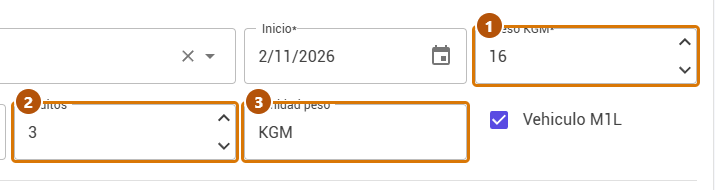
1. Confirme el **Peso KGM** bruto, incluido el embalaje: 16 en este ejemplo.
2. Escriba los bultos físicos: **3 cajas**, aunque haya 2 líneas.
3. Revise **Unidad peso**; cambiar el texto no convierte el valor.
**Atención:** Agregar, importar o eliminar líneas puede sustituir estos valores. Revíselo al terminar.
Ver opciones y particularidades
### Peso bruto, pesos por línea y bultos
En **Traslado y rutas**, complete **Peso KGM**, **Unidad peso** y **Bultos**.
| Dato | Regla práctica |
|---|---|
| Peso KGM | Es el peso bruto total; debe ser mayor que cero. |
| Unidad peso | Se propone KGM. El campo admite tres caracteres; cambiar su texto no convierte el valor numérico del peso. Mantenga la unidad correcta para los datos ingresados. |
| Peso de cada fila | Representa el peso total de esa línea. La importación lo calcula como peso del artículo por cantidad del documento de origen. |
| Bultos | Cantidad real de paquetes, cajas u otros bultos del traslado. Para motivo 08 se exige un valor positivo. |
Al agregar o eliminar líneas, importar o cambiar un peso, el formulario vuelve a proponer **Bultos = número de líneas**. Eso puede diferir de los bultos físicos. Ingrese la cantidad real después de terminar el detalle.
En esas mismas operaciones se suman los pesos de las filas; si la suma es positiva, sustituye el peso bruto. Si la suma queda en cero, el peso bruto anterior puede mantenerse y necesita revisión manual.
**Cambiar Cant. no recalcula Peso ni el peso bruto.** Si importa 10 unidades con peso de línea 20 kg y después cambia la cantidad a 6, ajuste el peso de la línea a 12 kg si corresponde. El sistema no hará ese ajuste por usted.
**Ejemplo:** una línea de 6 unidades pesa 12 kg y otra de 4 unidades pesa 3 kg. El total de las líneas es 15 kg. Si el embalaje eleva el peso bruto a 16 kg, confirme ese valor final después de terminar los cambios. Si hay 3 cajas, registre 3 bultos aunque solo haya 2 líneas. Los números son ilustrativos.
El número de bultos se conserva en la guía, pero el envío actual lo incluye específicamente cuando el motivo es **08**. No confunda que un dato esté guardado con que se transmita de la misma forma para todos los motivos.
## 15. Guardar la guía
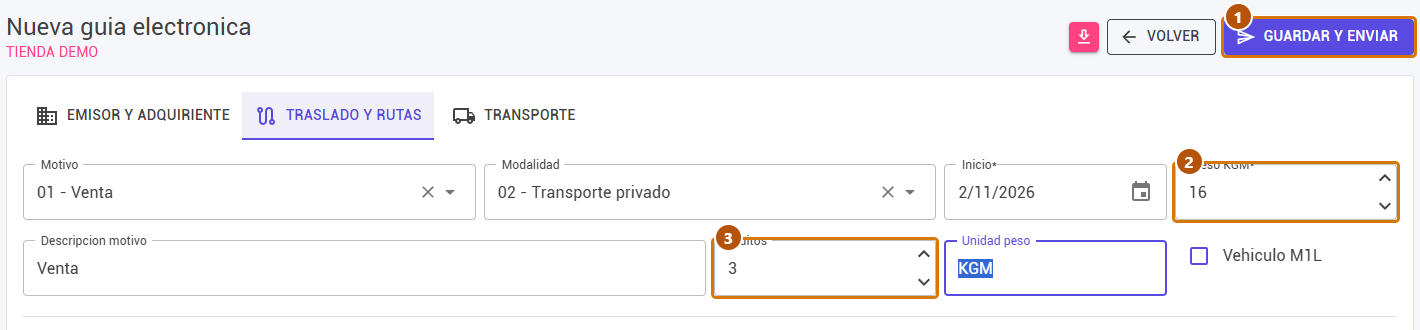
1. Tras revisar los datos y las observaciones, pulse **Guardar y enviar** una vez.
2. Confirme antes el **peso bruto** final.
3. Confirme los **bultos**; conserve el número asignado y búsquelo en el listado.
**Atención:** Primero se guarda como Borrador. El envío automático puede quedar en cola.
Ver opciones y particularidades
### Recorrido rápido de creación
1. Pulse **Agregar**.
2. En **Emisor y adquiriente**, seleccione la empresa, revise la serie y emisión, y elija al receptor.
3. Si parte de documentos existentes, use **Importar** y revise los datos que se copiaron.
4. En **Traslado y rutas**, confirme motivo, modalidad, inicio, peso, bultos y ambos puntos de la ruta.
5. En **Transporte**, complete transportista o placa y conductor, según la modalidad.
6. Complete o revise el **Detalle**; elimine duplicados y confirme cantidades, unidades y pesos.
7. Agregue observaciones si las necesita y haga la revisión previa al envío.
8. Pulse **Guardar y enviar** una sola vez. Conserve el número que informa el sistema.
9. En el listado, compruebe el estado local y consulte **Estado SUNAT**. Abra el PDF y descargue los archivos disponibles.
**Volver** regresa al listado. No guarda el formulario. Esta pantalla no tiene un botón independiente de «Guardar borrador»: el borrador se genera como parte del proceso de guardado y envío.
### Contenedor, documento de origen y observaciones
| Campo | Ubicación y alcance |
|---|---|
| Contenedor | Pestaña Transporte. Hasta 17 caracteres. El envío lo incorpora para motivos 08, 09 o 19 si tiene valor. Para otros motivos no se transmite como contenedor. |
| Documento origen | Pestaña Transporte. Referencia textual de hasta 60 caracteres; la importación puede completarla. No constituye por sí sola un vínculo fiscal con una factura o documento aduanero. |
| Observaciones | Debajo del detalle. Hasta 250 caracteres. Se incluyen en el envío cuando tienen contenido. |
| Descripcion motivo | Pestaña Traslado y rutas. Hasta 100 caracteres; cambiar el motivo vuelve a cargar su descripción. |
Use observaciones breves y útiles. No coloque contraseñas ni información ajena al traslado. Escribir un número de DAM, DS o factura en una nota no reemplaza un campo electrónico específico requerido para su operación.
### Revisión antes de guardar
1. **Emisor:** empresa correcta, RUC y serie del establecimiento que corresponde.
2. **Receptor:** documento, nombre y destino correctos; no basta el texto escrito en la búsqueda.
3. **Fechas:** emisión e inicio revisados.
4. **Motivo:** corresponde a la operación; revise especialmente las guías importadas desde traslados.
5. **Modalidad:** pública o privada correcta; tipo de vehículo M1/L revisado.
6. **Transporte:** RUC y razón social del transportista, o placa y conductor completo cuando corresponda.
7. **Ruta:** ubigeo y dirección tanto de partida como de llegada.
8. **Bienes:** sin filas vacías, duplicados ni cantidades equivocadas; códigos, descripciones y unidades completos.
9. **Peso y bultos:** peso bruto positivo y bultos físicos revisados después de cambiar el detalle.
10. **Caso especial:** confirme que los datos exigidos por su operación tienen un campo y flujo habilitados.
Si aparece un aviso de validación, complete el dato y revise nuevamente. Que el formulario permita guardar no sustituye la validación del envío electrónico ni la comprobación del resultado de SUNAT.
### Guardar, esperar el envío y tratar un borrador
Pulse **Guardar y enviar**. Mientras se procesa aparece **Guardando...** y el botón queda deshabilitado.
Primero se guarda la guía, se asigna su número y queda como **Borrador**. Si el envío automático está habilitado, se incorpora a la cola de procesamiento. Puede aparecer **«Envio automatico en cola.»** junto al aviso del borrador. Ese aviso no significa que se perdieron los datos ni que SUNAT ya aceptó la guía.
La pantalla vuelve al listado. Busque el número en la misma tienda y en el mes de su fecha de emisión. Vuelva a cargar el listado después del procesamiento; no espere que la fila se actualice permanentemente por sí sola.
| Situación | Qué hacer |
|---|---|
| Borrador con envío en cola | Espere a que termine el procesamiento y recargue el listado. Evite iniciar varios envíos simultáneos. |
| Borrador sin envío automático | Use el icono de envío de esa fila cuando los datos estén correctos. Se envía la guía existente, con el mismo número. |
| Sigue como Borrador o aparece Error | Lea el mensaje. Revise conectividad y datos; si persiste, comunique el número a soporte. No cree otra guía como sustitución automática. |
| Creado | Continúe con la consulta de Estado SUNAT y los archivos. El proveedor recibió el proceso de emisión, pero este estado local no prueba la aceptación tributaria. |
| Se interrumpió la conexión al guardar | Busque primero la guía en el listado antes de repetir la creación. Puede haberse guardado aunque el navegador no haya recibido la respuesta. |
El icono de reenvío solo aparece cuando el estado de la fila es **Borrador**. Una fila con otro estado de error puede requerir revisión en **Solucionar envío doc. elec.** por personal autorizado. Esa herramienta puede procesar otros documentos pendientes; no la use como si fuera un botón limitado a la guía seleccionada.
Si necesita corregir una guía ya guardada, esta pantalla no ofrece edición. Entregue el número y la corrección necesaria a administración o soporte para determinar el procedimiento según su estado real. No cambie el documento de origen esperando que se modifique la guía guardada.
## 16. Comprobar el resultado
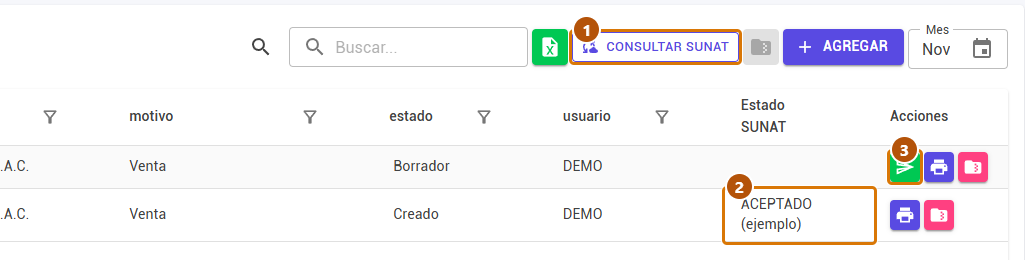
1. Pulse **Consultar SUNAT** para recuperar resultados pendientes de la tienda.
2. Lea **Estado SUNAT** y su constancia: **Creado** no acredita aceptación.
3. Si sigue **Borrador** y corresponde enviarlo, use el icono verde de esa misma fila.
**Atención:** Consultar SUNAT abarca pendientes de otros meses y no reenvía la guía. El estado mostrado es ficticio.
Ver opciones y particularidades
### Consultar y entender el Estado SUNAT
Pulse **Consultar SUNAT** desde el listado. La consulta alcanza documentos y bajas de este tipo y tienda que aún no tengan un resultado registrado, **de cualquier mes**. No se limita a las casillas seleccionadas ni al filtro mensual.
Durante el proceso verá **Consultados**, **Actualizados**, **Pendientes** y **Errores**. **Detener** termina después de la consulta en curso. Salir de la pantalla cancela el recorrido; tres errores consecutivos lo detienen. Puede consultar nuevamente los pendientes.
| Resultado | Interpretación y acción |
|---|---|
| Aceptado | Revise el resultado correspondiente a esa guía y su constancia; confirme también que los datos del traslado son correctos. |
| Rechazado | Lea el código y descripción. Entregue el detalle a soporte para corregir la causa; no trate el PDF local como prueba de aceptación. |
| Con observaciones | Revise el texto completo y atienda la observación que corresponda. |
| Vacío o pendiente | Todavía no hay una constancia verificable recuperada. Vuelva a consultar cuando corresponda o escale si persiste. |
| Baja pendiente de confirmación SUNAT | Existe una baja registrada cuya confirmación no está acreditada. Una aceptación anterior de emisión no confirma la baja. |
**Consultar SUNAT no envía ni reenvía la guía.** Un envío pendiente se gestiona mediante su flujo de envío. Esta consulta tampoco vuelve a escribir automáticamente estados que ya tenían un resultado.
Conserve por separado los conceptos: **estado local**, **resultado de SUNAT** y **disponibilidad de archivos**. Pueden cambiar en momentos diferentes.
## 17. Abrir PDF y descargar archivos
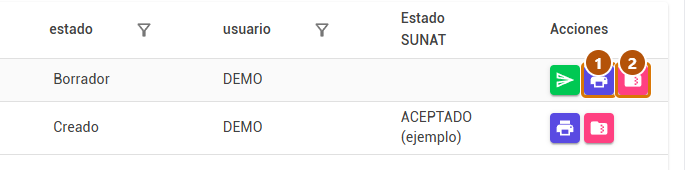
1. Pulse la **impresora** o el número de guía para abrir el PDF.
2. Pulse el icono rosado de **archivo comprimido** para obtener XML, CDR y PDF disponibles.
**Atención:** Desplace el listado hacia la derecha si no ve Acciones. Un PDF no confirma aceptación.
Ver opciones y particularidades
### Ver PDF, imprimir y compartir
Pulse el **número de la guía** o su **icono de impresora**. Se abre el visor PDF.
| Acción | Resultado |
|---|---|
| Descargar PDF | Guarda la representación que está mostrando el visor. |
| Imprimir | Abre el flujo de impresión disponible en su navegador o aplicativo. Revise impresora, tamaño y vista previa. |
| Ver F2 / Ver F1 | Aparece cuando existe un formato alternativo disponible. Cambia la representación; no emite una guía nueva. |
| Enviar por WhatsApp | Permite compartir el PDF. Si falta una sesión conectada, el sistema puede pedir vincular WhatsApp; revise destinatarios y mensaje antes de confirmar el envío. |
| Cerrar | Regresa al listado. |
El formato inicial depende de la configuración. Si se solicitó F2 y falta su plantilla, el sistema puede usar F1 con aviso; no significa que cambió el contenido de la guía. Un F2 defectuoso necesita revisión de soporte.
El PDF se genera a partir de los datos guardados y puede estar disponible antes de tener confirmación de aceptación. Revise **Estado SUNAT** y la constancia, además de la representación impresa.
Si la empresa tiene envío automático por WhatsApp configurado, puede realizarse después de emitir, usando los teléfonos del tercero. Un fallo de WhatsApp no anula una emisión correcta. La entrega por WhatsApp y la aceptación de la guía son comprobaciones diferentes.
## 18. Descargar varias guías

1. Marque las casillas de las guías que necesita.
2. Use el icono rosado superior para descargar sus archivos en **ZIP**.
3. Use **Excel** si necesita exportar el listado.
**Atención:** Revise Archivos no disponibles: el ZIP puede contener solo parte de lo solicitado.
Ver opciones y particularidades
### Descargar XML, CDR y PDF
Para una guía, pulse su icono de **archivo comprimido**. Para varias, marque sus casillas y use **Descargar XML/CDR/PDF seleccionados** en la cabecera.
- **XML:** documento electrónico, cuando esté disponible.
- **CDR:** constancia de recepción y resultado, cuando se haya obtenido.
- **PDF:** representación legible de la guía.
La descarga entrega un **ZIP** con los archivos disponibles. El mensaje indica cuántos archivos incluyó. Si falta alguno, se abre **Archivos no disponibles**; revise esa lista, ya que un ZIP descargado no garantiza que contenga todos los XML y CDR solicitados.
Seleccionar más de 100 documentos muestra la confirmación **Descarga grande**. Puede tardar varios minutos y se interrumpe si se cierra la página o se pierde la conexión. Descargue por grupos cuando necesite controlar mejor el resultado.
No confunda esta acción con **Excel**: Excel exporta el listado y no reemplaza los archivos electrónicos.
## Consultas adicionales
Problemas frecuentes
| Problema o aviso | Qué revisar |
|---|---|
| No hay tienda seleccionada | Seleccione la tienda de trabajo y vuelva a entrar. |
| No aparece la empresa | El selector carga empresas activas. Solicite revisar la ficha si falta la emisora. |
| Falta serie o la serie no es válida | Revise la configuración de serie por empresa y tienda. Debe resultar una serie de cuatro caracteres que empiece por T. |
| No encuentra al adquiriente | Escriba al menos dos caracteres y seleccione el resultado. Precise la búsqueda si hay muchas coincidencias. |
| Complete el punto de partida / llegada | Falta ubigeo, dirección o ambos. Seleccione el ubigeo; no basta escribir parte de su nombre. |
| Placa inválida | Revise los 6 a 8 caracteres alfanuméricos y que no sean solo ceros. |
| Falta conductor para Otros vehículos | Complete tipo y número de documento, nombres, apellidos y licencia. |
| Falta transportista para pública | Seleccione uno con RUC de once dígitos y razón social. |
| Ingrese el peso bruto total | Escriba un valor positivo y revise si los cambios del detalle lo sustituyeron. |
| Bultos obligatorios para motivo 08 | Ingrese la cantidad real, mayor que cero, después de terminar las líneas. |
| Revise cantidad, unidad, descripcion y articulo en el detalle | Corrija o quite las filas vacías; todas las cantidades deben ser positivas. |
| No encuentra el documento para importar | Revise tienda, origen, fechas, anulación y filtro; hay un máximo de 100 resultados. |
| Artículos repetidos | Compruebe si importó dos veces o si los documentos ya contenían el mismo artículo. Quite solo las líneas que no corresponden al traslado. |
| Datos de llegada que no coinciden | Revisar dirección conservada de un cliente anterior, dirección del tercero o primera importación. |
| La guía no aparece después de guardar | Revise tienda, mes de emisión y búsqueda. Anote el número informado y no repita la creación sin comprobarlo. |
| Quedó Borrador | Compruebe si está en cola o hubo error. Reenvíe la misma guía cuando corresponda. |
| Creado con Estado SUNAT vacío | Use Consultar SUNAT. Si sigue pendiente, todavía no se ha recuperado una constancia verificable. |
| No hay Datos al abrir PDF | Confirme número y empresa y comuníquelo a soporte. Repetir la emisión no corrige una plantilla o consulta del reporte. |
| Faltan XML o CDR en el ZIP | Revise Archivos no disponibles y el estado de la guía. |
| No llegó WhatsApp | Revise el teléfono del tercero y la conexión; compruebe primero la emisión antes de intentar enviarla otra vez. |
Al reportar una incidencia indique empresa, tienda, número de guía, fecha y hora, acción realizada y mensaje exacto. Adjunte una captura solo con los datos necesarios, sin contraseñas ni credenciales.
Límites y uso desde celular
La creación está organizada en tres pestañas; en pantallas pequeñas recórralas y desplácese por el formulario. La tabla del detalle tiene muchas columnas: desplácela horizontalmente para revisar código, SUNAT, peso y papelera. No omita esas columnas por quedar fuera de la primera vista.
La pantalla trabaja con un emisor, un receptor, una partida, una llegada y una selección principal de transporte por guía. No presenta una edición de múltiples destinos, varios conductores, vehículos secundarios, transbordos ni una guía por eventos. Tampoco permite corregir o anular una guía ya guardada desde el listado.
Importar documentos facilita la carga de datos; no verifica automáticamente que todos pertenezcan a una operación compatible, no evita guías repetidas del mismo origen y no controla por sí solo el saldo de despacho. Mantenga ese control operativo.
Para operaciones especiales cuya información no aparece en el formulario, solicite confirmar el procedimiento antes de emitir. Las opciones del catálogo de motivos pueden variar entre instalaciones; la existencia de un motivo en la lista no añade campos nuevos al formulario.
Lista final para el despacho
- Empresa, serie, receptor y documento correctos.
- Motivo y modalidad coherentes con la operación.
- Fecha de emisión e inicio revisadas.
- Ubigeos y direcciones reales de partida y llegada.
- Transportista o vehículo y conductor completos según el caso.
- Bienes y cantidades que coinciden con lo que efectivamente viaja.
- Pesos revisados después de cambiar cantidades y bultos físicos confirmados.
- Número de guía localizado y seguimiento del estado completado.
- Resultado de SUNAT y constancia revisados.
- PDF y archivos electrónicos disponibles y conservados según el proceso de su empresa.
Puede consultar también el [manual de entrega y rotulado](../entregas/manual.html) y el [manual de usuarios y permisos](../usuarios-permisos/manual.html).
Las referencias de SUNAT complementan el uso del sistema: [tipos de GRE](https://cpe.sunat.gob.pe/landing/guia-de-remision-electronica-gre) y [motivos de traslado](https://cpe.sunat.gob.pe/node/171). Los enlaces externos requieren conexión; la guía operativa y su anexo protegido pueden consultarse desde los archivos locales acompañados de sus recursos.
## Anexo para administración y soporte
Contenido protegido con contraseña. [Abrir y desbloquear el anexo](manual.html#anexo-para-administracion-y-soporte). La fuente técnica completa se conserva dentro del contenido cifrado; no se distribuye en este Markdown.