Hotel: habitaciones, reservas y estadías
Manual de uso para recepción, caja y administración. Actualizado el 16/10/2026. Las capturas muestran datos ficticios de demostración; en HTML puede pulsarlas para ampliarlas.
1. Antes de empezar
- Inicie sesión con su usuario personal de Creativa.
- Compruebe la tienda, el almacén y la caja seleccionados. Trabaje únicamente en la tienda que corresponde a su operación.
- Abra Hotel desde el menú disponible para su usuario, o la ruta /hotel dentro de Creativa.
- Seleccione Fecha de recepción y pulse Actualizar. Para operar hoy, utilice la fecha actual.
- Revise habitaciones vencidas, reservas próximas y habitaciones en limpieza antes de registrar nuevos ingresos.
Resultado esperado: verá las pestañas Recepción, Reservas y calendario, Habitaciones y tipos y Plataformas, según la pantalla actual. Poder ver un botón no garantiza permiso para ejecutarlo: el API vuelve a validar cada operación.
Conceptos básicos: una reserva programa una visita; una estadía registra la ocupación real; el pedido contiene alojamiento y consumos; el recibo registra un cobro. Reservar, ingresar, cobrar y liberar la habitación son acciones distintas.
2. Perfiles de uso y permisos
Permisos reales del módulo
Hotel reutiliza los permisos de pedidos. No existen perfiles hoteleros independientes ni una separación automática entre mantenimiento y recepción.
- Consulta (mpedido): consultar tablero, reservas, catálogos, comentarios y reportes hoteleros.
- Operación (npedido): guardar reservas, ingresar huéspedes, mantener habitaciones/tipos/plataformas, cambiar estados, registrar comentarios y preparar SERHAB.
- Anulación (apedido): requerido adicionalmente para cancelar o marcar no presentada una reserva; también cuando un cambio de estado cancela reservas vigentes.
- ADMIN: no está sujeto a esas comprobaciones de permisos de pedidos, pero necesita una sesión válida y tener asignada la tienda.
- Cobros y comprobantes: se realizan en las pantallas existentes y están sujetos a sus permisos y validaciones habituales. El permiso de Hotel no sustituye esos controles.
Cómo organizar al personal
Estas son responsabilidades recomendadas, no roles nuevos creados por el módulo:
- Consulta o supervisión: revisar ocupación, reservas y reportes con acceso de consulta.
- Recepción: registrar reservas y estadías con consulta y operación. Tenga presente que operación también habilita mantenimiento; el sistema actual no separa ambas facultades.
- Responsable de cancelaciones: personal autorizado para anular, además de operar.
- Caja: registrar y verificar cobros mediante el circuito de recibos.
- Administración: asignar usuarios a tiendas, revisar permisos y mantener tarifas y catálogos.
Antes de habilitar a un operador, el administrador debe revisar su tienda asignada y los permisos anteriores en la administración de usuarios de Creativa. Si necesita una separación más estricta, solicítela al administrador; no comparta una cuenta ADMIN como solución.
3. Seguridad y manejo de información
- Use una cuenta por persona. No comparta contraseñas ni deje sesiones abiertas en equipos comunes.
- Bloquee el equipo cuando se aleje y cierre sesión al terminar su trabajo.
- Revise tienda, caja, habitación y documento del huésped antes de guardar o cobrar.
- Antes de confirmar un cambio de estado, lea el pedido que se cerrará, el saldo y las reservas que se anularán.
- Registre en comentarios solo información necesaria para la atención. No escriba contraseñas, números completos de tarjeta, códigos de seguridad ni información personal innecesaria.
- Trate PDF y CSV como información del negocio: guárdelos en ubicaciones autorizadas y compártalos únicamente con las personas que deben recibirlos.
- Antes de enviar una captura a soporte, oculte documentos, teléfonos y datos personales que no sean necesarios para explicar el problema.
- Si se interrumpe una operación, actualice y busque el pedido o reserva antes de repetirla. No vuelva a cobrar sin comprobar primero el recibo.
La aplicación comprueba sesión, tienda y permisos, y vuelve a validar disponibilidad al guardar. Esos controles no reemplazan la revisión del operador. Los respaldos y su restauración corresponden a la administración técnica; esta pantalla no proporciona una herramienta de copias de seguridad.
4. Consultar recepción y entender los indicadores
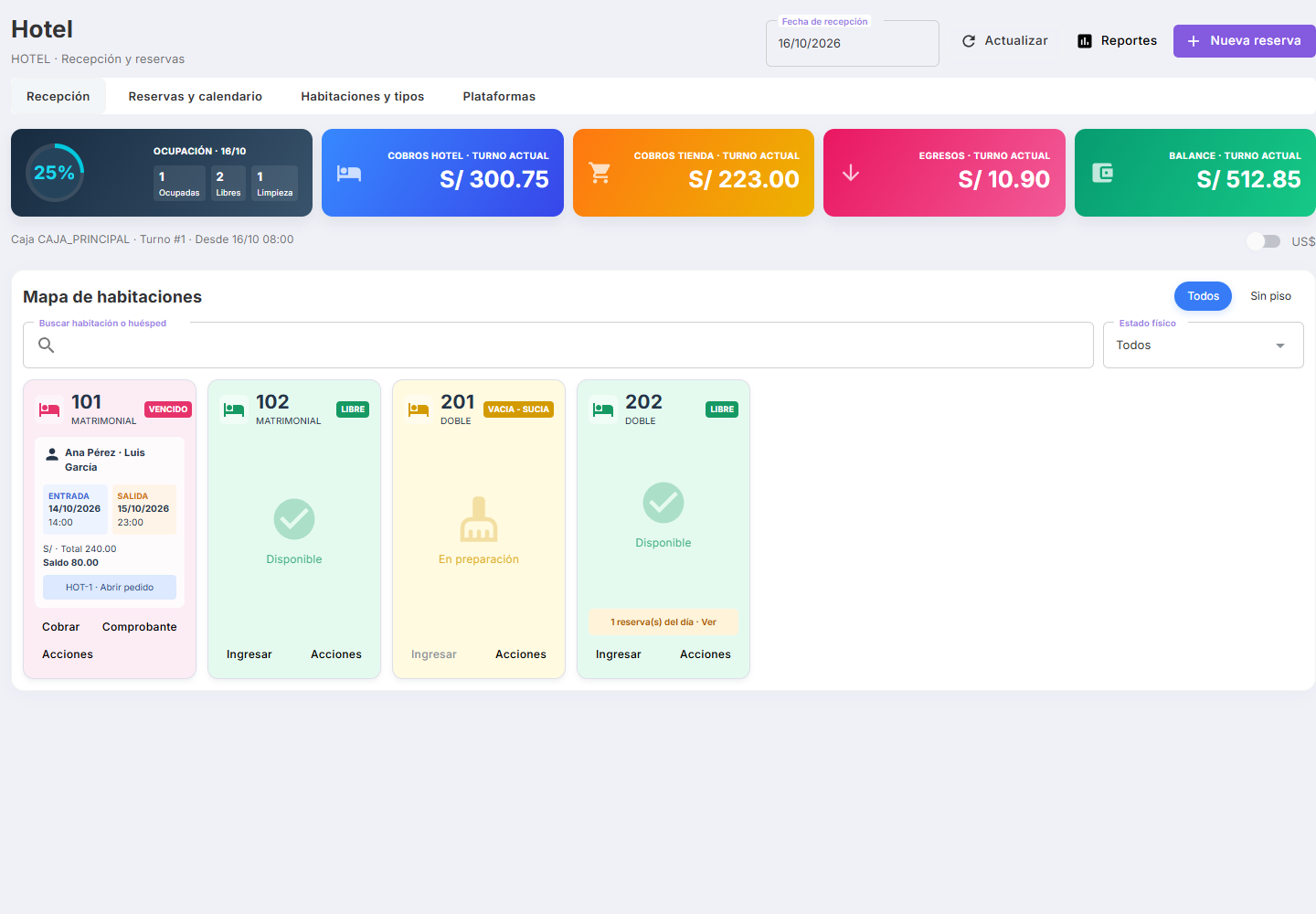
- Abra Recepción, elija Fecha de recepción y pulse Actualizar.
- Observe Ocupación y los contadores de habitaciones ocupadas, libres y en limpieza.
- Revise la línea de caja y turno. Los importes económicos corresponden al turno vigente de la caja seleccionada, aunque consulte otra fecha de recepción.
- Use el interruptor US$ para consultar importes en dólares; desactívelo para soles.
- Seleccione Todos, un piso o Sin piso. Combine el filtro con Buscar habitación o huésped y Estado físico.
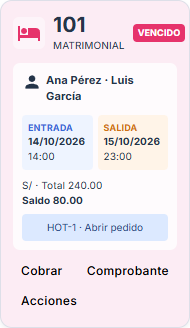
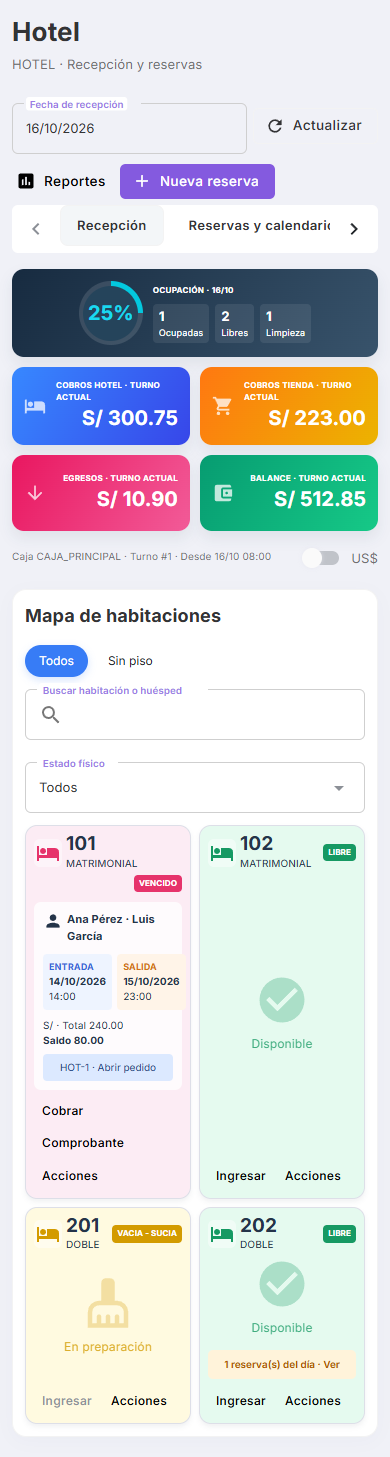
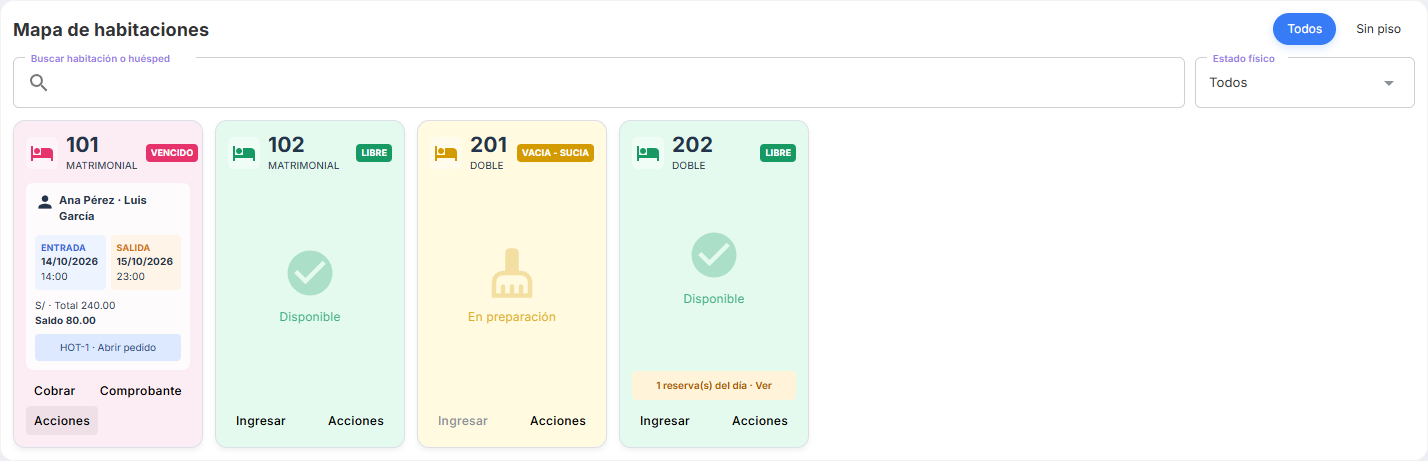
- En una tarjeta ocupada, compruebe huésped, entrada, salida, pedido, total y saldo.

Cobros hotel y Cobros tienda clasifican ingresos vinculados a pedidos. Egresos muestra las salidas del turno. Balance representa entradas menos salidas: no es utilidad ni el total de reservas. Si no hay turno abierto, se muestra un guion; no significa que el saldo sea cero.
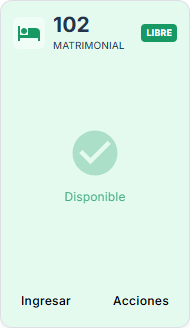
Libre permite iniciar el ingreso. Bloqueada o en preparación exige resolver su estado antes. Vencido indica que pasó la salida prevista, pero la estadía sigue abierta. Una reserva futura no cambia el estado físico actual de la habitación.
5. Configurar tipos, habitaciones y tarifas
Crear o modificar un tipo
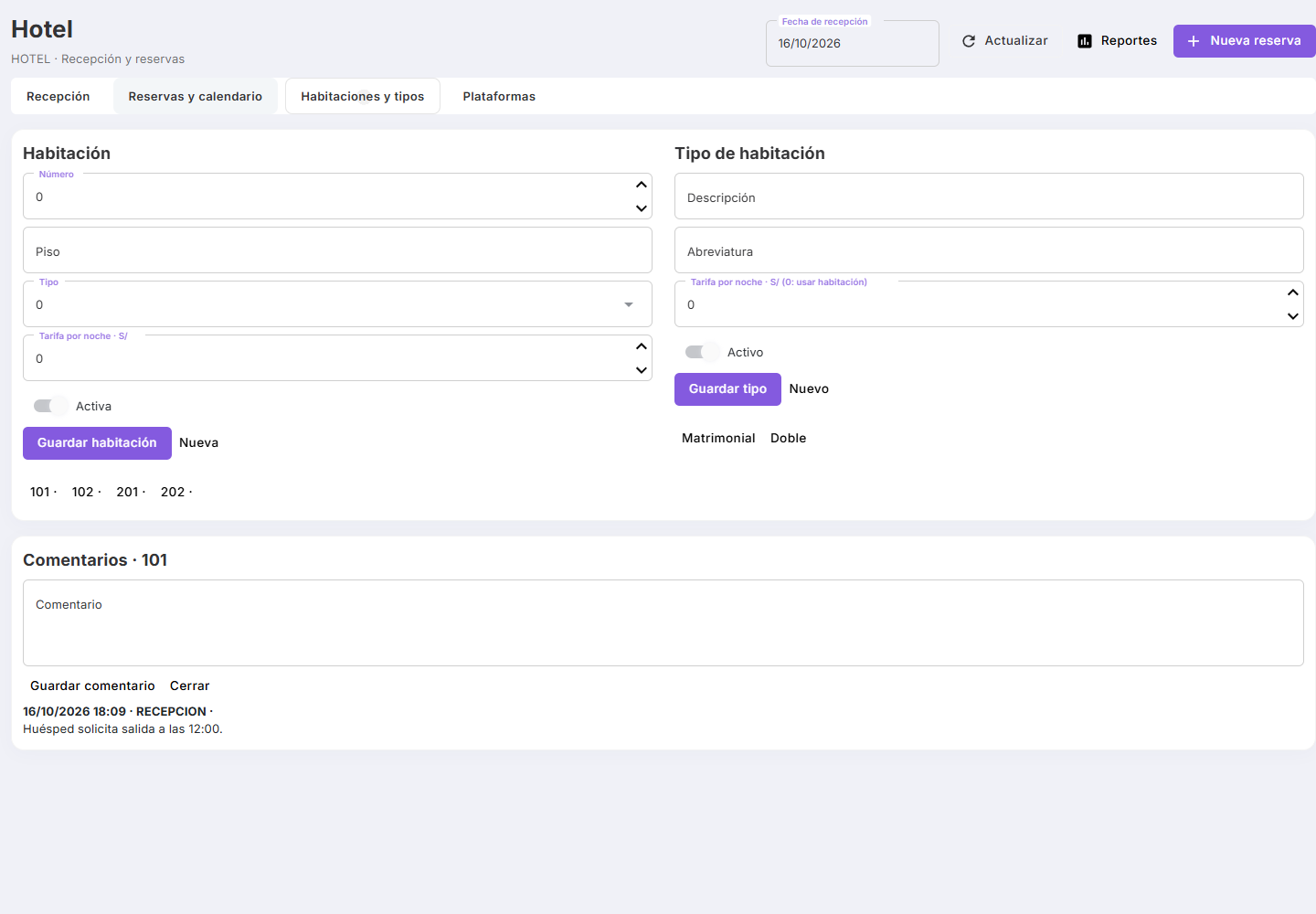
- Abra Habitaciones y tipos.
- En Tipo de habitación pulse Nuevo para empezar otro registro, o seleccione uno existente debajo del formulario.
- Complete Descripción y Abreviatura.
- Indique Tarifa por noche. Si escribe cero, se utilizará la tarifa de cada habitación.
- Revise Activo y pulse Guardar tipo.
- Compruebe que el tipo aparezca en el listado.
Crear o modificar una habitación
- En Habitación pulse Nueva o seleccione un número existente debajo del formulario.
- Escriba Número y Piso. El piso es un texto asignado manualmente; use nombres consistentes, por ejemplo Piso 1.
- Seleccione Tipo y complete Tarifa por noche en soles.
- Revise Activa y pulse Guardar habitación.
- Vuelva a Recepción y pulse Actualizar para comprobar la tarjeta y el filtro por piso.
Para desactivar, seleccione el registro, desmarque su estado activo y guarde. Los registros con historial se conservan. Resuelva primero estadías y reservas pendientes si el sistema impide desactivar una habitación.
Cómo se calcula el alojamiento
- Noches: cantidad de noches entre las fechas de entrada y salida, multiplicada por la tarifa del tipo; si esa tarifa es cero, se usa la de la habitación.
- Horas: introduzca manualmente el importe total del período. No se calcula una tarifa por cada hora transcurrida.
- Personalizada: introduzca el importe total de esa habitación y período.
Ejemplo: dos noches con tarifa de tipo S/ 80 dan S/ 160. Aunque la habitación tenga S/ 70, prevalece S/ 80. Si el tipo tiene cero, esas dos noches darían S/ 140. Por horas, un importe manual de S/ 50 representa el total del período indicado.
6. Buscar reservas y usar el calendario
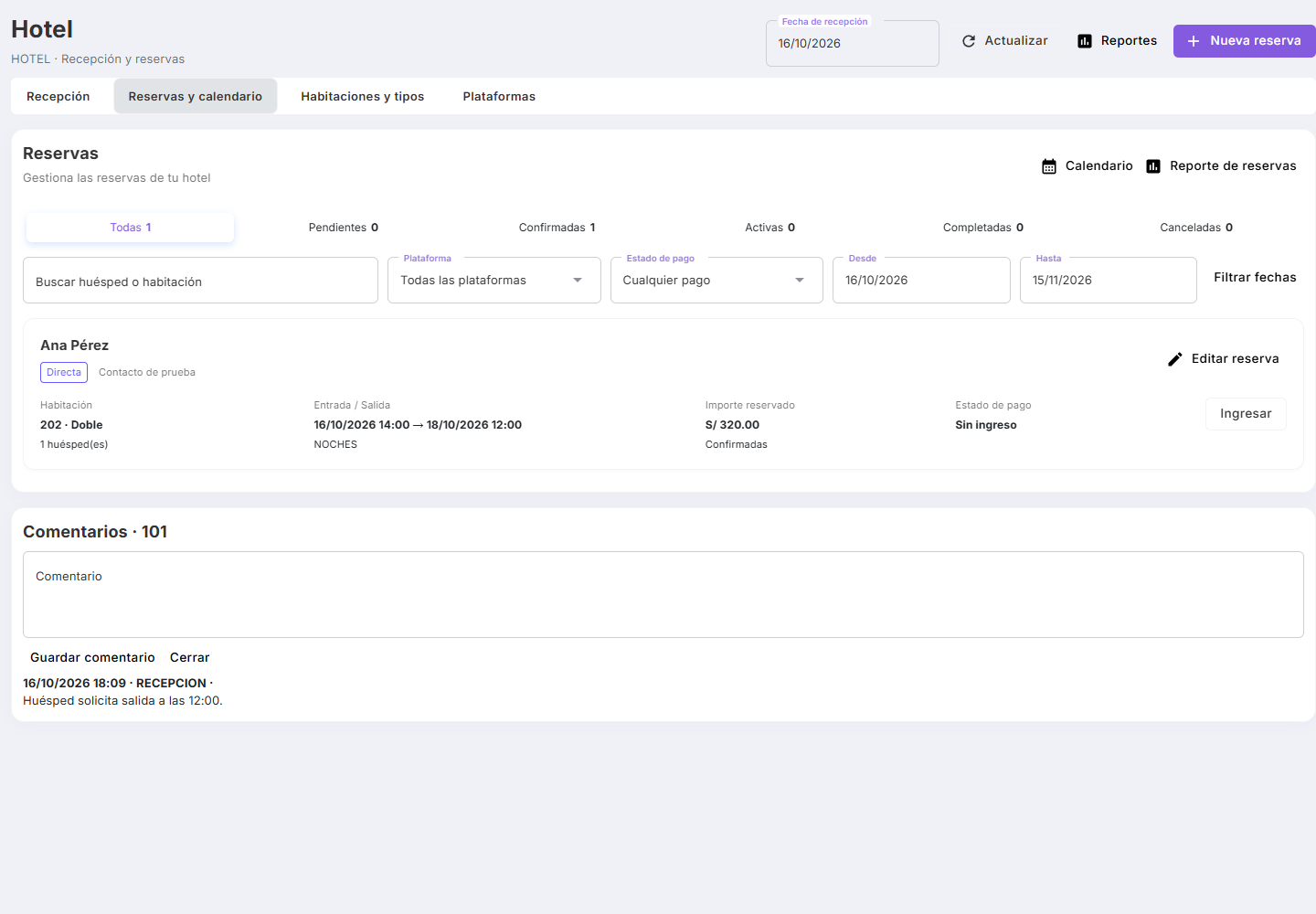
- Abra Reservas y calendario.
- Seleccione Todas, Pendientes, Confirmadas, Activas, Completadas o Canceladas.
- Escriba el huésped o habitación y seleccione Plataforma y Estado de pago si desea acotar la consulta.
- Indique Desde y Hasta y pulse Filtrar fechas.
- Pulse Calendario para mostrar la cuadrícula por habitación. Puede desplazarla horizontalmente en una pantalla pequeña.
- Pulse una reserva del calendario o Editar reserva en su tarjeta para abrir el asistente.
Pendiente y confirmada consumen disponibilidad. Activa corresponde a una estadía ingresada con pedido abierto; completada, a un pedido cerrado. Las canceladas y no presentadas liberan el período reservado. El filtro Canceladas reúne también las no presentadas; revise el estado de la línea al editar.
Estado de pago se obtiene del pedido: Sin ingreso no equivale a un cobro pendiente ya registrado; todavía no existe pedido asociado. Los grupos muestran información por habitación y pueden combinar habitaciones ingresadas, pendientes o canceladas.
7. Crear una reserva: asistente de cinco pasos
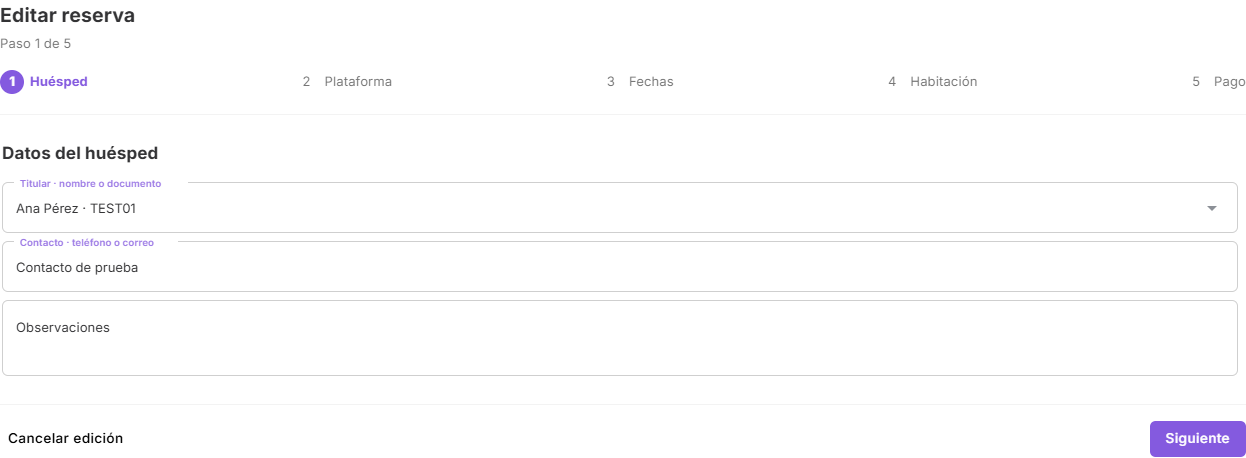
Paso 1 — Huésped
- Pulse Nueva reserva.
- Busque al titular por nombre o documento y selecciónelo del catálogo.
- Complete Contacto con teléfono o correo y las Observaciones necesarias.
- Pulse Siguiente.
Si el titular no aparece, compruebe su documento y su registro en Terceros antes de continuar. El titular de la reserva será el cliente del pedido al aplicar el alojamiento.
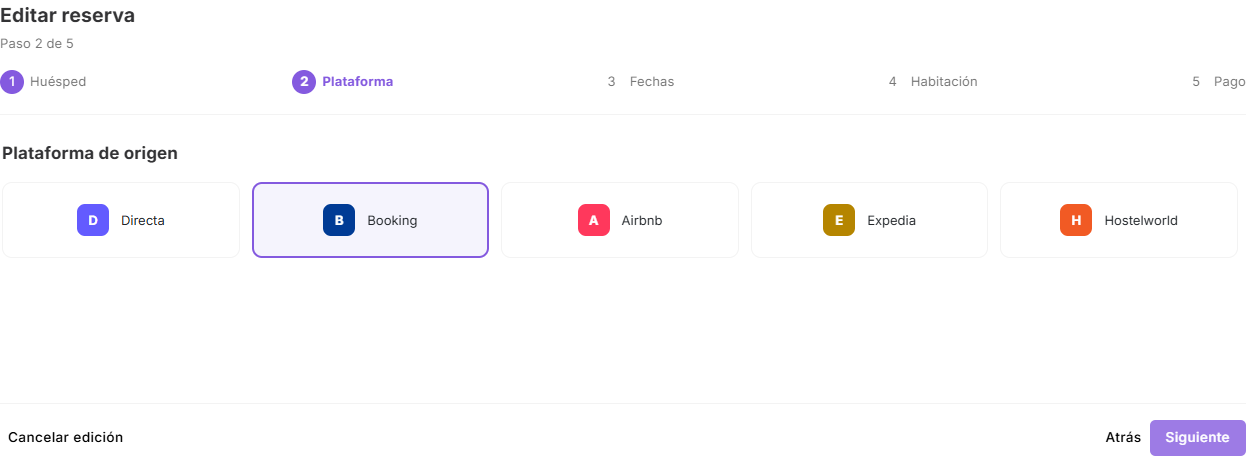
Paso 2 — Plataforma
- Seleccione Directa, Booking, Airbnb, Expedia, Hostelworld u otra plataforma activa registrada.
- Pulse Siguiente.
La plataforma identifica el origen. No importa reservas, confirma disponibilidad ni envía cambios automáticamente a esos portales; mantenga el registro externo por separado.
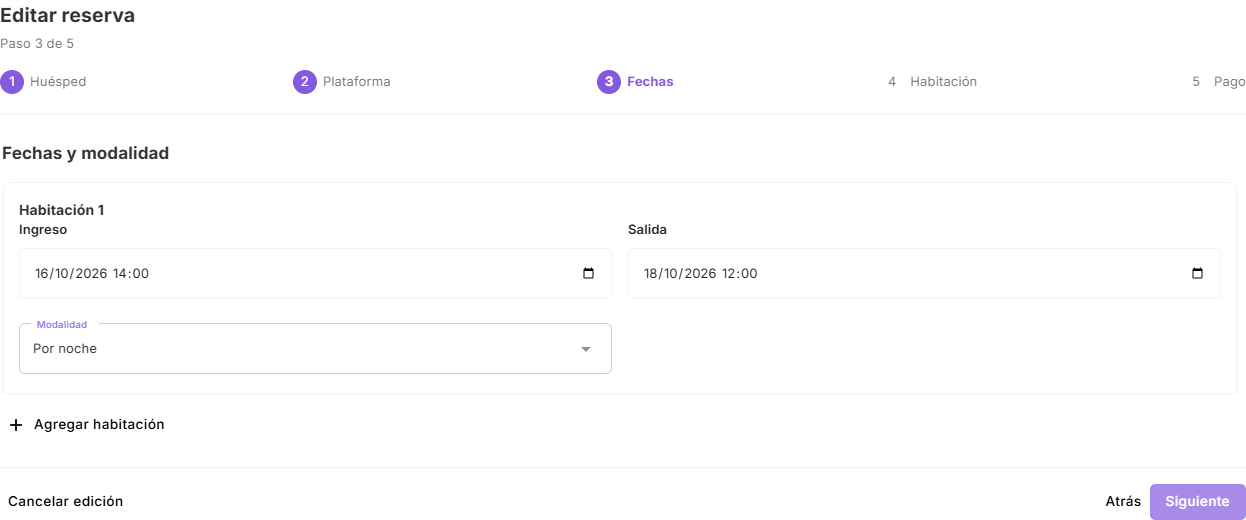
Paso 3 — Fechas
- Complete fecha y hora de Ingreso y Salida. La salida debe ser posterior.
- Seleccione la modalidad: Noches, Horas o Personalizada.
- Para Horas o Personalizada, escriba el importe total.
- Si el grupo necesita más habitaciones, pulse Agregar habitación y complete sus fechas y modalidad.
- Pulse Siguiente.
Las líneas de una reserva grupal pueden tener períodos distintos. No deje una habitación sin asignar para decidirla después: esta versión requiere la asignación al guardar.
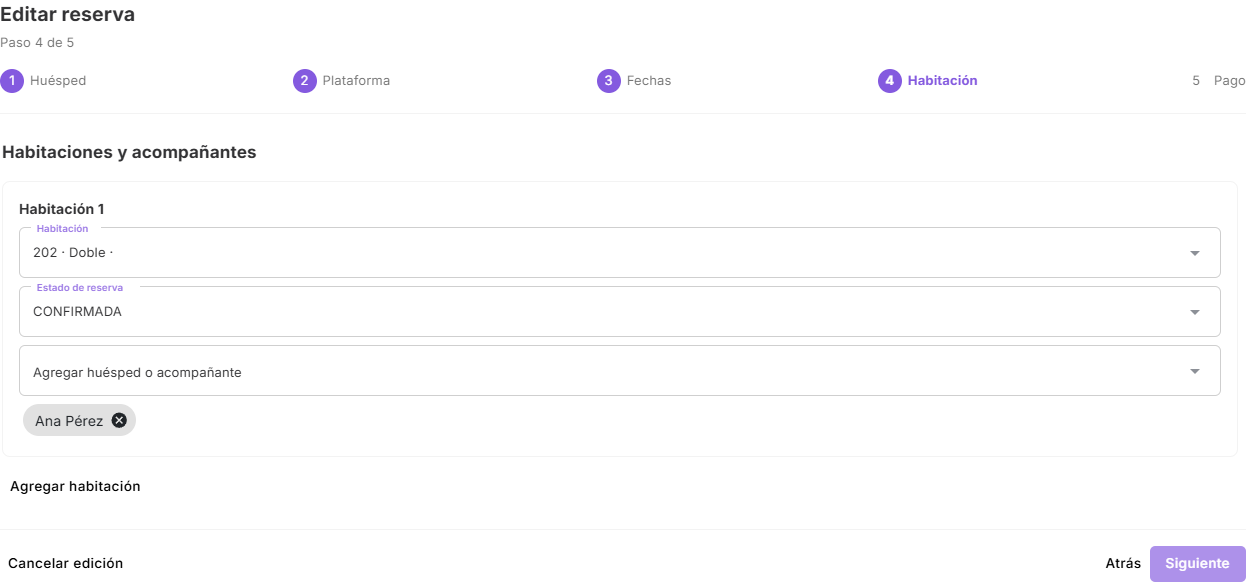
Paso 4 — Habitación
- Seleccione una habitación concreta para cada línea.
- Revise Estado de reserva: pendiente o confirmada según corresponda.
- Busque y agregue los huéspedes o acompañantes de cada habitación.
- Quite una línea nueva sobrante con Quitar habitación, si corresponde.
- Pulse Siguiente.
El sistema valida el intervalo completo al guardar. Dos reservas pueden coincidir exactamente en la hora de salida y entrada, pero no ocupar simultáneamente una parte del período.
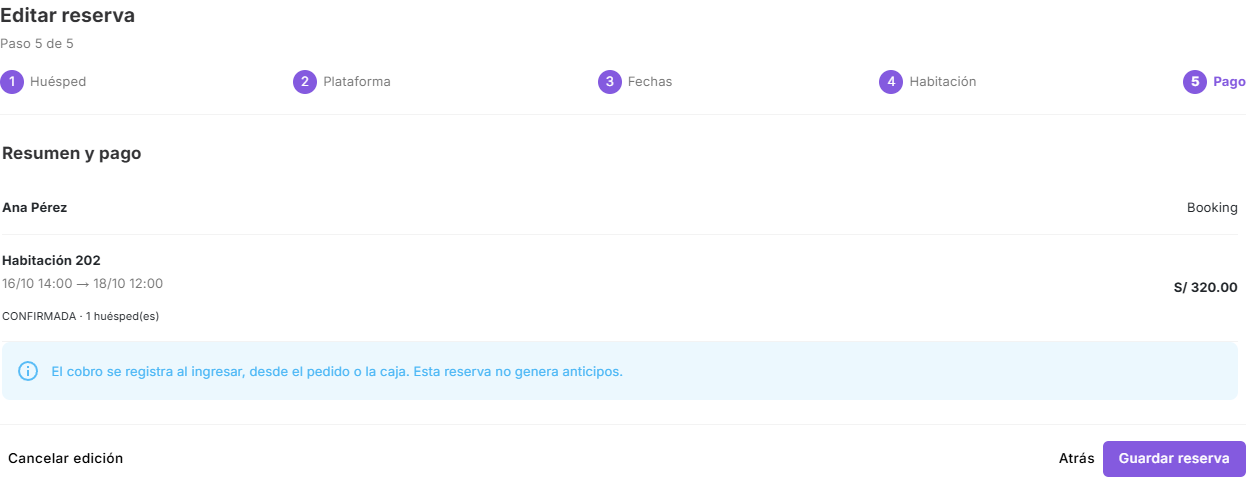
Paso 5 — Pago y confirmación
- Revise titular, plataforma, habitaciones, fechas, modalidad e importes.
- Use Atrás si necesita corregir datos.
- Pulse Guardar reserva y espere la confirmación.
- Compruebe la reserva en el listado y calendario del período.
Este paso revisa el resumen; no registra anticipos. Los cobros comienzan desde el ingreso, en el pedido o caja. Cancelar edición abandona la edición sin guardar la reserva.
8. Modificar, cancelar o marcar no presentada
- Localice la reserva con sus filtros y pulse Editar reserva.
- Recorra el asistente y corrija los datos necesarios.
- Para cancelar, seleccione CANCELADA en Estado de reserva de la habitación afectada. Para una ausencia, seleccione NO PRESENTADA (puede aparecer como NO_PRESENTADA).
- Revise las demás líneas: un grupo permite cancelar solo algunas habitaciones.
- Continúe al resumen, guarde y lea la confirmación de consecuencias antes de aceptarla.
- Vuelva al listado y compruebe el estado final.
La falta de llegada no cancela automáticamente una reserva. Las líneas ya ingresadas se atienden desde el pedido y la estadía, no modificando sus datos bloqueados en el asistente. Si otra persona cambió la reserva, actualice y revise la versión más reciente antes de reintentar.
9. Registrar un ingreso y aplicar el huésped al pedido
Ingreso directo — Paso 1: tomar una habitación libre
En Recepción busque la habitación que va a entregar. Compruebe número, tipo y estado Libre. Pulse Ingresar en esa tarjeta. Si está bloqueada, en limpieza u ocupada, resuelva esa situación antes de continuar.
Ingreso directo — Paso 2: revisar habitación, fechas y tarifa
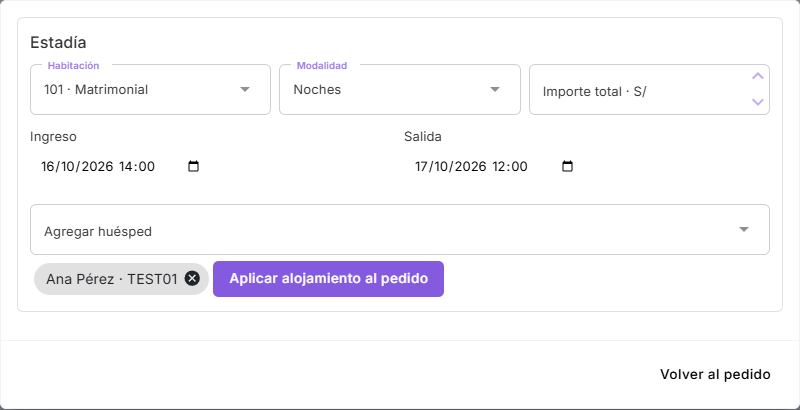
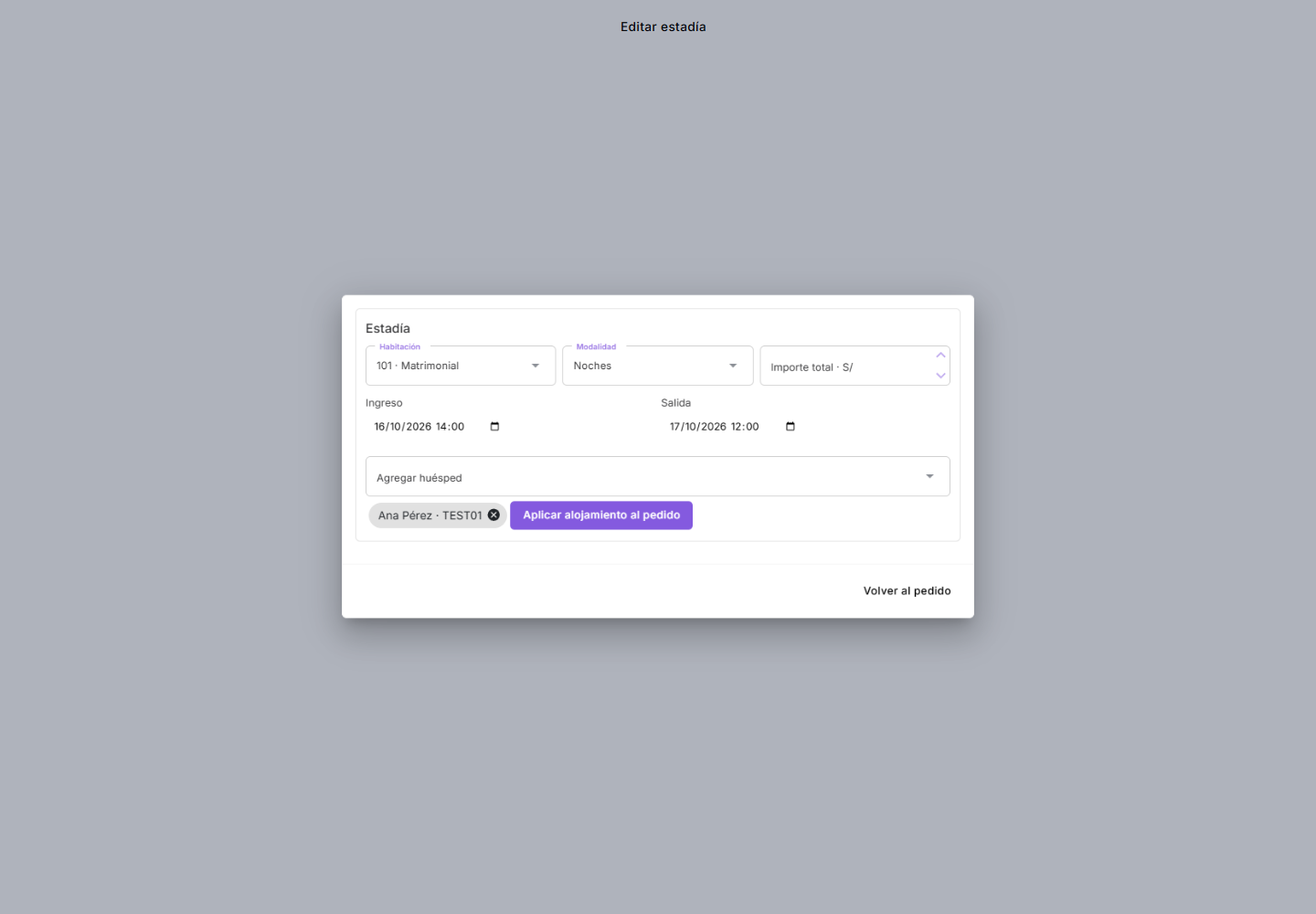
Se abre el pedido con el modal Estadía. Compruebe Habitación, Modalidad, Ingreso y Salida, incluyendo las horas. Para Noches se calcula la tarifa configurada; para Horas o Personalizada escriba el importe total. Las capturas son ejemplos independientes: utilice siempre el número real de su operación.
Ingreso directo — Paso 3: agregar al huésped
En Agregar huésped escriba nombre o documento. Seleccione el resultado y compruebe que aparezca debajo como una etiqueta. Repita para acompañantes. En ingreso directo, el primer huésped agregado se usará como cliente del pedido. Si eligió a alguien por error, quite su etiqueta antes de aplicar.
Ingreso directo — Paso 4: aplicar alojamiento
Pulse Aplicar alojamiento al pedido. Si los datos son válidos, se cierra el modal y se incorpora o actualiza la línea SERHAB. También se completa el cliente con el primer huésped. Si aparece un error, corríjalo antes de continuar. No pulse varias veces para intentar evitar la validación.
Ingreso directo — Paso 5: guardar y comprobar la ocupación
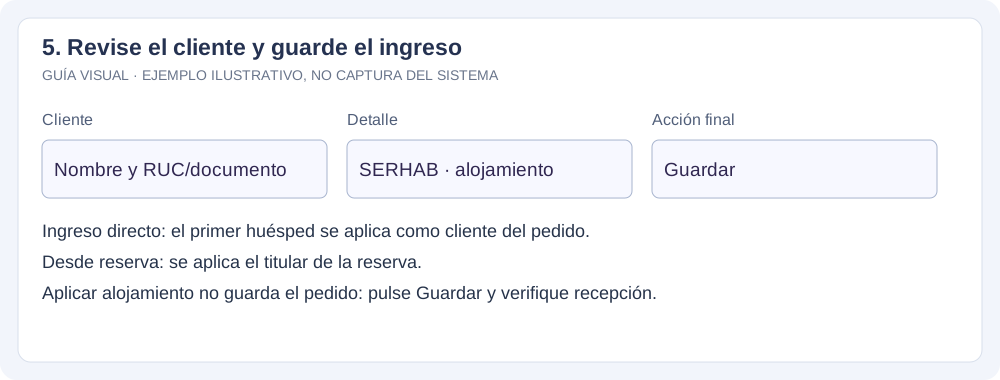
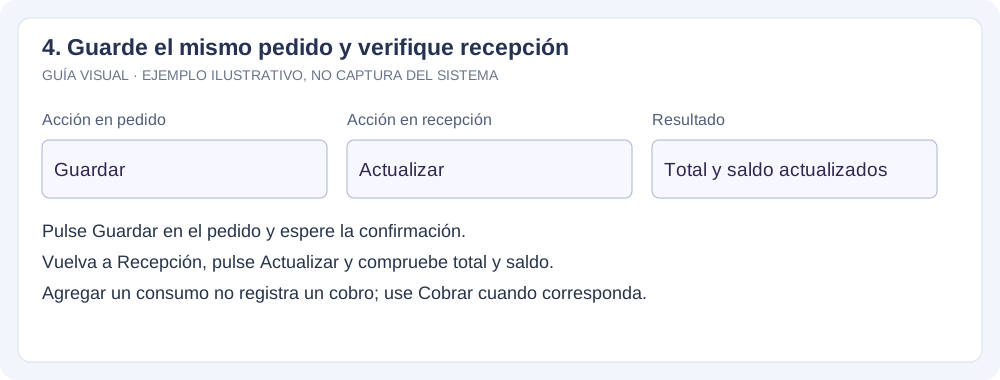
Revise razón social y RUC/documento del cliente, fechas y línea de alojamiento. Pulse Guardar en el pedido y espere la confirmación. Vuelva a Recepción y pulse Actualizar: la habitación debe mostrar la ocupación y su pedido. Aplicar alojamiento por sí solo no completa el ingreso.
Ingreso desde reserva
- Abra Reservas y calendario y localice la reserva.
- Pulse Ingresar en la habitación que llegó.
- Revise los datos trasladados al modal; no necesita volver a escribirlos.
- Complete los huéspedes que falten y pulse Aplicar alojamiento al pedido.
- Compruebe que el cliente sea el titular de la reserva, aunque haya otros huéspedes alojados.
- Guarde el pedido. Repita para las otras habitaciones cuando ingresen.

Resultado esperado: un pedido por habitación, vinculado a su reserva cuando corresponde. El ingreso de una habitación no ingresa automáticamente las otras del grupo.
Aplicar alojamiento actualiza el formulario; todavía debe guardar el pedido. Volver al pedido cierra el modal sin guardar: los campos editados permanecen en memoria. Puede reabrirlo mediante el botón Estadía.
Si SERHAB no existe, al aplicar se crea SERVICIO DE HABITACION, con afectación IGV 10, unidad ZZ, marca/grupo/subgrupo HOTEL y sin reducción de stock. El importe se calcula según la estadía. Si ya existe, se conserva su configuración. Si no está disponible para venta, revise su estado y su lista de precios 1 en Artículos con el administrador.
10. Consumos, extensión y cambio de habitación
Consumos extras — Paso 1: abrir el pedido de la habitación
En Recepción ubique la habitación ocupada y compruebe quién está alojado. Pulse el enlace Abrir pedido de su tarjeta. Trabaje sobre ese pedido existente: no pulse Ingresar ni cree un pedido nuevo para el consumo.
Consumos extras — Paso 2: buscar y seleccionar el artículo
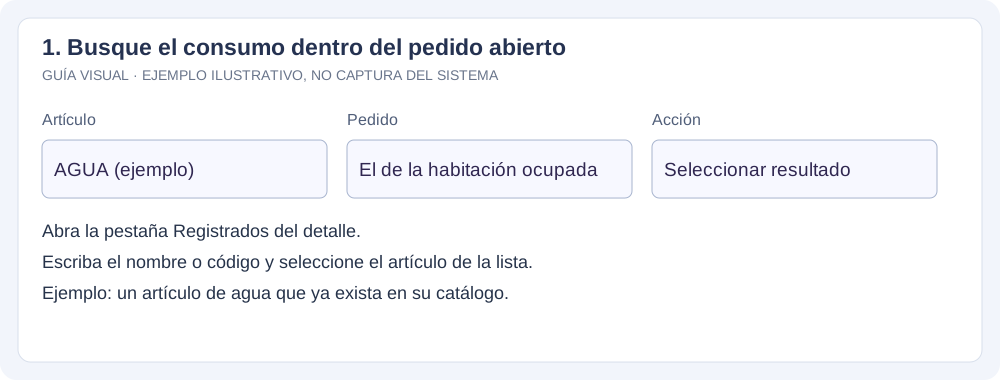
En el detalle del pedido abra Registrados. En Artículo escriba el nombre o código del producto o servicio, por ejemplo agua, desayuno o lavandería si existen en su catálogo. Seleccione el resultado; escribir el texto sin seleccionar no agrega un consumo. Si no aparece, revise con el responsable que esté activo y configurado para venta.
Consumos extras — Paso 3: cantidad, precio y botón más
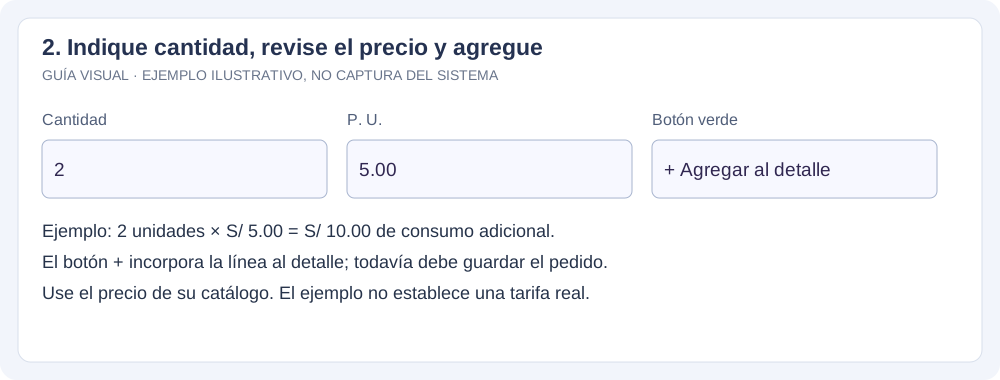
Indique Cantidad y revise P. U. (precio unitario). Para dos aguas a S/ 5.00, el consumo del ejemplo es S/ 10.00. Pulse el botón verde + junto a esos campos para incorporar el artículo al detalle. Repita la búsqueda y el agregado para cada consumo distinto. Use los precios reales autorizados de su catálogo.
Consumos extras — Paso 4: revisar el detalle
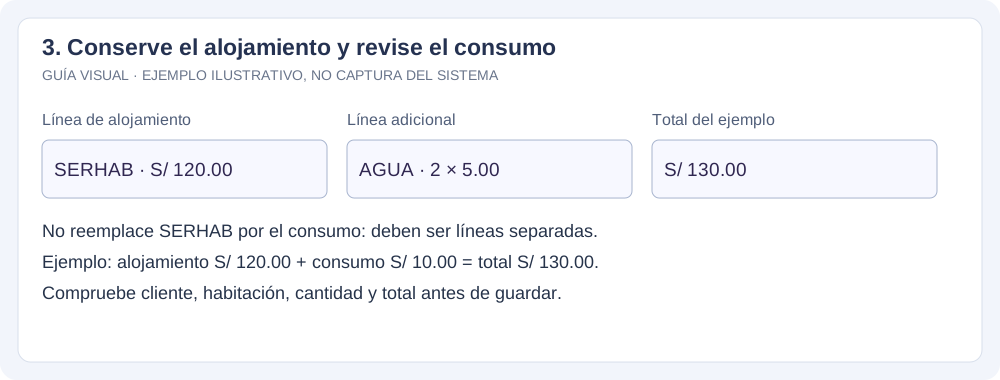
Compruebe que SERHAB siga presente y que el consumo aparezca en otra línea. Revise cantidades y total; no vuelva a agregar una línea que ya está allí. Si detecta un error, corrija el detalle antes de guardar usando sus acciones habituales y permisos. Ejemplo: alojamiento S/ 120.00 más agua S/ 10.00 da S/ 130.00, antes de cualquier otro concepto o ajuste que tenga su pedido.
Consumos extras — Paso 5: guardar el pedido existente
Pulse Guardar y espere la confirmación. Vuelva a Recepción, pulse Actualizar y revise total y saldo. Puede abrir otra vez el pedido para comprobar que la línea quedó guardada. Agregar un consumo aumenta lo que corresponde cobrar, pero no registra un pago: utilice Cobrar cuando reciba el dinero. Si hay un error o se corta la conexión, revise el detalle guardado antes de repetir el agregado para evitar duplicarlo.
Extender una estadía
- Abra el pedido y pulse Estadía.
- Cambie la fecha y hora de salida.
- Revise la modalidad e importe; para horas o personalizada, ajuste el total manualmente.
- Pulse Aplicar alojamiento al pedido y revise el detalle actualizado.
- Guarde. Si se rechaza por disponibilidad, revise las reservas del período y acuerde otro horario o habitación.
Trasladar a otra habitación
- Abra el pedido existente y el modal Estadía.
- Seleccione la habitación de destino y revise fechas, tipo y tarifa.
- Aplique el alojamiento y guarde el mismo pedido.
- Actualice Recepción y compruebe la habitación de destino y el estado de la anterior.
No cree otro pedido para simular un traslado. La disponibilidad se vuelve a comprobar al guardar; una selección visible no garantiza que siga libre mientras otra persona trabaja.
11. Cobrar, emitir comprobante y cerrar la estadía
Cobrar
- En la tarjeta ocupada pulse Cobrar.
- En Recibos compruebe el pedido seleccionado, cliente, moneda y saldo.
- Registre el cobro usando el flujo habitual y verifique el recibo generado.
- Vuelva a Recepción y actualice para revisar el saldo.
Preparar un comprobante
- Pulse Comprobante en la tarjeta.
- En el listado de pedidos ubique el pedido destacado.
- Revise cliente, documento y detalle antes de usar las acciones de comprobantes existentes.
Abrir facturación o emitir un comprobante no libera la habitación. Tampoco cerrar la estadía registra automáticamente un cobro.
Registrar la salida
- Compruebe consumos, pagos y saldo del pedido.
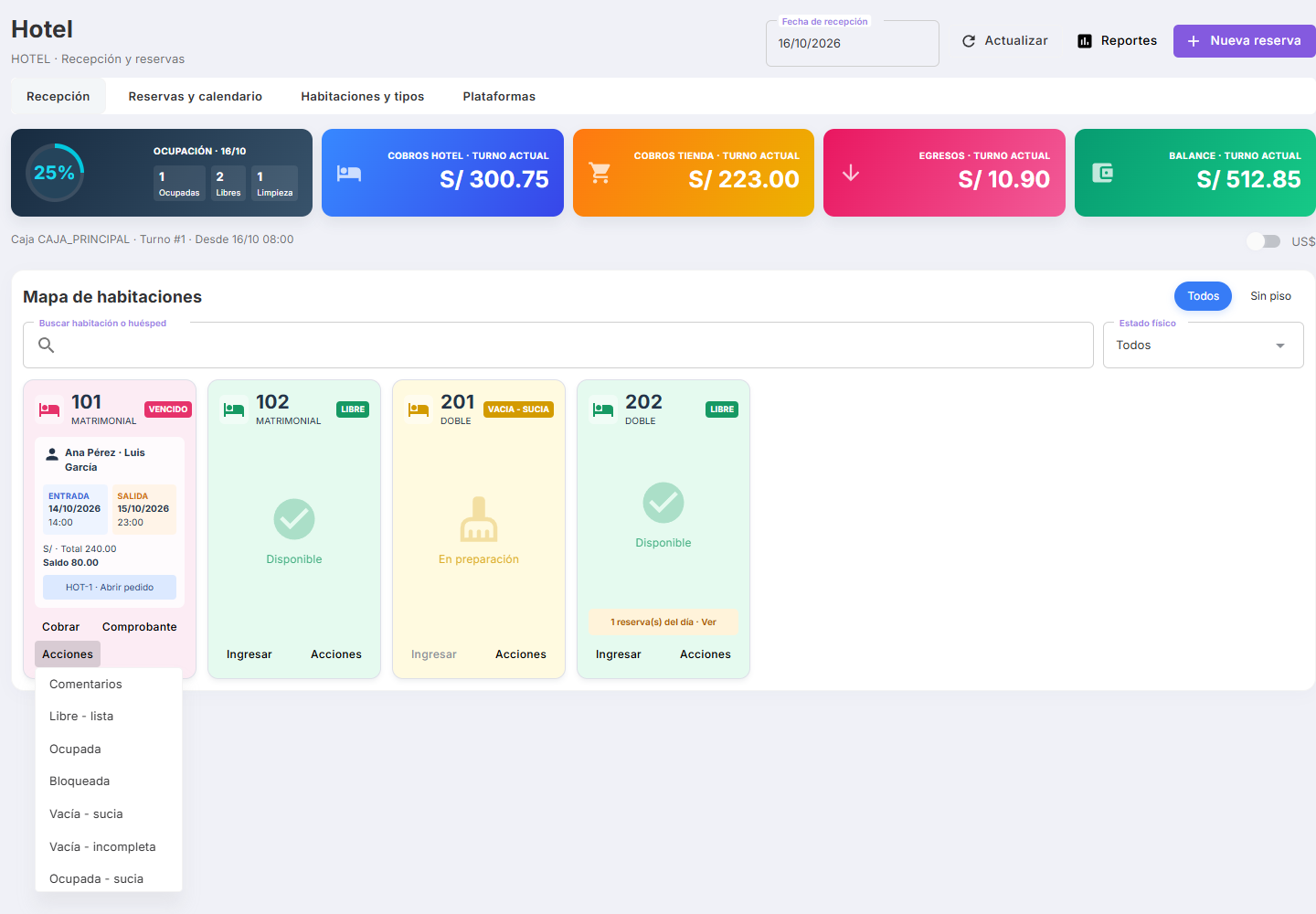
- En Recepción abra Acciones de la habitación.
- Seleccione el estado apropiado para la salida: libre, bloqueada o vacía según el estado físico que corresponda.
- Lea el mensaje: puede cerrar el pedido y cancelar reservas vigentes afectadas.
- Si hay deuda, revísela con el responsable. Puede confirmar el cierre; el saldo permanece en cuentas por cobrar.
- Confirme y actualice. Compruebe el nuevo estado antes de permitir otro ingreso.
Una salida prevista vencida no libera la habitación por sí sola. Limpieza y bloqueo deben resolverse antes del siguiente ingreso. No marque libre una habitación que todavía está ocupada para forzar una nueva venta.
12. Comentarios y entrega de turno
- Abra Acciones > Comentarios en la habitación.
- Lea el seguimiento existente y compruebe si está vinculado a un pedido.
- Escriba una observación breve y útil, por ejemplo una solicitud de salida tardía pendiente de confirmar.
- Pulse Guardar comentario y compruebe fecha, usuario y texto en el listado.
- Pulse Cerrar para ocultar la sección.
Los comentarios no cambian fechas, tarifas ni estados. Si registra una extensión acordada, también debe modificar y guardar la estadía.
Antes de entregar el turno, revise habitaciones vencidas, ingresos pendientes, saldos, limpieza/bloqueos y solicitudes sin resolver. Compare los cobros con los movimientos de la caja correspondiente. El cierre de caja se realiza en su flujo habitual, no mediante un cambio de estado de habitación.
13. Plataformas y reportes
Administrar plataformas
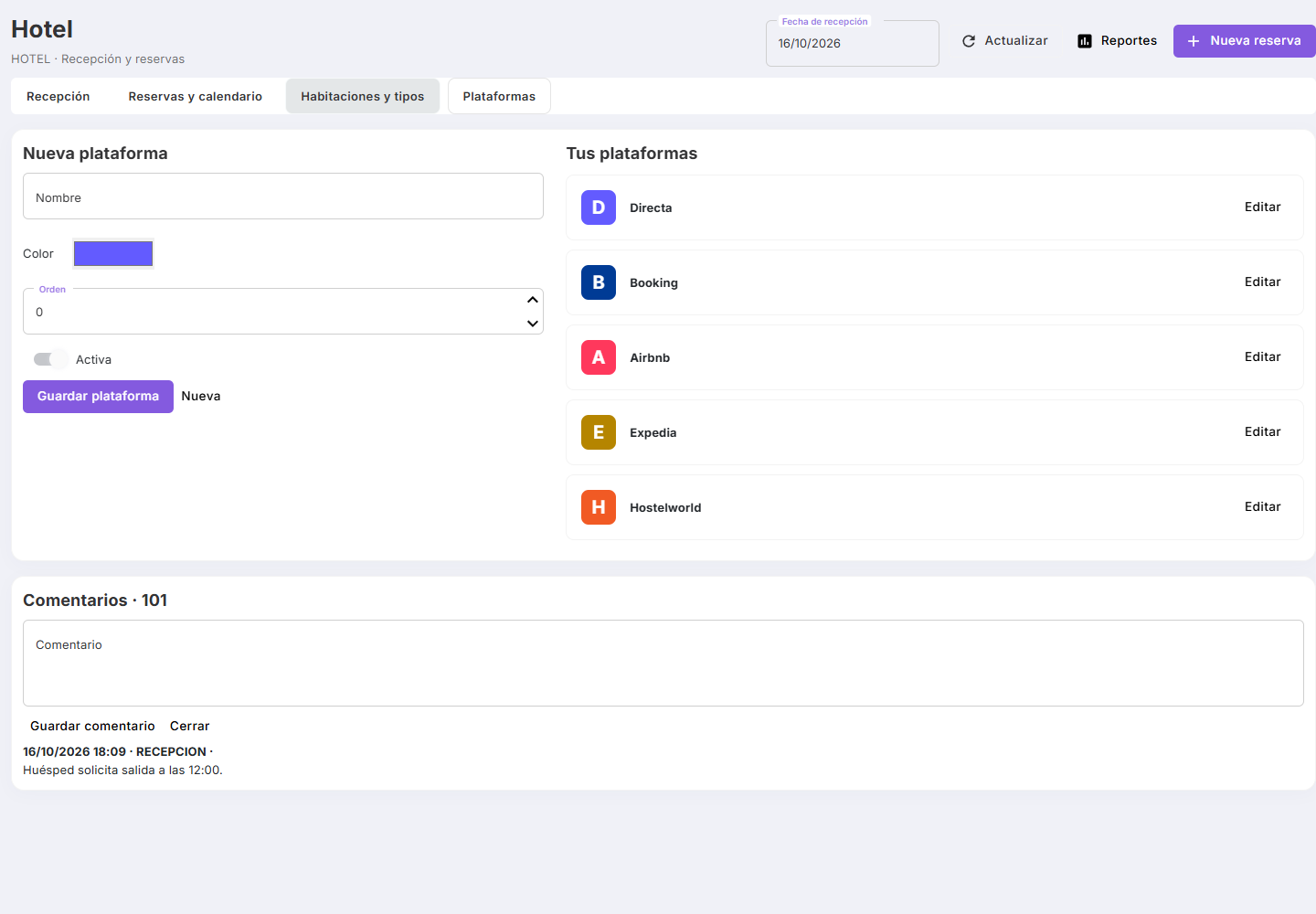
- Abra Plataformas y pulse Nueva o Editar en un registro existente.
- Complete Nombre, Color y Orden.
- Revise Activa y pulse Guardar plataforma.
- Compruebe que aparezca en el asistente de nuevas reservas.
Para retirar una plataforma, desactívela; se conserva su historial. Directa permanece activa por compatibilidad con reservas existentes. Una plataforma inactiva no admite nuevas reservas, aunque puede mantenerse en una reserva anterior.
Exportar reservas
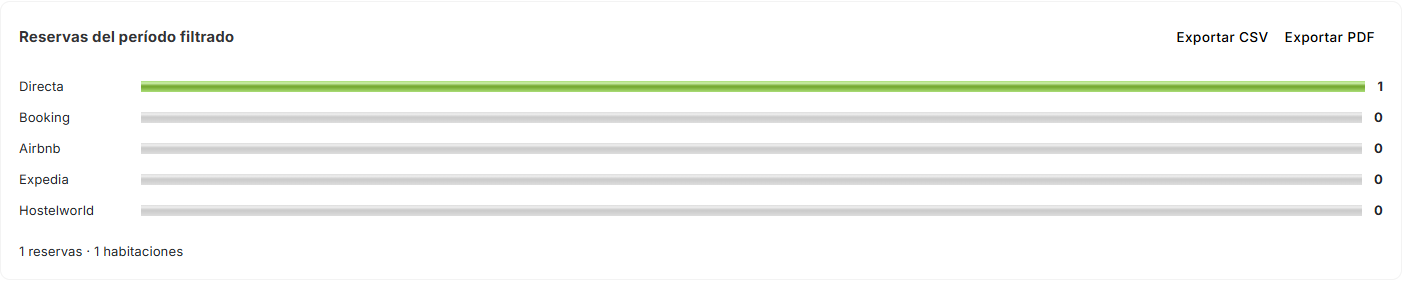
- En Reservas y calendario aplique fechas, estado, plataforma, pago y búsqueda.
- Pulse Reporte de reservas.
- Revise el gráfico por plataforma y la cantidad de reservas y habitaciones.
- Pulse Exportar PDF para abrir el reporte o Exportar CSV para descargar las filas filtradas.
- Revise el archivo antes de compartirlo. Un grupo puede representar una reserva y varias habitaciones; no confunda ambos contadores.
Reportes de recepción
- Seleccione la fecha de recepción correspondiente.
- Abra Reportes.
- Elija Listado de huéspedes, Listado de habitaciones, Liquidación o Movimientos de caja.
- Compruebe contenido y período en el documento antes de imprimir o compartir.
14. Resolución de problemas — FAQ
No puedo abrir Hotel o una acción indica falta de permisos
Compruebe su sesión y tienda seleccionada. Pida al administrador revisar la asignación de tienda y los permisos de pedidos descritos en la sección 2. No use las credenciales de otra persona. Para cancelar puede necesitar autorización adicional aunque pueda guardar reservas.
No aparecen habitaciones o reservas
Pulse Actualizar o Filtrar fechas, según la pantalla. Quite temporalmente búsqueda, piso, estado, plataforma y pago. Compruebe tienda y período. Para habitaciones, revise también si el registro está activo.
La habitación se ve libre, pero el guardado rechaza el período
Libre describe el estado físico actual; puede haber reservas futuras dentro del intervalo solicitado. Revise ingreso y salida completos y el calendario. Ajuste el período o seleccione otra habitación; no cancele una reserva ajena sin comprobar sus consecuencias.
La habitación está vencida y no permite otro ingreso
El pedido anterior continúa abierto. Revise la salida real, consumos y saldo, y cierre la estadía mediante el cambio de estado correspondiente. Si el huésped sigue alojado, extienda la estadía después de comprobar disponibilidad.
No puedo ingresar en una habitación en limpieza o bloqueada
Resuelva primero la situación física con el responsable y luego actualice su estado. Cambiar el estado en pantalla no sustituye la limpieza o reparación real.
La reserva cambió o la ocupación ya no coincide
Otro operador pudo modificarla. Actualice, revise lo guardado y vuelva a abrir la operación. Confirme nuevamente las consecuencias; no repita a ciegas una confirmación anterior.
No encuentro al huésped
Busque por documento exacto y revise que esté registrado en Terceros. Compruebe errores de escritura antes de crear otro registro para evitar duplicados. Después vuelva al modal y selecciónelo.
El pedido muestra otro nombre o documento
En una reserva se aplica su titular; en un ingreso directo se aplica el primer huésped agregado. Revise esa selección y pulse Aplicar alojamiento al pedido. Compruebe el cliente antes de guardar o emitir. Si el documento corresponde a otra persona, detenga la emisión y corrija el registro.
El importe por noches no coincide con la tarifa de la habitación
Revise la tarifa del tipo: tiene prioridad cuando no es cero. Compruebe las fechas; por noches se necesita al menos un cambio de fecha. En horas o personalizada, el importe es total y se introduce manualmente. Aplique el alojamiento después de cambiar fechas o modalidad.
El sistema indica que SERHAB no está disponible
Si no existe, se crea al aplicar el alojamiento. Si existe pero no se encuentra para venta, solicite revisar su estado activo y su entrada en lista de precios 1. Los registros existentes no se corrigen automáticamente. No cree SERVHAB: el código compatible es SERHAB.
El paso Pago no permite registrar un adelanto
Es el comportamiento actual: la reserva no genera anticipos. Registre el ingreso y utilice el pedido o Recibos para cobrar desde ese momento.
Cobré o emití, pero la habitación sigue ocupada
Cobrar y emitir no cierran la estadía. Registre la salida mediante Acciones y el cambio de estado, revisando previamente saldo y consecuencias.
Cerré con saldo: ¿se perdió la deuda?
No. El cierre permite liberar o cambiar el estado de la habitación, pero el saldo sigue pendiente de cobro. Revise el pedido y cuentas por cobrar mediante el circuito existente.
Los indicadores no coinciden con la fecha elegida
Los indicadores económicos usan el turno vigente de la caja seleccionada. Revise caja, número de turno y fecha de apertura. La fecha de recepción no cambia esos importes al historial de ese día. Un guion indica ausencia de turno vigente; el balance no representa utilidad.
Una reserva de Booking o Airbnb no aparece
No existe importación automática. Regístrela manualmente, seleccione su plataforma y mantenga los cambios externos actualizados por separado.
La conexión falló al guardar o cobrar
Recupere la conexión, actualice y busque el pedido, reserva o recibo antes de repetir. Si no puede determinar el resultado, consulte al responsable con la hora y referencia de la operación. No vuelva a cobrar mientras no se haya comprobado el primer intento.
El reporte está vacío o no abre
Revise filtros, fechas, tienda y acceso. Pruebe nuevamente después de actualizar. Si persiste, anote el nombre del reporte y el mensaje exacto para soporte; no cambie datos ni configuraciones técnicas para intentar repararlo.
Qué información enviar a soporte
Indique la pantalla y acción, fecha/hora aproximada, tienda, habitación, referencia de reserva o pedido, mensaje exacto y pasos realizados. Adjunte una captura con datos personales ocultos cuando no sean necesarios. Informe si hubo otro operador trabajando o una pérdida de conexión. Nunca envíe contraseñas ni claves de acceso.