Costeo de importaciones
Aprenda a reunir Entradas, distribuir flete, seguro, tributos y otros Gastos, revisar el resultado y aplicar el costo final de los artículos.
Regla principal: los costos cambian únicamente al seleccionar Aplicar. Guardar un borrador o previsualizar no cambia el stock ni los costos vigentes.
1. ¿Para qué sirve?
El módulo permite agrupar una o varias Entradas de la misma importación y distribuir entre sus artículos los gastos de flete, seguro, tributos, nacionalización u otros conceptos relacionados.
- Distribuye cada Gasto por Cantidad, Costo/FOB, Peso o Volumen.
- Permite indicar si un Gasto aumenta o no el costo.
- Muestra el costo promedio y la última compra proyectados antes de aplicar.
- Permite reabrir para agregar gastos tardíos y anular para retirar recargos.
Importante: modifica costos, no existencias. Aplicar, reabrir o anular no cambia cantidades, stock, lotes ni series.
2. Antes de comenzar
- Confirme que las Entradas pertenezcan a la importación que va a costear.
- Revise artículos, cantidades, precios, monedas y tipos de cambio.
- Tenga disponibles los comprobantes de flete, seguro, tributos y gastos locales.
- Defina qué Gastos aumentan el costo y cuáles son recuperables o informativos.
- Tenga el peso o volumen de cada línea si utilizará una de esas bases.
- Verifique que exista una caja abierta si desea pagar un Gasto inmediatamente.
Si una opción no aparece o está deshabilitada, solicite al administrador que revise sus permisos.
3. Ingresar al módulo
- Abra Inventario.
- Seleccione Costeo de importaciones.
- Espere que aparezca el maestro.
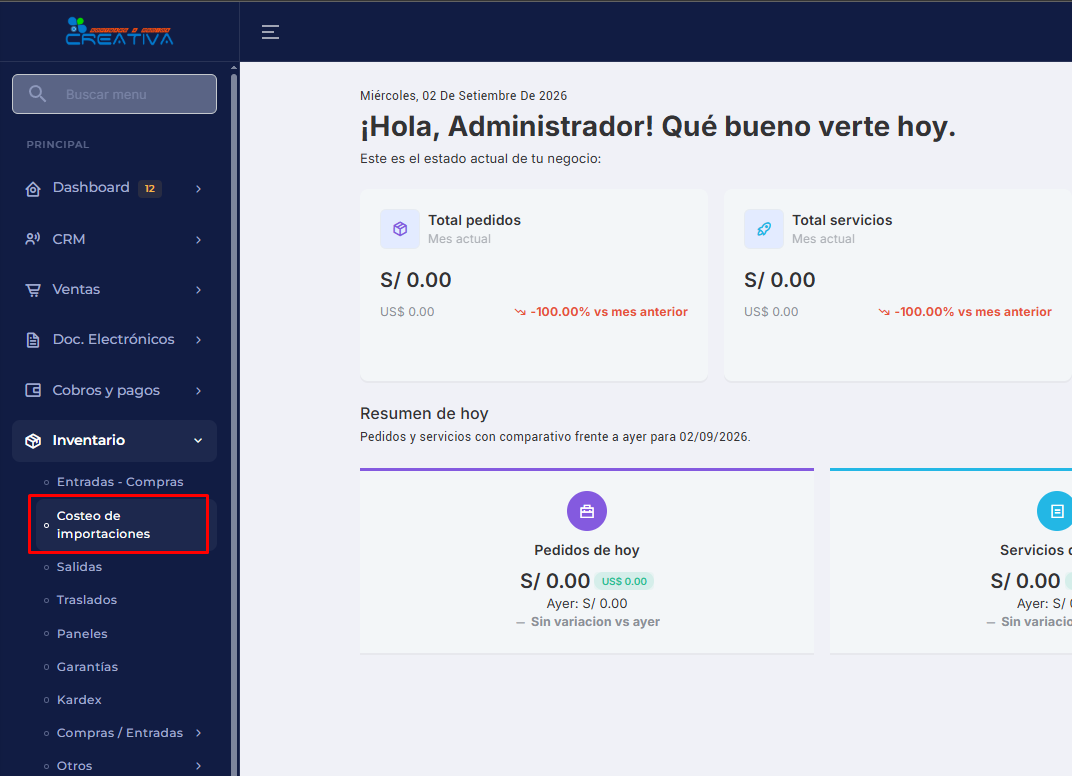
Resultado visible: aparece la lista de importaciones registradas.
Efecto: ninguno; solamente abre el módulo.
4. Consultar el maestro
El maestro presenta fecha, referencia, estado, número de Entradas y Gastos, FOB, CIF, costo nacionalizado y usuario.
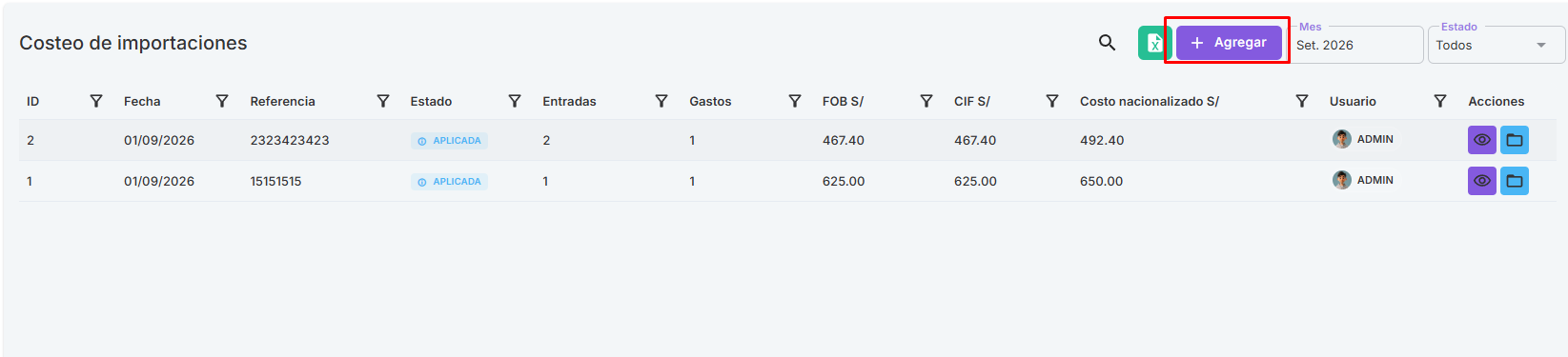
- Mes: limita la lista al mes elegido.
- Estado: muestra Todos, Borrador, Aplicada o Anulada.
- Buscar: localiza una importación por sus datos visibles.
- Ver: abre una importación existente.
- Agregar: inicia una nueva importación.
Efecto de buscar, filtrar o abrir: ninguno; no cambia costos ni stock.
5. Crear una importación
- Seleccione Agregar.
- Complete la sección General.
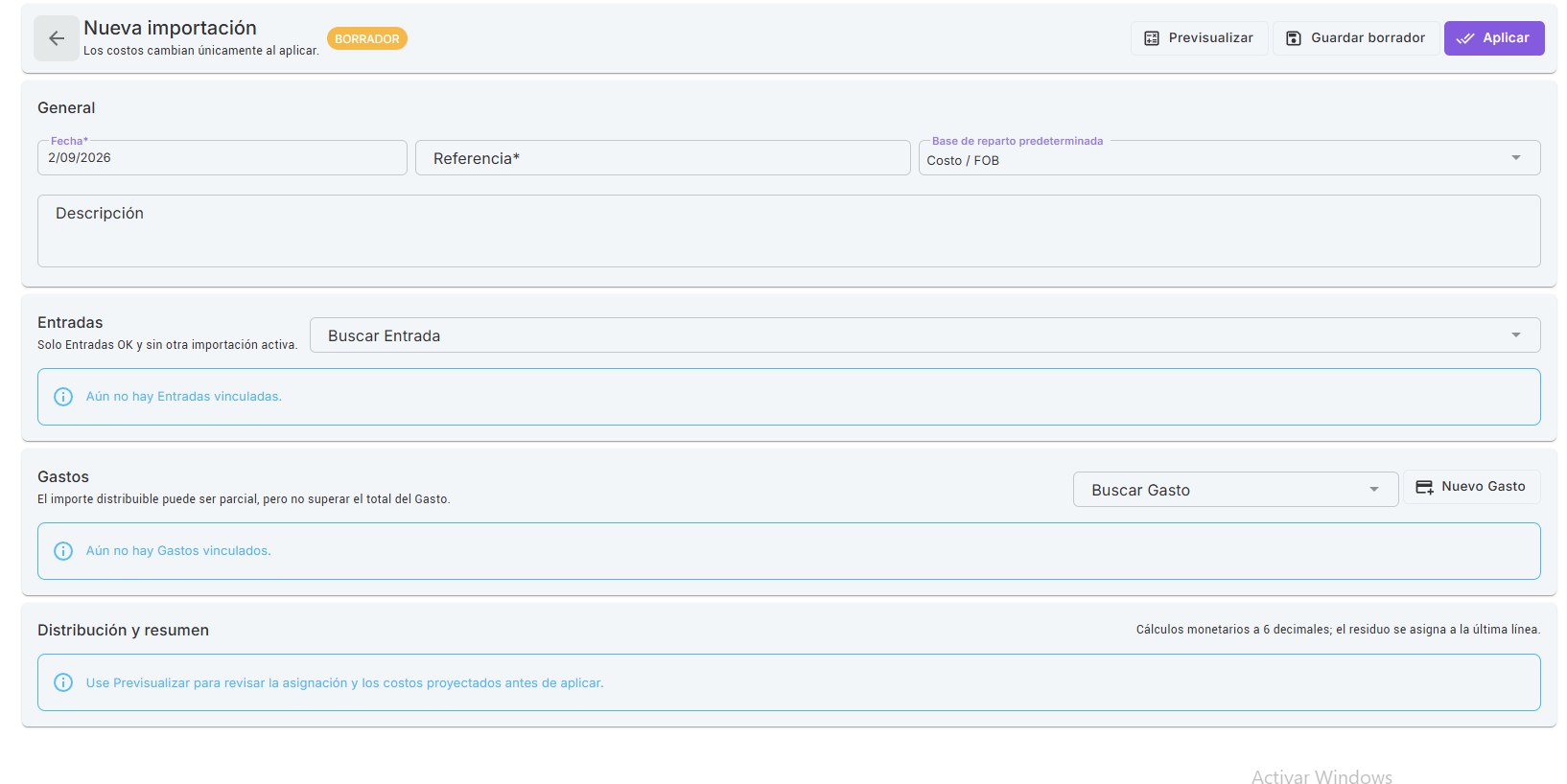
| Campo | Qué debe registrar | Efecto |
|---|---|---|
| Fecha | Fecha administrativa del costeo. | Identifica su período. |
| Referencia | Número de embarque, DUA o referencia interna. | Permite reconocer y buscar el registro. |
| Base predeterminada | Cantidad, Costo/FOB, Peso o Volumen. | Se propone inicialmente para los Gastos. |
| Descripción | Explicación breve de la mercadería o embarque. | Ayuda a identificarlo. |
Efecto mientras escribe: los datos permanecen en pantalla. Use Guardar borrador para conservarlos.
6. Seleccionar Entradas
- Seleccione Buscar Entrada.
- Escriba ID, documento o proveedor.
- Seleccione la Entrada.
- Repita si necesita vincular varias.
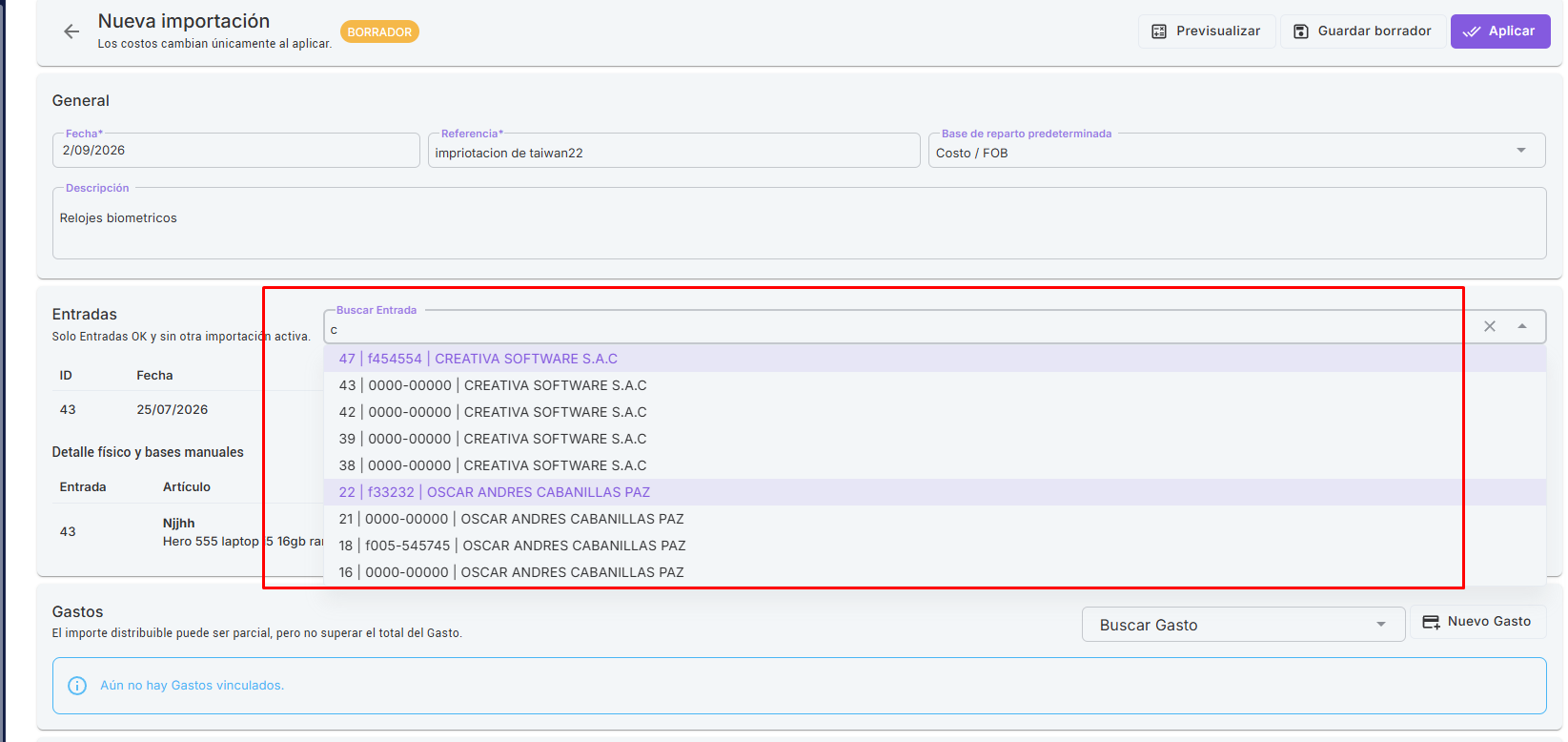
Revise fecha, documento, proveedor, moneda, total, artículos, cantidades, costo base y FOB.
Peso y volumen
- Peso total kg: peso de toda la cantidad de la línea.
- Volumen total m³: volumen de toda la cantidad de la línea.
- Solo son obligatorios si algún Gasto usa esa base.
Quitar una Entrada
Seleccione el icono de eliminar al final de la fila y guarde el borrador.
Efecto: deja de participar en ese borrador. La Entrada original y el stock permanecen intactos.
Si una Entrada no aparece, puede estar anulada, incompleta o vinculada a otra importación activa.
7. Agregar Gastos
Seleccionar uno existente
- Seleccione Buscar Gasto.
- Busque por ID, descripción, tercero o comprobante.
- Seleccione el Gasto.
Crear uno nuevo
Seleccione Nuevo Gasto.

| Campo | Qué debe hacer |
|---|---|
| Categoría | Seleccione la categoría correspondiente. |
| Fecha | Registre la fecha del comprobante o Gasto. |
| Tienda | Seleccione una tienda disponible; inicialmente aparece la activa. |
| Comprobante | Seleccione el tipo e ingrese su número. |
| Moneda | Seleccione soles o dólares. |
| Total | Ingrese el importe completo. |
| Saldo | Es de solo lectura y en un Gasto nuevo siempre es igual al Total. |
| Tercero | Seleccione al proveedor o use Nuevo tercero. |
| Descripción | Explique claramente el concepto. |
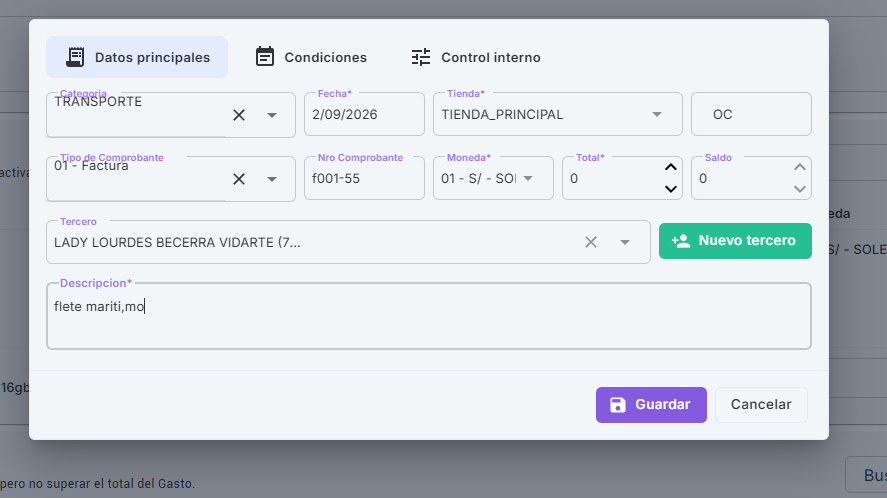
En Condiciones puede registrar vencimiento, prioridad y devengado. Control interno conserva datos administrativos adicionales.
Al guardar, Creativa pregunta si desea registrar el pago.
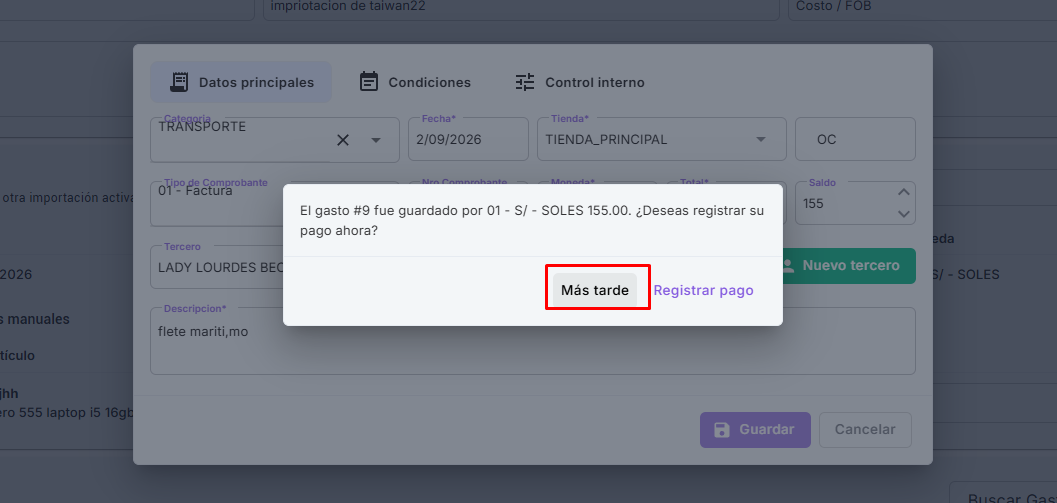
- Registrar pago: abre el pago con el Gasto seleccionado.
- Más tarde: lo conserva pendiente para pagarlo después.
La elección del pago no altera la distribución del Gasto.
Revisar el Gasto incorporado

- Tipo: Flete, Seguro, Tributo, Gasto local/nacionalización u Otro.
- Importe a distribuir: puede ser menor al Total, pero nunca mayor.
- Tipo de cambio: use 1 para soles y el valor correspondiente para dólares.
- Afecta costo: activado aumenta el costo; desactivado solo informa el Gasto.
- Base: define cómo se reparte.
8. Elegir la base de reparto
La base predeterminada se elige en General, pero cada Gasto puede usar una diferente.
| Base | Cómo se distribuye | Uso habitual |
|---|---|---|
| Cantidad | Según las unidades de cada línea. | Gastos que dependen del número de unidades. |
| Costo / FOB | Según el valor de cada línea. | Seguro, tributos y gastos ligados al valor. |
| Peso | Según los kilogramos registrados. | Flete cobrado por peso. |
| Volumen | Según los metros cúbicos registrados. | Flete cobrado por espacio. |
Ejemplo por cantidad
Si 10 unidades de X1 y 15 de X2 reciben un flete de S/ 15.00, el total es 25 unidades y el recargo es S/ 0.60 por unidad. X1 pasa de S/ 1.00 a S/ 1.60 y X2 de S/ 1.50 a S/ 2.10.
9. Guardar, previsualizar y aplicar
Guardar borrador
Conserva el avance para continuarlo después.
Efecto: guarda la configuración, pero no cambia costos ni stock.
Previsualizar
- Revise General, Entradas y Gastos.
- Complete Peso o Volumen cuando corresponda.
- Seleccione Previsualizar.
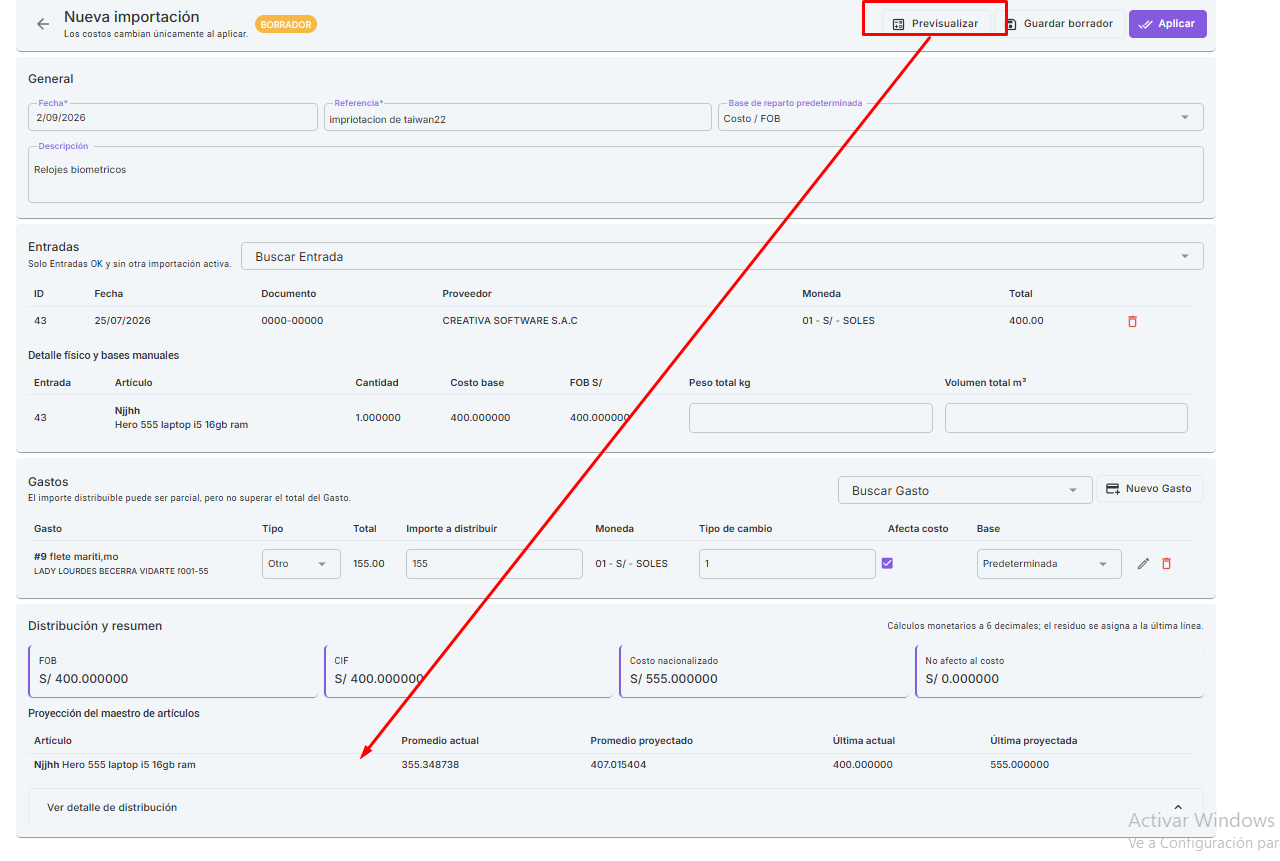
Revise FOB, CIF, costo nacionalizado, Gastos no afectos, promedio actual/proyectado, última compra actual/proyectada y el detalle por artículo.
Efecto: ninguno; solo muestra el cálculo.
Aplicar
- Confirme la previsualización.
- Seleccione Aplicar.
- Confirme el mensaje.
- Espere la finalización.
Efecto: cambia a APLICADA e incorpora al costo los Gastos marcados con Afecta costo.
Después de modificar una Entrada, Gasto, importe, base o tipo de cambio, guarde y previsualice nuevamente.
10. Cómo cambian los costos
Costo promedio
Creativa mantiene el promedio móvil de las últimas 10 líneas de compra válidas, ponderadas por cantidad.
- Si la Entrada está dentro de esas 10 líneas, el promedio puede cambiar.
- Si está fuera, el promedio actual no cambia por esa Entrada.
- Cada línea participa con su cantidad y costo final.
Costo de última compra
Solo cambia si la Entrada afectada corresponde realmente a la compra válida más reciente.
- Una compra antigua no se convierte en la última por recibir recargos.
- Si la Entrada es la más reciente, la última compra incorpora los recargos.
11. FOB, CIF y costo nacionalizado
- FOB: valor base de la mercadería seleccionada.
- CIF: FOB más flete internacional y seguro.
- Costo nacionalizado: FOB más todos los Gastos con Afecta costo activado.
Un impuesto recuperable puede registrarse con Afecta costo desactivado: aparece en el resumen, pero no aumenta el costo.
12. Estados, reapertura y anulación
BORRADOR
Permite modificar, guardar y previsualizar. Todavía no cambia costos.
APLICADA
Los costos ya incluyen los Gastos distribuidos y la importación queda en consulta.
Reabrir
- Abra la APLICADA.
- Seleccione Reabrir.
- Escriba el motivo y confirme.
Efecto: vuelve a Borrador y retira temporalmente sus recargos. Después debe guardar, previsualizar y aplicar otra vez.
Anular
- Abra la importación.
- Seleccione Anular.
- Escriba el motivo y confirme.
Si era Borrador: queda anulada sin cambiar costos. Si era Aplicada: retira sus recargos y recalcula los costos afectados. Una Anulada no puede aplicarse nuevamente.
13. Pagar un Gasto
Inicie desde Registrar pago al crear el Gasto o desde Ventas > Recibos y egresos general > Imp. de gastos.
- Busque por ID, tercero, descripción o comprobante.
- Revise moneda, Total y Saldo.
- Registre uno o varios medios.
- Complete banco y operación cuando corresponda.
- Confirme.
- Todos los medios deben usar la moneda del Gasto.
- Se permiten abonos parciales.
- Se pueden combinar medios sin superar el Saldo.
Efecto: disminuye el Saldo; un pago completo lo deja en cero. El pago no modifica el Total ni el costeo.
Anular un pago
Anule cada egreso relacionado desde Recibos/Egresos e indique el motivo. El importe vuelve al Saldo. Si hubo varios medios, se anulan individualmente.
14. Consultar el costo final del artículo
Últimas compras
- Precio entrada: precio registrado en la compra.
- Costo original: costo antes de recargos.
- Recargos: suma de costos adicionales vigentes.
- Costo final: costo original más recargos.
- Entrada, Nota de débito, Importación # o Combinado indican el origen.
Indicadores
- Última compra válida: muestra su desglose.
- Costo última compra: indica si contiene recargos.
- Costo promedio: refleja el cambio si alguna de las últimas 10 líneas fue afectada.
15. Mensajes frecuentes
| Situación | Qué hacer |
|---|---|
| No aparece el módulo o un botón | Solicite al administrador revisar permisos. |
| Entrada no disponible | Revise estado/datos y si está en otra importación activa. |
| Gasto no disponible | Confirme Total positivo y que no esté en otra importación activa. |
| Complete Peso o Volumen | Registre valores positivos para las líneas correspondientes. |
| Tipo de cambio inválido | Corrija el valor del Gasto o Entrada en dólares. |
| Importe supera Total | Reduzca el Importe a distribuir. |
| Entrada o Gasto cambió | Guarde y previsualice nuevamente. |
| Reabra antes de editar | La importación está Aplicada; reábrala. |
| Pago supera el Saldo | Reduzca uno o varios medios. |
| Caja no disponible | Verifique la caja abierta e intente otra vez. |
16. Lista de verificación
Antes de aplicar
- Referencia correcta.
- Todas las Entradas necesarias seleccionadas.
- Artículos, cantidades, precios, monedas y tipos de cambio revisados.
- Todos los Gastos vinculados y clasificados.
- Importes dentro de sus Totales.
- Afecta costo correctamente marcado.
- Peso/Volumen completos.
- FOB, CIF y nacionalizado razonables.
- Promedio y última compra proyectados coherentes.
- Última corrección guardada y previsualizada.
Después de aplicar
- Estado APLICADA.
- Campos en consulta.
- Resumen igual al revisado.
- Costo final y recargos del artículo coinciden con la proyección.
- Stock y cantidades sin cambios.
17. Gastos tardíos
No cree otra importación para las mismas Entradas.
- Abra la APLICADA.
- Reabra e indique el motivo.
- Cree o vincule el Gasto tardío.
- Revise Tipo, Importe, Moneda, Tipo de cambio, Afecta costo y Base.
- Guarde.
- Previsualice todos los Gastos.
- Aplique.
- Verifique el costo final.
18. Resumen de efectos
| Acción | Qué cambia |
|---|---|
| Abrir, buscar o filtrar | Nada; solo consulta. |
| Completar General | Nada hasta guardar. |
| Seleccionar Entrada o Gasto | Se agrega en pantalla; no cambia costos. |
| Guardar borrador | Conserva el trabajo; no cambia costos ni stock. |
| Previsualizar | Muestra la proyección; no cambia valores vigentes. |
| Aplicar | Incorpora Gastos afectos y recalcula costos. |
| Reabrir | Retira temporalmente recargos y permite corregir. |
| Aplicar nuevamente | Incorpora la distribución corregida. |
| Anular Borrador | Cierra el registro sin cambiar costos. |
| Anular Aplicada | Retira recargos y recalcula costos. |
| Pagar Gasto | Reduce el Saldo; no modifica el costeo. |
| Anular pago | Devuelve el importe al Saldo; no modifica el costeo. |
Alcance: no realiza seguimiento de embarques, navieras, puertos o fechas de tránsito. Importar una orden de compra continúa siendo un proceso independiente.
Las capturas son ilustrativas. Los datos mostrados pueden variar según la empresa, tienda y permisos del usuario.