Instalar y configurar Creativa App en Android
Descargue Creativa App, indique su empresa y configure Impresoras o Balanza solamente cuando las necesite. Toque una captura para ampliarla.
1. Descarga y requisitos
Necesita Internet, espacio disponible y el código de su empresa o la dirección completa indicada por su administrador.
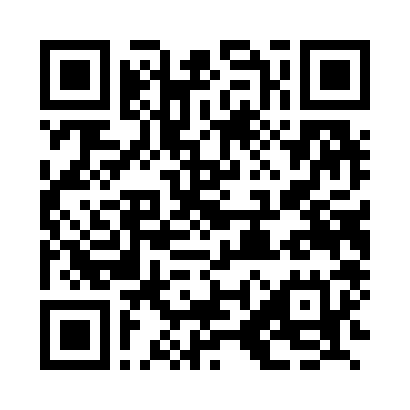
Escanee el QR para abrir el mismo enlace. El archivo esperado es Creativa_App.apk; su tamaño puede cambiar entre versiones.
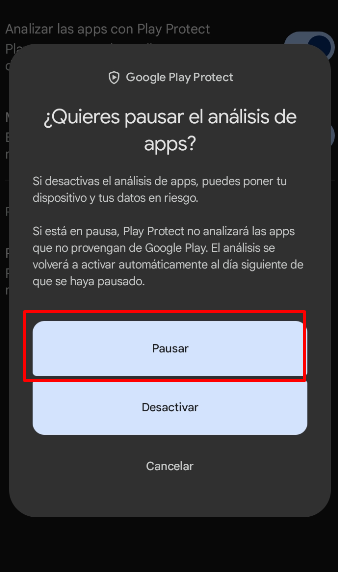
2. Play Protect: solo si necesita revisar un bloqueo
Intente instalar con Play Protect activo. Pause el análisis únicamente si soporte se lo indica y vuelva a activarlo al terminar.
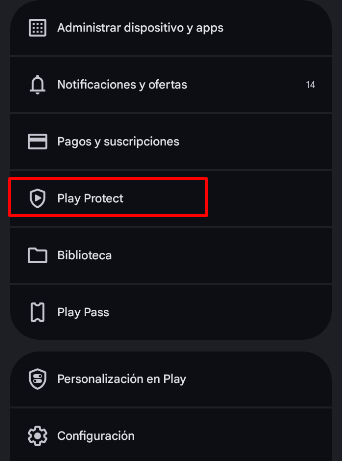
- Abra Play Store y entre en Play Protect.
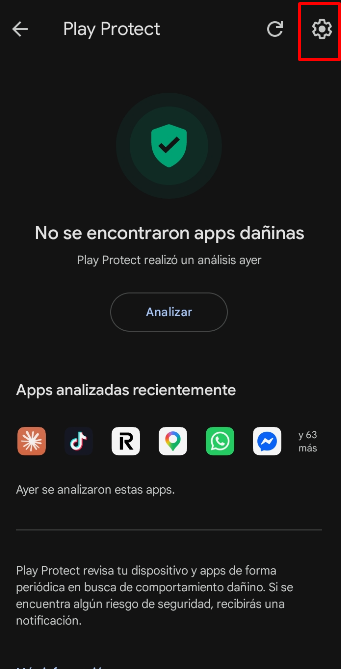
- Abra la configuración.
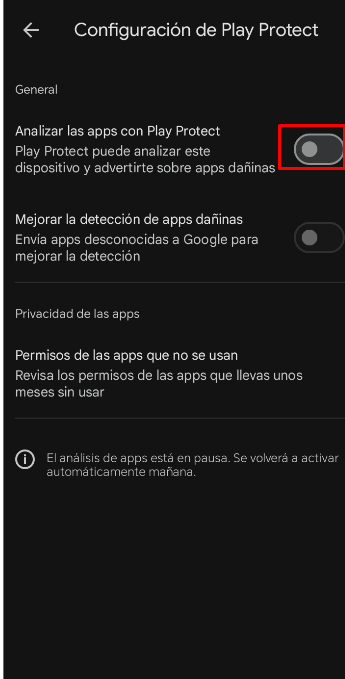
- Localice Analizar las apps con Play Protect.
- Si soporte lo indicó, confirme la pausa temporal.
- Reactive el análisis después de instalar.
Si Android identifica una amenaza, consulte con soporte antes de continuar.
3. Descargar y abrir el archivo
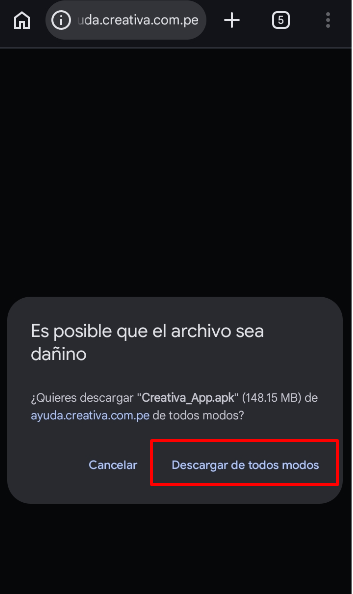
- Abra el enlace oficial.
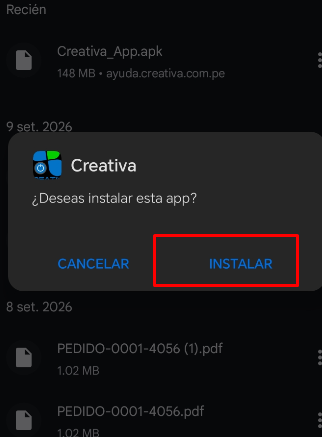
- Si Chrome muestra una advertencia, compruebe el nombre Creativa_App.apk y el origen ayuda.creativa.com.pe.
- Descargue únicamente después de comprobar esos datos.
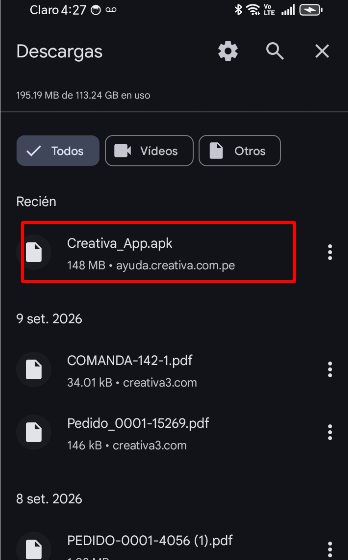
- Abra Descargas y toque el APK.
4. Instalar y abrir Creativa
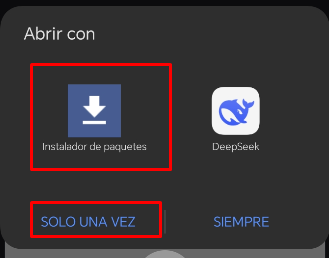
- Seleccione Instalador de paquetes y SOLO UNA VEZ.
- Si Android solicita permiso para esa fuente, autorice únicamente la aplicación con la que abrió el APK.
- Compruebe que diga Creativa y toque INSTALAR.
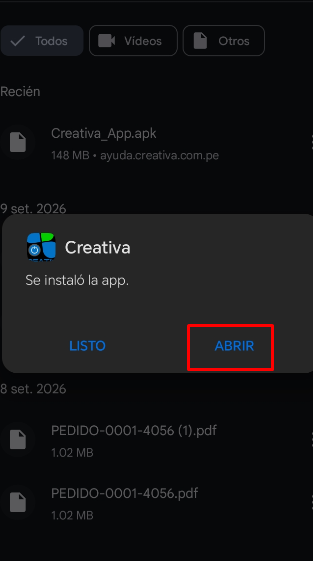
- Cuando termine, toque ABRIR.
- Reactive Play Protect si lo pausó.
5. Abrir la configuración e indicar la empresa
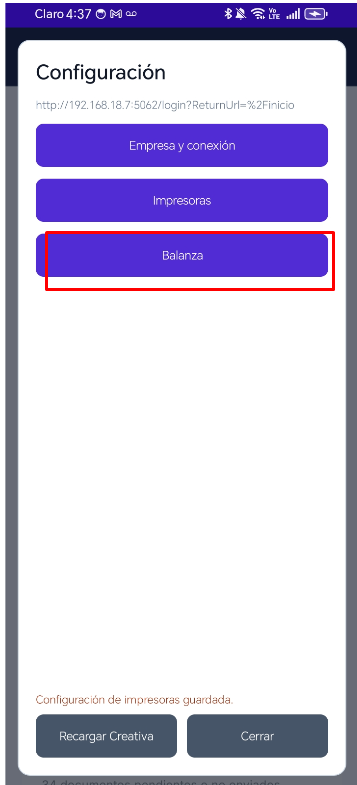
La nueva Configuración separa Empresa y conexión, Impresoras y Balanza.
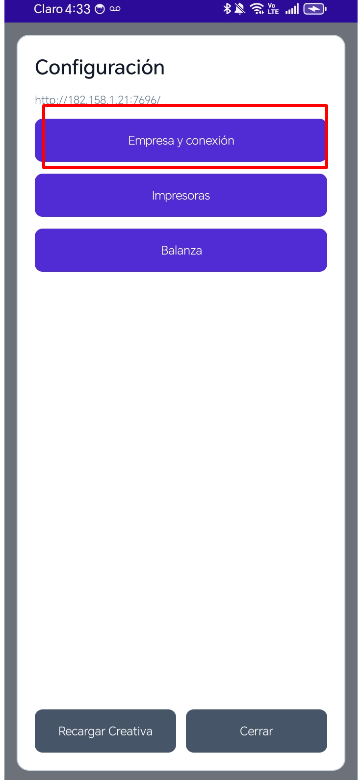
- Seleccione Empresa y conexión.
- Escriba el código real o la dirección completa indicada por el administrador.
- Seleccione Guardar cambios.
- Seleccione Volver.
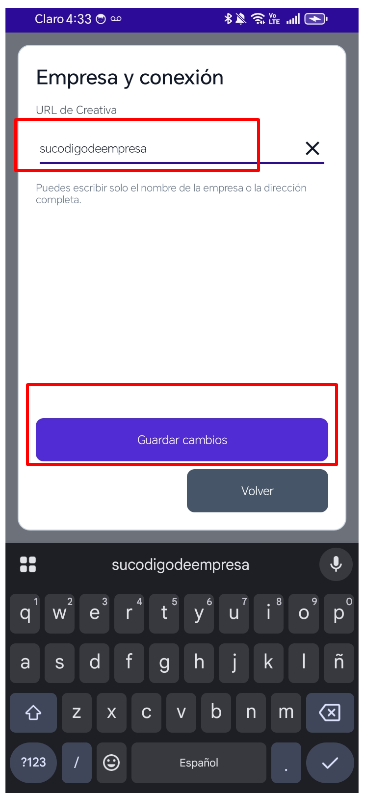
sucodigodeempresa y las direcciones IP visibles son ejemplos; no los copie.
6. Configurar las impresoras
Omita esta sección si no imprimirá comandas desde Android.
Abrir Impresoras
- Seleccione Impresoras.
- Use Actualizar para volver a consultar destinos y perfiles.
- Revise la predeterminada y los destinos.
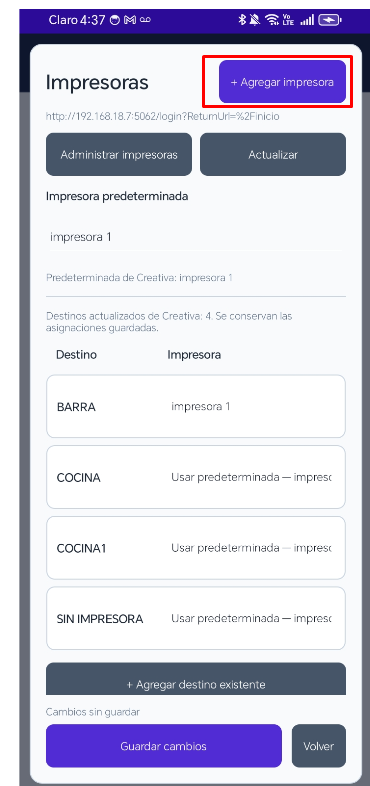
Agregar una impresora
- Seleccione + Agregar impresora.
- Escriba un nombre.
- Elija la conexión correspondiente; la captura muestra Red TCP/IP.
- Ingrese la dirección real de la impresora.
- Elija el papel y active Corte automático solo si el equipo dispone de cortador.
- Use Opciones avanzadas solo con datos proporcionados por el encargado o fabricante.
- Seleccione Listo.
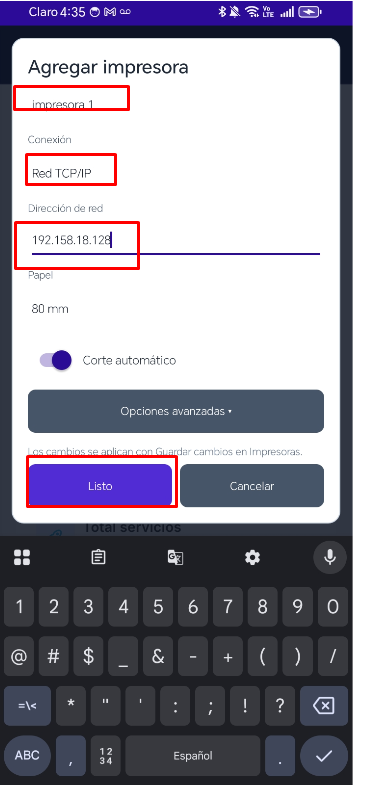
192.168.18.128 es solo el ejemplo de la captura.
Administrar perfiles
- Seleccione Administrar impresoras.
- Use Probar y confirme físicamente la salida.
- Use Editar o Quitar cuando corresponda.
- Seleccione Volver.
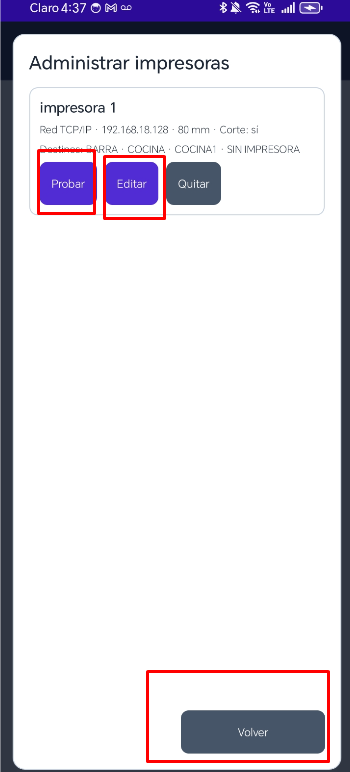
Asignar destinos
- Toque la asignación del destino.
- Seleccione un perfil o Usar predeterminada.
- Use + Agregar destino existente para un código ya registrado en Creativa.
- Revise todas las asignaciones.
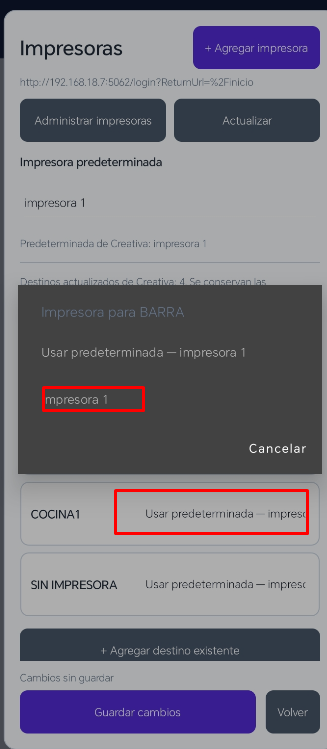
Guardar Impresoras
- Seleccione Guardar cambios.
- Espere la confirmación.
- Seleccione Volver.
7. Configurar una balanza opcional
Omita esta sección si no utilizará una balanza. Necesita una balanza compatible y USB/OTG adecuado.
- Seleccione Balanza.
- Revise el tipo de conexión.
- Compruebe Vendor ID, Product ID y parámetros seriales.
- Seleccione Detectar.
- Seleccione Conectar y probar.
- Confirme el peso.
- Seleccione Guardar cambios y Volver.
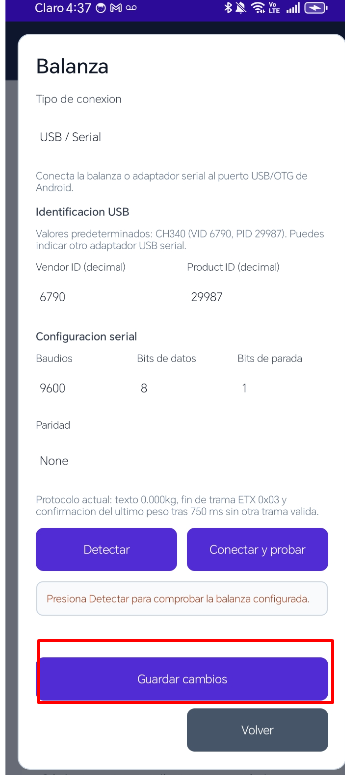
CH340, VID 6790, PID 29987 y los parámetros seriales mostrados son ejemplos.
8. Recargar Creativa y entrar
- Regrese al panel de Configuración.
- Seleccione Recargar Creativa.
- Seleccione Cerrar.
- Compruebe la empresa e inicie sesión.
Verificación final: aplicación instalada, empresa correcta y configuración guardada; impresoras y balanza probadas solo cuando correspondan; Play Protect activo.
9. Si algo no funciona
- La descarga no termina: revise Internet y espacio.
- No puede instalar: revise el permiso de la fuente y el mensaje de Android.
- Play Protect identifica una amenaza: consulte con soporte.
- No abre su empresa: guarde Empresa y conexión y use Recargar Creativa.
- La impresora no responde: revise conexión, dirección y parámetros; luego use Probar.
- Un destino no aparece: actualice o agregue el código existente.
- No se conservan las asignaciones: use Guardar cambios en Impresoras.
- La balanza no se detecta: revise OTG, adaptador, identificación USB y parámetros.