Instalar y configurar Creativa App en Windows
Descargue Creativa App y use las nuevas secciones Empresa y conexión, Impresoras y Balanza.
Seguridad: descargue el aplicativo únicamente desde el enlace oficial. No desactive Windows Defender ni otro antivirus.
1. Antes de comenzar
Tenga preparados el código de la empresa o la dirección completa, sus credenciales y, cuando correspondan, las impresoras instaladas, los códigos de destino y los datos técnicos de la balanza.
2. Descargar Creativa App
- Abra Descargar Creativa App para Windows.
- Seleccione una ubicación conocida.
- Compruebe que el archivo se llame Creativa_App_W.exe.
- Seleccione Guardar.
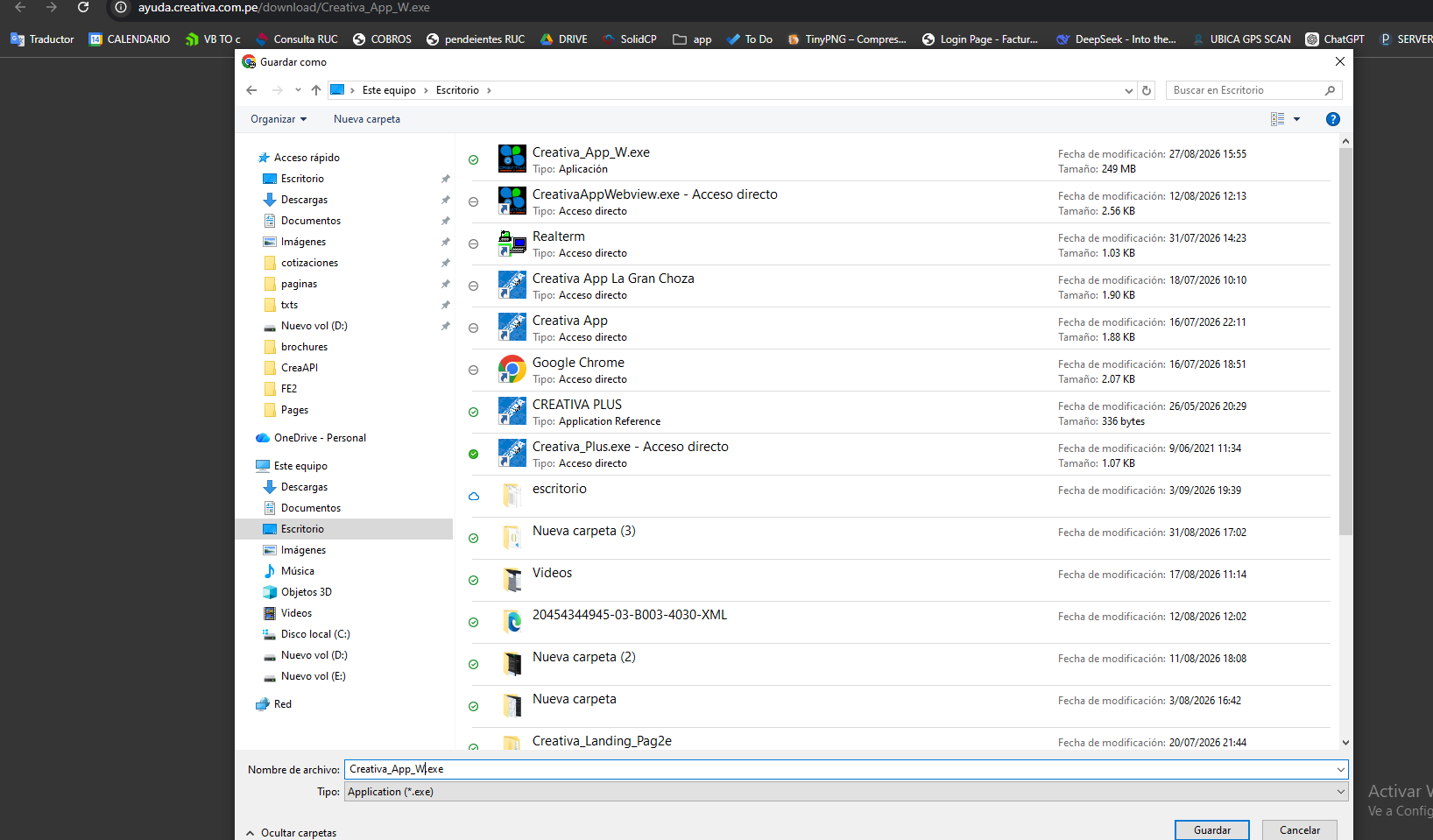
Resultado: el archivo queda guardado en la ubicación elegida.
3. Permitir la ejecución en Windows
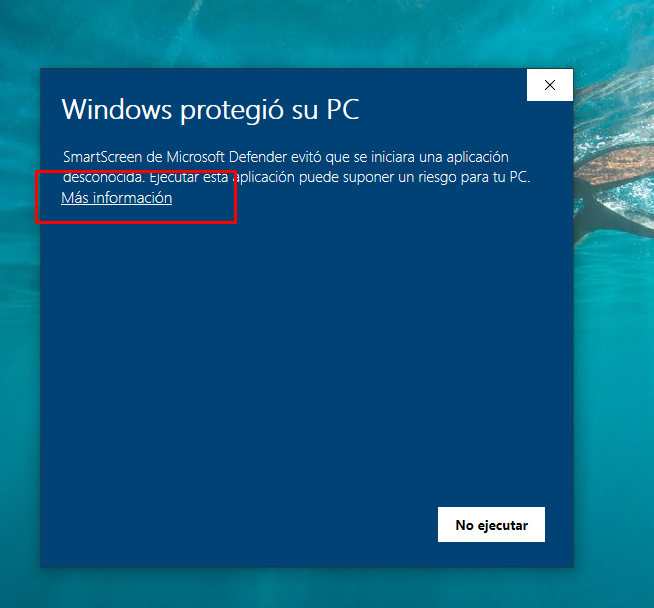
- Haga doble clic en Creativa_App_W.exe.
- Si aparece Windows protegió su PC, confirme el nombre y seleccione Más información.
- Seleccione Ejecutar de todas formas.
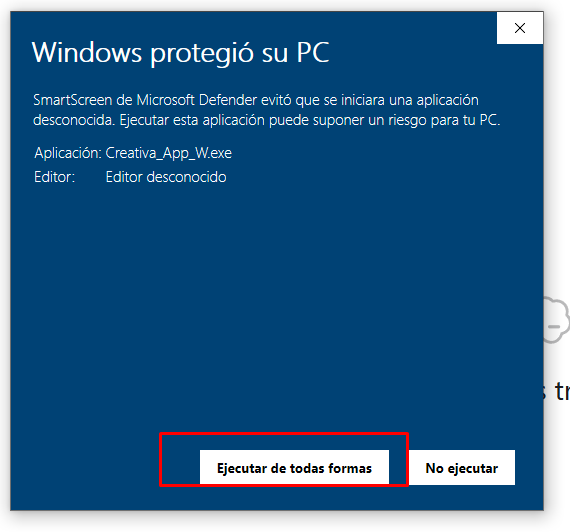
Si el archivo llegó por otro medio o tiene un nombre diferente, no continúe.
4. Resolver un bloqueo del antivirus
Agregue únicamente Creativa_App_W.exe como excepción; no desactive toda la protección.
- Abra Protección contra virus y amenazas.
- Entre a Administrar la configuración.
- Abra Agregar o quitar exclusiones.
- Use Agregar una exclusión > Archivo.
- Elija Creativa_App_W.exe.
Las opciones pueden variar. Si no tiene permisos, solicite ayuda al encargado de sistemas.
5. Abrir la configuración
- Ejecute Creativa_App_W.exe.
- En el inicio de sesión, presione una vez M.
- Compruebe que aparezcan Empresa y conexión, Impresoras y Balanza.
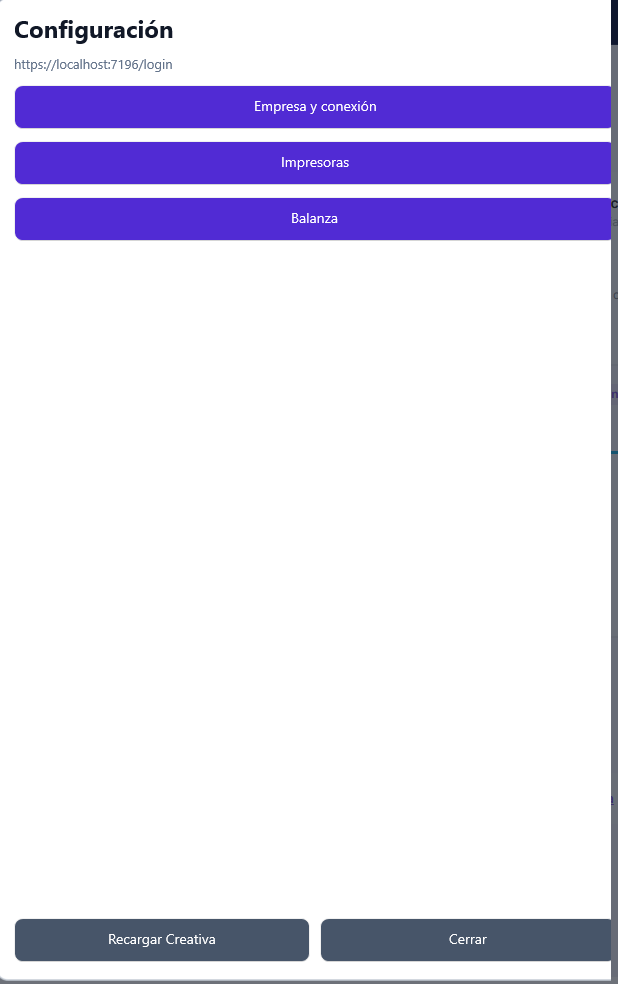
Los valores localhost o de red visibles en las capturas son ejemplos del equipo de demostración.
6. Configurar la empresa y la conexión
- Seleccione Empresa y conexión.
- Escriba el código de la empresa o una dirección http/https válida indicada por el administrador.
- Reemplace codigoempresa por el dato real.
- Seleccione Guardar cambios.
- Seleccione Volver.
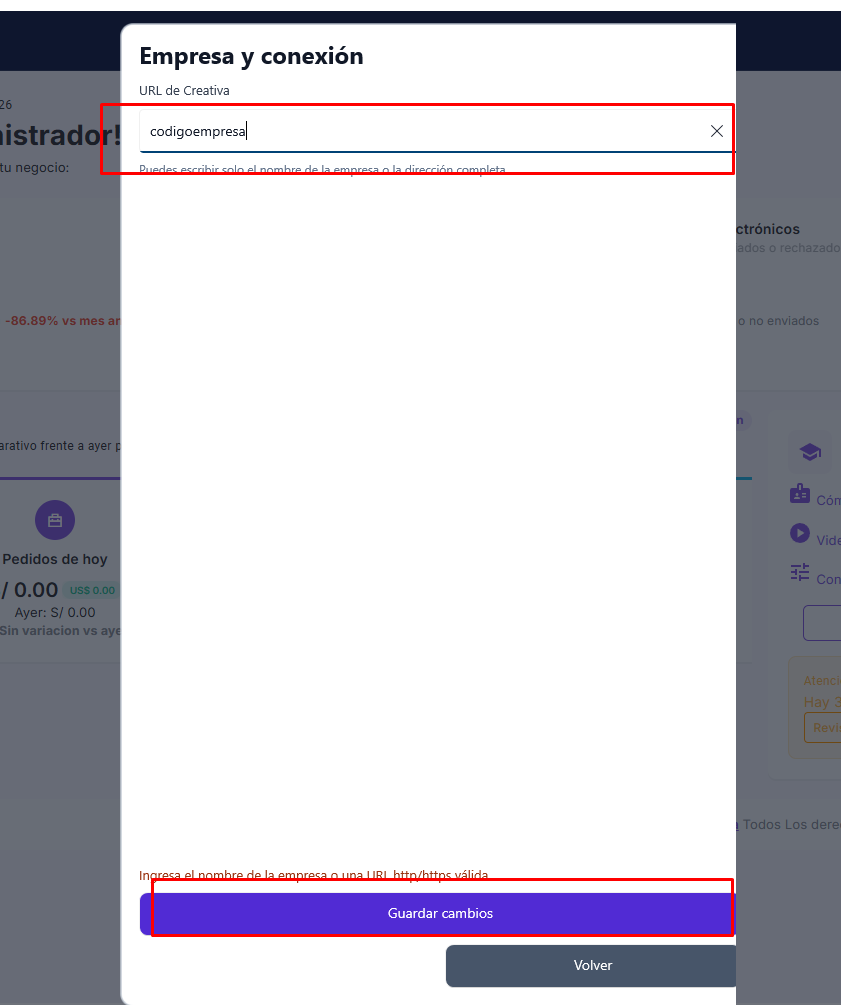
Resultado: la dirección queda guardada. Use Recargar Creativa al finalizar.
7. Configurar las impresoras
Realice esta sección solamente si la computadora imprimirá comandas.
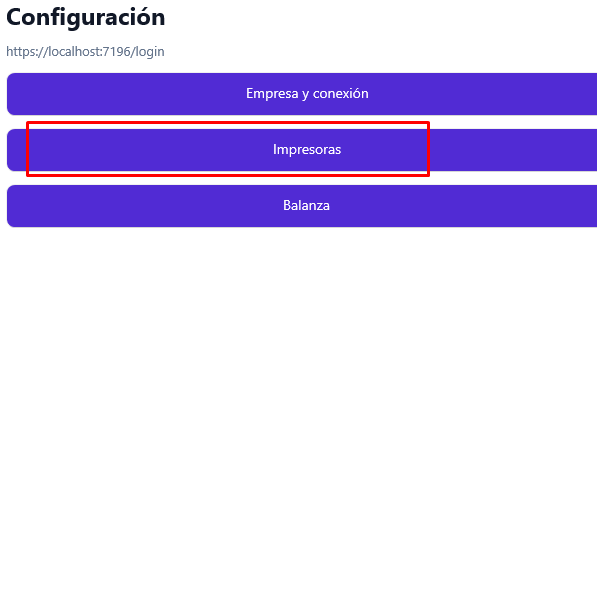
Abrir Impresoras
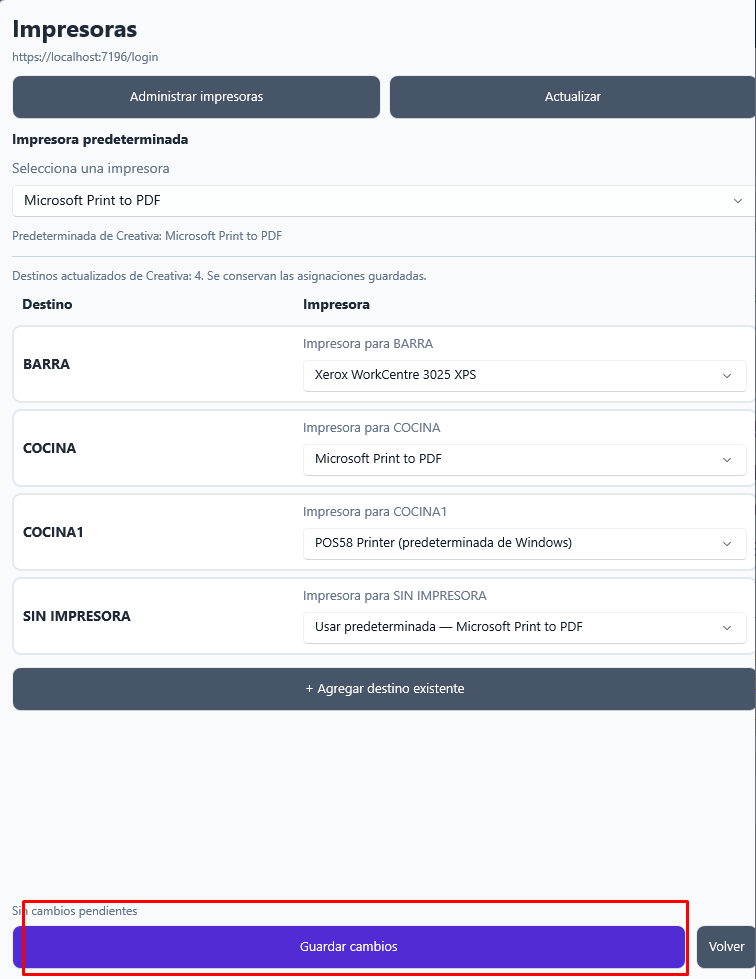
- Seleccione Impresoras.
- Use Actualizar cuando cambien las impresoras de Windows o necesite consultar otra vez los destinos.
Predeterminada y destinos
- Seleccione la impresora predeterminada.
- Revise los destinos obtenidos desde Creativa.
- Para cada destino, elija una impresora o Usar predeterminada.
- Revise si aparecen cambios pendientes.
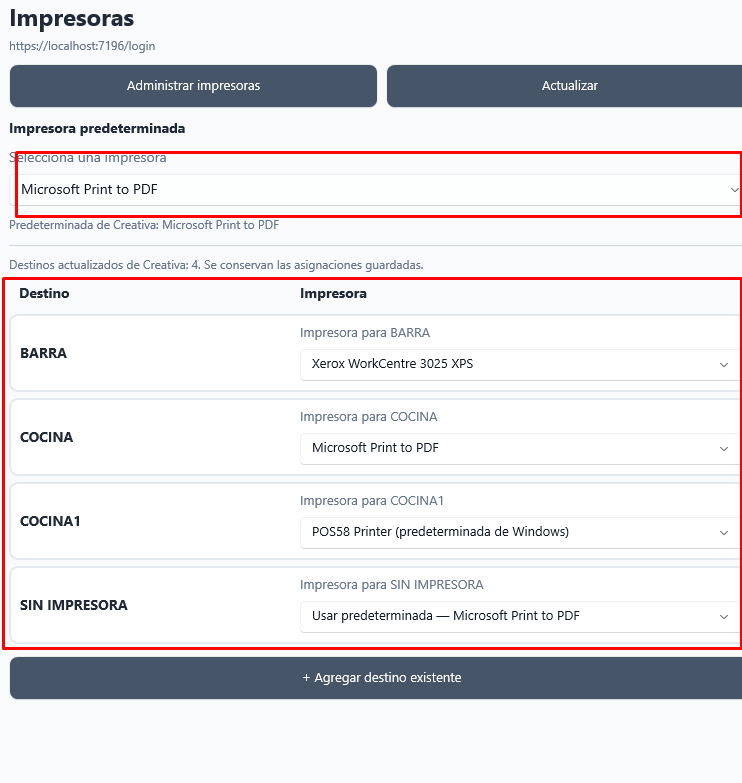
Los nombres de impresora y destino son ejemplos.
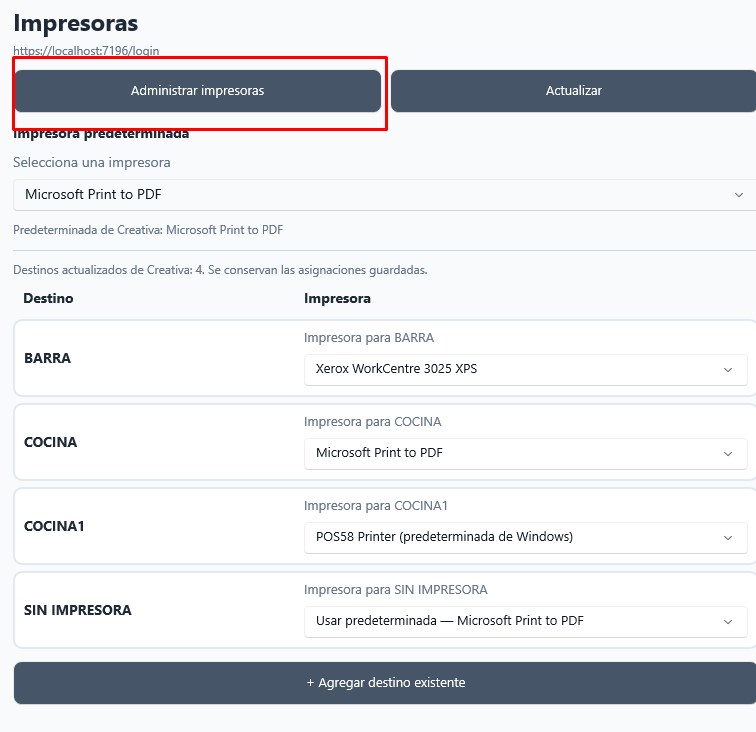
Administrar y probar
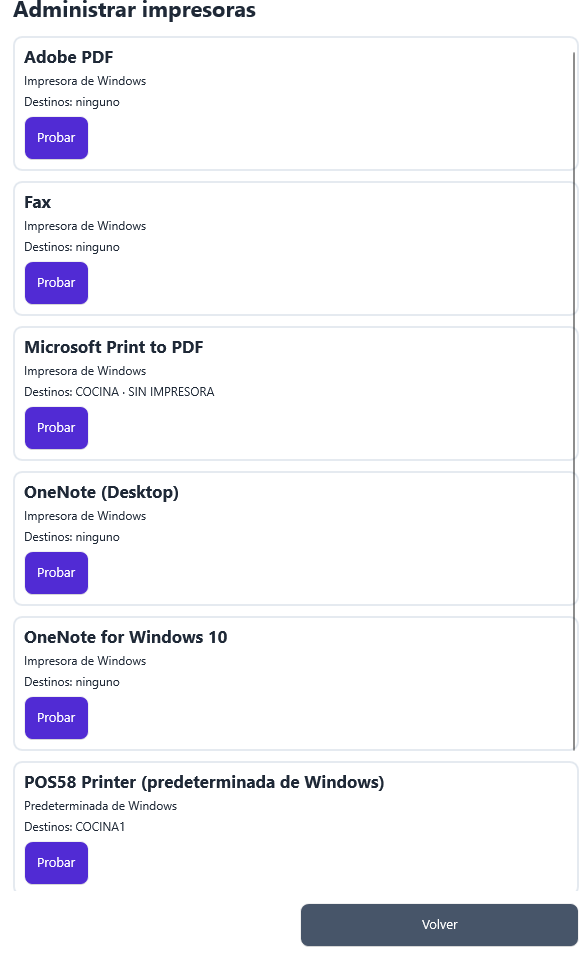
- Seleccione Administrar impresoras.
- Revise los destinos de cada impresora.
- Seleccione Probar y confirme físicamente la salida.
- Seleccione Volver.
Agregar un destino existente
- Seleccione + Agregar destino existente.
- Escriba exactamente un código ya registrado en Creativa.
- Seleccione Listo.
- Asígnele una impresora.
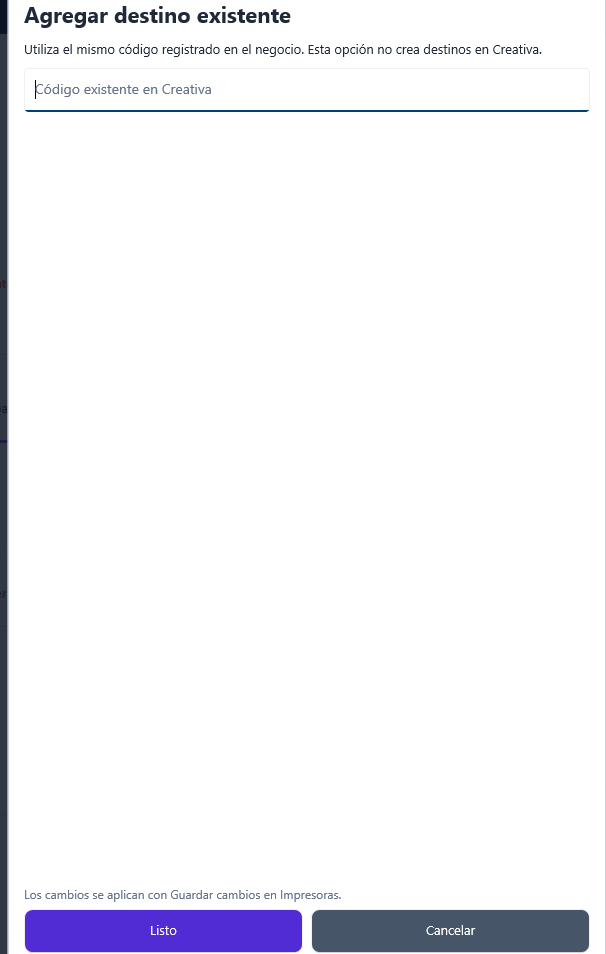
Esta opción no crea destinos nuevos dentro de Creativa.
Guardar
- Revise la predeterminada y las asignaciones.
- Seleccione Guardar cambios.
- Espere la confirmación y seleccione Volver.
8. Configurar una balanza opcional
Omita esta sección si no utilizará una balanza.
- Seleccione Balanza.
- Elija el tipo de conexión indicado para su equipo.
- Seleccione el puerto COM o Automático por VID/PID.
- Revise Vendor ID, Product ID y los parámetros seriales.
- Seleccione Detectar.
- Seleccione Conectar y probar.
- Confirme el peso, seleccione Guardar cambios y luego Volver.
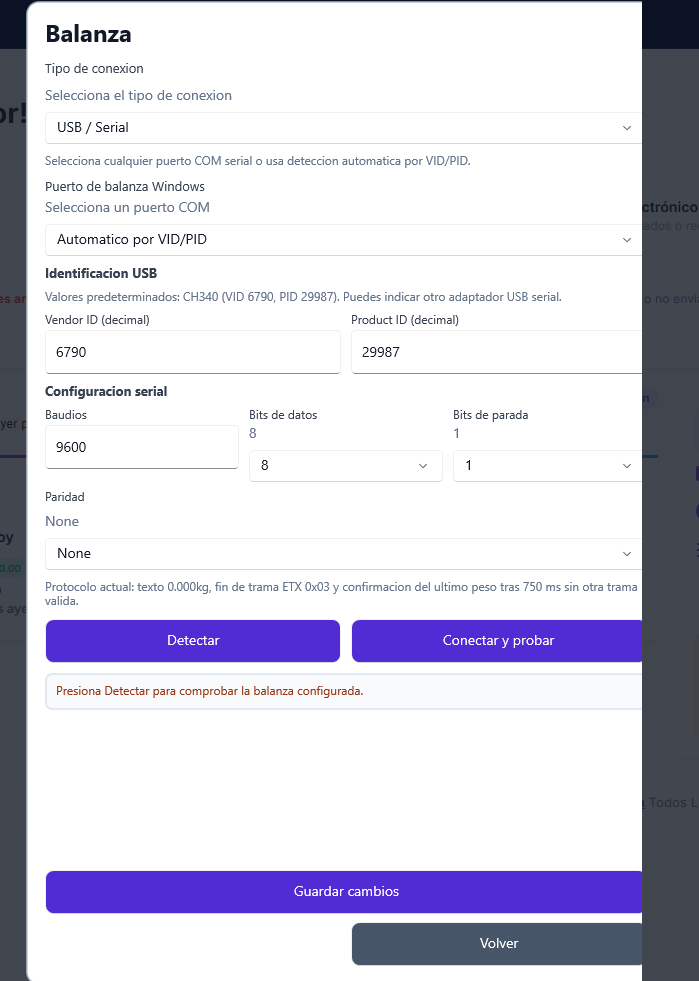
Los valores CH340, VID 6790, PID 29987 y los parámetros seriales de la captura son ejemplos, no valores universales.
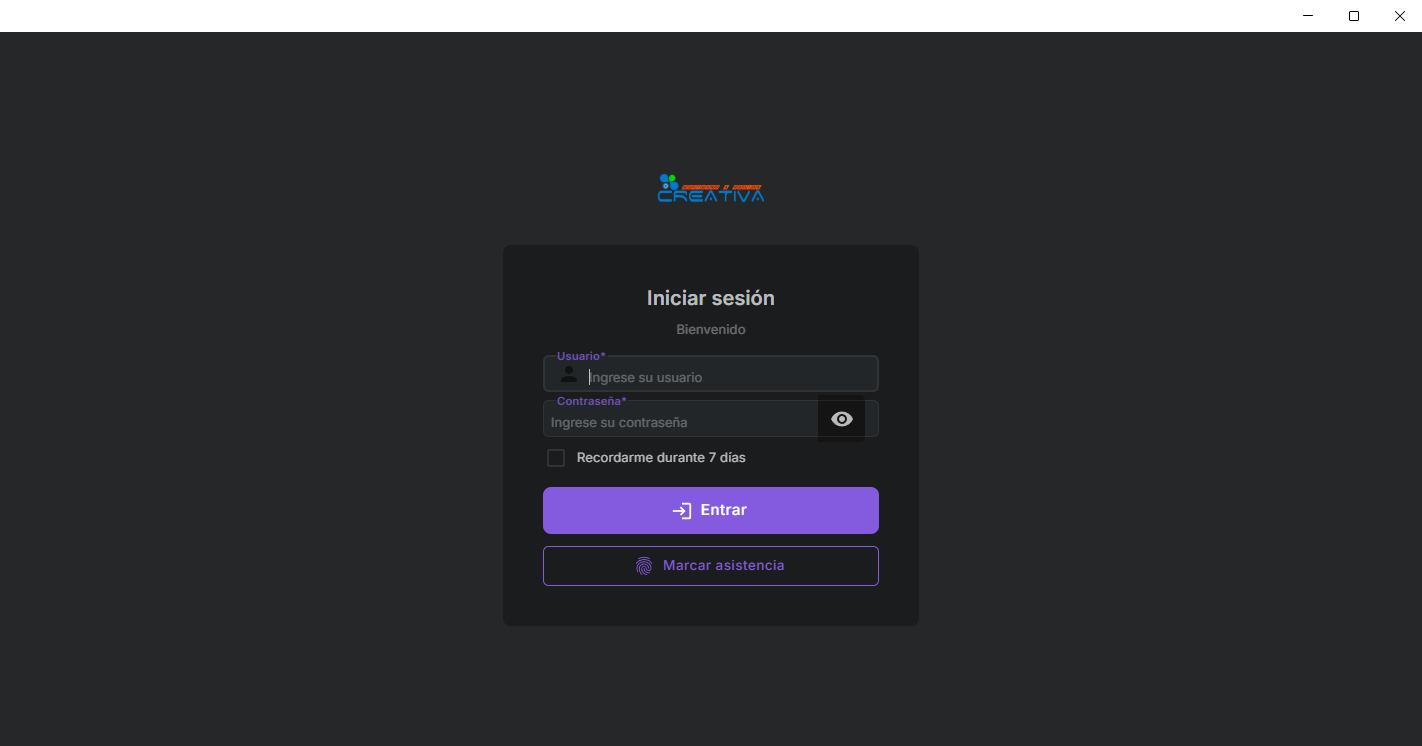
9. Recargar Creativa e iniciar sesión
- En Configuración, seleccione Recargar Creativa.
- Cierre Configuración.
- Ingrese usuario y contraseña.
- Use Recordarme durante 7 días solo en un equipo autorizado.
- Seleccione Entrar.
10. Problemas frecuentes y verificación final
| Situación | Qué debe hacer |
|---|---|
| Windows protegió su PC | Use Más información y Ejecutar de todas formas solo con el archivo oficial. |
| El antivirus bloquea el archivo | Excluya solamente Creativa_App_W.exe. |
| No se abre Configuración | Regrese al inicio de sesión y presione M una vez. |
| No se carga la empresa | Guarde Empresa y conexión y use Recargar Creativa. |
| No aparece una impresora | Confirme que esté instalada y seleccione Actualizar. |
| Un destino no aparece | Actualice o agregue su código existente. |
| La balanza no se detecta | Revise cable, puerto, controlador, VID/PID y parámetros. |
Confirme la empresa, las pruebas físicas, las asignaciones guardadas y, si corresponde, la balanza probada.