Generar y cobrar letras de venta
Convierta pedidos o servicios pendientes en letras, revise e imprima las cuotas y registre posteriormente su cobro total o parcial.
Importante: antes de generar, revise el cliente, los documentos, el total, los vencimientos y los importes.
1. Antes de comenzar
Confirme que el cliente tenga pedidos o servicios con saldo, que los documentos sean de la misma moneda, que conoce la cantidad de cuotas y la emisión, y que existe una caja disponible para cobrar.
Se requieren permisos para consultar Letras y crear recibos. Si una opción no aparece o está deshabilitada, solicite al administrador revisar el acceso.
2. Abrir Generar letras de venta
- Abra Cobros y pagos.
- Despliegue Letras.
- Seleccione Generar letras de venta.
- Busque y seleccione el cliente.
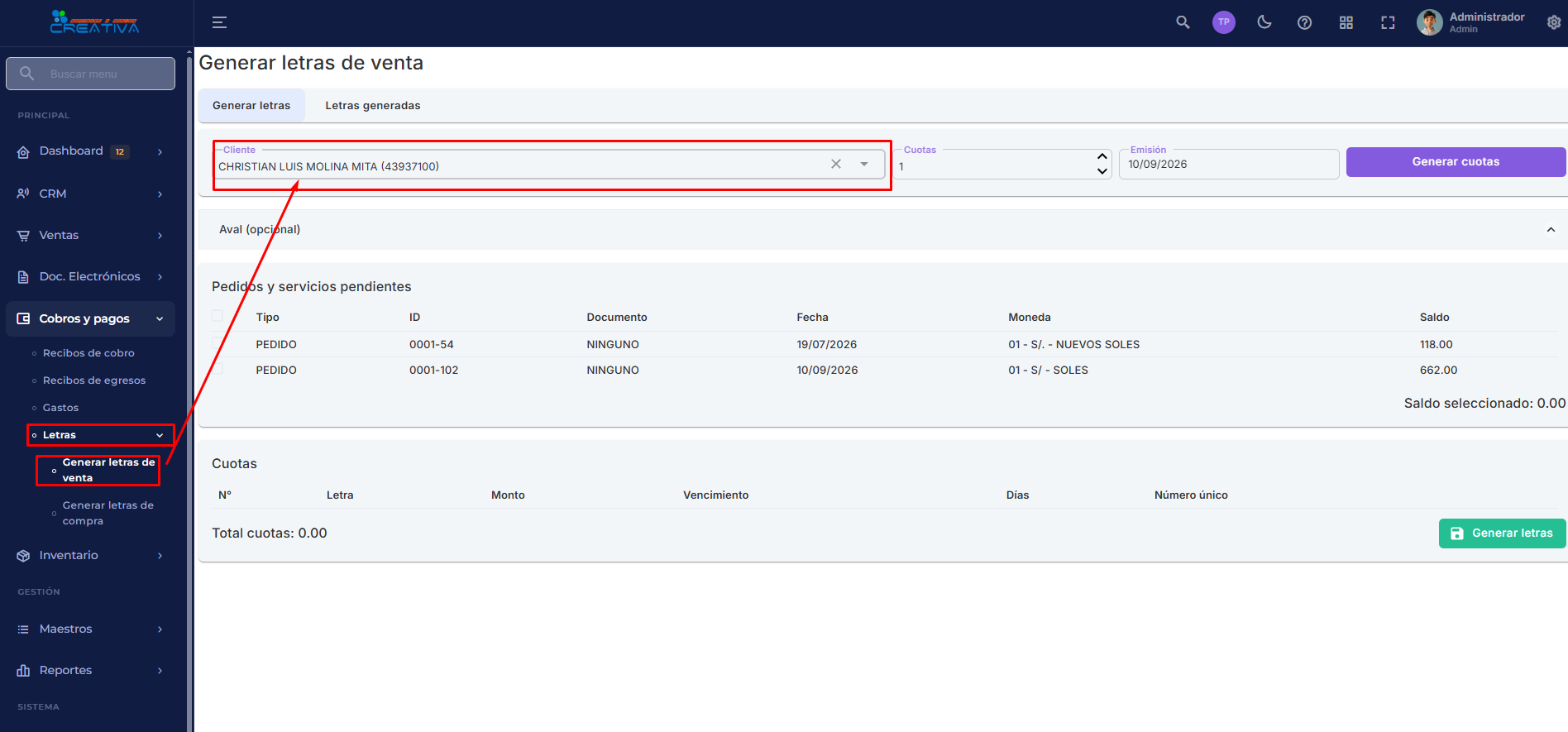
Resultado visible: Pedidos y servicios pendientes muestra los documentos disponibles del cliente.
Aval (opcional): abra el panel para registrar nombre, tipo y número de documento y dirección cuando corresponda.
3. Seleccionar documentos y definir las cuotas
- Marque los pedidos o servicios que convertirá.
- Compruebe Saldo seleccionado.
- Indique la cantidad de Cuotas.
- Revise la Emisión.
- Seleccione Generar cuotas.
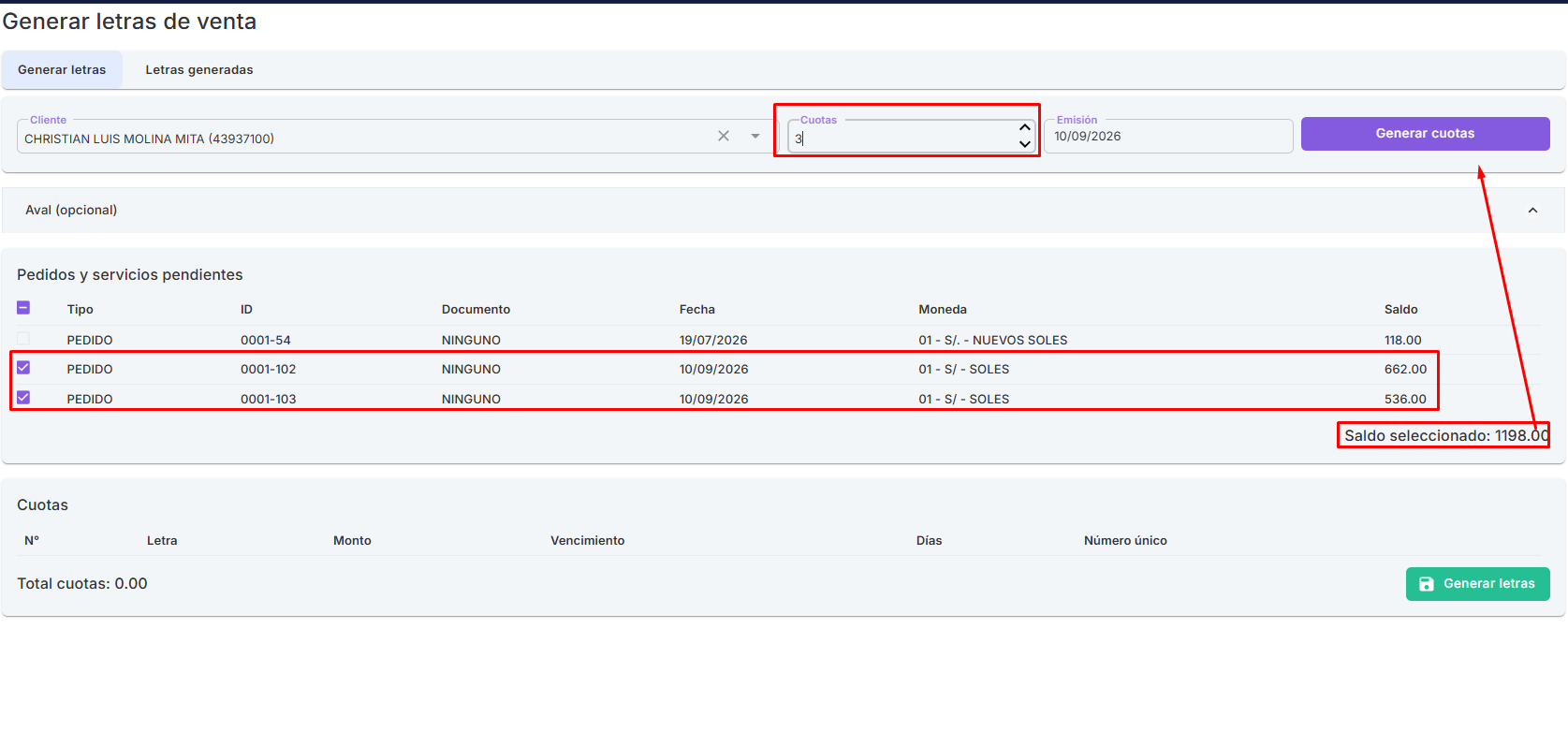
Resultado visible: Cuotas se completa con una fila por cada letra.
Solo se pueden combinar documentos de una misma moneda. Si selecciona otra, Creativa conserva únicamente la selección válida.
4. Revisar y generar las letras
| Campo | Qué comprobar |
|---|---|
| N° | Orden de la cuota. |
| Letra | Identificador visible. |
| Monto | Importe asignado. |
| Vencimiento | Fecha límite de pago. |
| Días | Días desde la emisión. |
| Número único | Referencia adicional, si se utiliza. |
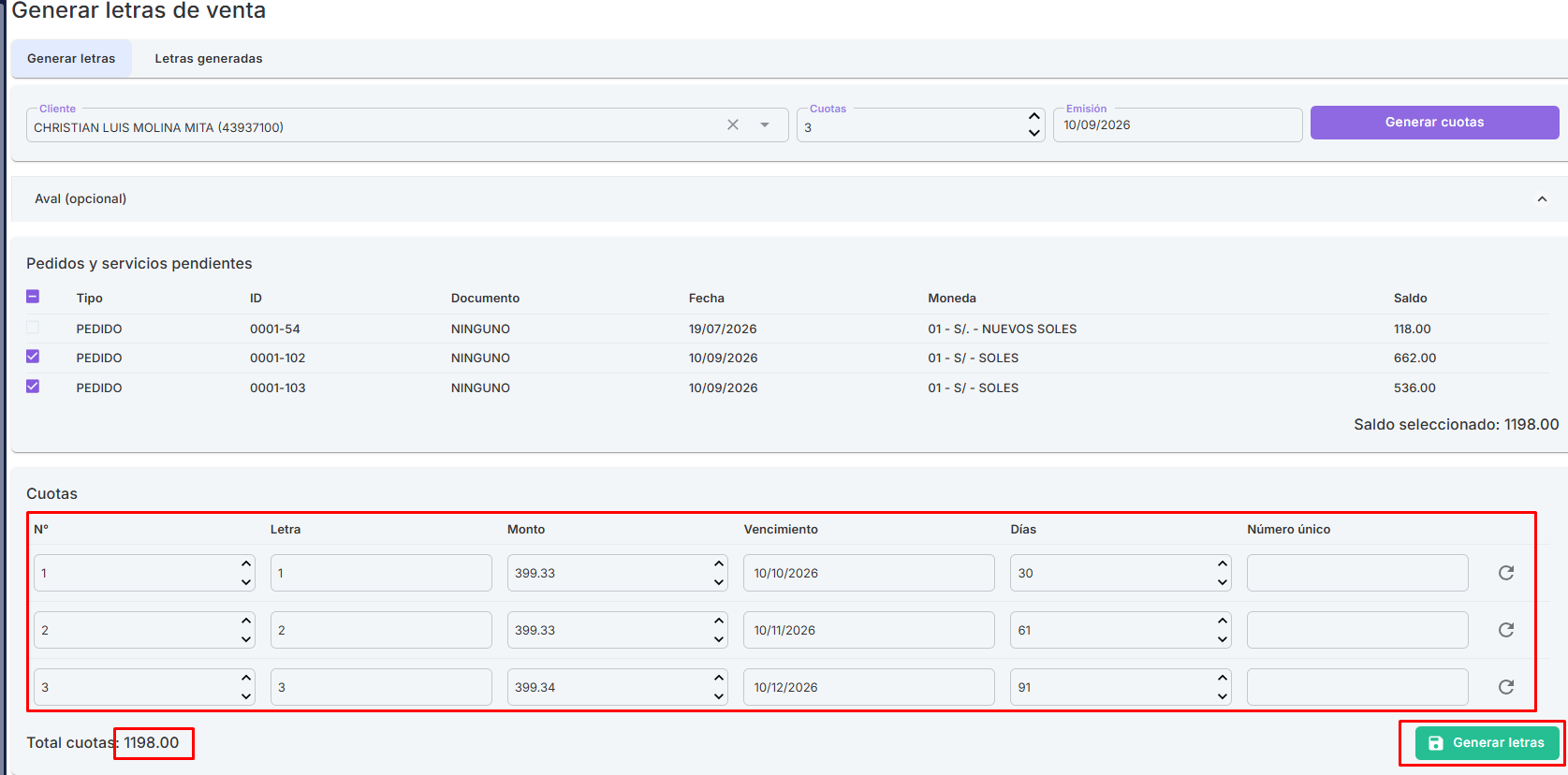
- Confirme que Total cuotas coincida con Saldo seleccionado.
- Ajuste los valores permitidos, si hace falta.
- Use recargar para recalcular esa cuota y las posteriores.
- Seleccione Generar letras.
Resultado visible: Creativa confirma el juego, crea los recibos de conversión y abre Letras generadas con el registro expandido.
Si la suma de cuotas no coincide con el monto a convertir, Creativa no permite guardar.
5. Consultar las letras generadas
Abra Letras generadas y filtre por fechas, cliente o por juego, documento, recibo o letra.
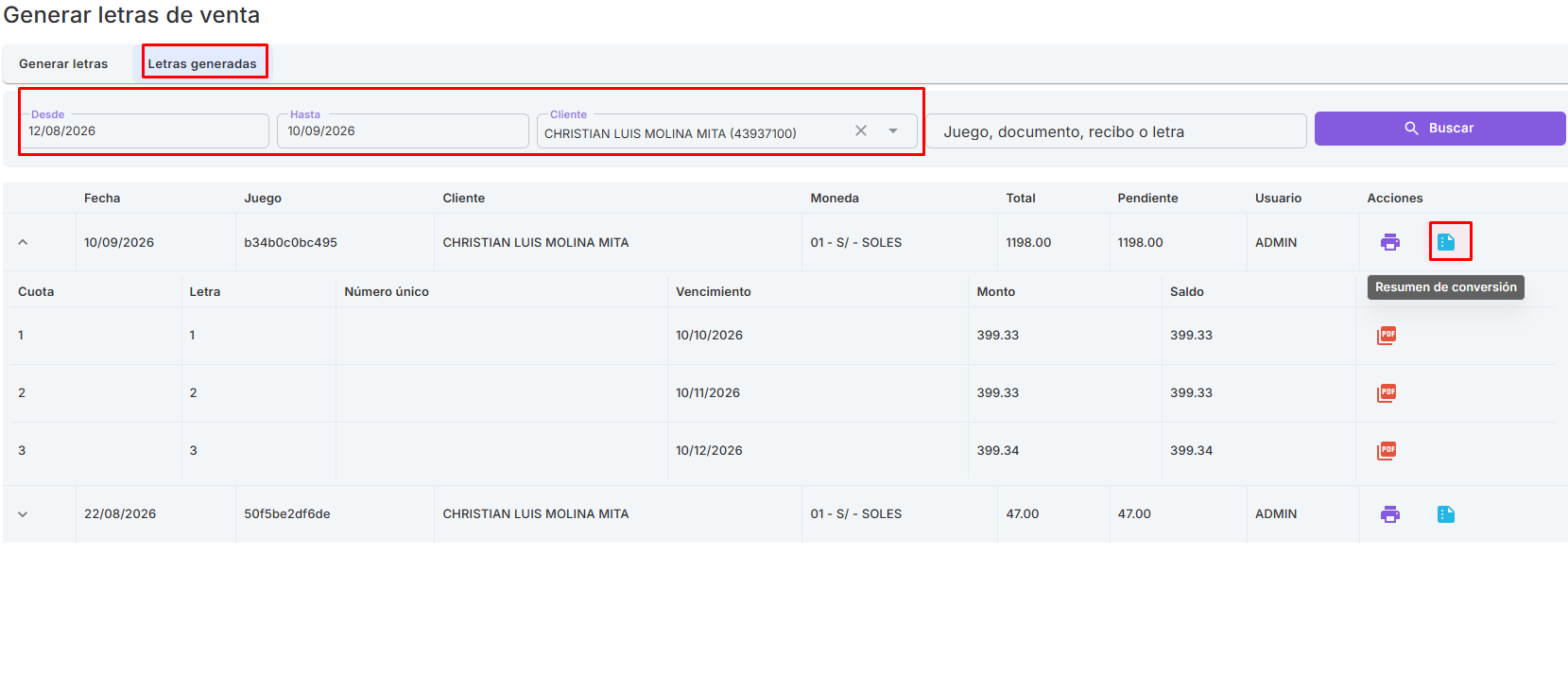
La fila principal muestra fecha, juego, cliente, moneda, total, pendiente y usuario. Al expandirla aparecen vencimiento, monto y saldo actual de cada cuota.
6. Revisar el resumen de conversión
En Acciones, seleccione el icono celeste de documento.
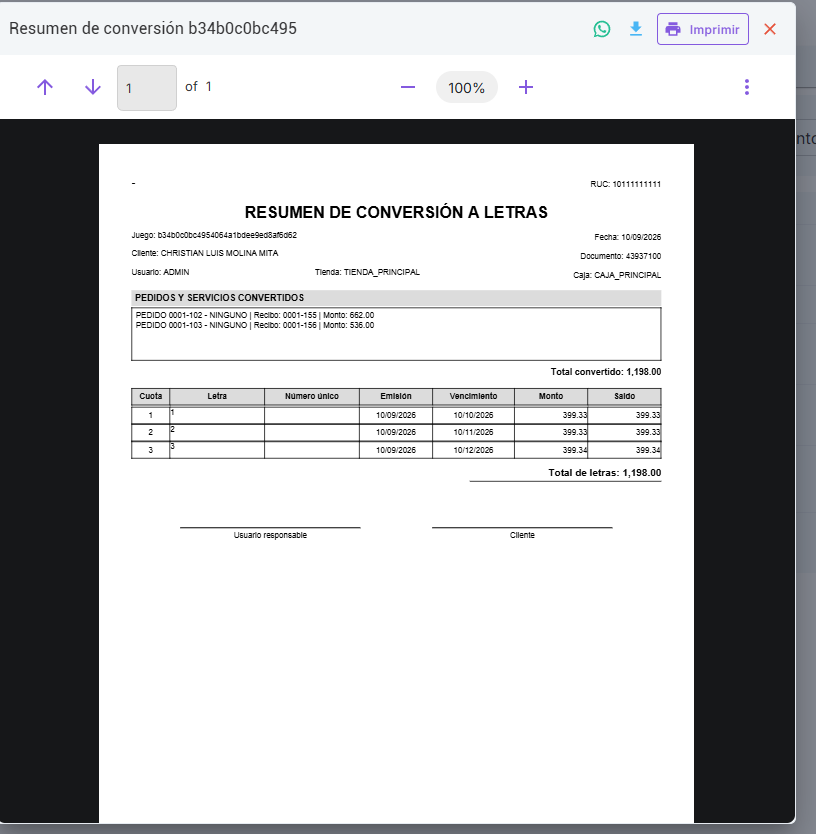
Compruebe los documentos de origen, total convertido, numeración, emisión, vencimientos, montos y saldos. El visor permite compartir, descargar o imprimir.
7. Imprimir las letras
Imprimir todo el juego
Seleccione la impresora morada de la fila principal.
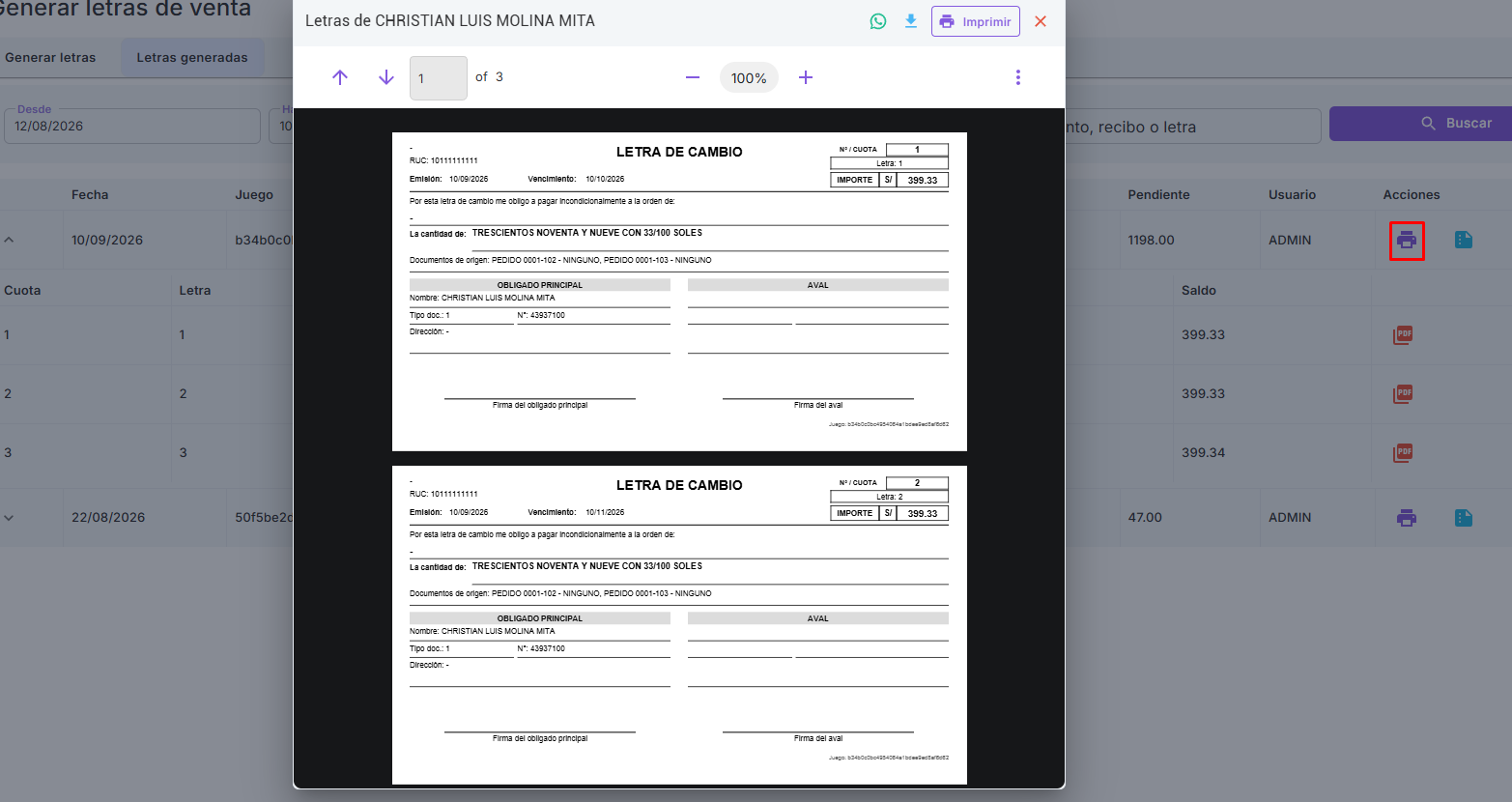
Revise obligado principal, aval, importe, emisión, vencimiento y documentos de origen.
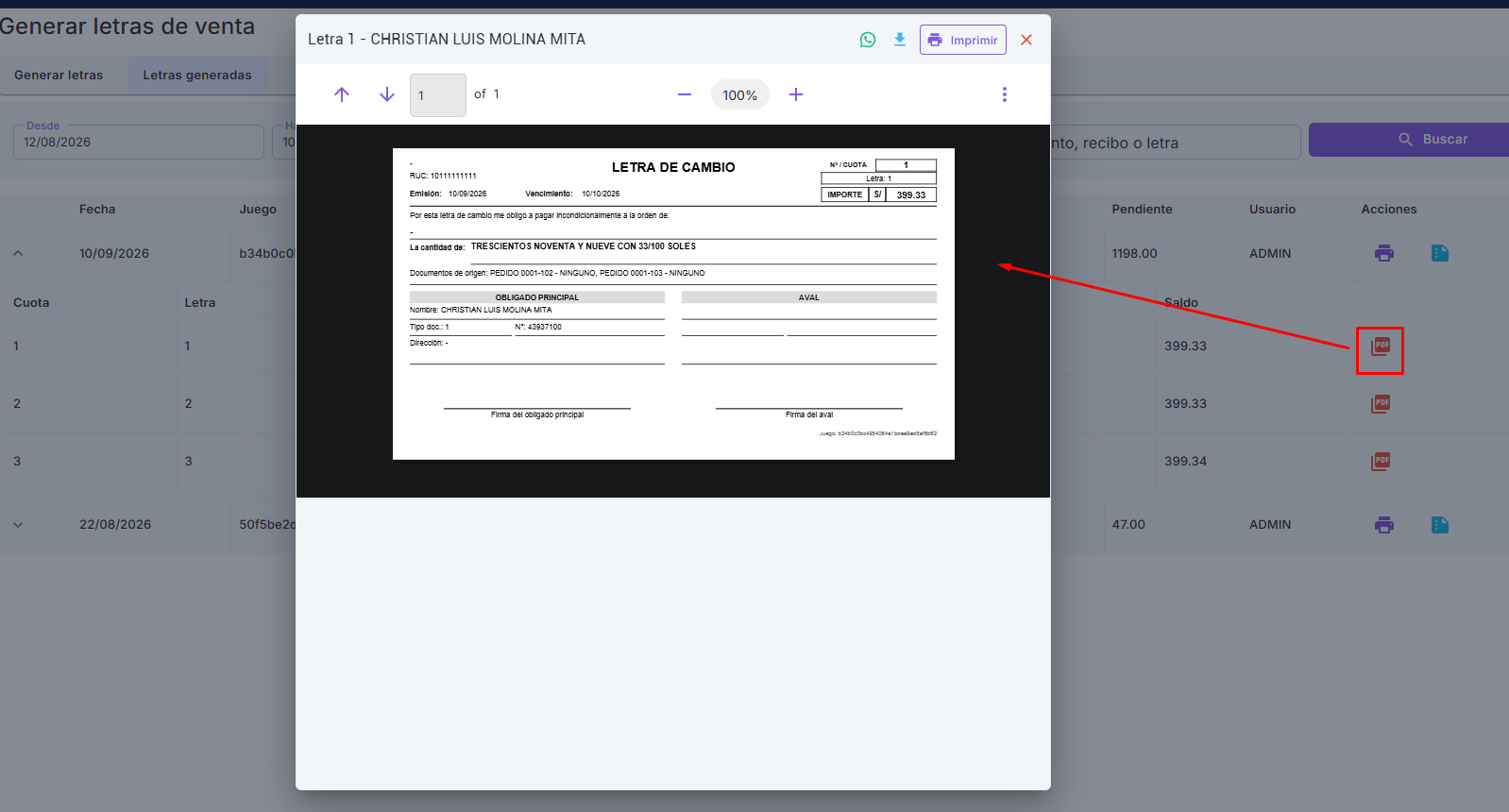
Imprimir una sola letra
Expanda el juego y seleccione el icono rojo PDF de la cuota.
8. Abrir Recibos para iniciar el cobro
- Abra Cobros y pagos.
- Seleccione Recibos de cobro.
- Seleccione Agregar.
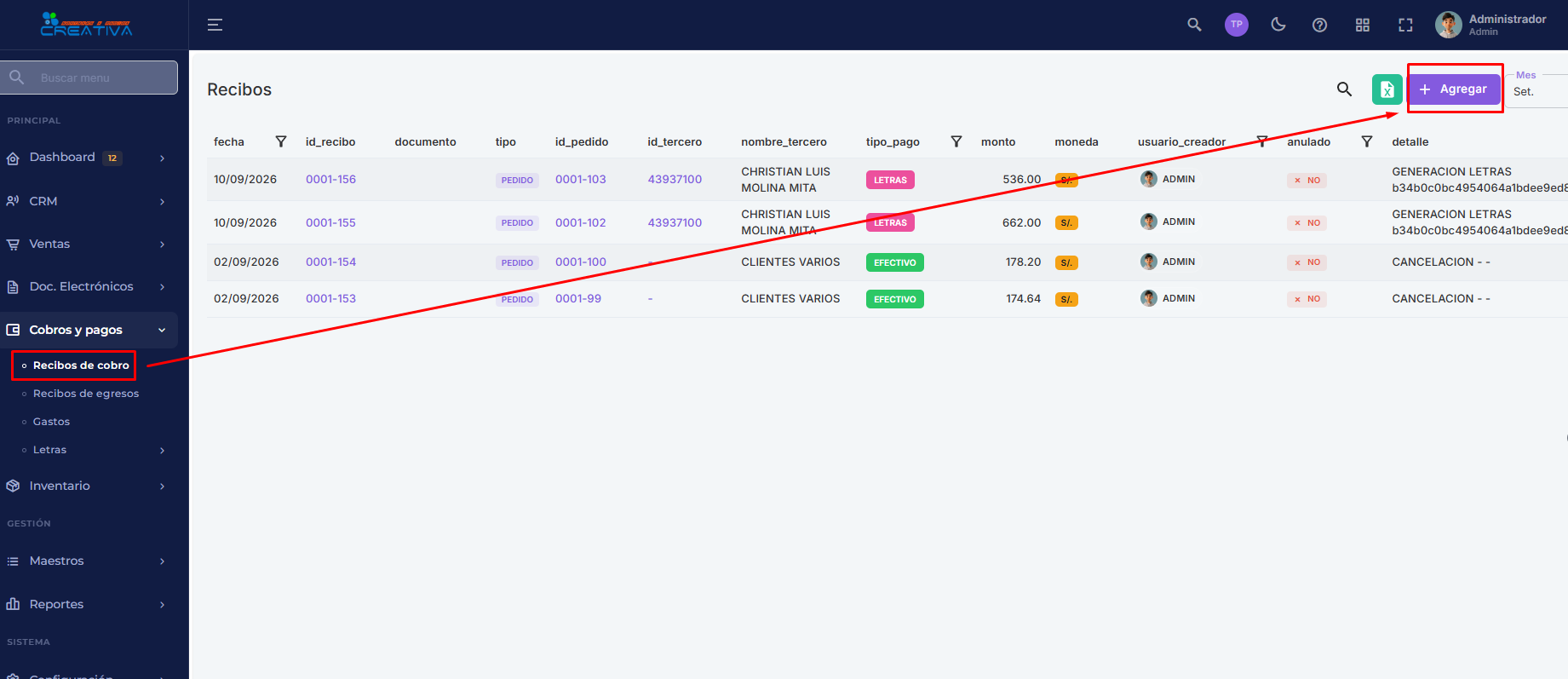
Resultado visible: se abre Recibos (general) - Pedido.
9. Seleccionar las letras y registrar el cobro
- Seleccione Imp. de letras.
- Busque el cliente, si desea filtrar.
- Marque una o varias letras.
- Revise el saldo.
- Ingrese el Monto a cobrar.
- Seleccione la Forma de pago.
- Si no es efectivo, ingrese el Número de operación. Para TRANSFERENCIA o DEPOSITO, indique también el banco.
- Seleccione Cobrar.
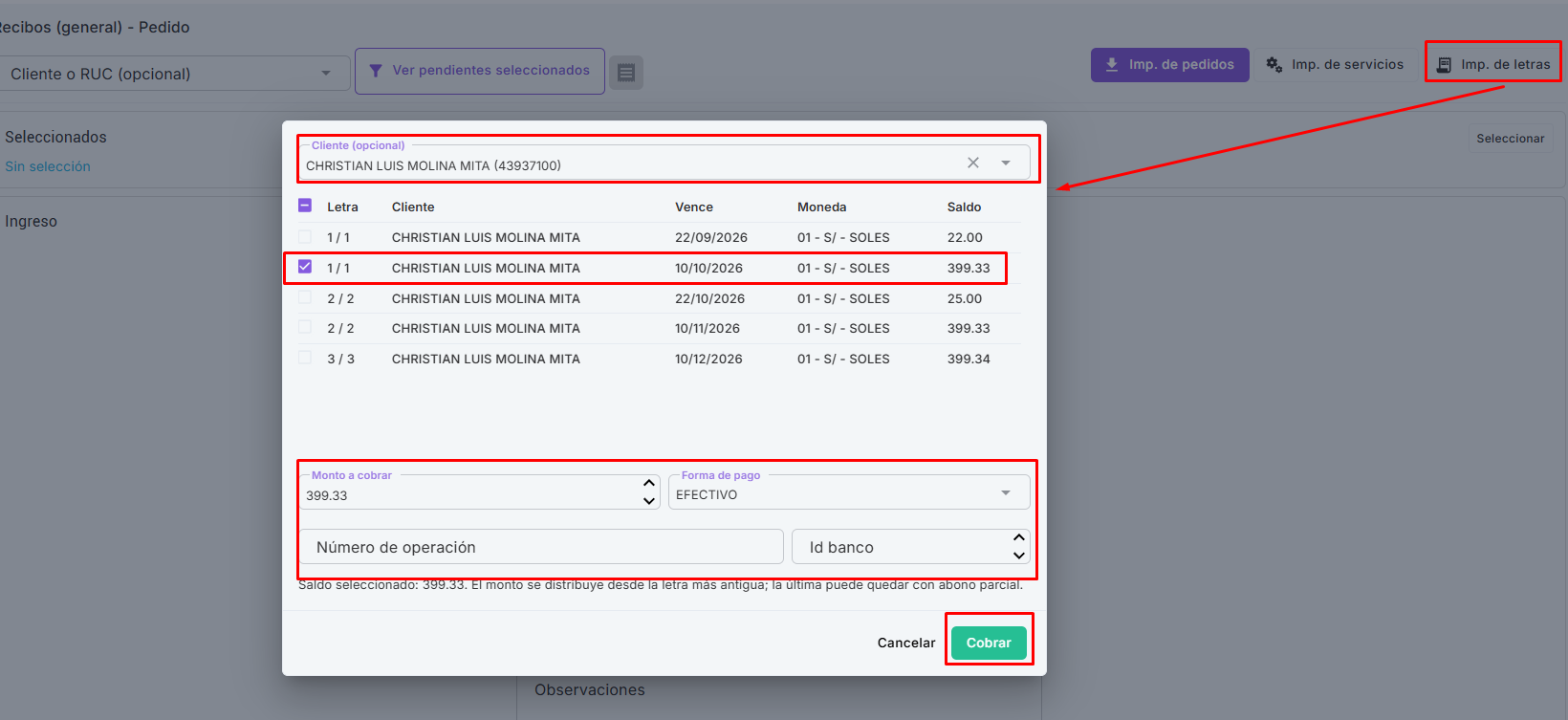
Resultado visible: aparece Cobro de letras registrado y se crea un recibo por el importe aplicado.
Seleccione letras del mismo cliente y moneda. El monto se aplica desde el vencimiento más antiguo; la última letra alcanzada puede quedar con un abono parcial.
10. Comprobar el recibo generado
Regrese a Recibos de cobro y revise la fila nueva.
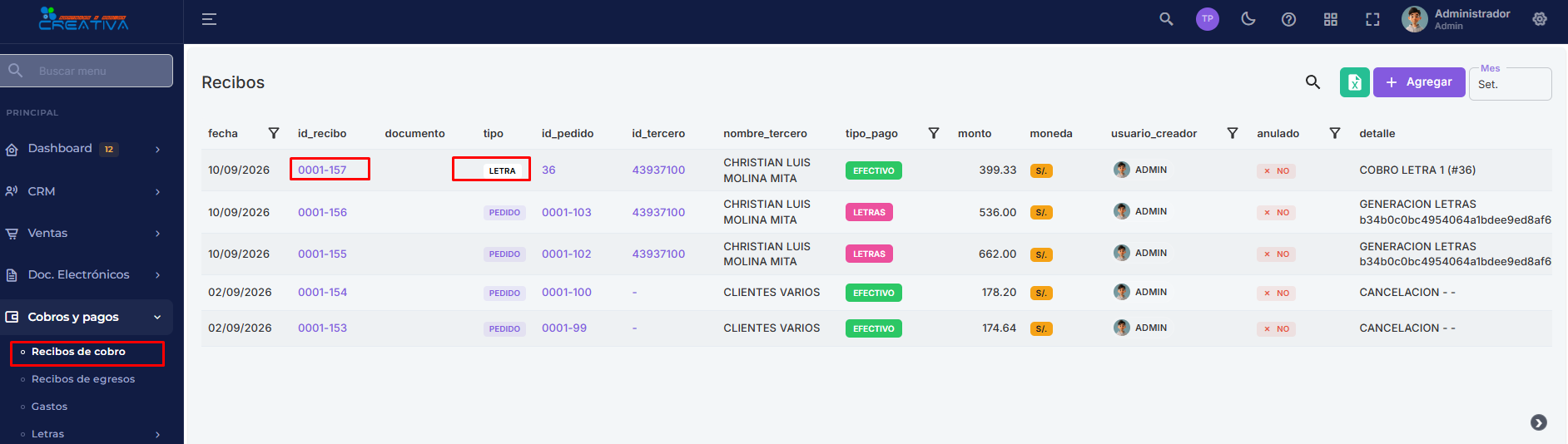
- tipo: LETRA.
- Cliente y moneda correctos.
- Monto igual al cobrado.
- Detalle identifica la letra.
- anulado: NO.
Seleccione el id_recibo para visualizar o imprimir el comprobante.
11. Anular un juego de letras de venta
La anulación se inicia desde uno de los recibos creados durante la conversión.
- Abra Ventas > Recibos.
- Busque un recibo con tipo_pago LETRAS y detalle GENERACION LETRAS.
- Seleccione el botón rojo de bloqueo o anulación.
- Lea el alcance mostrado.
- Escriba el Motivo.
- Seleccione Anular.
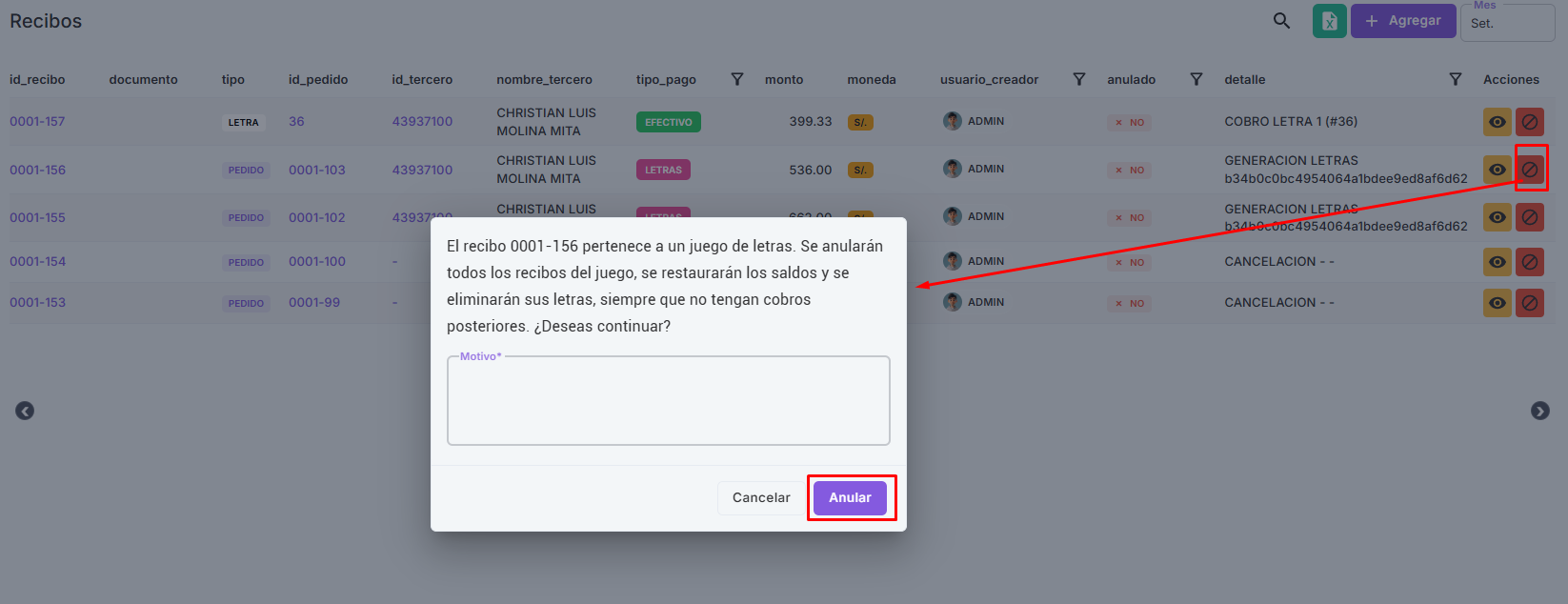
La acción anula todos los recibos de generación, restaura los saldos de pedidos o servicios, elimina las cuotas operativas, registra los movimientos inversos en caja y conserva la auditoría como ANULADO.
Importante: no se puede eliminar solamente una letra individual del juego.
Si el juego tiene cobros
- Ubique en Ventas > Recibos cada recibo cuyo tipo sea LETRA.
- Anule primero esos cobros e indique el motivo.
- Cuando no queden cobros activos, vuelva al recibo GENERACION LETRAS.
- Anule el juego completo.
Requisitos: permiso arecibo y una caja abierta.
12. Reglas y casos importantes
| Situación | Qué hacer o qué ocurre |
|---|---|
| No aparecen documentos | Confirme cliente y saldos pendientes. |
| Monedas distintas al generar | Creativa conserva solo una moneda. |
| Total de cuotas distinto | Corrija los montos antes de generar. |
| No aparece el juego | Revise fechas, cliente y búsqueda. |
| Clientes o monedas distintos al cobrar | Creativa conserva la selección válida. |
| Cobro parcial | La última letra alcanzada conserva el saldo restante. |
| Pago no efectivo | Ingrese el número de operación; para TRANSFERENCIA o DEPOSITO, indique también el banco. |
| El juego tiene cobros activos | Anule primero los recibos tipo LETRA y después el juego completo. |
13. Lista de verificación
Antes de generar
- Cliente correcto.
- Documentos de la misma moneda.
- Saldo, cuotas y emisión revisados.
- Aval completo, si aplica.
- Total de cuotas correcto.
- Vencimientos e importes correctos.
Después de generar
- Juego visible.
- Total y pendiente correctos.
- Resumen igual a los documentos de origen.
- Letras impresas correctas.
Después de cobrar
- Mismo cliente y moneda.
- Monto y forma de pago correctos.
- Operación registrada cuando aplica.
- Mensaje de cobro mostrado.
- Recibo tipo LETRA, no anulado.
- Saldo de la cuota disminuido.
Antes de anular un juego
- Recibo con tipo_pago LETRAS y detalle GENERACION LETRAS.
- Sin cobros activos asociados.
- Efecto sobre todo el juego comprendido.
- Permiso arecibo y caja abierta.
- Motivo claro para la auditoría.
Las capturas son ilustrativas. Los datos pueden variar según la empresa, operación y permisos.