Ligar un pedido a una FE o BE
Guía visual · Creativa · 2 de noviembre de 2026
El pedido de venta es el documento primordial. Dar de baja una factura o boleta no devuelve mercadería ni anula el pago.
Capturas de los componentes reales de Creativa con datos ficticios. Pulse cualquier imagen para ampliarla.
Si no ve el menú lateral, pulse ☰, arriba a la izquierda.
1. Desde el maestro de pedidos
Busque el pedido

- En el menú lateral, abra Ventas → Ver ventas y ubique el pedido.
- Compruebe documento: NINGUNO, aprobado SI y anulado NO.
Pulse el botón verde de la misma fila
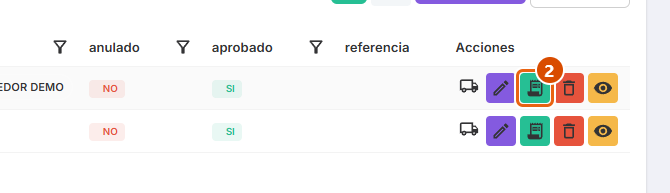
- Busque las acciones a la derecha; desplace la tabla si es necesario.
- Pulse el botón verde Emitir boleta o factura electrónica.
Para emitir una factura
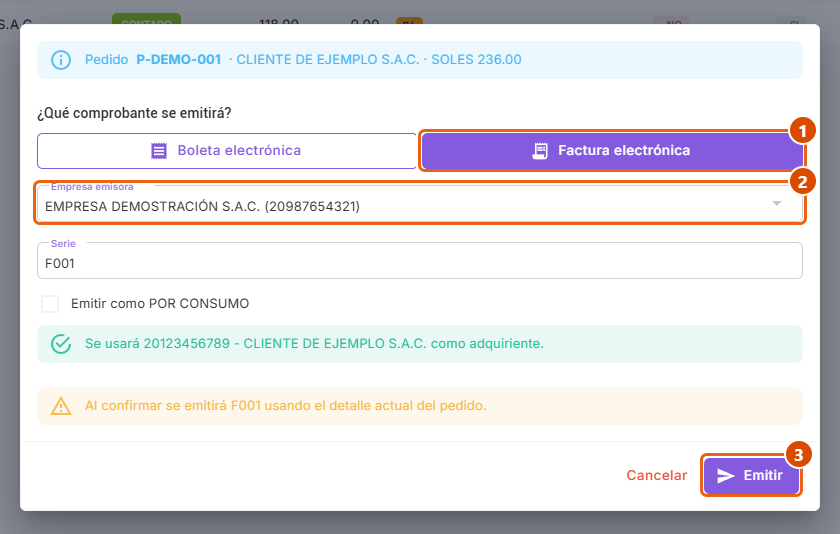
- Seleccione Factura electrónica y revise Empresa emisora y Serie.
- Compruebe el RUC y la razón social; si se solicita, seleccione el adquiriente correcto.
- Pulse Emitir y complete las cuotas si aparecen.
Para emitir una boleta
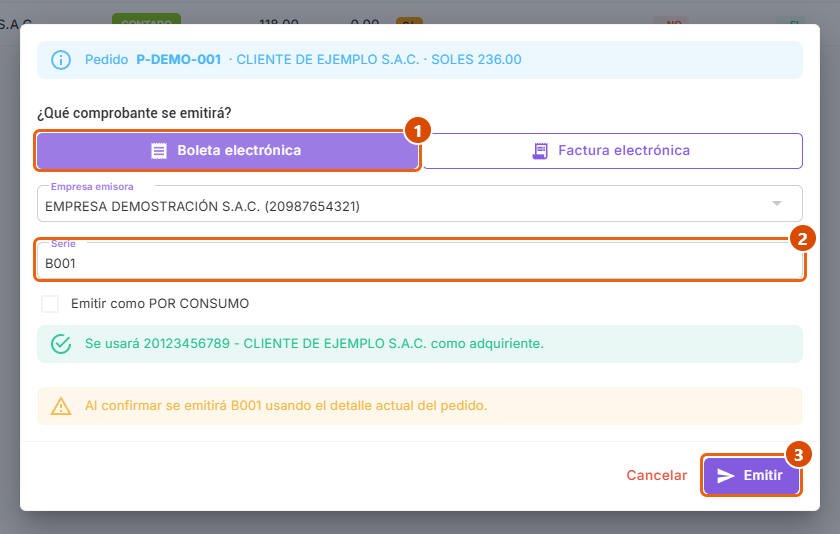
- Seleccione Boleta electrónica y revise la empresa, serie y comprador.
- Use Emitir como POR CONSUMO solo si corresponde mostrar una línea resumida.
- Pulse Emitir.
Volver al contenido ↑Cliente alternativo: si aparece Cambiar también el cliente completo del pedido, revise la casilla: viene marcada. Fecha: este diálogo usa la fecha actual; para elegir otra, use la nueva FE o BE.
2. Desde Nueva factura electrónica
Cómo llegar desde el menú
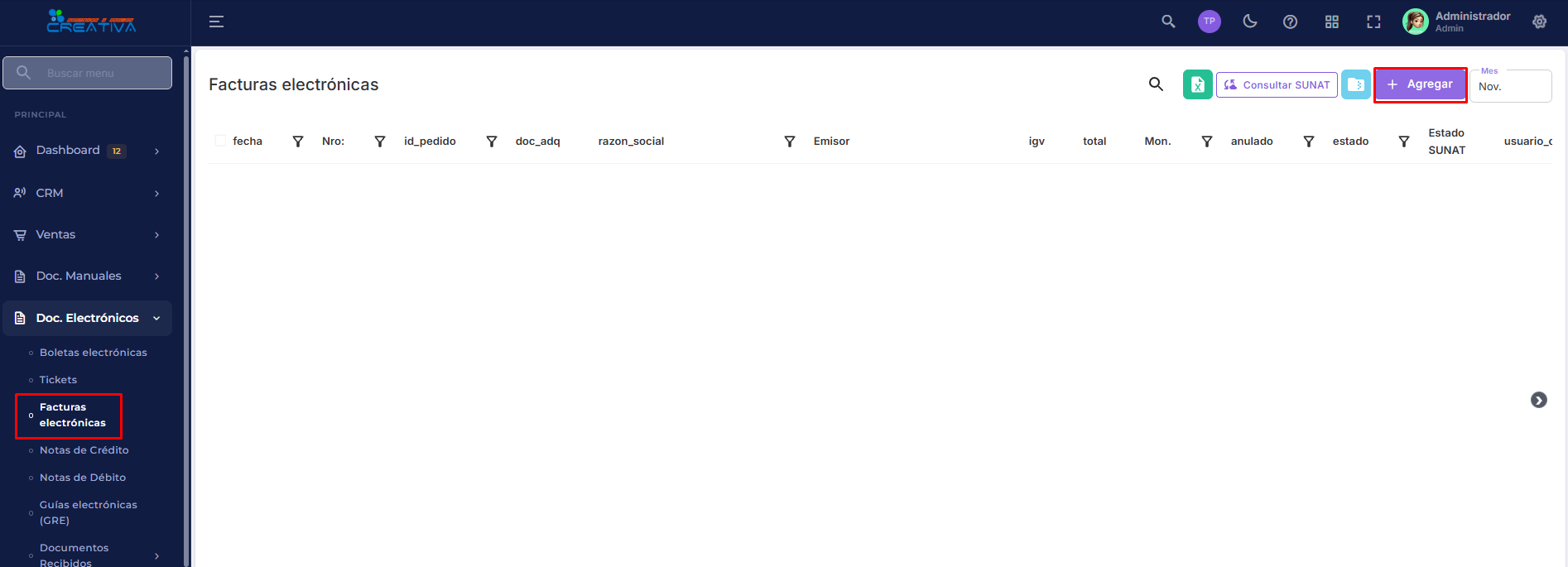
- En el menú lateral, abra Doc. Electrónicos.
- Pulse Facturas electrónicas.
- En el listado, pulse + Agregar, arriba a la derecha.
Importe el pedido

- En la pantalla que se abre, revise Empresa y la serie F….
- Pulse Importar desde pedidos.
Para ligar directamente el pedido, elija pedidos. Importar desde recibos liga el comprobante al recibo; escribir el número en Observaciones no crea el vínculo.
Seleccione la venta
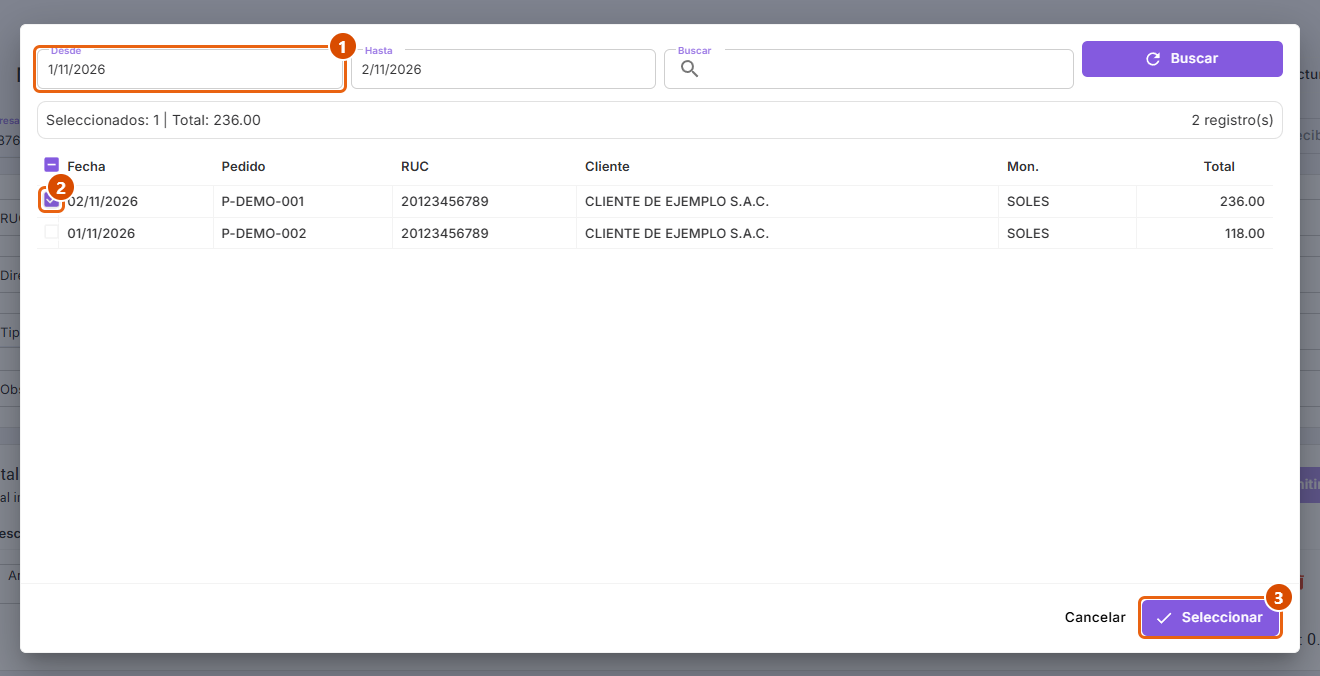
- Ajuste Desde, Hasta y Buscar para encontrar el pedido.
- Márquelo y pulse Seleccionar. Para acumular pedidos en una FE, deben tener el mismo cliente/RUC y moneda.
Desde y Hasta buscan pedidos; no cambian la fecha de emisión.
Revise y emita
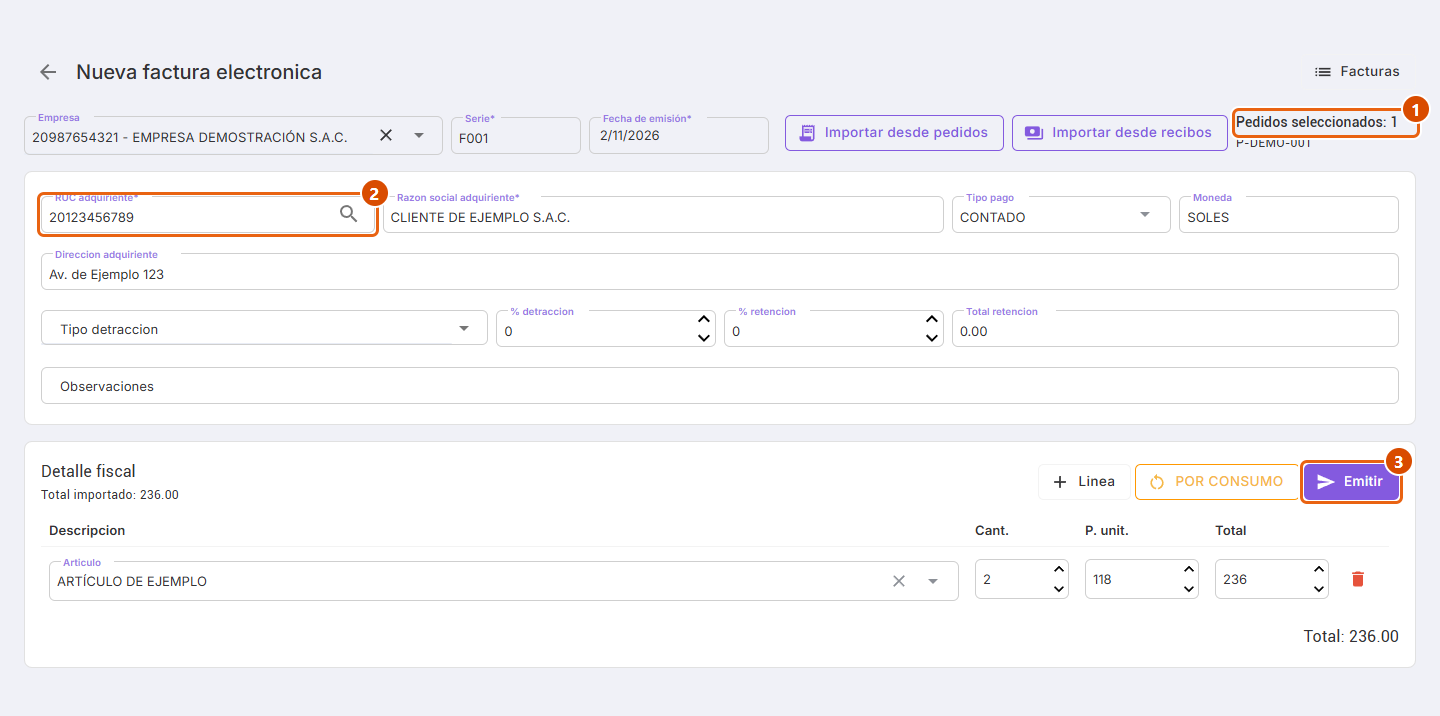
- Confirme Pedidos seleccionados, comprador, detalle y total.
- Revise Fecha de emisión antes de continuar.
- Pulse Emitir, complete cuotas si se solicitan y revise el comprobante generado.
3. Desde Nueva boleta electrónica
Cómo llegar: en el menú lateral, abra Doc. Electrónicos → Boletas electrónicas y pulse + Agregar, arriba a la derecha.
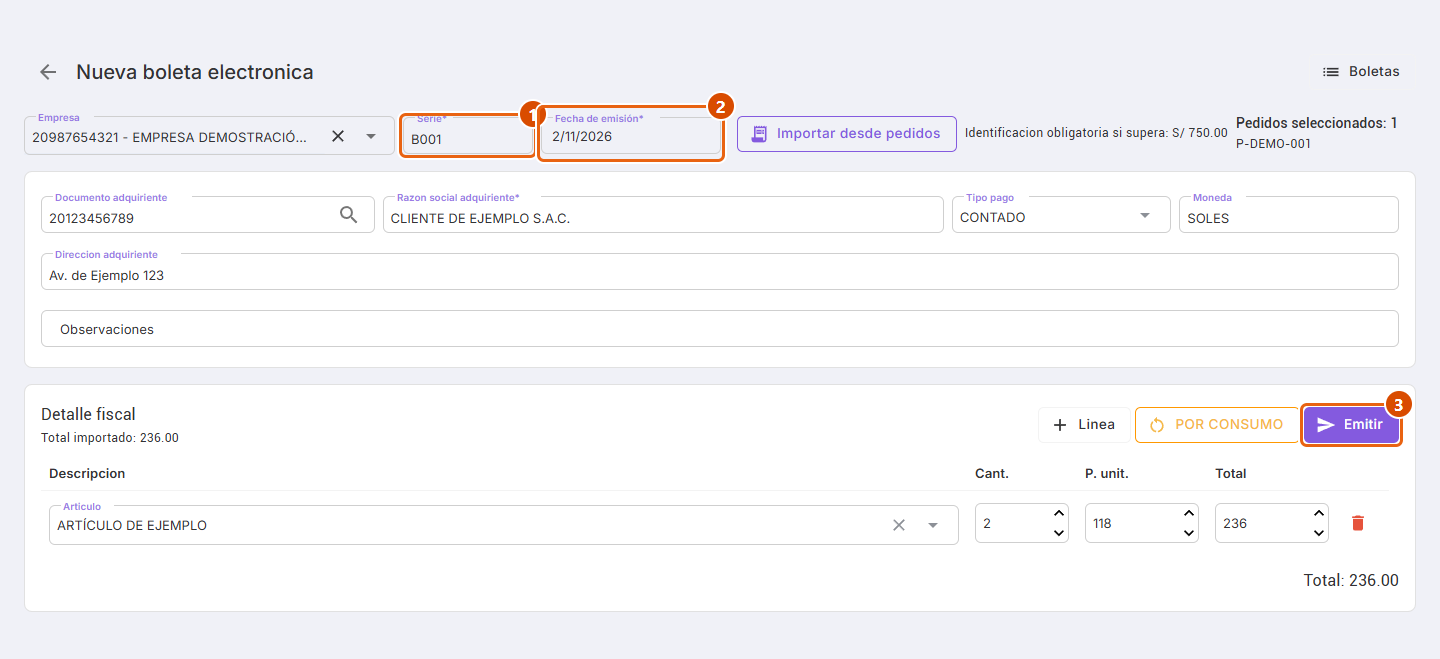
- En la pantalla que se abre, revise Empresa y la serie B….
- Use Importar desde pedidos → marcar pedido → Seleccionar, igual que en la FE.
- Revise comprador, fecha y total, y pulse Emitir.
Volver al contenido ↑BE: el total debe coincidir con el total completo importado. Puede agrupar pedidos de distintos clientes con la misma moneda; revise la identificación que solicita la pantalla.
4. Elegir una fecha hasta tres días anteriores
Elija el día antes de emitir
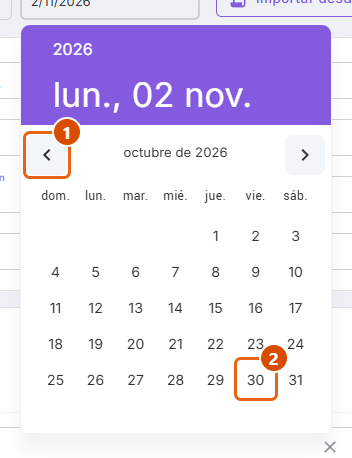
- En la nueva FE o BE, pulse Fecha de emisión.
- Cambie de mes con la flecha si hace falta y seleccione el día.
Ejemplo si hoy es 02/11/2026: hoy 02/11 · ayer 01/11 · dos días antes 31/10 · tres días antes 30/10.
Confirme la fecha seleccionada

- Compruebe día, mes y año, y luego emita.
- Revise esa fecha en el comprobante. Si cambió de mes, ajuste el filtro del listado para encontrarlo.
Volver al contenido ↑Importante: esto prepara un documento nuevo; no cambia uno ya emitido ni la fecha del pedido o del pago. El sistema impide fechas futuras, pero no bloquea automáticamente las anteriores a tres días. Use la fecha que corresponda y confirme su procedencia con el responsable de facturación.
5. Comprobar que quedó ligado

- Regrese a Ventas → Ver ventas: documento debe mostrar la referencia emitida. La imagen ilustra el resultado esperado.
- Revise el comprobante y el estado del envío; ver el PDF no acredita por sí solo aceptación fiscal.
Si el PDF falla, busque primero el documento y su vínculo. No emita ni cobre otra vez por ese error.
Volver al contenido ↑6. Anular el comprobante no anula la venta
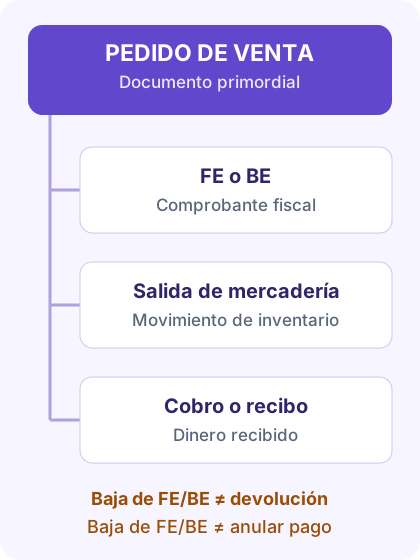
Dar de baja la FE o BE: libera el vínculo fiscal, pero no registra devolución de mercadería ni anula el pago.
Ejemplo: si la venta ya se entregó y cobró, dar de baja únicamente su boleta deja la entrega y el cobro vigentes.
Son dos pasos diferentes
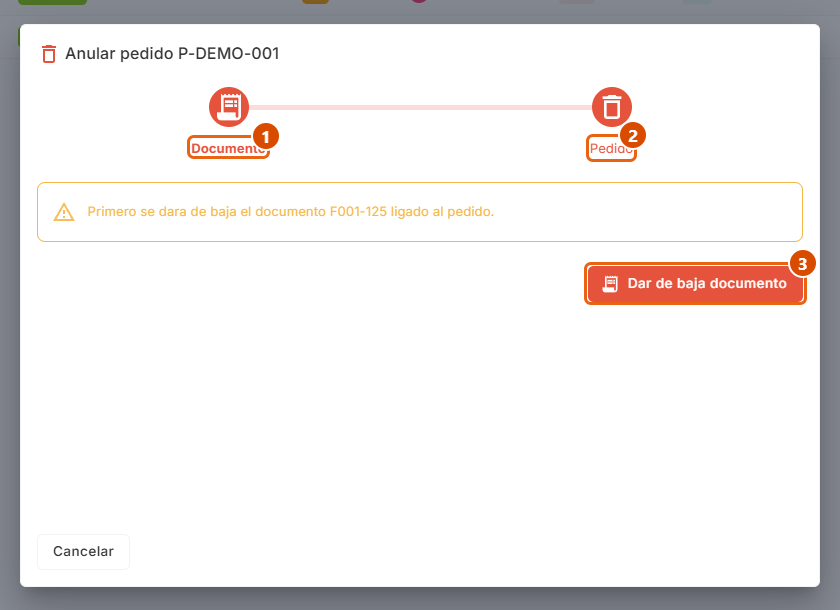
- Dar de baja documento afecta al comprobante.
- Anular pedido es otra operación: puede revertir la salida y generar egresos por devolución de cobros.
- Si se cancela la venta, confirme la devolución física y el tratamiento del dinero por el flujo autorizado.
No use Anular pedido si solo necesita corregir el comprobante. Los recibos originales pueden conservarse y la devolución quedar registrada mediante egresos.
Volver al contenido ↑Anexo para administración y soporte
Acceso protegido. Ingrese la contraseña para consultar este anexo.