# Recetas
## ¿Para qué sirve una receta?
Una receta indica cuánto insumo se utiliza al vender **una unidad del producto final**. Puede utilizarse en cualquier tipo de negocio que necesite relacionar sus productos vendidos con los insumos que consume. Cada negocio define sus artículos, unidades y cantidades.
Para explicar el funcionamiento paso a paso, esta guía utiliza **una pollería como ejemplo**: sus porciones de pollo consumen pollo crudo y papa cruda.
**Descuento significa salida de existencias**, no descuento del precio.
Las capturas son pantallas reales de Creativa con datos ficticios en un entorno local. Muestran configuración y resultados esperados, no una compra o venta ejecutada en una base de cliente.
## El ejemplo de la pollería
Sin existencias previas, la compra del día incorpora **20 pollos crudos y 20 kg de papa cruda** al almacén de la tienda.
| Porción vendida | Pollo crudo (unidades) | Papa cruda (kg) |
|---|---:|---:|
| 1/4 pollo | 0.25 | 0.12 |
| 1/2 pollo | 0.50 | 0.24 |
0.12 kg = 120 g; 0.24 kg = 240 g. Conserva la misma unidad al comprar y configurar la receta. Sigue la guía [Registrar una compra de mercadería](../compras-mercaderia/manual.html). No dupliques el ingreso mediante un ajuste de stock.
## 01. Ubicar los artículos
1. Abre **Maestros → Artículos**.
2. Trabaja con cuatro artículos separados: las dos porciones, POLLO CRUDO y PAPA CRUDA (KG).
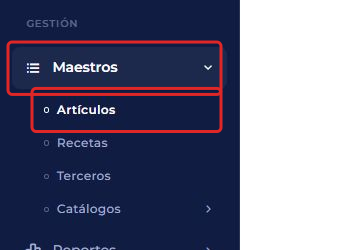 *Pulsa la captura para ampliarla.*
## 02. Abrir la edición del artículo
1. En la fila del artículo que vas a configurar, pulsa el botón del **lápiz**.
2. Repite el recorrido para cada uno de los cuatro artículos del ejemplo.
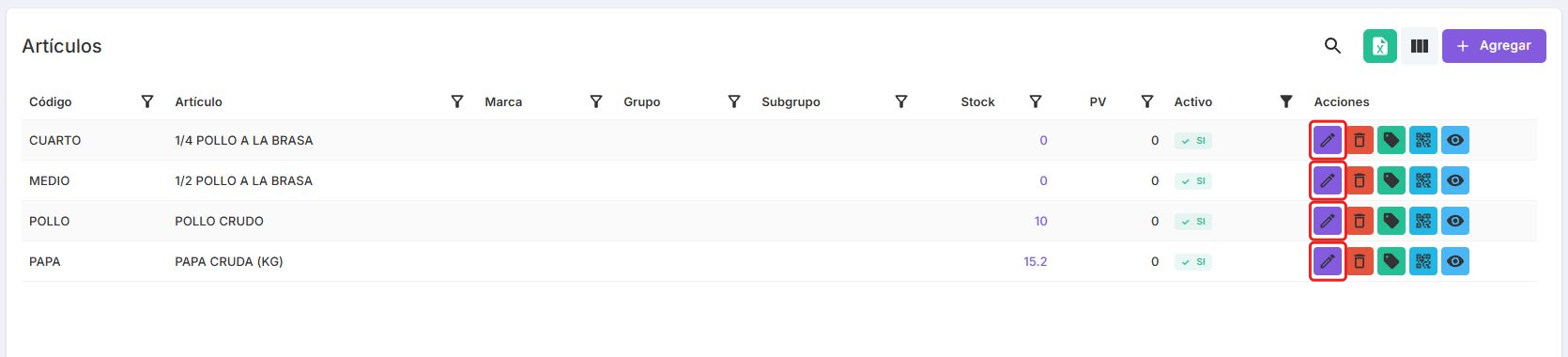 *Pulsa la captura para ampliarla.*
## 03. Pollo crudo: controlar unidades
1. En la edición de POLLO CRUDO, abre **Inventario y configuración**.
2. Comprueba **Und. medida: NIU** (unidades) y **Reduce stock: SI**; pulsa **Guardar** si realizaste cambios.
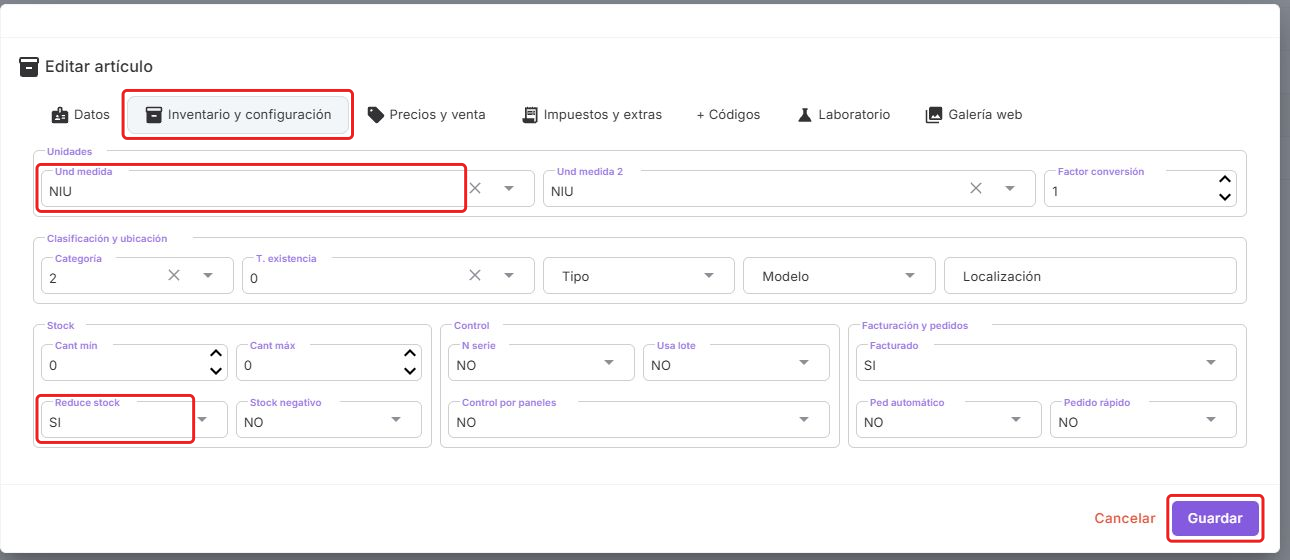 *Pulsa la captura para ampliarla.*
## 04. Papa cruda: controlar kilogramos
1. En la edición de PAPA CRUDA (KG), abre **Inventario y configuración**.
2. Comprueba **Und. medida: KGM** (kilogramos) y **Reduce stock: SI**; pulsa **Guardar** si realizaste cambios.
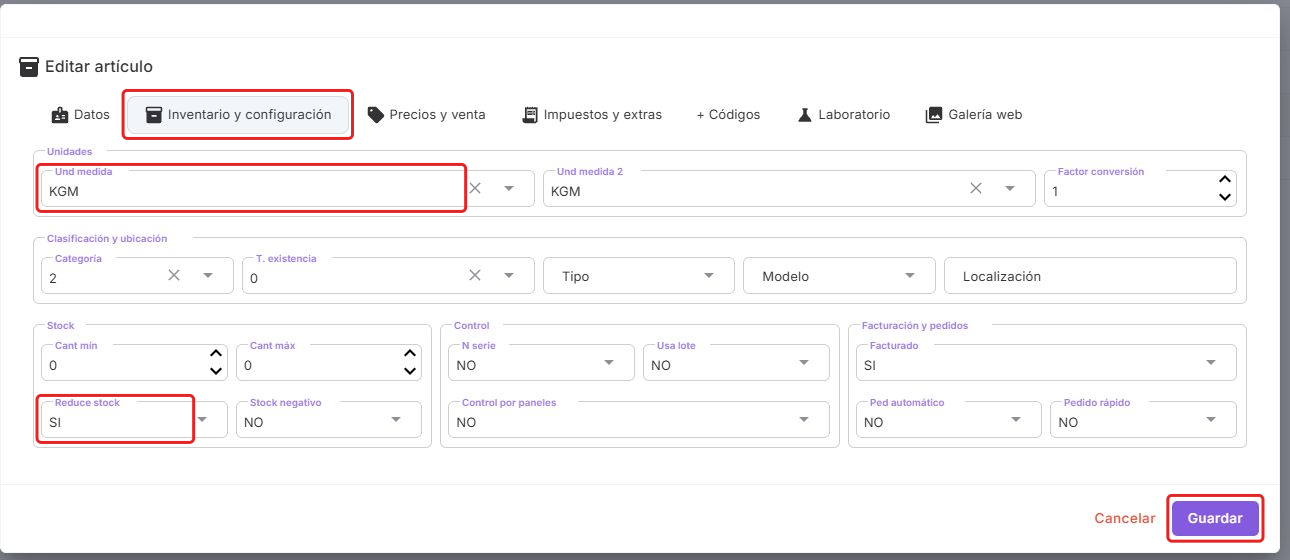 *Pulsa la captura para ampliarla.*
**Atención:** No escribas 120 o 240 como kilos. La receta utiliza 0.12 y 0.24 kg.
## 05. La porción de 1/4
1. En la edición de 1/4 POLLO A LA BRASA, abre **Inventario y configuración**.
2. Para este ejemplo, configura **Reduce stock: NO** y pulsa **Guardar**.
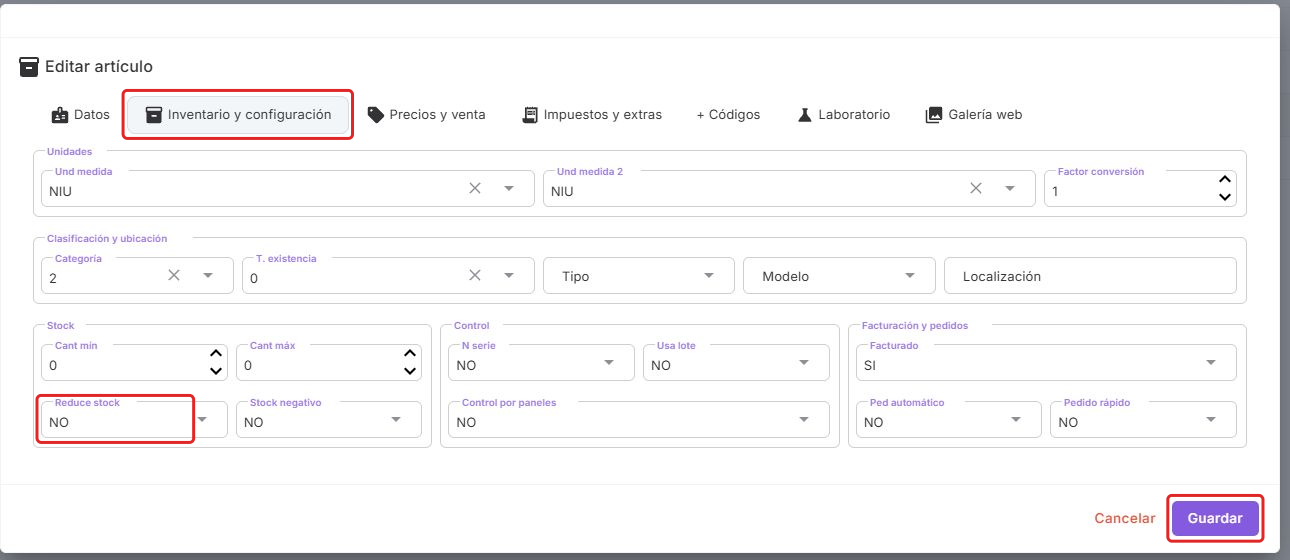 *Pulsa la captura para ampliarla.*
**Atención:** Se controla la existencia de los insumos crudos. Si también se activa el stock de la porción final, se intentará descontar ese artículo además de sus insumos.
## 06. La porción de 1/2
1. En la edición de 1/2 POLLO A LA BRASA, abre **Inventario y configuración**.
2. Para este ejemplo, configura **Reduce stock: NO** y pulsa **Guardar**.
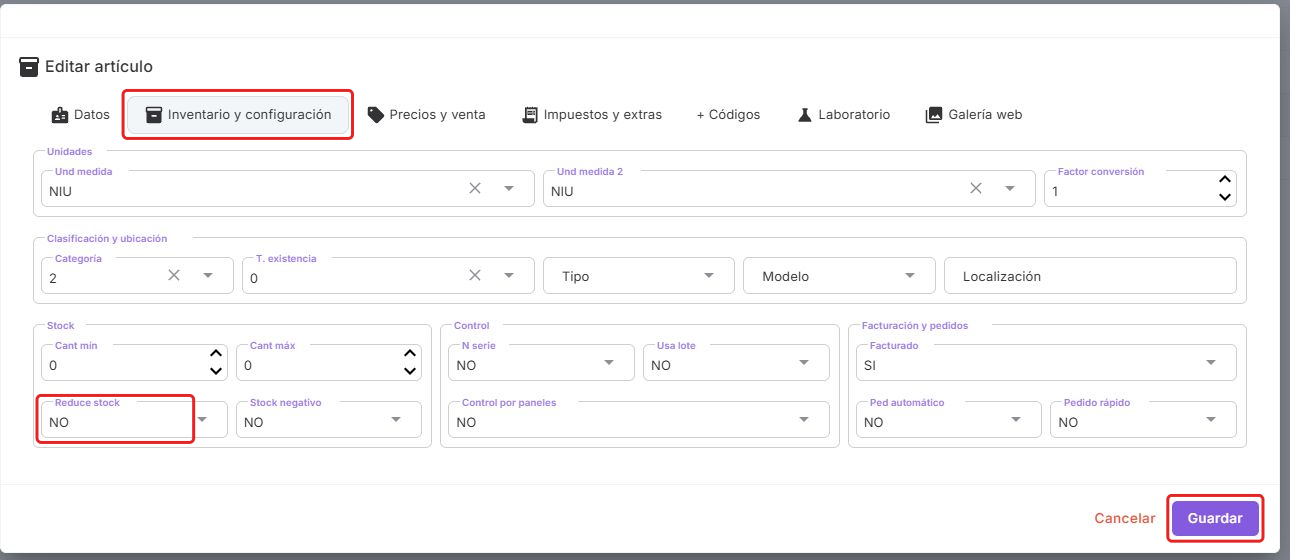 *Pulsa la captura para ampliarla.*
## 07. Abrir Recetas
1. En el menú lateral, entra a **Maestros → Recetas**.
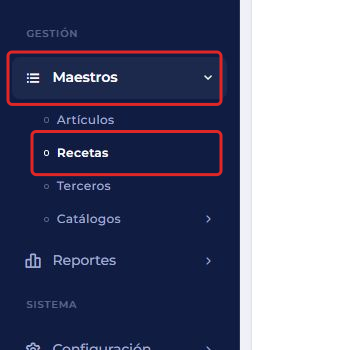 *Pulsa la captura para ampliarla.*
## 08. Agregar una receta
1. Pulsa **Agregar** en la parte superior del listado.
 *Pulsa la captura para ampliarla.*
## 09. Seleccionar 1/4 pollo
1. En **Cuando se venda 1 de:**, busca y selecciona **1/4 POLLO A LA BRASA**.
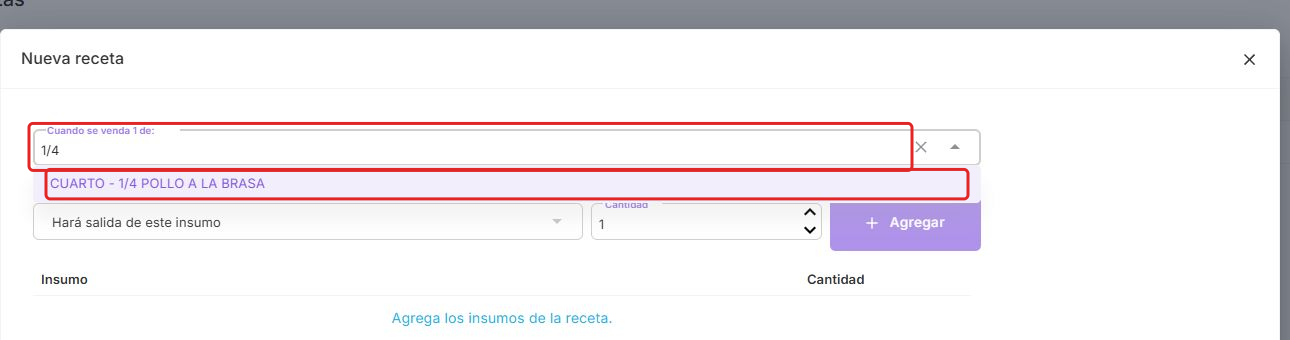 *Pulsa la captura para ampliarla.*
**Atención:** La receta siempre corresponde a una unidad de la porción vendida. Si el artículo ya tiene receta, se cargarán sus insumos actuales.
## 10. Pollo crudo para 1/4
1. En **Hará salida de este insumo**, selecciona **POLLO CRUDO**.
2. Escribe **Cantidad: 0.25** y pulsa **Agregar**.
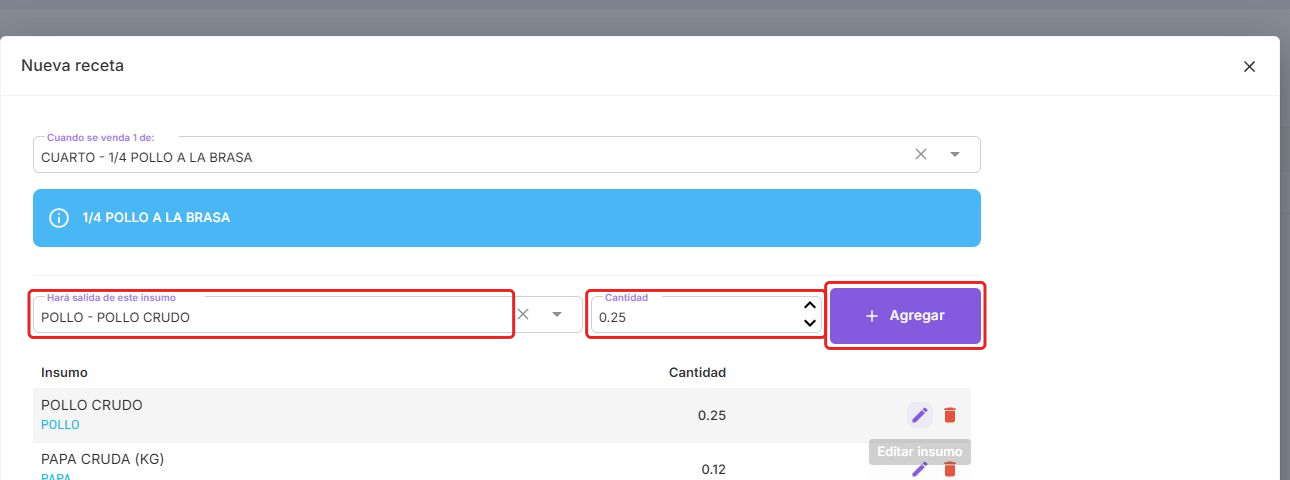 *Pulsa la captura para ampliarla.*
## 11. Papa cruda para 1/4
1. Selecciona **PAPA CRUDA (KG)** como insumo.
2. Escribe **Cantidad: 0.12** y pulsa **Agregar**.
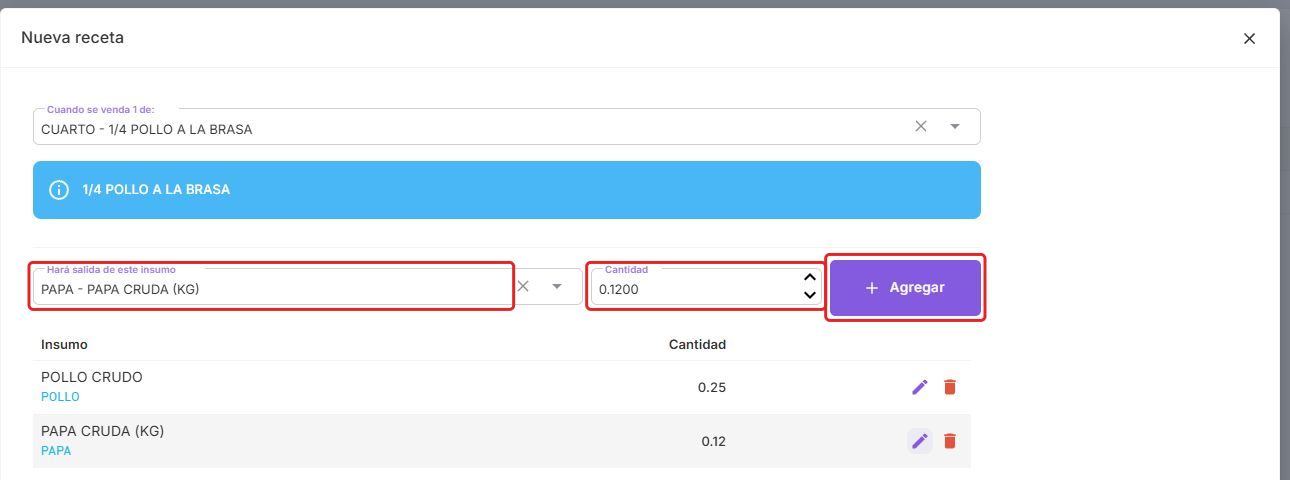 *Pulsa la captura para ampliarla.*
## 12. Revisar y guardar 1/4
1. Comprueba las dos filas: **0.25 de pollo crudo** y **0.12 de papa cruda**.
2. Pulsa **Guardar**.
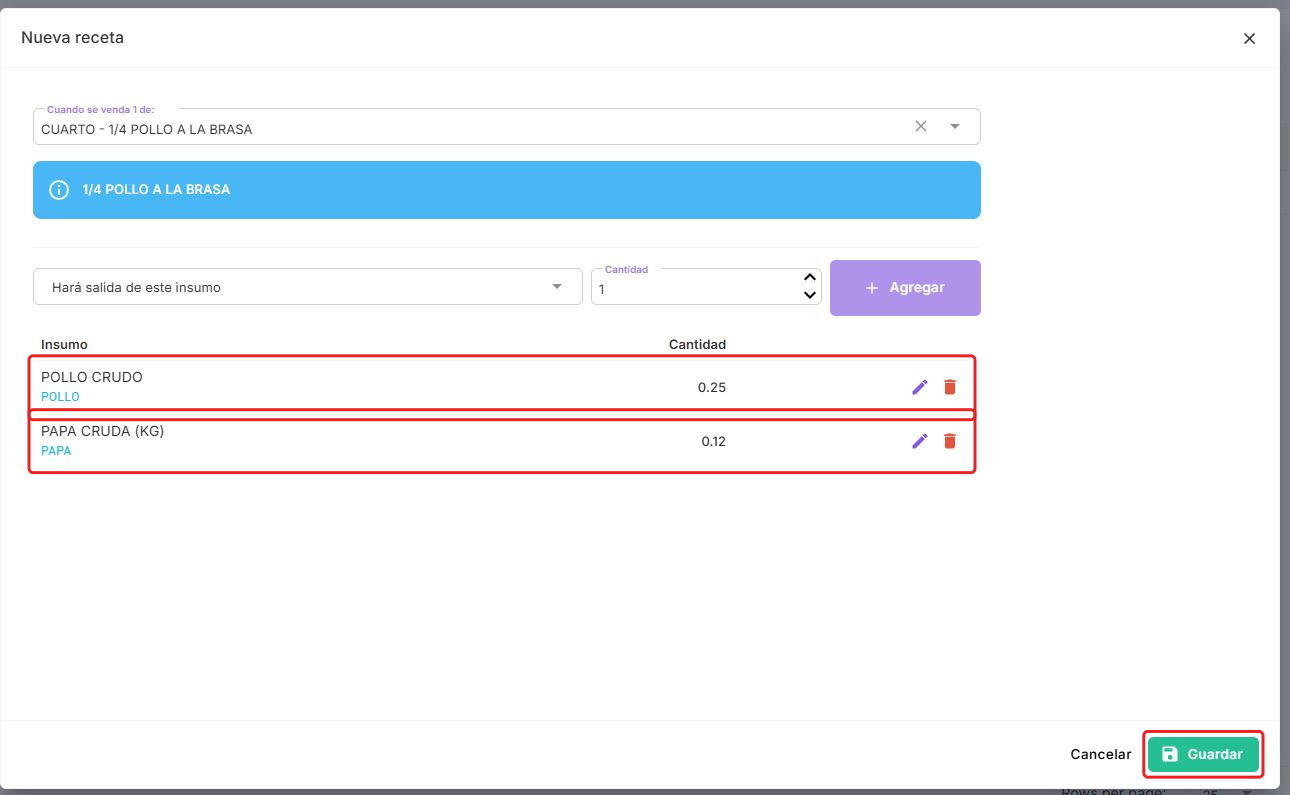 *Pulsa la captura para ampliarla.*
**Atención:** Comprueba la cantidad que quedó en la fila; no te guíes solamente por el valor escrito en el campo.
## 13. Comprobar la receta guardada
1. Verifica que aparezca **1/4 POLLO A LA BRASA** en el listado.
2. La columna resume el primer insumo y muestra **(+ 1 insumo)** porque la receta contiene dos.
 *Pulsa la captura para ampliarla.*
## 14. Seleccionar 1/2 pollo
1. Desde **Agregar**, selecciona **1/2 POLLO A LA BRASA** en **Cuando se venda 1 de:**.
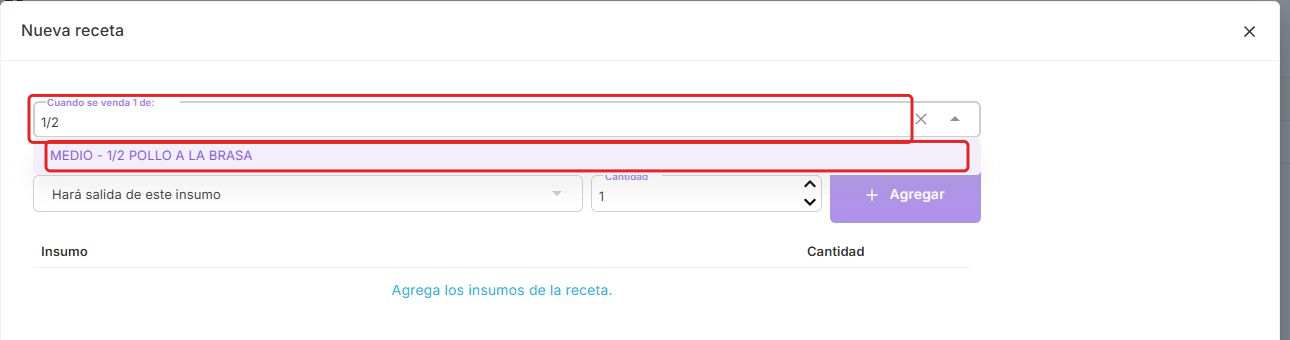 *Pulsa la captura para ampliarla.*
## 15. Pollo crudo para 1/2
1. Selecciona **POLLO CRUDO**.
2. Escribe **Cantidad: 0.50** y pulsa **Agregar**.
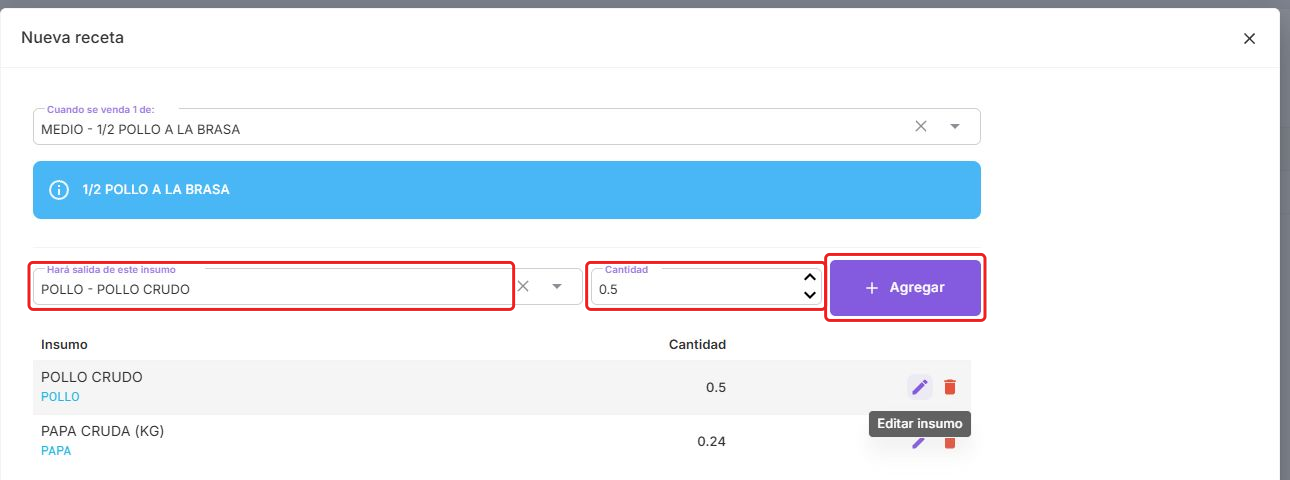 *Pulsa la captura para ampliarla.*
## 16. Papa cruda para 1/2
1. Selecciona **PAPA CRUDA (KG)**.
2. Escribe **Cantidad: 0.24** y pulsa **Agregar**.
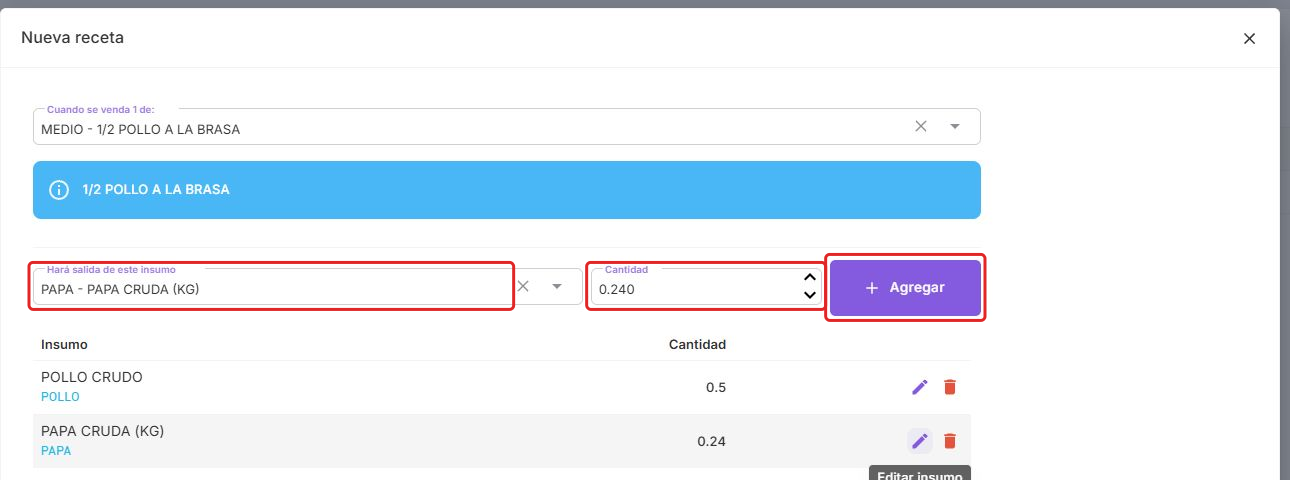 *Pulsa la captura para ampliarla.*
## 17. Revisar y guardar 1/2
1. Comprueba las dos filas: **0.50 de pollo crudo** y **0.24 de papa cruda**.
2. Pulsa **Guardar**.
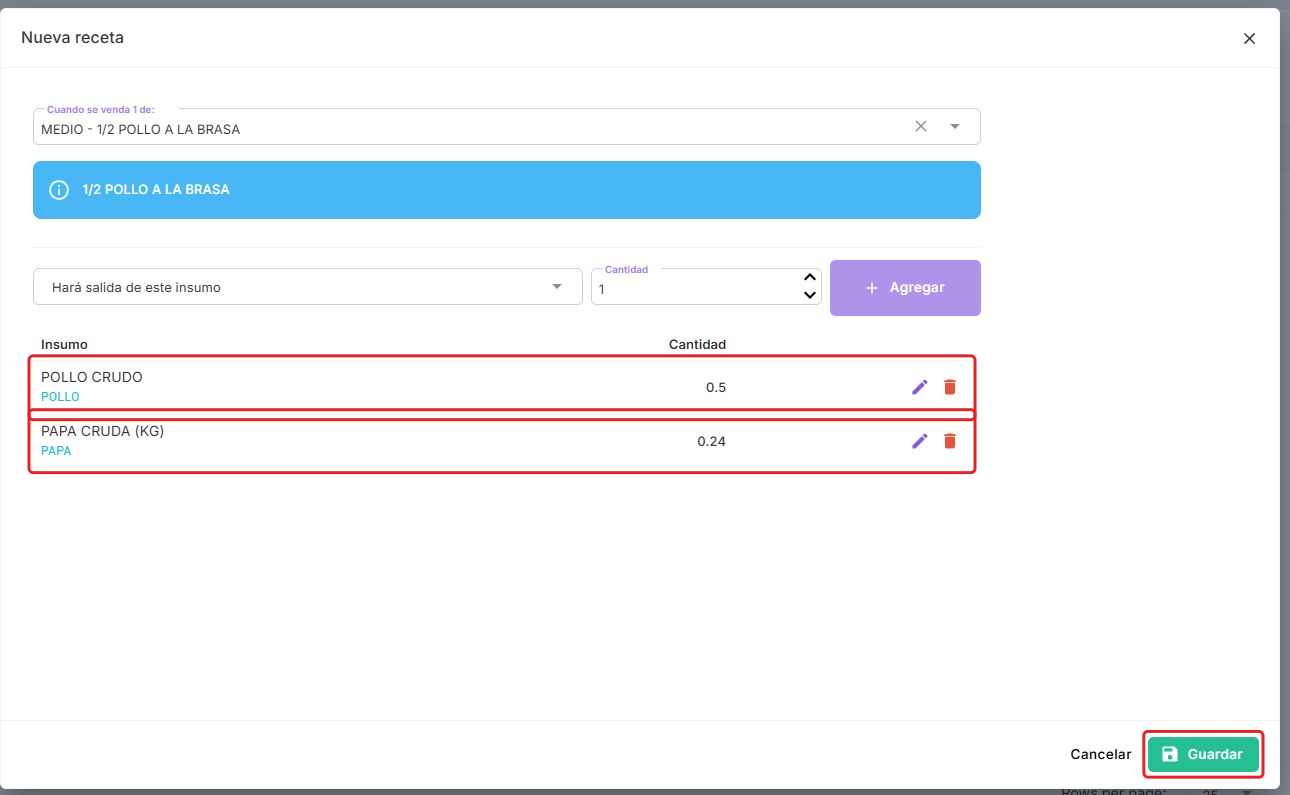 *Pulsa la captura para ampliarla.*
## ¿Qué se descuenta cuando se vende?
En una venta normal que genera salida, se multiplica la cantidad vendida por cada cantidad de la receta. Los insumos con **Reduce stock: SI** se descuentan del almacén correspondiente y de la existencia general. Guardar la receta por sí solo no mueve stock.
| Venta | Pollo consumido | Papa consumida |
|---|---:|---:|
| 10 × 1/4 pollo | 10 × 0.25 = 2.50 unidades | 10 × 0.12 = 1.20 kg |
| 15 × 1/2 pollo | 15 × 0.50 = 7.50 unidades | 15 × 0.24 = 3.60 kg |
| Total consumido | 10 unidades | 4.80 kg |
| Saldo (compra − consumo) | 20 − 10 = **10 unidades** | 20 − 4.80 = **15.20 kg** |
Se supone que no existen otros movimientos. Vende las porciones siguiendo [Ventas paso a paso](../ventas/manual.html). No agregues los insumos como líneas adicionales para descontarlos. El consumo ocurre con la salida, no con cada abono o cobro. No se describen procesos especiales de producción o eventos.
## 18. Abrir Resumen de tienda
1. Entra a **Reportes → Resumen de tienda**.
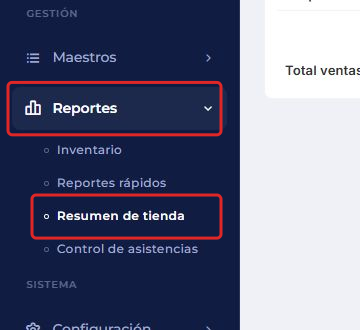 *Pulsa la captura para ampliarla.*
## 19. Consultar el día y la tienda
1. Selecciona la **Tienda** correspondiente.
2. Indica el mismo día en **Fecha inicio** y **Fecha fin**; pulsa **Consultar**.
 *Pulsa la captura para ampliarla.*
**Atención:** Usa la moneda con la que registraste las ventas. Si consultas otra tienda, fecha o moneda, las cantidades vendidas pueden cambiar.
## 20. Abrir la pestaña Insumos
1. Selecciona **Insumos**.
2. Ubica las columnas de **PAPA CRUDA (KG)** y **POLLO CRUDO**.
 *Pulsa la captura para ampliarla.*
## 21. Revisar el consumo por porción
1. Comprueba **Cantidad vendida: 10** para 1/4 y **15** para 1/2.
2. En cada insumo, **Receta** indica el consumo por unidad; **Usado**, el consumo de las unidades vendidas.
 *Pulsa la captura para ampliarla.*
**Atención:** Para 1/4: papa 1.20 kg y pollo 2.50 unidades. Para 1/2: papa 3.60 kg y pollo 7.50 unidades.
## 22. Comprobar el total de insumos
1. En **Total**, verifica **4.80** en papa cruda y **10.00** en pollo crudo.
 *Pulsa la captura para ampliarla.*
**Atención:** El reporte calcula el consumo con las recetas activas al consultar. Cambiar o desactivar una receta puede cambiar el cálculo de fechas anteriores; no significa que se hayan vuelto a mover las existencias.
## 23. Comparar Stock Ayer y Stock Hoy
1. Para este ejemplo, **Stock Ayer** es **0.00**: la compra se realizó hoy y no había existencias previas.
2. Comprueba **Stock Hoy: 15.20** de papa cruda y **10.00** de pollo crudo.
 *Pulsa la captura para ampliarla.*
**Atención:** Stock Hoy no es Stock Ayer menos Usado: también intervienen las compras y demás movimientos. En un rango de fechas, estos saldos corresponden al día anterior al inicio y al cierre de la fecha final. El reporte usa un almacén asociado a la tienda; no suma automáticamente todos sus almacenes.
## 24. Consultar las existencias de los insumos
1. Vuelve a **Maestros → Artículos**.
2. Ubica POLLO CRUDO y PAPA CRUDA (KG); pulsa el valor de su columna **Stock** para abrir el detalle.
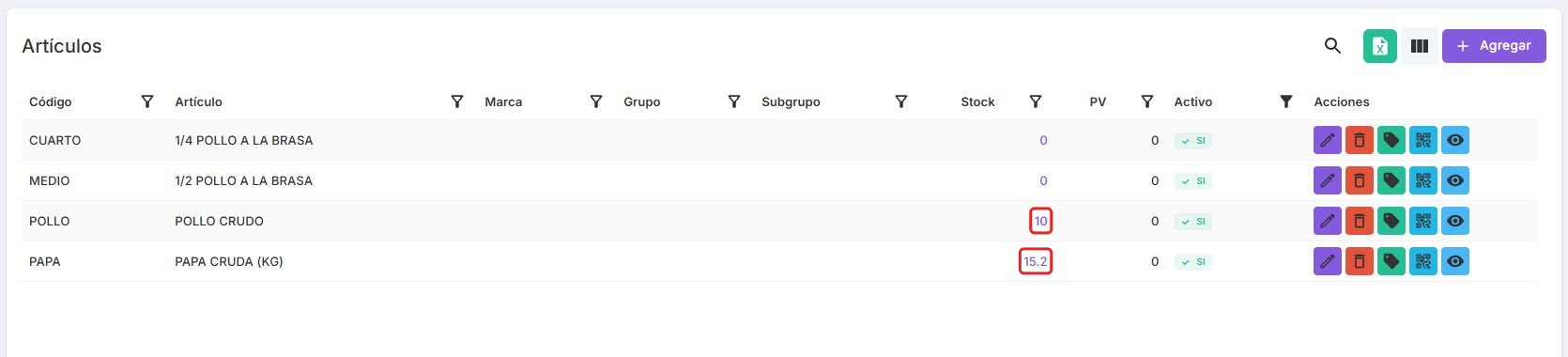 *Pulsa la captura para ampliarla.*
## 25. Verificar el stock de pollo crudo
1. Comprueba el almacén **COCINA DEMO** y **Stock actual: 10**.
2. Al terminar, pulsa **Cerrar**.
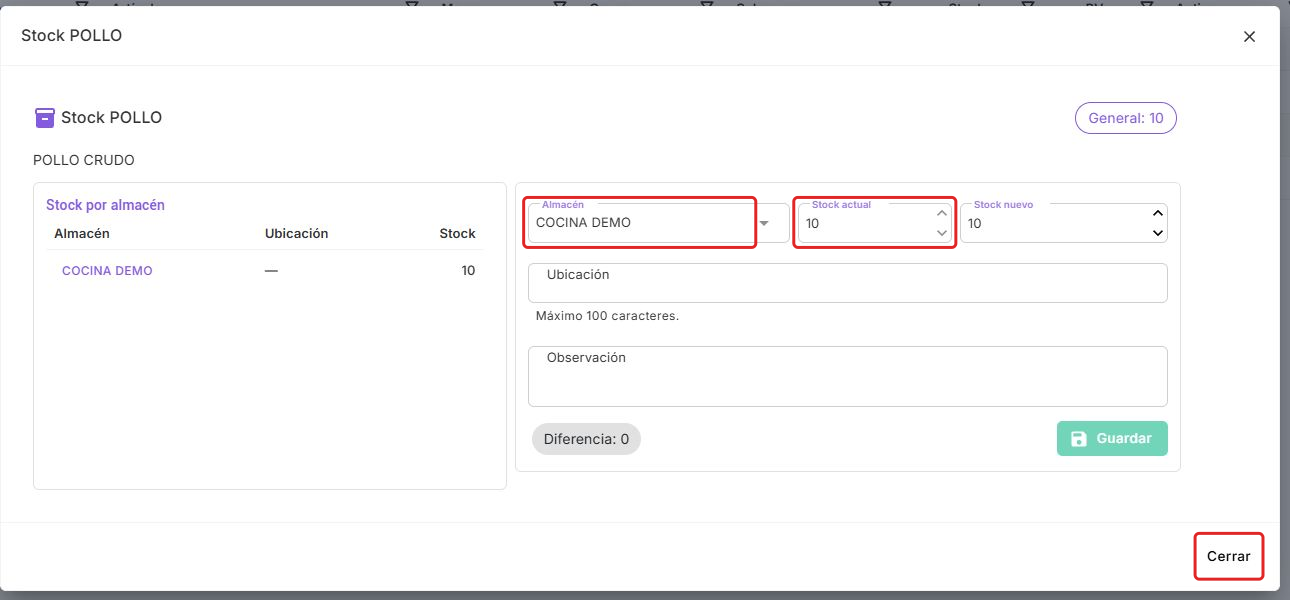 *Pulsa la captura para ampliarla.*
**Atención:** Para consultar, no escribas en Stock nuevo ni guardes un ajuste. La existencia general puede diferir de la de un almacén cuando trabajas con varios.
## 26. Verificar el stock de papa cruda
1. Comprueba el almacén **COCINA DEMO** y **Stock actual: 15.2** kg.
2. Al terminar, pulsa **Cerrar**.
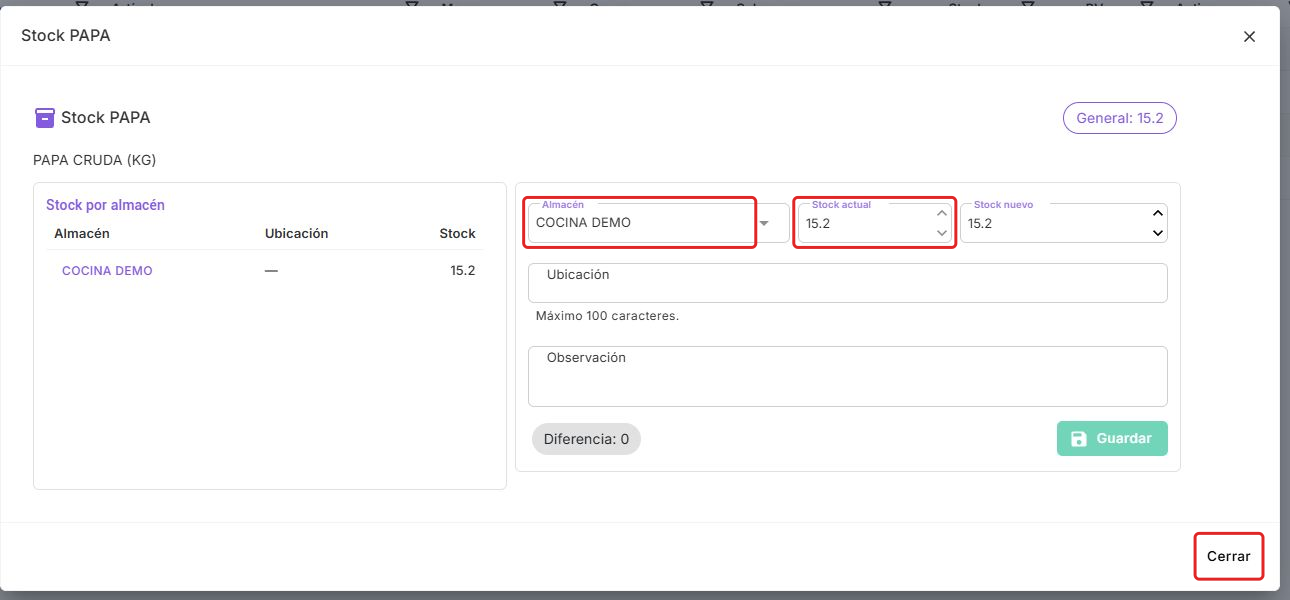 *Pulsa la captura para ampliarla.*
**Atención:** Si el saldo no coincide, revisa el almacén, la compra y las demás entradas y salidas antes de ajustar existencias.
## 27. Editar una receta existente
1. En **Maestros → Recetas**, ubica la porción y pulsa el botón del **lápiz**.
 *Pulsa la captura para ampliarla.*
## 28. Modificar o quitar un insumo
1. Usa el **lápiz** de la fila para cargar el insumo y corregir su cantidad; vuelve a agregarlo.
2. Usa la **papelera de la fila** si quieres quitar ese insumo.
3. Revisa las cantidades y pulsa **Guardar** para conservar los cambios.
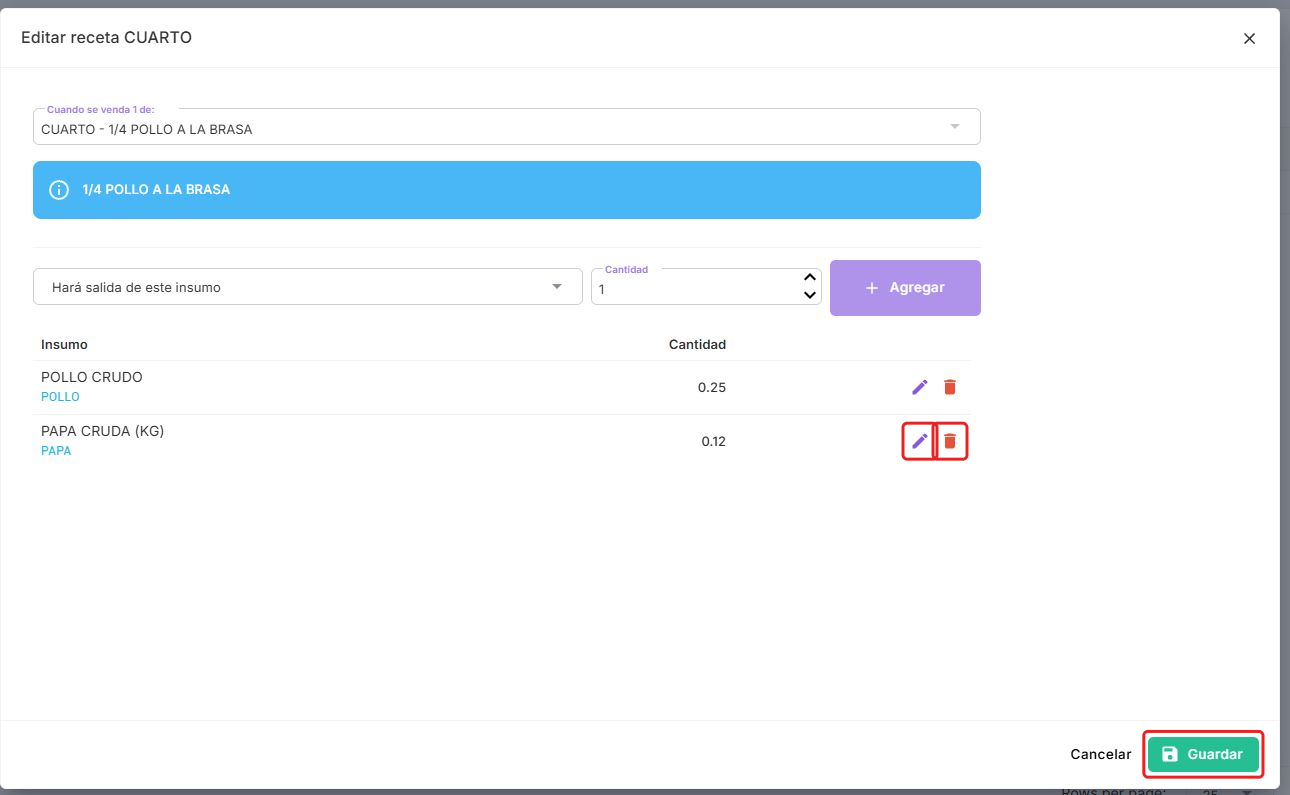 *Pulsa la captura para ampliarla.*
**Atención:** Agregar nuevamente un insumo existente reemplaza su cantidad; no la suma. Los cambios de receta afectan nuevas salidas y el cálculo del reporte, pero no corrigen por sí solos movimientos anteriores.
## 29. Desactivar la receta completa
1. En el listado de **Recetas**, pulsa la **papelera** de la porción cuya receta quieres desactivar.
 *Pulsa la captura para ampliarla.*
**Atención:** No confundas la papelera de la receta con la papelera de un insumo dentro del formulario.
## 30. Confirmar o cancelar la desactivación
1. Lee la confirmación: la receta se dejará inactiva.
2. Pulsa **Eliminar** únicamente si corresponde; usa **Cancelar** para conservarla.
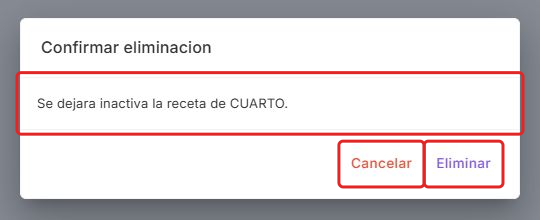 *Pulsa la captura para ampliarla.*
**Atención:** Desactivar una receta no devuelve insumos al stock. Revisa su efecto sobre ventas futuras y reportes históricos antes de hacerlo.
## Anexo para administración y soporte
**Acceso protegido con contraseña.** Consulte el anexo desde la [versión HTML](manual.html#anexo-para-administracion-y-soporte).
La fuente de este apartado se conserva cifrada dentro del HTML; no se distribuye en texto abierto.