Crear o modificar usuarios y permisos
Registre usuarios, defina los módulos y acciones que podrán utilizar y asígneles las tiendas, almacenes y cajas donde trabajarán.
Importante: otorgue solamente los permisos y asignaciones necesarios para el trabajo de cada usuario.
1. Antes de comenzar
Defina el nombre de usuario, el nombre de la persona, los módulos y acciones que necesita usar, las tiendas, almacenes y cajas que le corresponden y, si aplica, su caja predeterminada.
Si no aparece Usuarios y permisos o los botones están deshabilitados, solicite a un administrador que revise su acceso.
2. Abrir Usuarios y permisos
- Abra Configuración.
- Seleccione Usuarios y permisos.
- Revise la lista de usuarios.
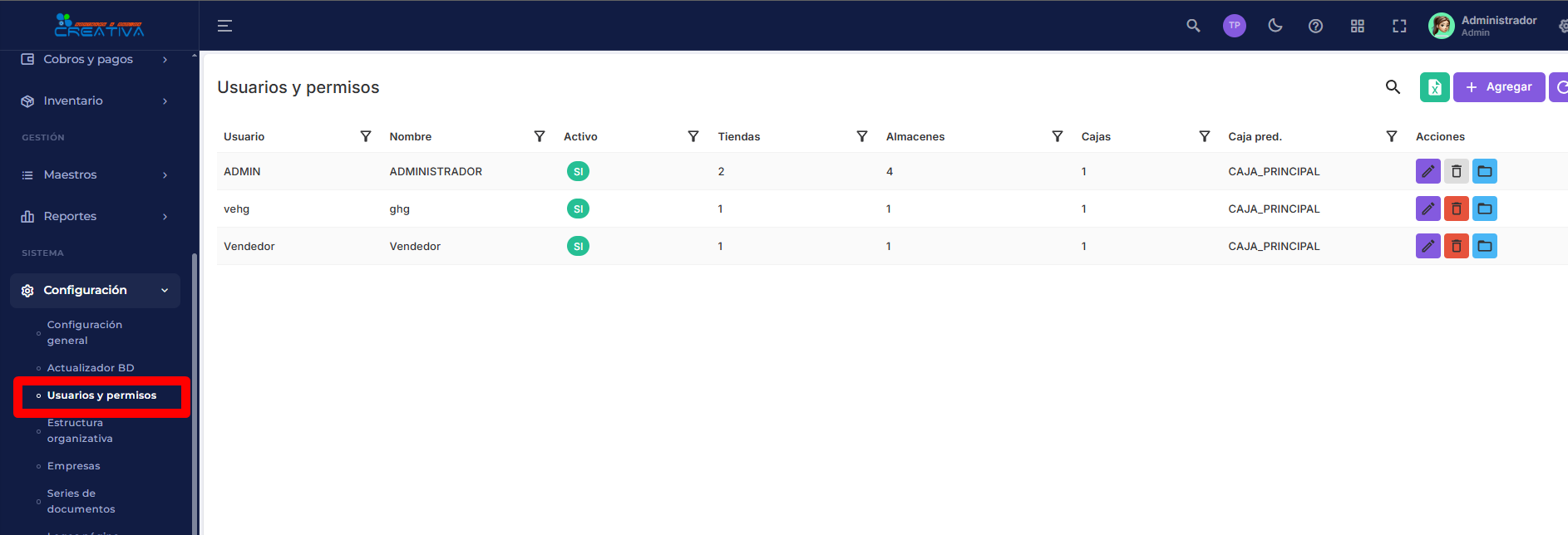
La lista muestra usuario, nombre, estado, cantidad de tiendas, almacenes y cajas, y la caja predeterminada.
- Para crear un usuario, seleccione Agregar.
- Para cambiar uno existente, use el botón morado con el icono de lápiz en Acciones.
Resultado visible: se abre un asistente con Datos, Roles, Tiendas, Almacenes y Cajas.
3. Completar los datos del usuario
Al seleccionar Agregar, complete la etapa Datos.
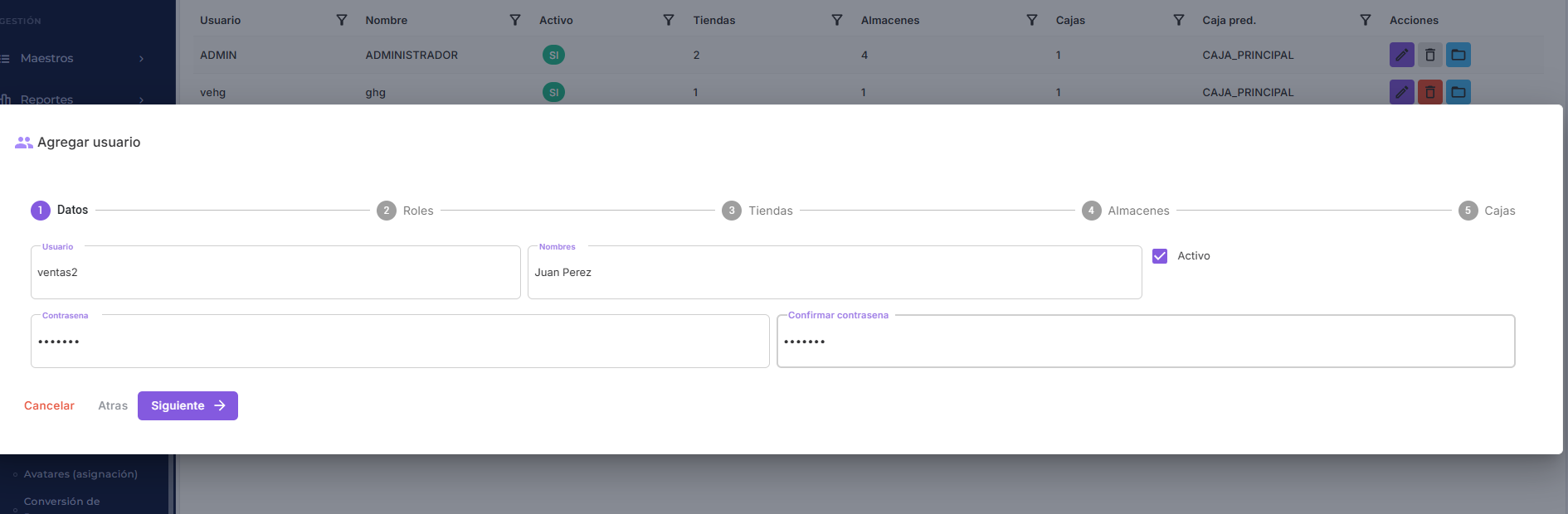
| Campo | Qué debe registrar |
|---|---|
| Usuario | Identificador de ingreso. Es obligatorio y no puede modificarse después desde este asistente. |
| Nombres | Nombre que permite reconocer a la persona. Es obligatorio. |
| Activo | Marcado deja al usuario activo; desmarcado lo desactiva. |
| Contrasena | Contraseña inicial obligatoria para un usuario nuevo. |
| Confirmar contrasena | Repetición exacta de la contraseña. |
Seleccione Siguiente.
Al modificar: Usuario aparece deshabilitado. Deje vacíos Nueva contrasena y Confirmar contrasena para conservar la contraseña actual, o complete ambos con el mismo valor para cambiarla.
4. Asignar roles y permisos
En Roles puede partir de un perfil preestablecido o realizar una selección personalizada.
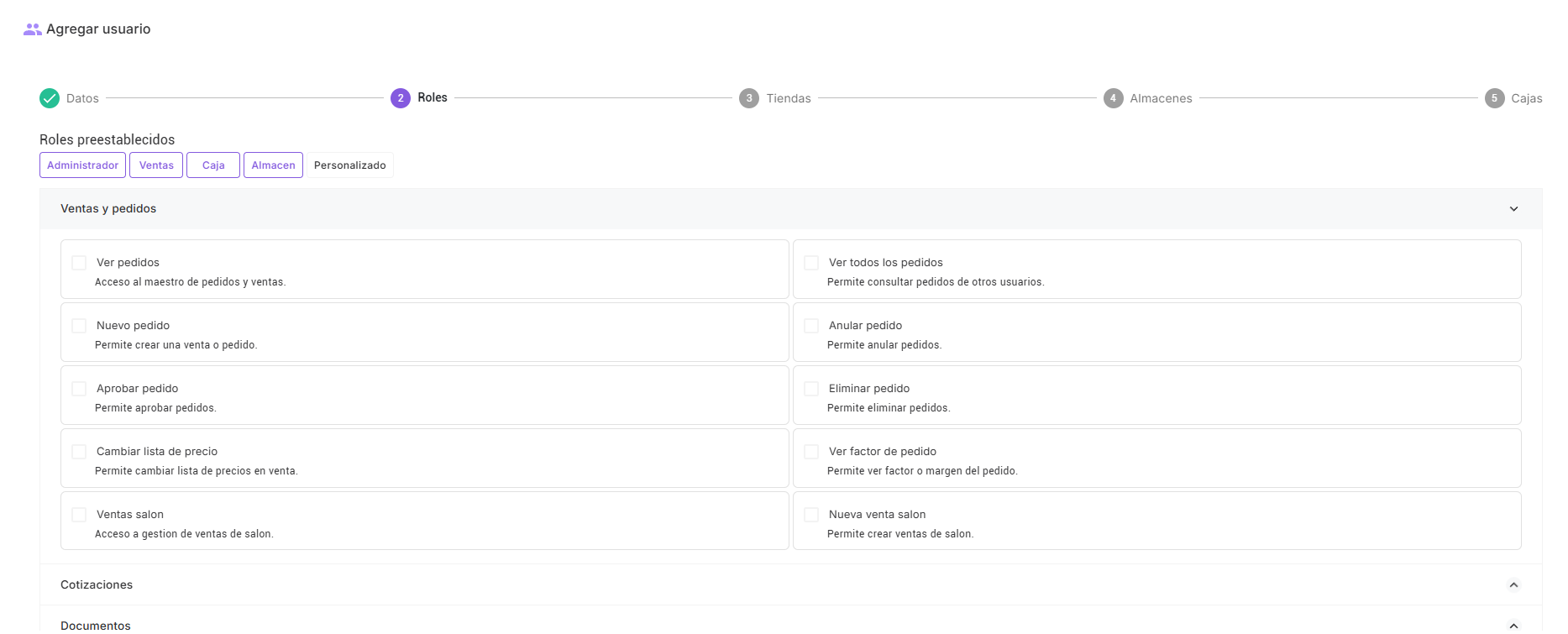
- Seleccione Administrador, Ventas, Caja o Almacen como configuración base, si corresponde.
- Abra los grupos, como Ventas y pedidos, Cotizaciones o Documentos.
- Revise cada permiso y active o desactive las acciones necesarias.
- Para comenzar sin permisos seleccionados, use Personalizado y marque cada permiso requerido.
- Seleccione Siguiente.
Advertencia: otro rol preestablecido reemplaza la selección anterior. Personalizado limpia la selección para configurarla desde cero.
5. Seleccionar tiendas
Marque cada sede en la que podrá trabajar el usuario.
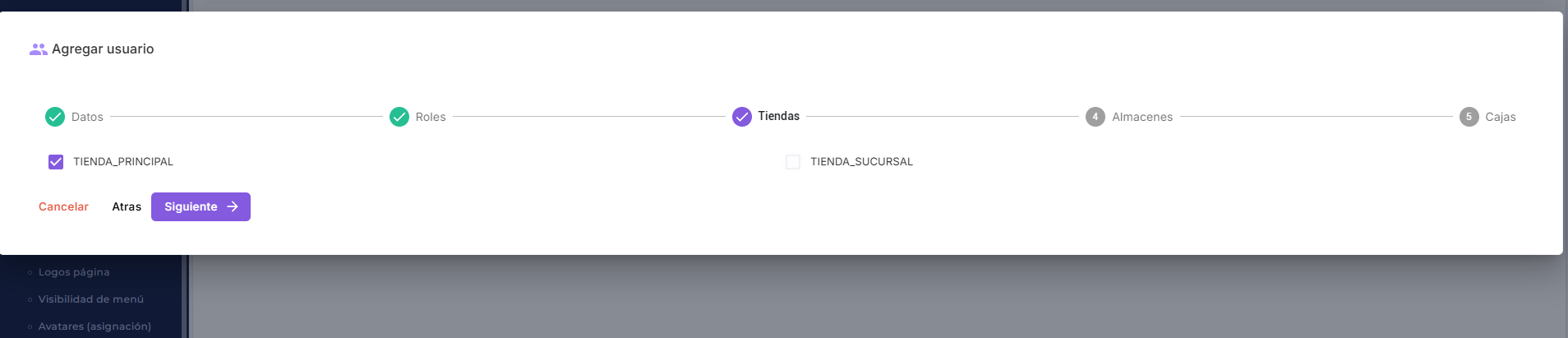
- Marque una o varias tiendas.
- Compruebe que correspondan a las funciones del usuario.
- Seleccione Siguiente.
Validación: para un usuario que no sea ADMIN debe seleccionar al menos una tienda.
Al quitar una tienda también se retiran los almacenes y cajas que ya no correspondan a las tiendas elegidas.
6. Seleccionar almacenes
Marque los almacenes donde el usuario podrá realizar sus operaciones.
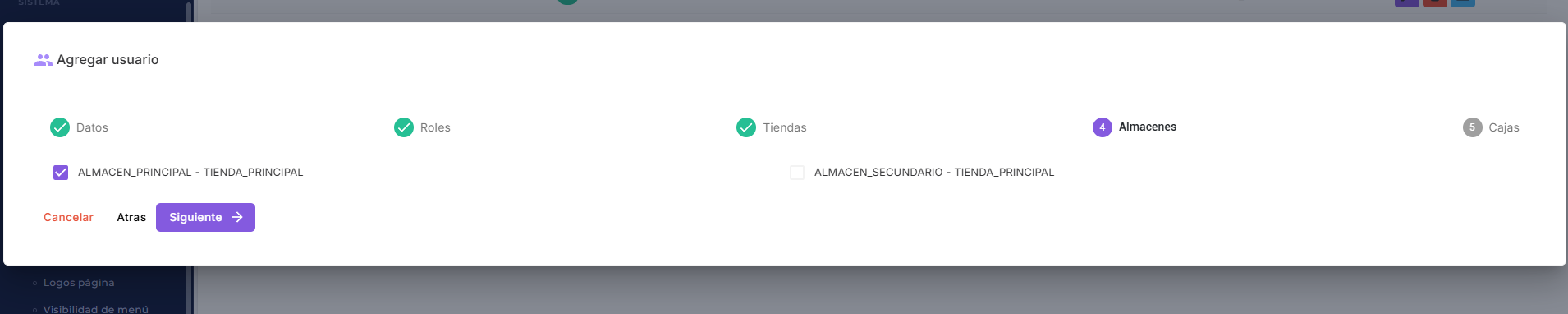
- Revise el almacén y la tienda mostrada a su lado.
- Marque los almacenes necesarios.
- Seleccione Siguiente.
Resultado visible: solo aparecen almacenes ligados a las tiendas seleccionadas. Si no eligió una tienda o no existen almacenes relacionados, Creativa muestra un mensaje informativo.
7. Seleccionar cajas
Defina las cajas disponibles para el usuario y, si corresponde, su caja predeterminada.
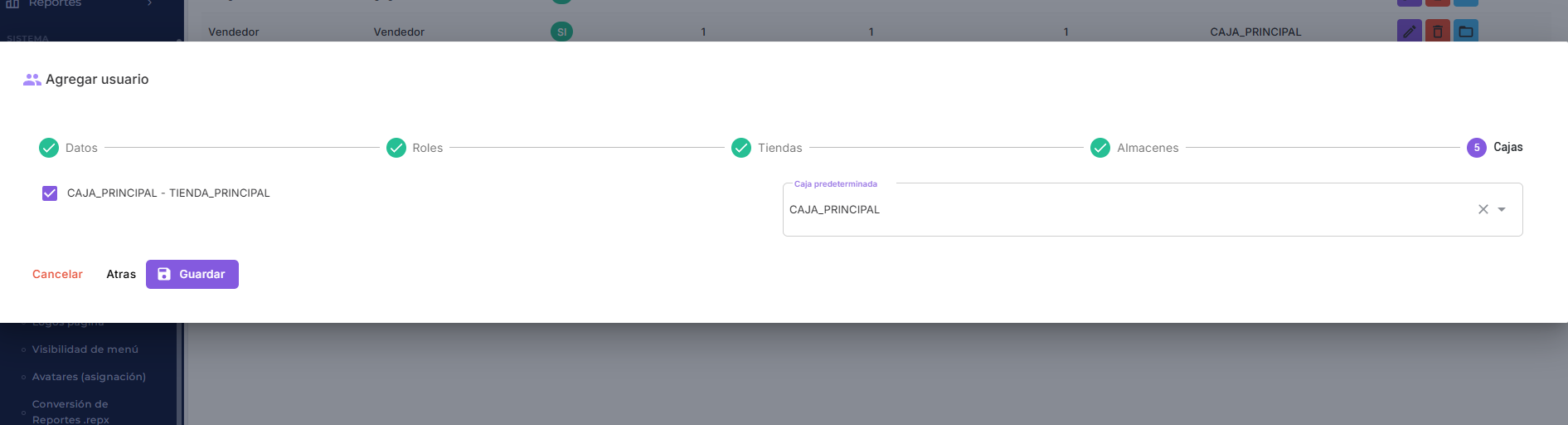
- Marque una o varias cajas.
- En Caja predeterminada, elija la que debe proponerse inicialmente.
- Revise todas las etapas antes de guardar.
Caja predeterminada contiene únicamente las cajas marcadas. Si desmarca la caja predeterminada, seleccione otra disponible.
8. Guardar y modificar un usuario
Guardar un usuario nuevo
- En Cajas, seleccione Guardar.
- Espere que se cierre el asistente.
- Compruebe Usuario guardado correctamente.
- Revise la nueva fila, el estado, las cantidades asignadas y la caja predeterminada.
Modificar un usuario existente
- Ubique el usuario.
- Seleccione el botón morado con el lápiz.
- Recorra las cinco etapas y realice los cambios.
- Deje vacía la nueva contraseña si desea conservar la actual.
- Seleccione Guardar y confirme el mensaje.
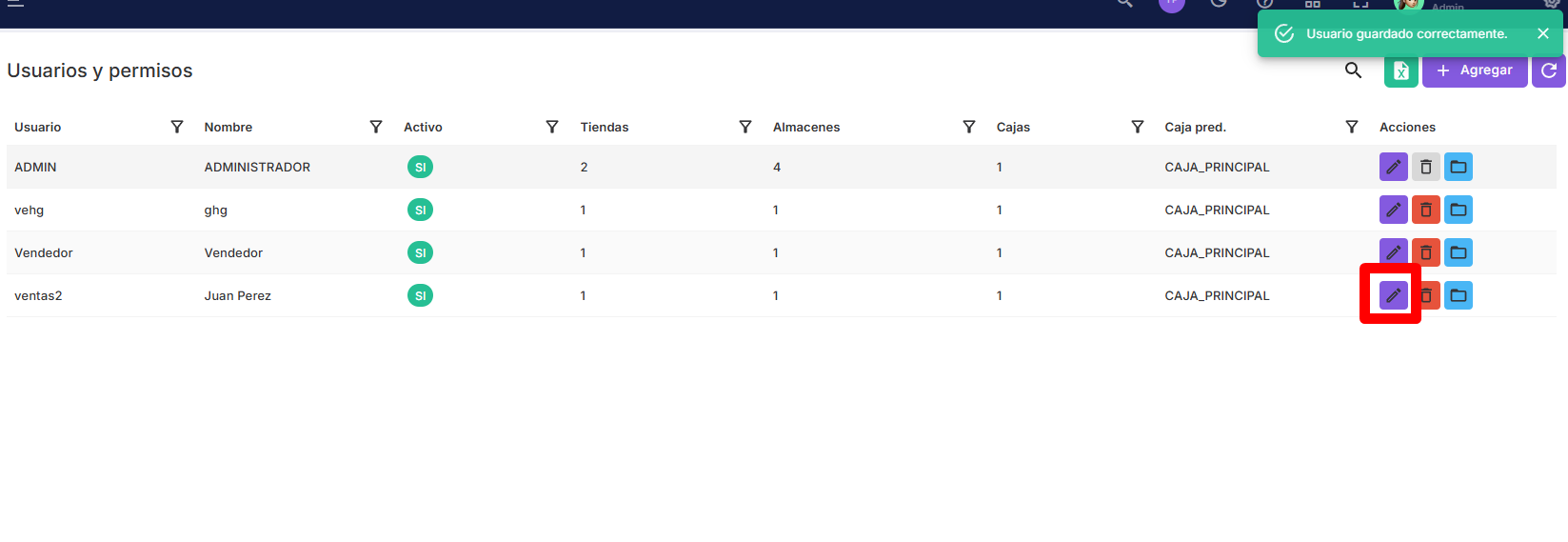
Resultado visible: la lista se actualiza con la configuración guardada.
9. Mensajes frecuentes
| Mensaje o situación | Qué debe hacer |
|---|---|
| El usuario es obligatorio | Complete Usuario. |
| El nombre es obligatorio | Complete Nombres. |
| La contrasena es obligatoria para usuarios nuevos | Ingrese la contraseña inicial y su confirmación. |
| La confirmacion de contrasena no coincide | Escriba el mismo valor en ambos campos. |
| Seleccione al menos una tienda para el usuario | Regrese a Tiendas y marque como mínimo una. |
| No hay tiendas registradas | Solicite revisar la configuración de tiendas. |
| No hay almacenes o cajas ligados | Revise la tienda o solicite configurar sus almacenes y cajas. |
| No aparece Agregar o el lápiz está deshabilitado | Solicite a un administrador revisar su permiso para mantener usuarios. |
10. Lista de verificación
- Usuario y nombre correctos.
- Estado Activo correcto.
- Contraseña y confirmación iguales, cuando corresponde.
- Solamente los permisos necesarios.
- Al menos una tienda para el usuario que no es ADMIN.
- Almacenes pertenecientes a las tiendas elegidas.
- Cajas y caja predeterminada correctas.
- Mensaje Usuario guardado correctamente.
Las opciones pueden variar según la configuración de la empresa y los permisos de quien realiza el mantenimiento.