← Manuales de Creativa

Ventas en Creativa

Guía paso a paso · 15 recorridos · 83 pasos · 4 de noviembre de 2026

Empiece por el cliente y los artículos. Después elija efectivo, crédito o pago mixto.

Capturas reales de los componentes de Creativa con datos ficticios. Pulse una imagen para verla en grande. Las consultas y respuestas de los ejemplos se prepararon en un entorno local de demostración.

El recuadro naranja señala el control de cada paso. La captura conserva la pantalla alrededor para ubicarlo; pulse la imagen para ampliarla.

1. Entrar a Nueva venta

Menú lateral → Ventas → Nueva venta

1.1 Abra el menú de Ventas

Pulse Ventas y después Nueva venta. Desde otra pantalla también puede presionar F1.
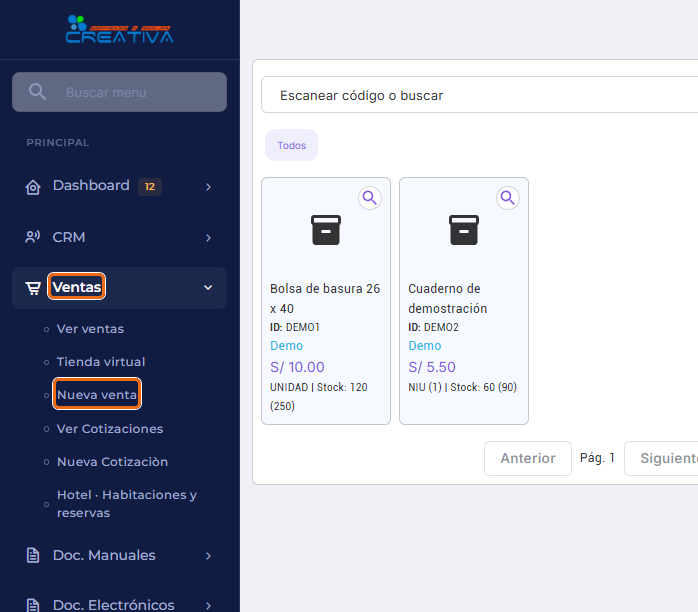
Abra el menú de Ventas. Captura real de Creativa con datos de demostración; recuadro naranja sobre el control y pantalla alrededor para ubicarlo.
Abra el menú de Ventas · Pulse para ampliar

1.2 Reconozca la pantalla de trabajo

A la izquierda busque los artículos. A la derecha encontrará el cliente, el detalle, el total y Guardar.
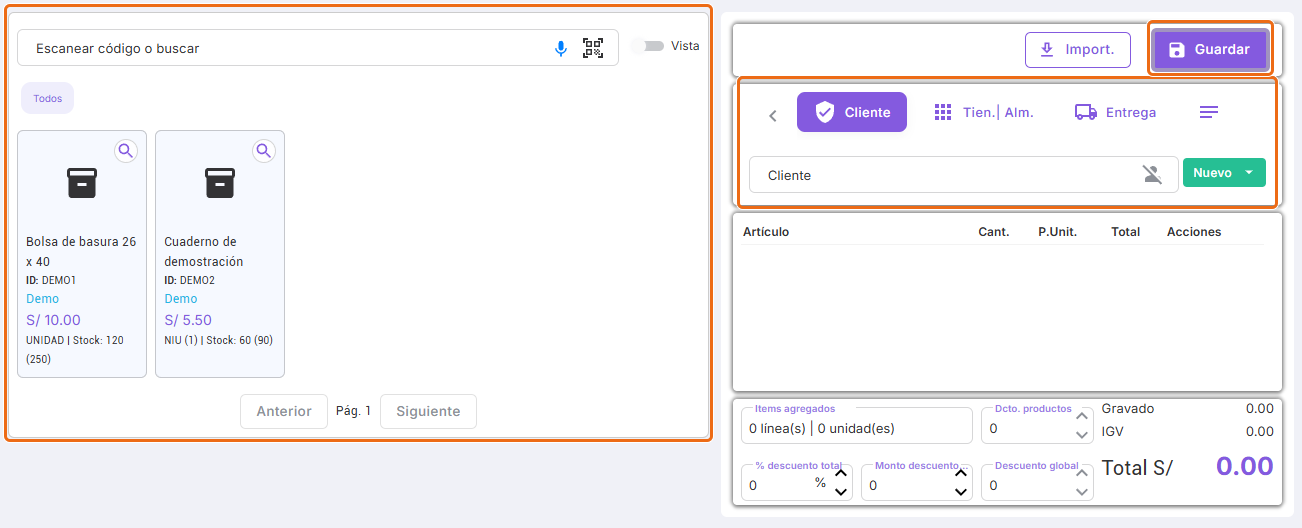
Reconozca la pantalla de trabajo. Captura real de Creativa con datos de demostración; recuadro naranja sobre el control y pantalla alrededor para ubicarlo.
Reconozca la pantalla de trabajo · Pulse para ampliar

1.3 Use F1 dentro de la venta

Presione F1 para colocar el cursor en Escanear código o buscar. Escriba el producto que desea agregar.
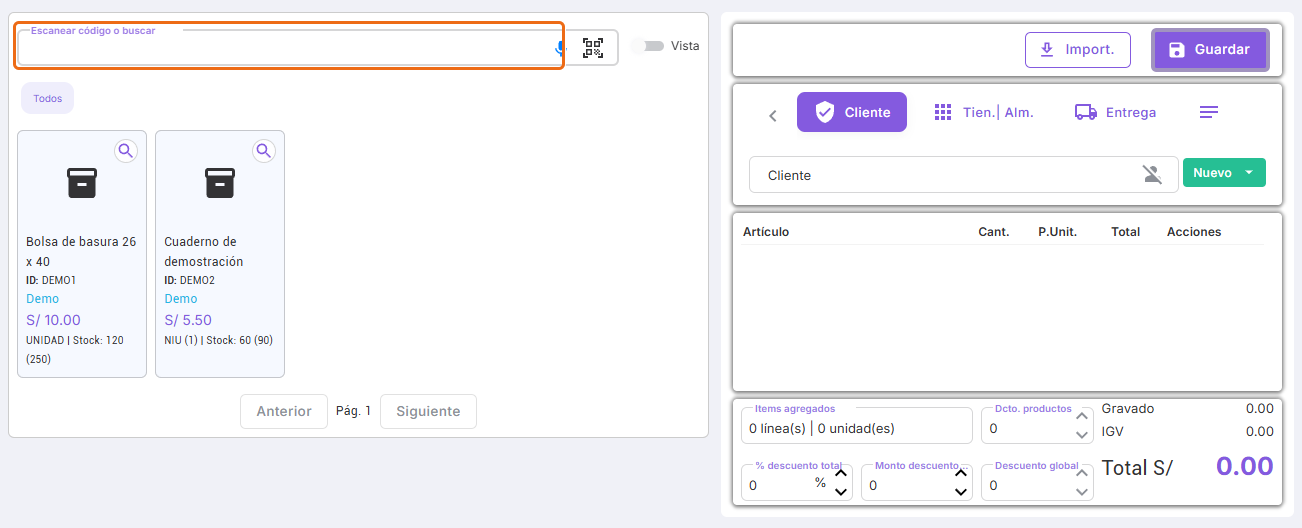
Use F1 dentro de la venta. Captura real de Creativa con datos de demostración; recuadro naranja sobre el control y pantalla alrededor para ubicarlo.
Use F1 dentro de la venta · Pulse para ampliar
Volver al contenido ↑

2. Buscar y seleccionar un cliente

Ventas → Nueva venta → Cliente

2.1 Ubique el buscador

Abra la pestaña Cliente y pulse el campo Cliente. También puede usar F2.
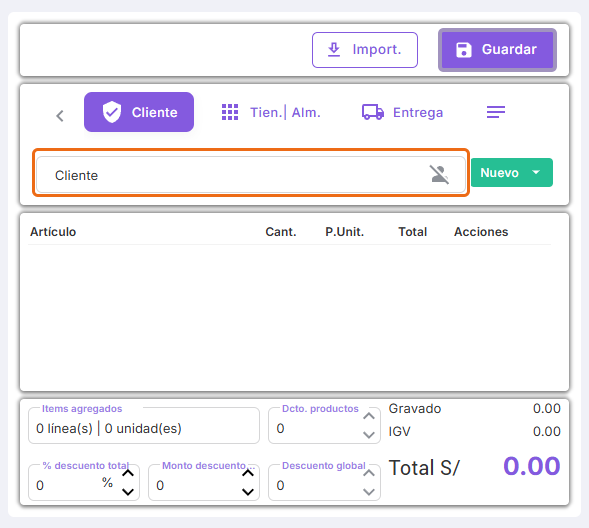
Ubique el buscador. Captura real de Creativa con datos de demostración; recuadro naranja sobre el control y pantalla alrededor para ubicarlo.
Ubique el buscador · Pulse para ampliar

2.2 Escriba el dato de búsqueda

Escriba parte del nombre, razón social o número de documento. Espere a que aparezcan las coincidencias.
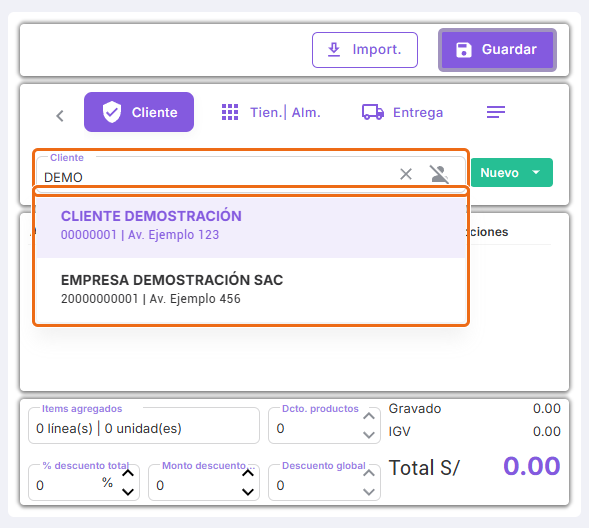
Escriba el dato de búsqueda. Captura real de Creativa con datos de demostración; recuadro naranja sobre el control y pantalla alrededor para ubicarlo.
Escriba el dato de búsqueda · Pulse para ampliar

2.3 Elija la coincidencia correcta

Compare el nombre, el documento y la dirección. Pulse la fila del cliente.
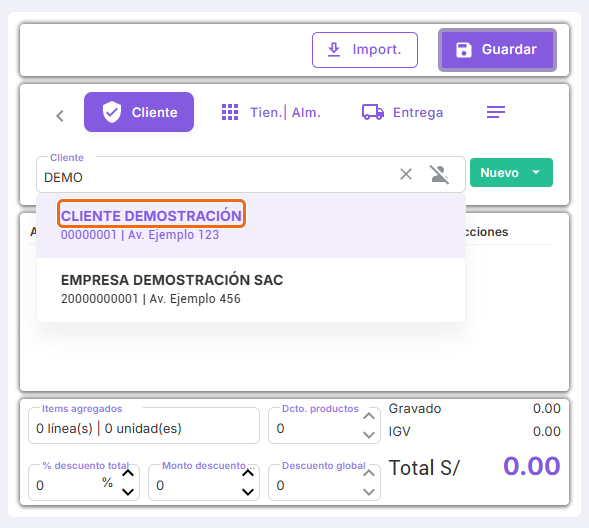
Elija la coincidencia correcta. Captura real de Creativa con datos de demostración; recuadro naranja sobre el control y pantalla alrededor para ubicarlo.
Elija la coincidencia correcta · Pulse para ampliar

2.4 Compruebe la selección

El campo debe mostrar el nombre y documento elegidos. Para cambiarlo, pulse la X y busque nuevamente.
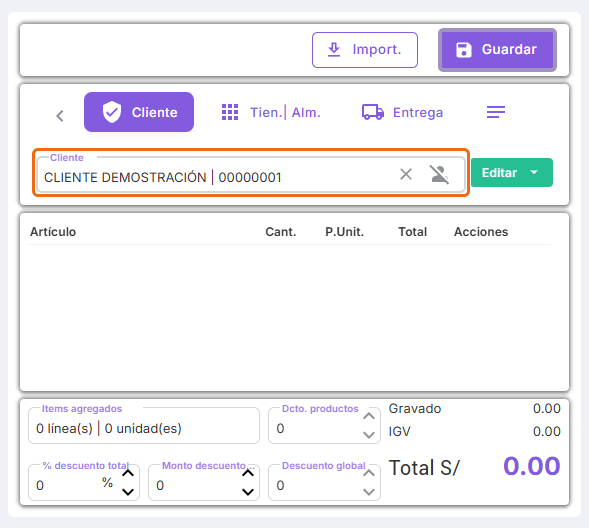
Compruebe la selección. Captura real de Creativa con datos de demostración; recuadro naranja sobre el control y pantalla alrededor para ubicarlo.
Compruebe la selección · Pulse para ampliar
Volver al contenido ↑

3. Agregar un cliente desde el popup

Ventas → Nueva venta → Cliente → Nuevo

3.1 Abra Nuevo

Con el campo Cliente vacío, pulse el botón verde Nuevo. Si aparece Editar, quite primero la selección con la X.
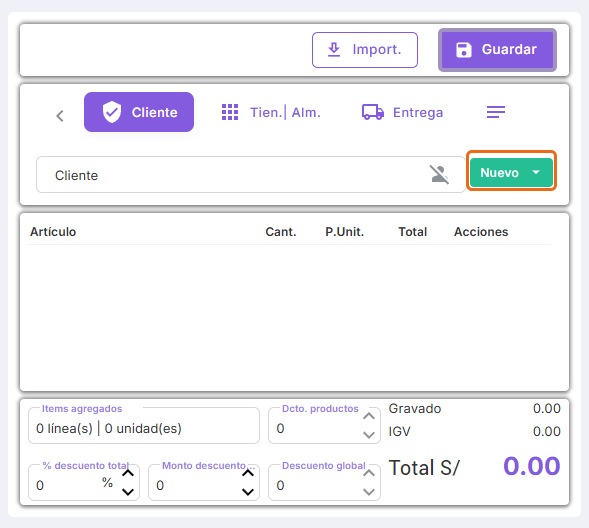
Abra Nuevo. Captura real de Creativa con datos de demostración; recuadro naranja sobre el control y pantalla alrededor para ubicarlo.
Abra Nuevo · Pulse para ampliar

3.2 Elija el documento

En Tipo ID, elija DNI, RUC u otro documento. Escriba el número en RUC/DNI.
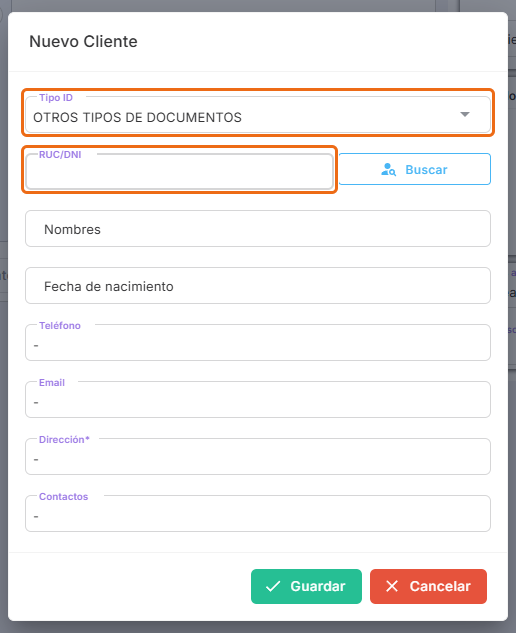
Elija el documento. Captura real de Creativa con datos de demostración; recuadro naranja sobre el control y pantalla alrededor para ubicarlo.
Elija el documento · Pulse para ampliar

3.3 Consulte los datos

Para DNI o RUC, pulse Buscar o presione Enter dentro de RUC/DNI. Revise los datos devueltos.

Las consultas necesitan conexión. Si no se recuperan datos, complete el formulario.
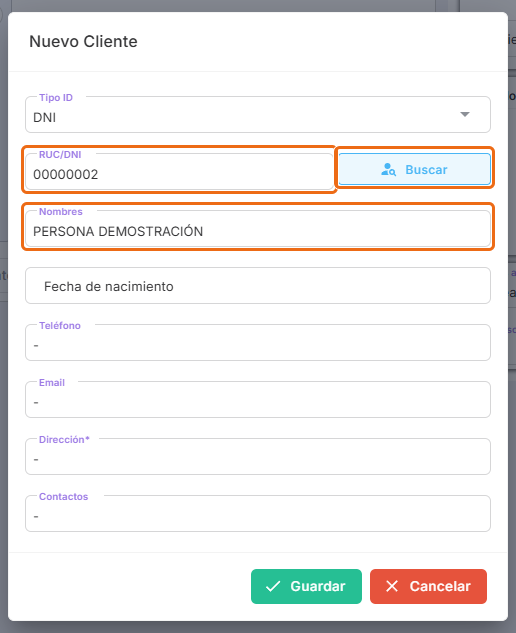
Consulte los datos. Captura real de Creativa con datos de demostración; recuadro naranja sobre el control y pantalla alrededor para ubicarlo.
Consulte los datos · Pulse para ampliar

3.4 Complete y revise el formulario

Verifique Nombres y Dirección. Complete teléfono, email, fecha de nacimiento y contactos cuando correspondan.
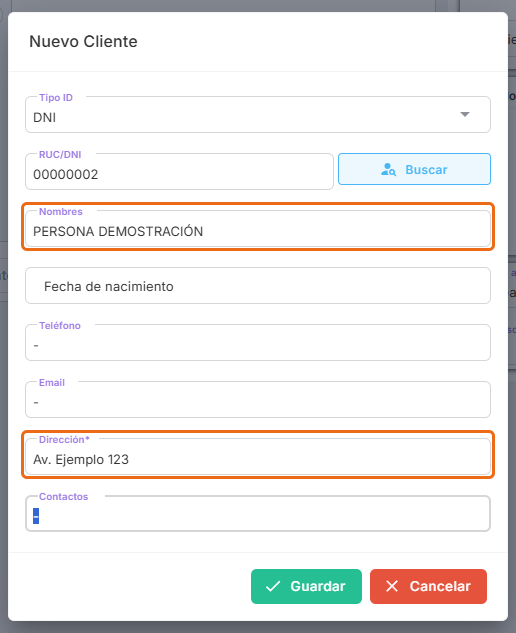
Complete y revise el formulario. Captura real de Creativa con datos de demostración; recuadro naranja sobre el control y pantalla alrededor para ubicarlo.
Complete y revise el formulario · Pulse para ampliar

3.5 Guarde el nuevo cliente

Pulse el Guardar verde que está en la parte inferior del popup.
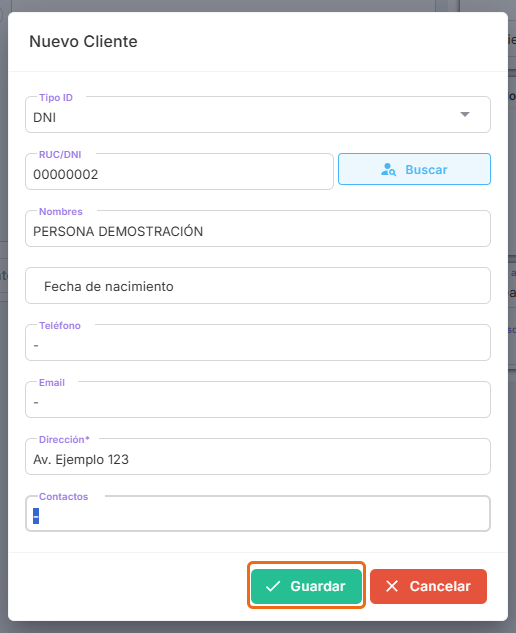
Guarde el nuevo cliente. Captura real de Creativa con datos de demostración; recuadro naranja sobre el control y pantalla alrededor para ubicarlo.
Guarde el nuevo cliente · Pulse para ampliar

3.6 Compruebe el cliente seleccionado

El popup se cierra y el cliente aparece en la venta. Revise el documento antes de continuar.
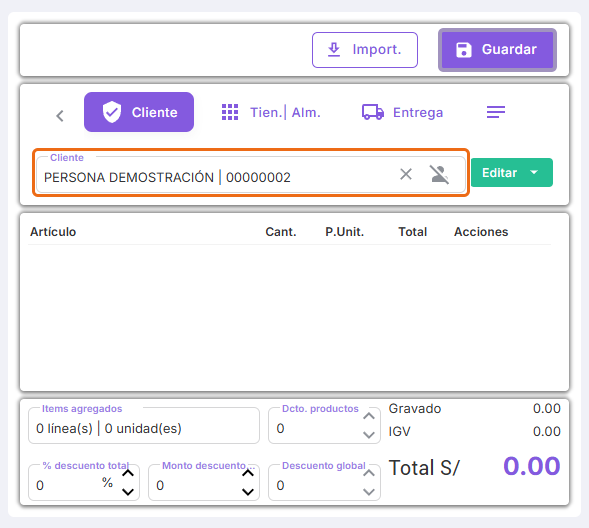
Compruebe el cliente seleccionado. Captura real de Creativa con datos de demostración; recuadro naranja sobre el control y pantalla alrededor para ubicarlo.
Compruebe el cliente seleccionado · Pulse para ampliar
Volver al contenido ↑

4. Crear un cliente con DNI o RUC y Enter

Ventas → Nueva venta → Cliente

4.1 Escriba el DNI

Con el campo Cliente vacío, escriba los 8 dígitos del DNI y presione Enter.

Si el cliente ya aparece en los resultados, selecciónelo desde la lista.
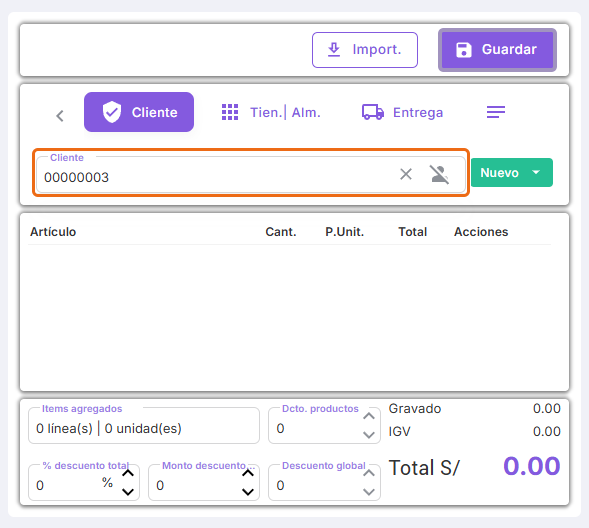
Escriba el DNI. Captura real de Creativa con datos de demostración; recuadro naranja sobre el control y pantalla alrededor para ubicarlo.
Escriba el DNI · Pulse para ampliar

4.2 Revise el resultado del DNI

Cuando la consulta devuelve datos, Creativa crea y selecciona al cliente. Compruebe nombre y documento.
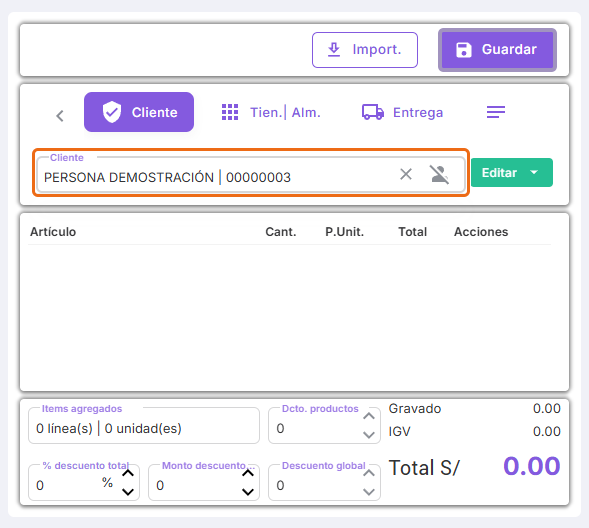
Revise el resultado del DNI. Captura real de Creativa con datos de demostración; recuadro naranja sobre el control y pantalla alrededor para ubicarlo.
Revise el resultado del DNI · Pulse para ampliar

4.3 Escriba el RUC

Para una empresa, escriba los 11 dígitos del RUC en Cliente y presione Enter.
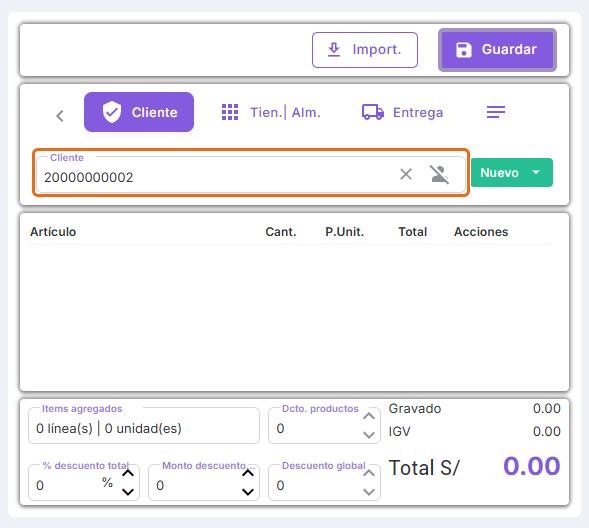
Escriba el RUC. Captura real de Creativa con datos de demostración; recuadro naranja sobre el control y pantalla alrededor para ubicarlo.
Escriba el RUC · Pulse para ampliar

4.4 Revise el resultado del RUC

Compruebe la razón social y el RUC que quedaron seleccionados.
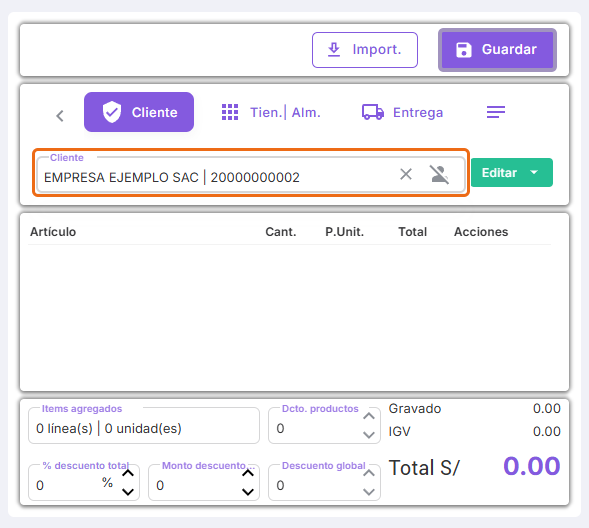
Revise el resultado del RUC. Captura real de Creativa con datos de demostración; recuadro naranja sobre el control y pantalla alrededor para ubicarlo.
Revise el resultado del RUC · Pulse para ampliar

4.5 Complete los datos si se abre el popup

Si la consulta o creación falla, se abre Nuevo Cliente con el documento. Revise Tipo ID, complete nombres y dirección, y pulse Guardar.
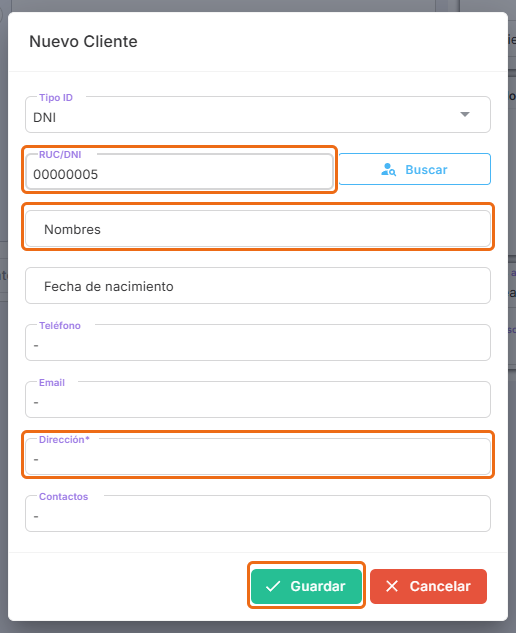
Complete los datos si se abre el popup. Captura real de Creativa con datos de demostración; recuadro naranja sobre el control y pantalla alrededor para ubicarlo.
Complete los datos si se abre el popup · Pulse para ampliar
Volver al contenido ↑

5. Buscar y agregar artículos

Ventas → Nueva venta → Escanear código o buscar

5.1 Active la búsqueda de productos

Pulse el buscador de artículos o presione F1. Escriba el nombre o código.
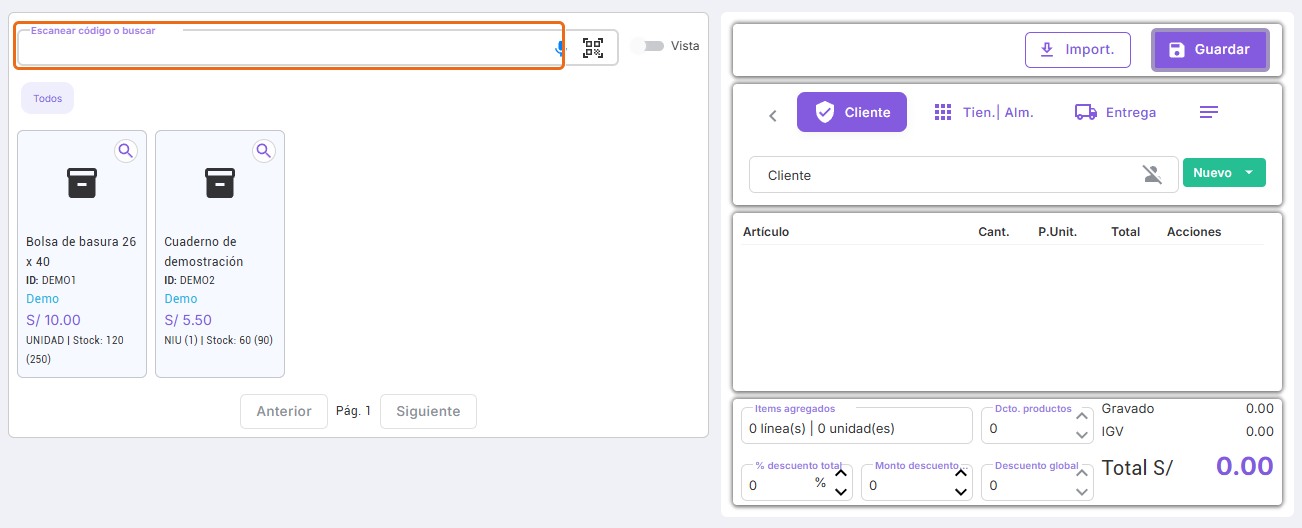
Active la búsqueda de productos. Captura real de Creativa con datos de demostración; recuadro naranja sobre el control y pantalla alrededor para ubicarlo.
Active la búsqueda de productos · Pulse para ampliar

5.2 Revise los resultados

Busque la tarjeta del artículo. Compare nombre, código, precio y existencia antes de elegir.
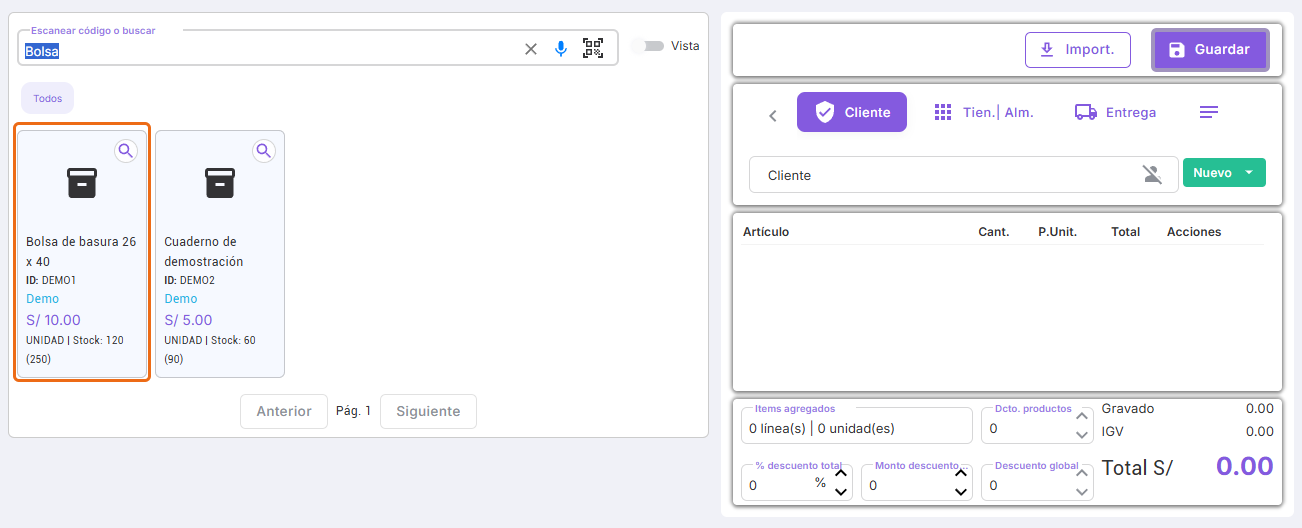
Revise los resultados. Captura real de Creativa con datos de demostración; recuadro naranja sobre el control y pantalla alrededor para ubicarlo.
Revise los resultados · Pulse para ampliar

5.3 Agregue el artículo

Pulse la tarjeta del producto. Con teclado, use las flechas para elegir una tarjeta y Enter para agregarla.
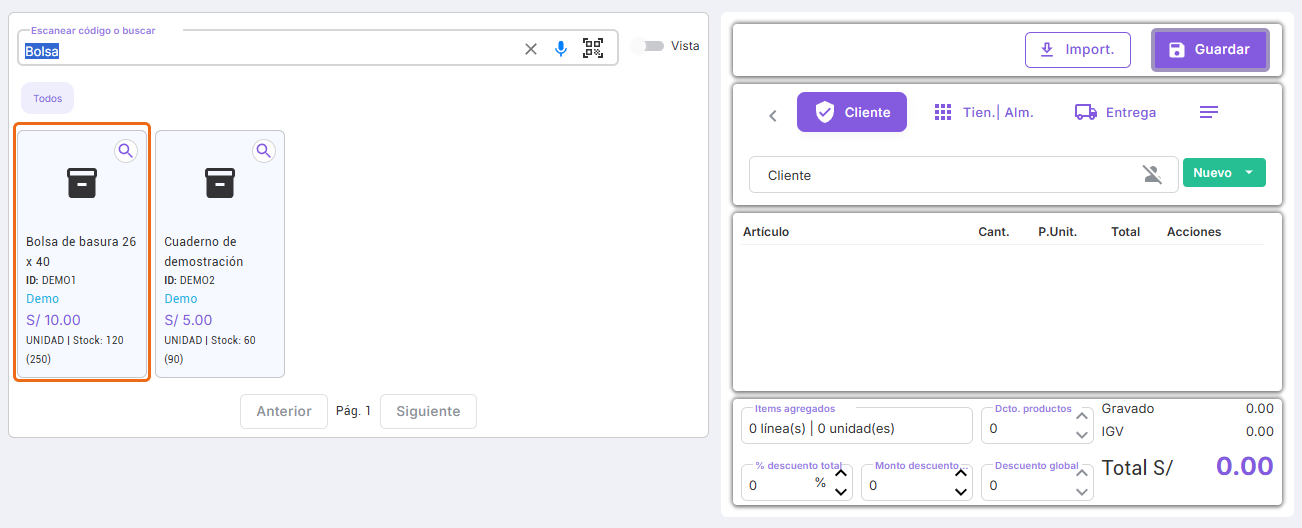
Agregue el artículo. Captura real de Creativa con datos de demostración; recuadro naranja sobre el control y pantalla alrededor para ubicarlo.
Agregue el artículo · Pulse para ampliar

5.4 Compruebe la línea agregada

El artículo aparece en el detalle de la derecha. Revise Cant., P.Unit. y Total.
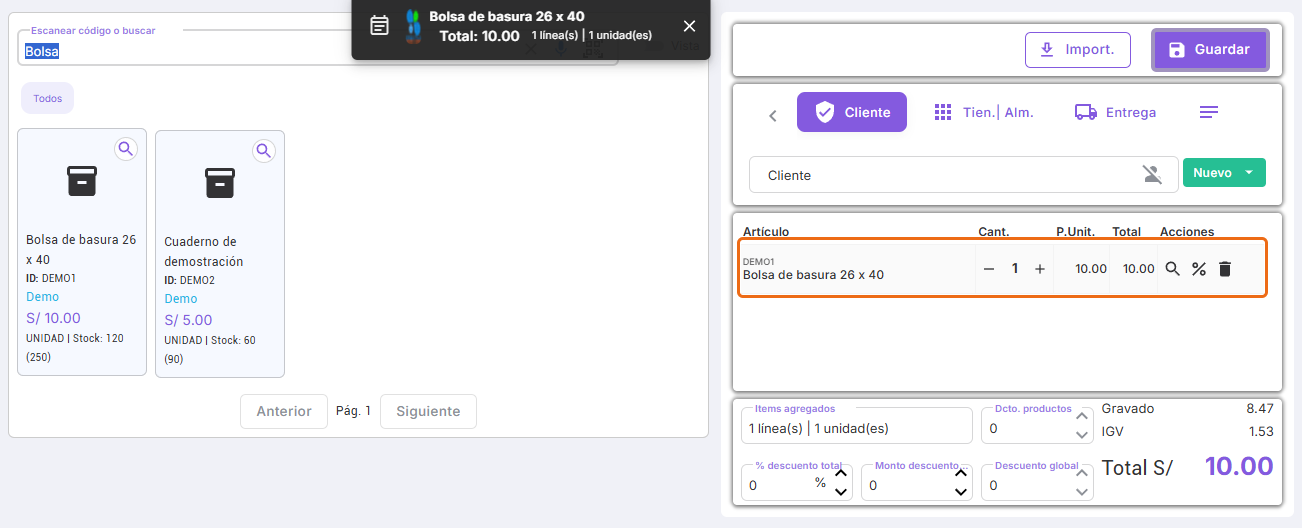
Compruebe la línea agregada. Captura real de Creativa con datos de demostración; recuadro naranja sobre el control y pantalla alrededor para ubicarlo.
Compruebe la línea agregada · Pulse para ampliar

5.5 Agregue por código exacto

Escriba o escanee el código exacto y presione Enter. En el ejemplo se usa DEMO1.

Si no hay coincidencia exacta, Creativa muestra las coincidencias para que seleccione el producto.
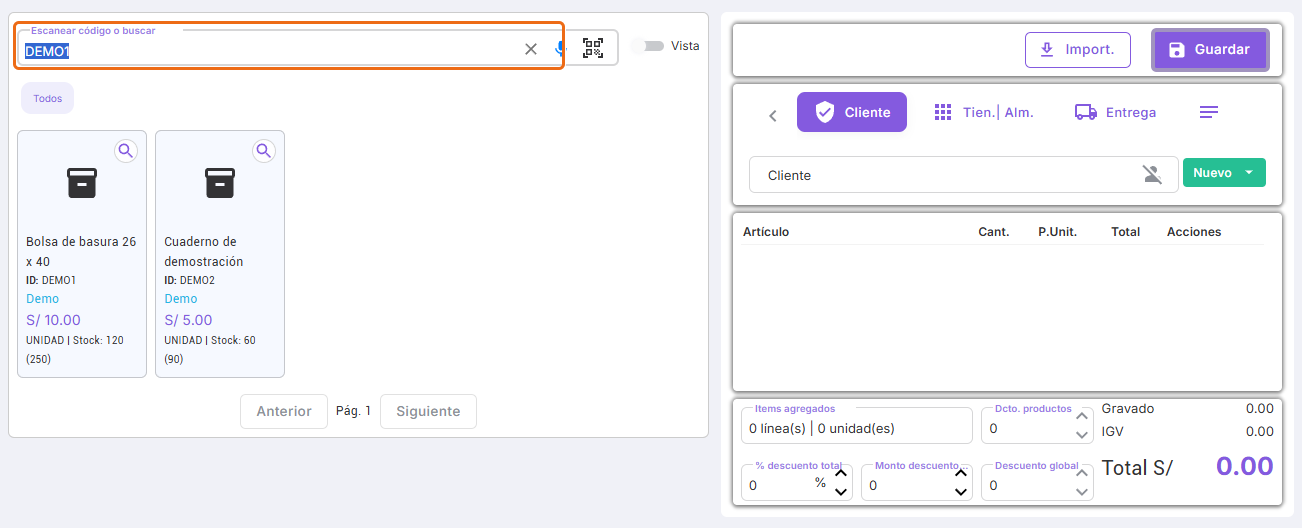
Agregue por código exacto. Captura real de Creativa con datos de demostración; recuadro naranja sobre el control y pantalla alrededor para ubicarlo.
Agregue por código exacto · Pulse para ampliar

5.6 Compruebe el artículo del código

Revise la línea agregada. Para vender más unidades del mismo artículo, compruebe su cantidad.
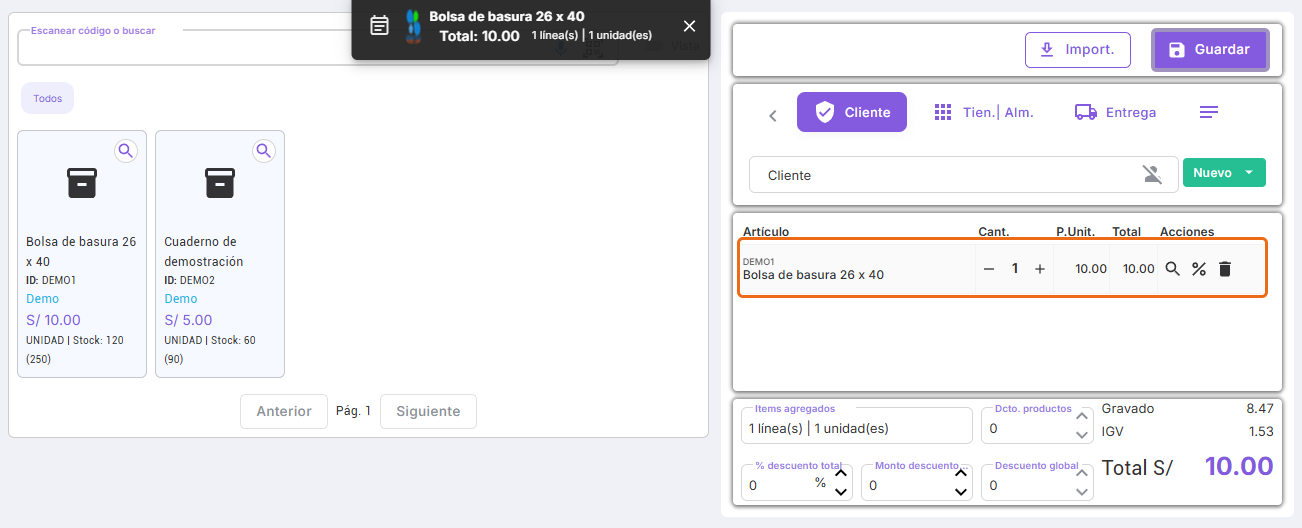
Compruebe el artículo del código. Captura real de Creativa con datos de demostración; recuadro naranja sobre el control y pantalla alrededor para ubicarlo.
Compruebe el artículo del código · Pulse para ampliar

5.7 Cambie la cantidad

Pulse la cantidad en la fila y escriba el nuevo valor. Presione Enter para aplicarlo. También puede usar + y −.
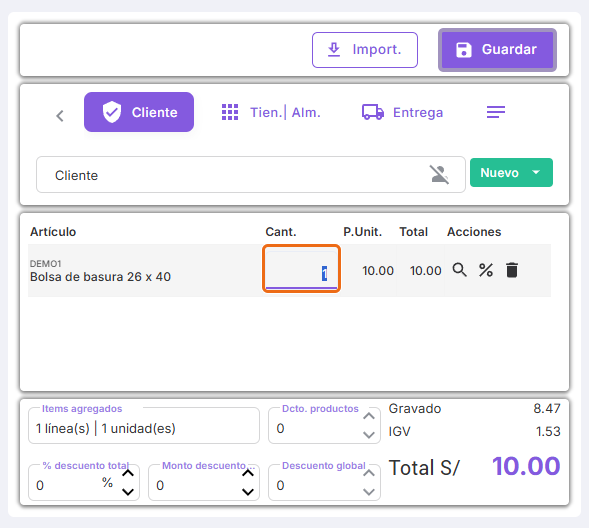
Cambie la cantidad. Captura real de Creativa con datos de demostración; recuadro naranja sobre el control y pantalla alrededor para ubicarlo.
Cambie la cantidad · Pulse para ampliar

5.8 Verifique el nuevo importe

Compruebe que la cantidad y el total de la línea cambien. En este ejemplo, 2 unidades de S/ 10 suman S/ 20.
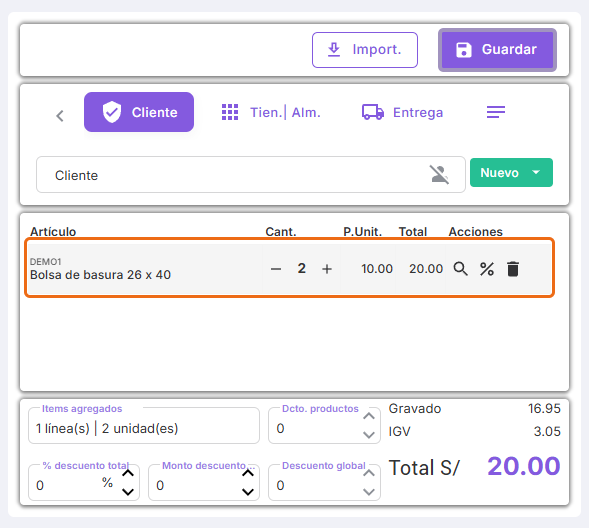
Verifique el nuevo importe. Captura real de Creativa con datos de demostración; recuadro naranja sobre el control y pantalla alrededor para ubicarlo.
Verifique el nuevo importe · Pulse para ampliar

5.9 Ubique Guardar

El botón morado Guardar está arriba a la derecha. Abre la confirmación del cobro. También puede presionar F5.
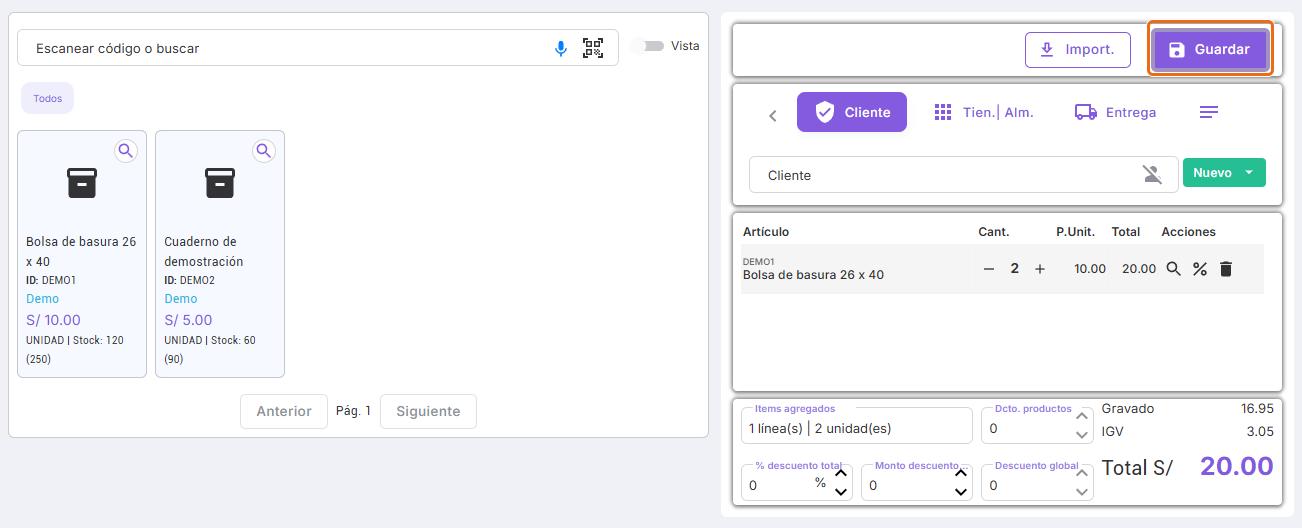
Ubique Guardar. Captura real de Creativa con datos de demostración; recuadro naranja sobre el control y pantalla alrededor para ubicarlo.
Ubique Guardar · Pulse para ampliar
Volver al contenido ↑

6. Hacer una venta en efectivo

Ventas → Nueva venta → Guardar

6.1 Abra la confirmación del cobro

Con el cliente y los artículos revisados, pulse Guardar, arriba a la derecha.
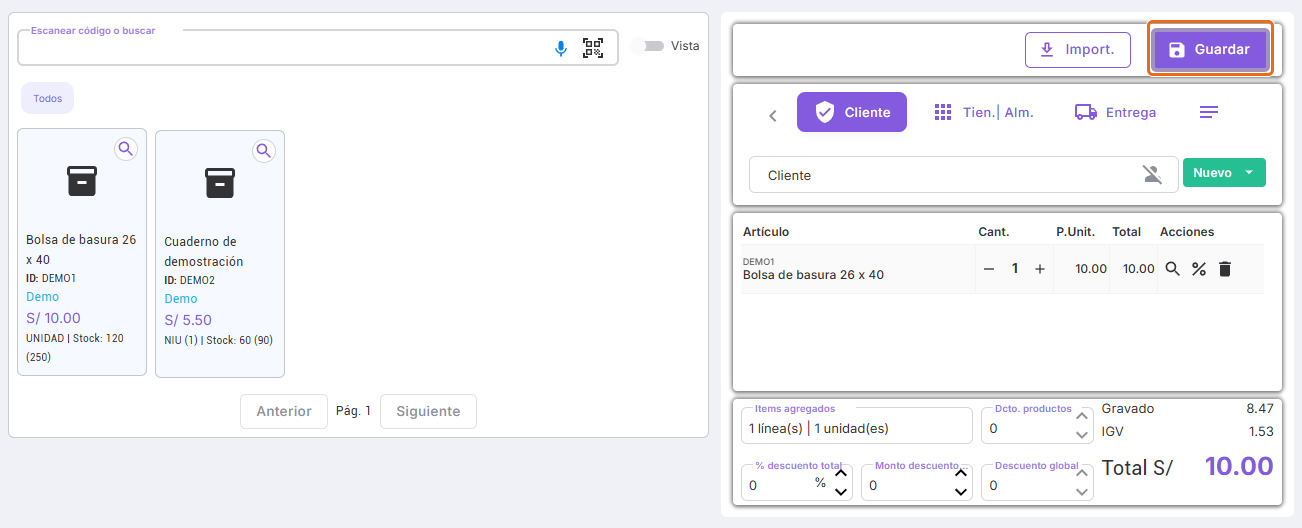
Abra la confirmación del cobro. Captura real de Creativa con datos de demostración; recuadro naranja sobre el control y pantalla alrededor para ubicarlo.
Abra la confirmación del cobro · Pulse para ampliar

6.2 Seleccione Pedido

En la parte superior de la confirmación, elija Pedido para guardar la venta como pedido.

Boleta y Factura abren el flujo de emisión del comprobante correspondiente.
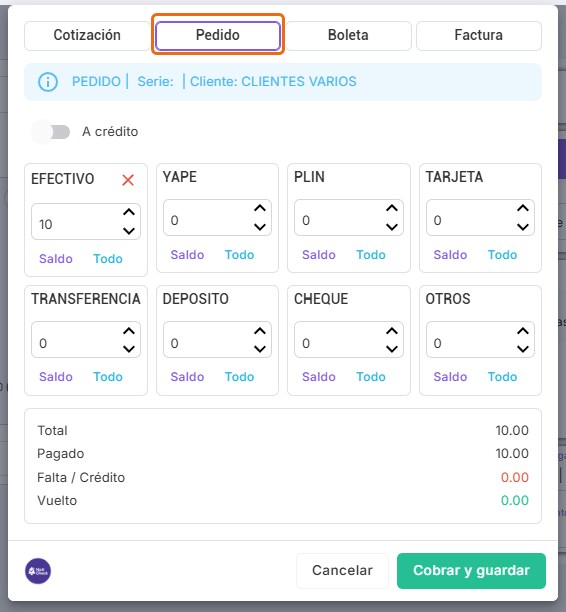
Seleccione Pedido. Captura real de Creativa con datos de demostración; recuadro naranja sobre el control y pantalla alrededor para ubicarlo.
Seleccione Pedido · Pulse para ampliar

6.3 Ingrese el efectivo recibido

En EFECTIVO, ingrese el importe recibido. Todo coloca el total de la venta en ese medio.
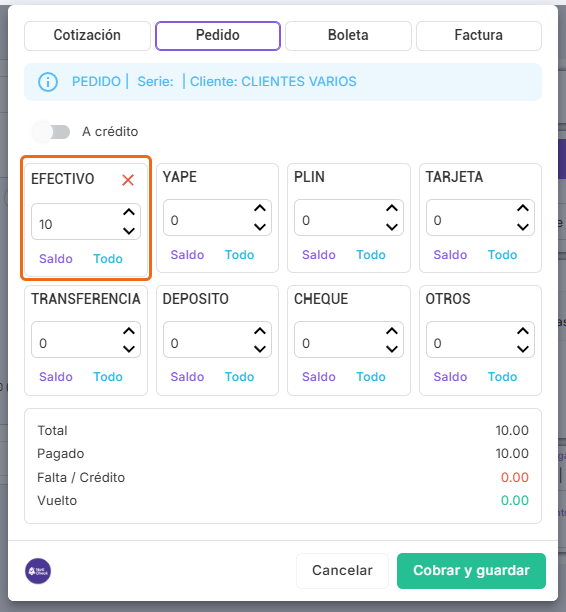
Ingrese el efectivo recibido. Captura real de Creativa con datos de demostración; recuadro naranja sobre el control y pantalla alrededor para ubicarlo.
Ingrese el efectivo recibido · Pulse para ampliar

6.4 Revise el pago exacto

Para una venta de S/ 10 pagada con S/ 10, compruebe Falta / Crédito = 0.00 y Vuelto = 0.00.
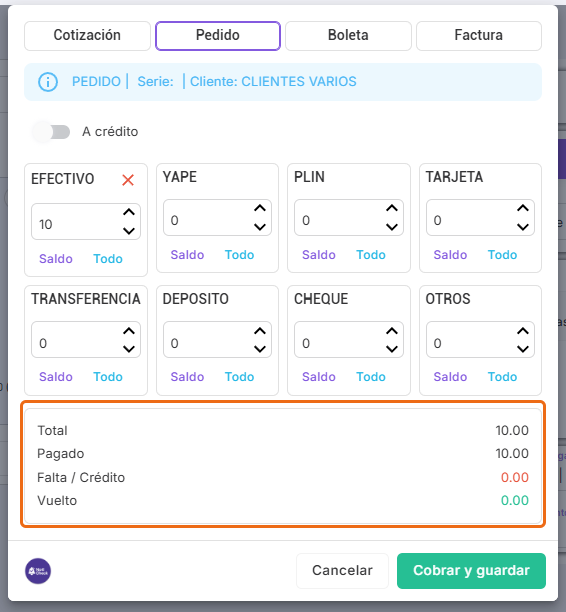
Revise el pago exacto. Captura real de Creativa con datos de demostración; recuadro naranja sobre el control y pantalla alrededor para ubicarlo.
Revise el pago exacto · Pulse para ampliar

6.5 Revise el vuelto si recibió más dinero

Si recibió S/ 20 por una venta de S/ 10, compruebe Vuelto = 10.00 y entregue ese vuelto.

Solo el efectivo admite un importe superior al total para calcular vuelto.
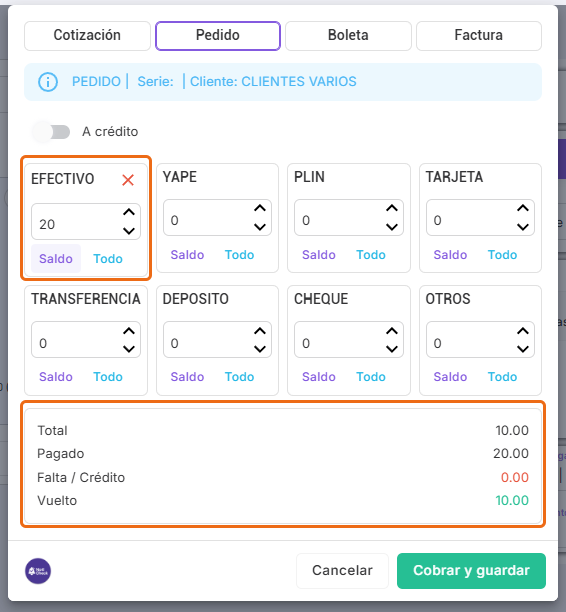
Revise el vuelto si recibió más dinero. Captura real de Creativa con datos de demostración; recuadro naranja sobre el control y pantalla alrededor para ubicarlo.
Revise el vuelto si recibió más dinero · Pulse para ampliar

6.6 Confirme el cobro y guardado

Pulse Cobrar y guardar, abajo a la derecha. Espere la confirmación del sistema.
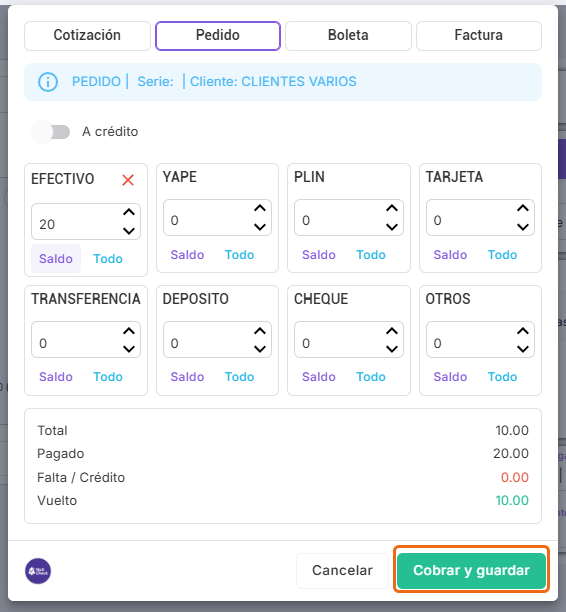
Confirme el cobro y guardado. Captura real de Creativa con datos de demostración; recuadro naranja sobre el control y pantalla alrededor para ubicarlo.
Confirme el cobro y guardado · Pulse para ampliar

6.7 Compruebe la venta registrada

Entre en Ventas → Ver ventas. Ubique el pedido y revise tipoPago, total y saldo. Una venta completamente pagada debe tener saldo cero.
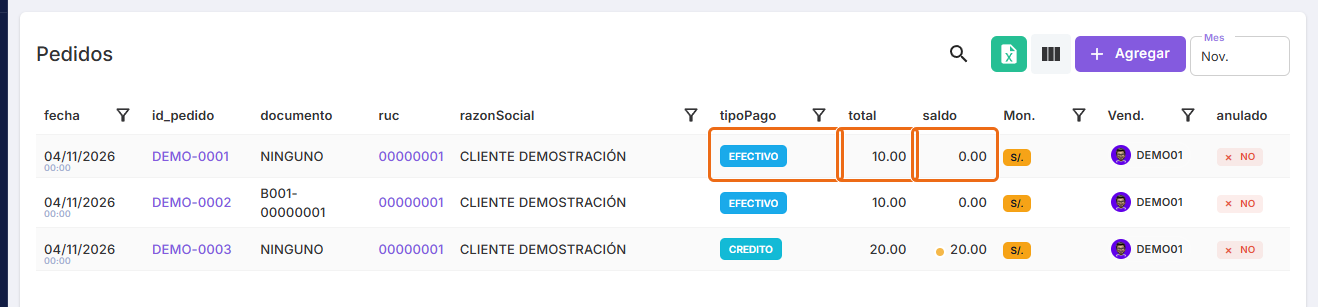
Compruebe la venta registrada. Captura real de Creativa con datos de demostración; recuadro naranja sobre el control y pantalla alrededor para ubicarlo.
Compruebe la venta registrada · Pulse para ampliar
Volver al contenido ↑

7. Hacer una venta al crédito y definir cuotas

Ventas → Nueva venta → Guardar → A crédito

7.1 Identifique al cliente

Seleccione al cliente y revise su documento antes de preparar el crédito.
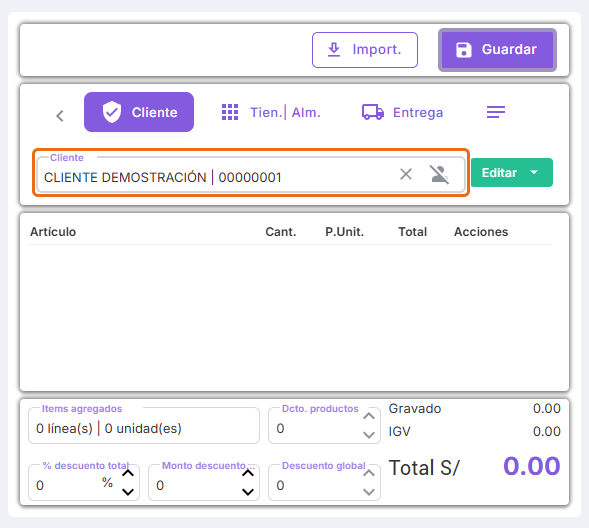
Identifique al cliente. Captura real de Creativa con datos de demostración; recuadro naranja sobre el control y pantalla alrededor para ubicarlo.
Identifique al cliente · Pulse para ampliar

7.2 Active A crédito

Pulse Guardar y active A crédito. Para financiar todo, compruebe que los medios de pago estén en cero.
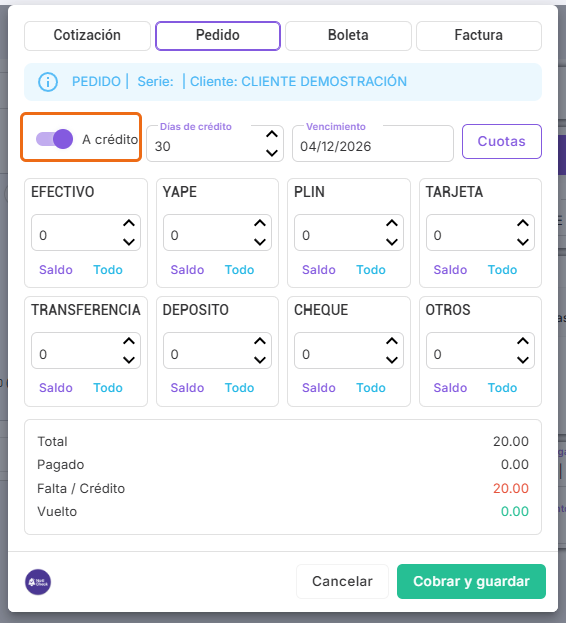
Active A crédito. Captura real de Creativa con datos de demostración; recuadro naranja sobre el control y pantalla alrededor para ubicarlo.
Active A crédito · Pulse para ampliar

7.3 Defina el plazo

Escriba los Días de crédito. Revise la fecha calculada en Vencimiento.
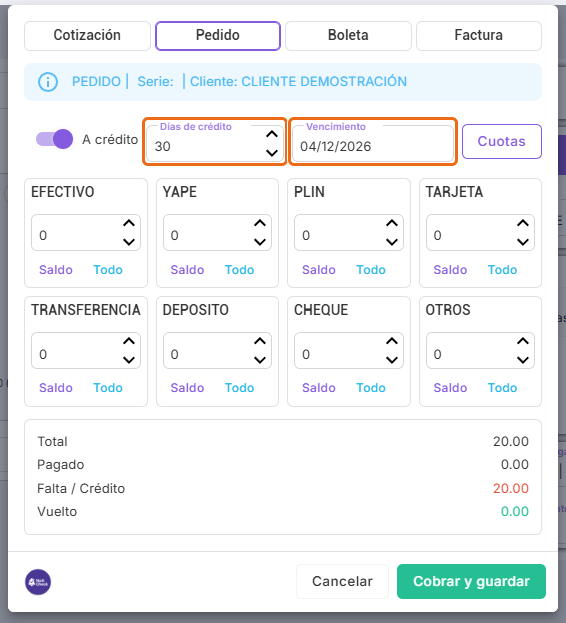
Defina el plazo. Captura real de Creativa con datos de demostración; recuadro naranja sobre el control y pantalla alrededor para ubicarlo.
Defina el plazo · Pulse para ampliar

7.4 Abra Cuotas cuando lo necesite

Pulse Cuotas junto al vencimiento. Revise el saldo que se va a distribuir.
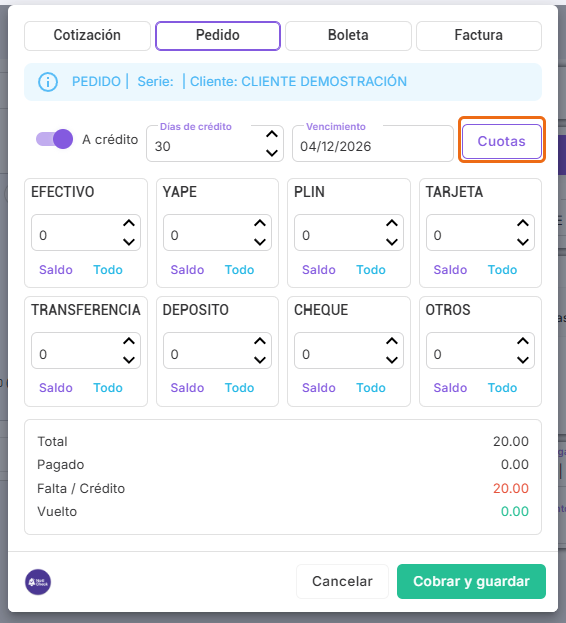
Abra Cuotas cuando lo necesite. Captura real de Creativa con datos de demostración; recuadro naranja sobre el control y pantalla alrededor para ubicarlo.
Abra Cuotas cuando lo necesite · Pulse para ampliar

7.5 Genere las cuotas

Indique Numero de cuotas y Días entre cuotas, y pulse Generar. El ejemplo reparte S/ 20 en dos cuotas de S/ 10.
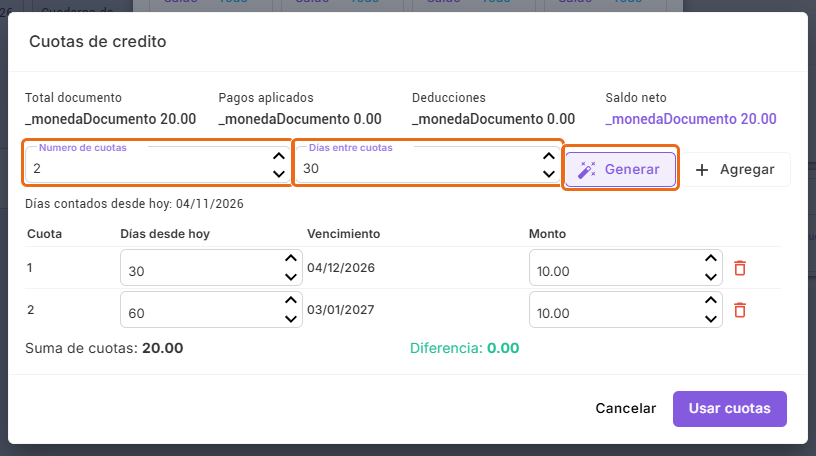
Genere las cuotas. Captura real de Creativa con datos de demostración; recuadro naranja sobre el control y pantalla alrededor para ubicarlo.
Genere las cuotas · Pulse para ampliar

7.6 Revise fechas e importes

Compruebe cada vencimiento y monto. La Suma de cuotas debe cubrir el saldo y la Diferencia debe ser cero.
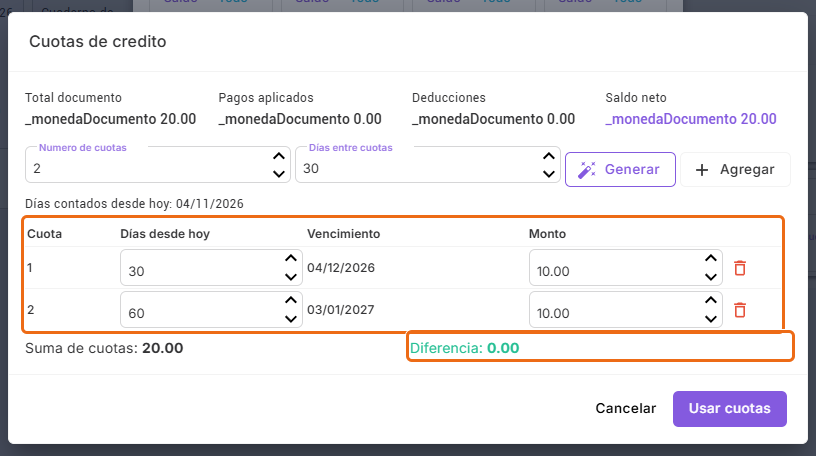
Revise fechas e importes. Captura real de Creativa con datos de demostración; recuadro naranja sobre el control y pantalla alrededor para ubicarlo.
Revise fechas e importes · Pulse para ampliar

7.7 Aplique las cuotas

Pulse Usar cuotas. De vuelta en el cobro, compruebe la cantidad de cuotas, el último vencimiento y Falta / Crédito.
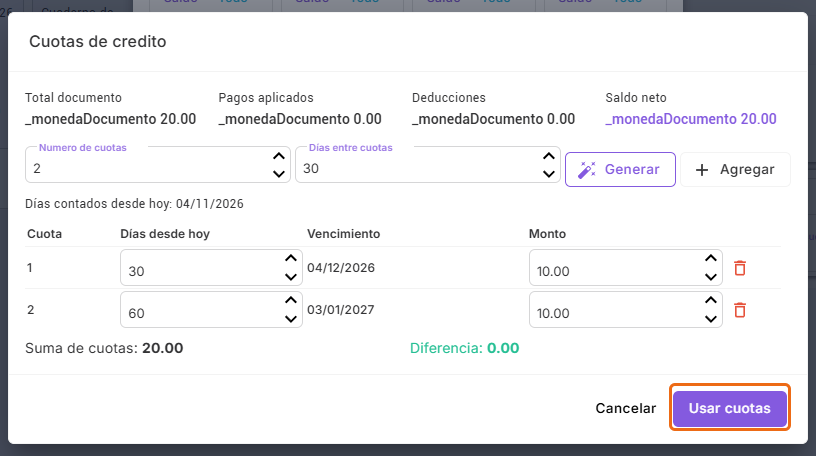
Aplique las cuotas. Captura real de Creativa con datos de demostración; recuadro naranja sobre el control y pantalla alrededor para ubicarlo.
Aplique las cuotas · Pulse para ampliar

7.8 Guarde y verifique el saldo

Pulse Cobrar y guardar. En Ventas → Ver ventas, compruebe el saldo pendiente y el cliente.
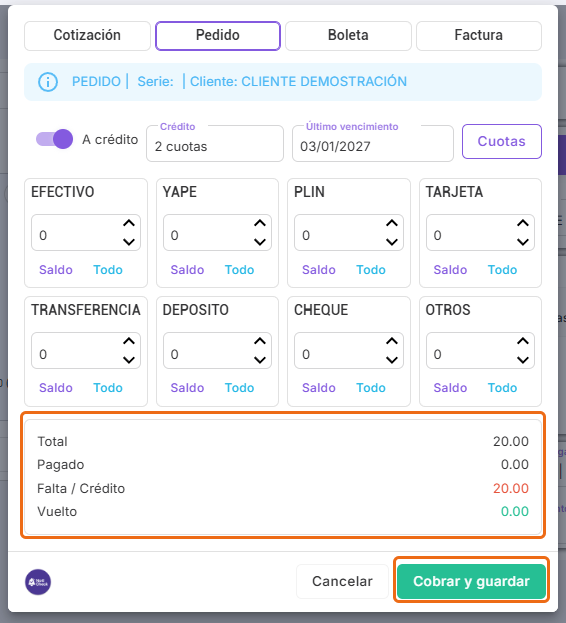
Guarde y verifique el saldo. Captura real de Creativa con datos de demostración; recuadro naranja sobre el control y pantalla alrededor para ubicarlo.
Guarde y verifique el saldo · Pulse para ampliar
Volver al contenido ↑

8. Hacer una venta con pago mixto

Ventas → Nueva venta → Guardar

8.1 Abra las formas de pago

Pulse Guardar. Quite con la X cualquier importe precargado que vaya a reemplazar.
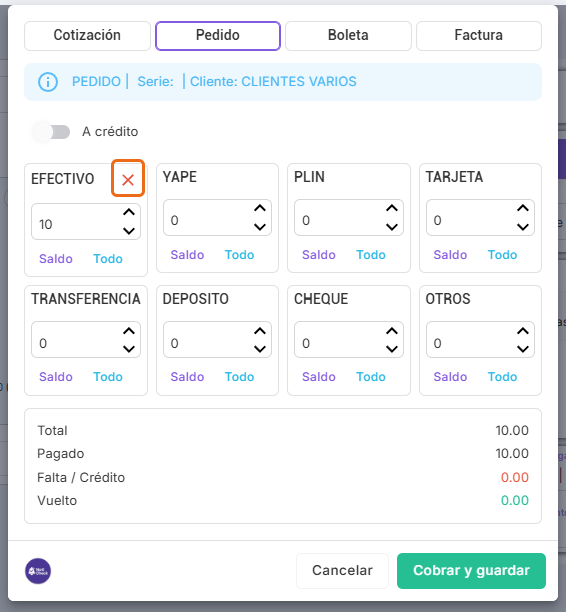
Abra las formas de pago. Captura real de Creativa con datos de demostración; recuadro naranja sobre el control y pantalla alrededor para ubicarlo.
Abra las formas de pago · Pulse para ampliar

8.2 Registre el primer medio

En el ejemplo de S/ 10, escriba 6 en TRANSFERENCIA. Revise el importe restante.
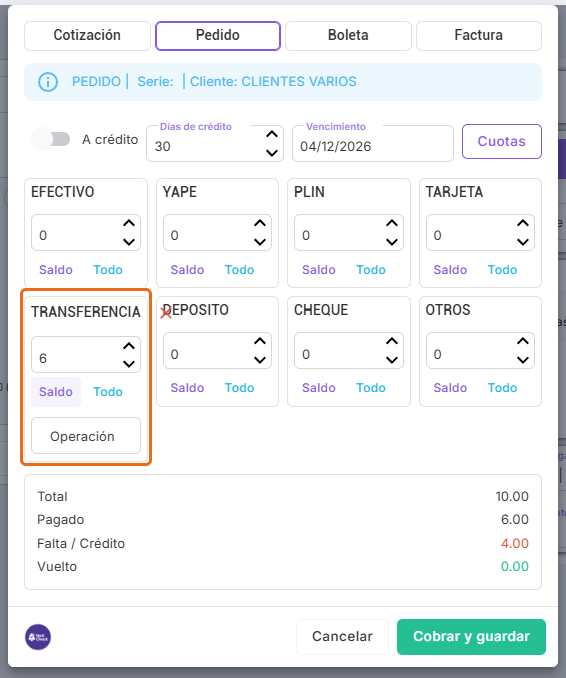
Registre el primer medio. Captura real de Creativa con datos de demostración; recuadro naranja sobre el control y pantalla alrededor para ubicarlo.
Registre el primer medio · Pulse para ampliar

8.3 Complete el segundo medio

Pulse Saldo en EFECTIVO para colocar los S/ 4 restantes. Complete Operación para identificar la transferencia.

Saldo completa lo que falta. Todo reemplaza la distribución y coloca el total en un solo medio.
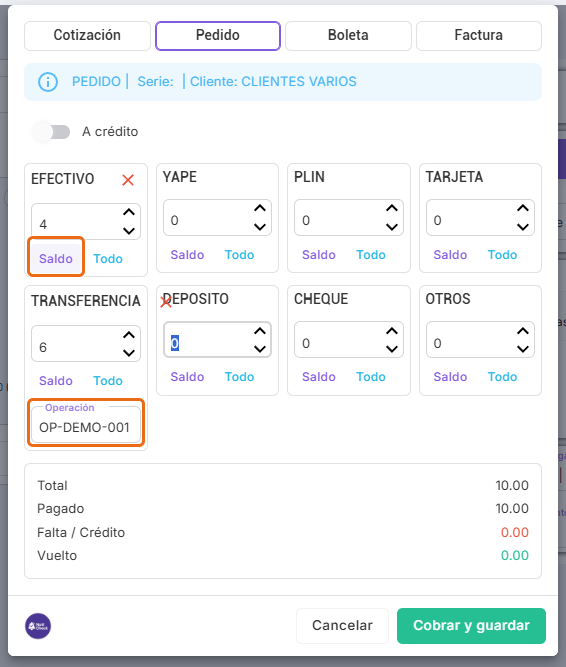
Complete el segundo medio. Captura real de Creativa con datos de demostración; recuadro naranja sobre el control y pantalla alrededor para ubicarlo.
Complete el segundo medio · Pulse para ampliar

8.4 Compruebe la suma

Revise Total = 10.00, Pagado = 10.00 y Falta / Crédito = 0.00.
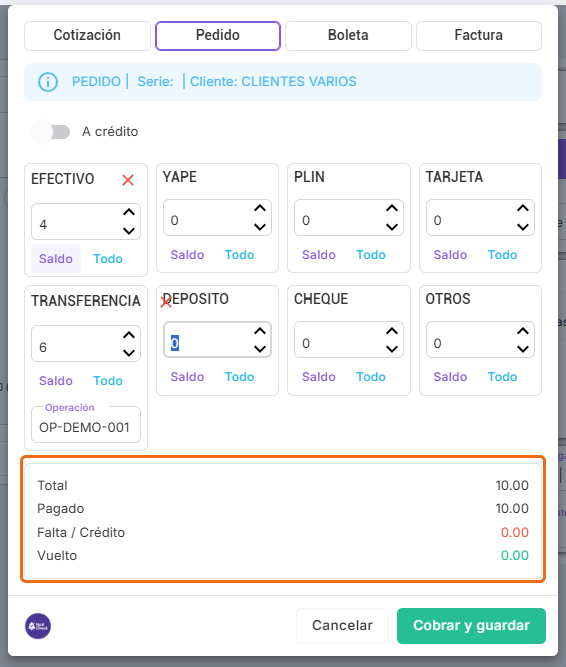
Compruebe la suma. Captura real de Creativa con datos de demostración; recuadro naranja sobre el control y pantalla alrededor para ubicarlo.
Compruebe la suma · Pulse para ampliar

8.5 Guarde la venta mixta

Pulse Cobrar y guardar. Compruebe luego la venta y sus cobros.

Si deja un importe en Falta / Crédito, queda saldo por cobrar. Revise el plazo antes de confirmar.
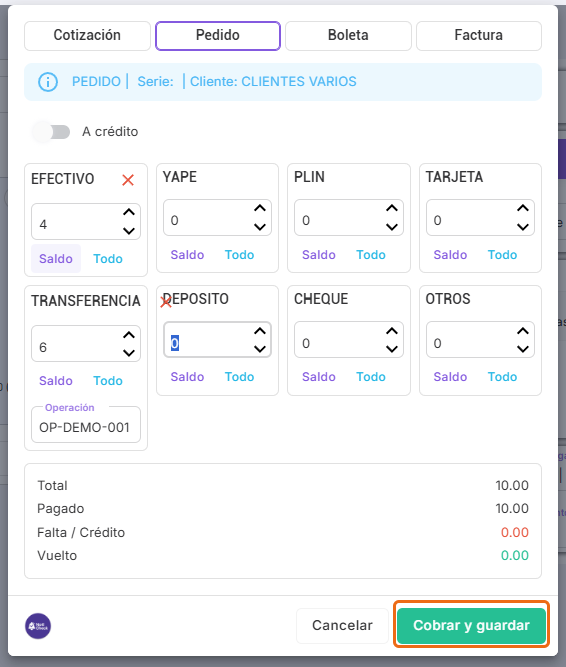
Guarde la venta mixta. Captura real de Creativa con datos de demostración; recuadro naranja sobre el control y pantalla alrededor para ubicarlo.
Guarde la venta mixta · Pulse para ampliar
Volver al contenido ↑

9. Venta con una inicial de S/ 50 por Yape

Ventas → Nueva venta → Guardar

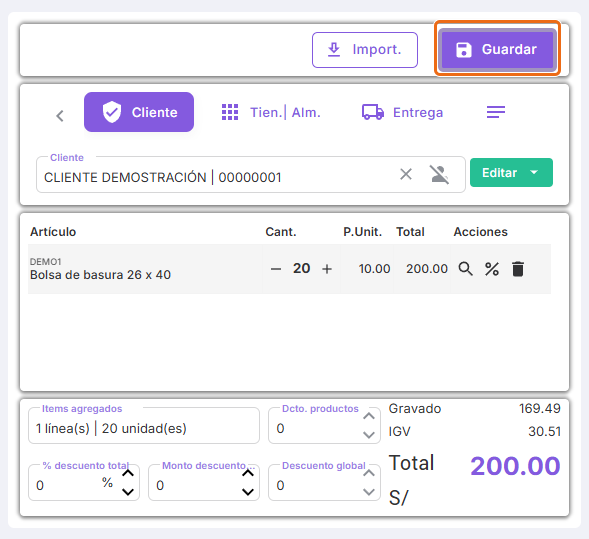
Ejemplo: venta de S/ 200, inicial de S/ 50 por Yape y S/ 150 pendientes. Agregue los artículos, registre solo los S/ 50 recibidos y pulse Cobrar y guardar.

9.1 Agregue los artículos hasta completar S/ 200

Prepare la venta y agregue los artículos. En el ejemplo, 20 unidades de S/ 10 suman S/ 200.
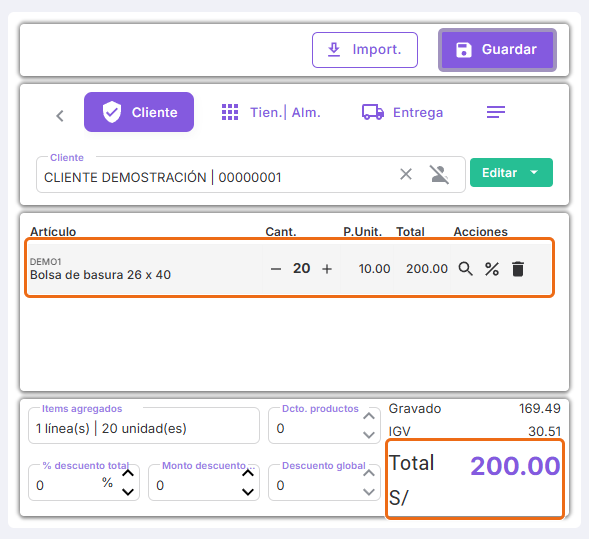
Agregue los artículos hasta completar S/ 200. Captura real de Creativa con datos de demostración; recuadro naranja sobre el control y pantalla alrededor para ubicarlo.
Agregue los artículos hasta completar S/ 200 · Pulse para ampliar

9.2 Abra el cobro

Pulse Guardar, arriba a la derecha.

Abra el cobro. Captura real de Creativa con datos de demostración; recuadro naranja sobre el control y pantalla alrededor para ubicarlo.
Abra el cobro · Pulse para ampliar

9.3 Revise los importes precargados, si aparecen

Si aparece un importe en EFECTIVO u otro medio que no recibió, pulse su X para quitarlo. Deje esos medios en 0.

Este paso solo aplica si hay un importe precargado. Registre únicamente el dinero recibido.
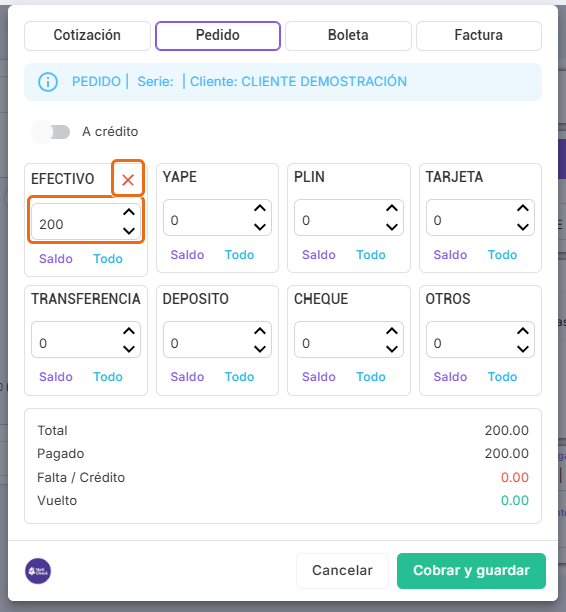
Revise los importes precargados, si aparecen. Captura real de Creativa con datos de demostración; recuadro naranja sobre el control y pantalla alrededor para ubicarlo.
Revise los importes precargados, si aparecen · Pulse para ampliar

9.4 Ingrese la inicial de S/ 50 en Yape

En el importe de YAPE, escriba 50.

Para esta inicial, escriba el importe directamente; Saldo o Todo completarían un monto mayor.
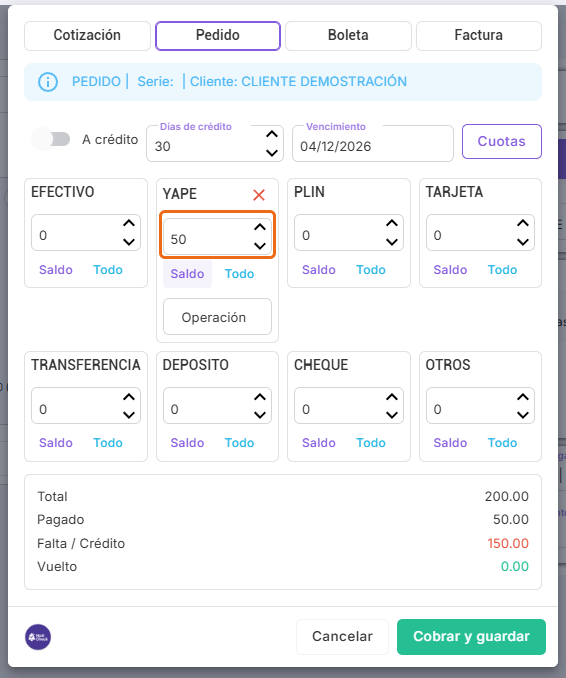
Ingrese la inicial de S/ 50 en Yape. Captura real de Creativa con datos de demostración; recuadro naranja sobre el control y pantalla alrededor para ubicarlo.
Ingrese la inicial de S/ 50 en Yape · Pulse para ampliar

9.5 Compruebe el saldo automático

Revise Total = 200.00, Pagado = 50.00 y Falta / Crédito = 150.00.

No necesita activar A crédito para registrar este pago parcial. El importe no pagado queda pendiente.
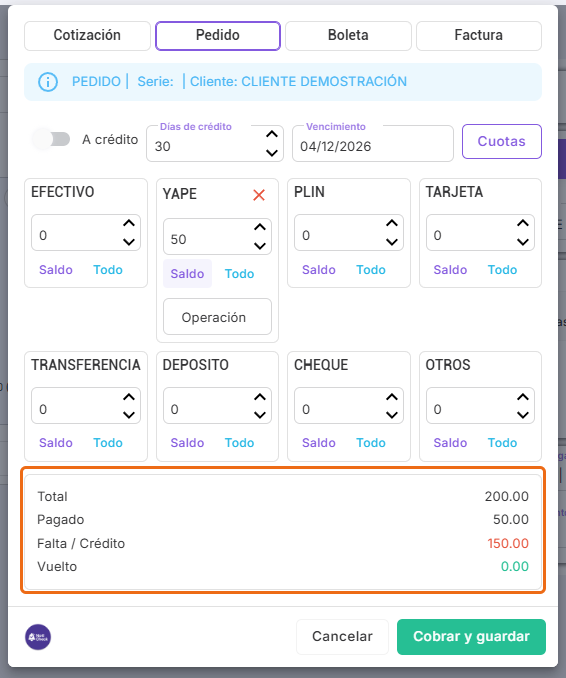
Compruebe el saldo automático. Captura real de Creativa con datos de demostración; recuadro naranja sobre el control y pantalla alrededor para ubicarlo.
Compruebe el saldo automático · Pulse para ampliar

9.6 Confirme la venta con la inicial

Pulse Cobrar y guardar. Espere la confirmación del sistema.
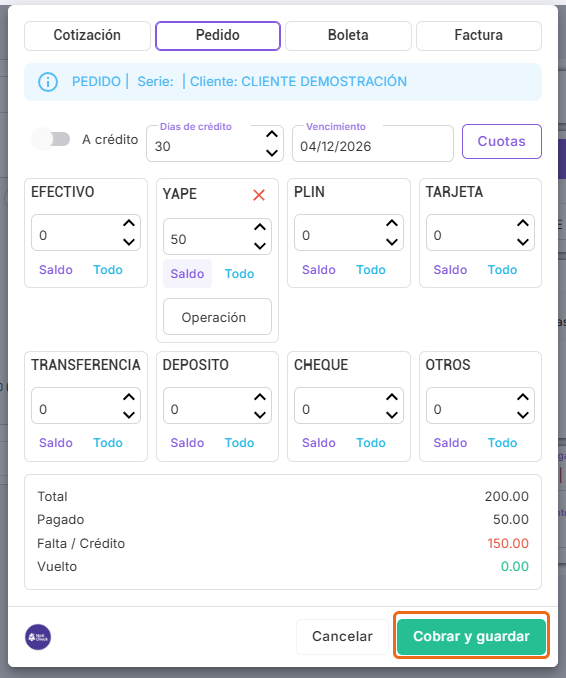
Confirme la venta con la inicial. Captura real de Creativa con datos de demostración; recuadro naranja sobre el control y pantalla alrededor para ubicarlo.
Confirme la venta con la inicial · Pulse para ampliar

9.7 Verifique la venta y lo que falta cobrar

Entre en Ventas → Ver ventas. Ubique el pedido y compruebe total = 200.00 y saldo = 150.00.

La venta puede figurar como MIXTO porque tiene un pago inicial y un saldo pendiente. El listado de la imagen usa datos de demostración; compruebe el resultado en su instalación.
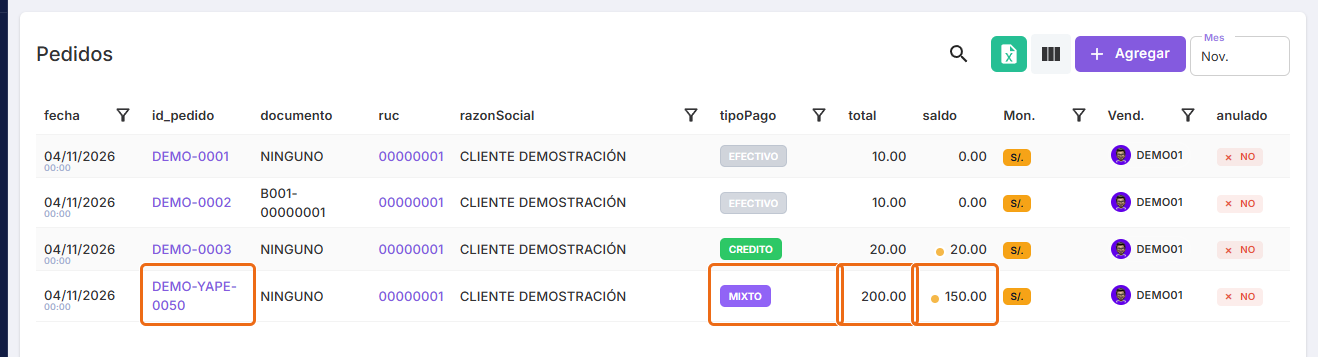
Verifique la venta y lo que falta cobrar. Captura real de Creativa con datos de demostración; recuadro naranja sobre el control y pantalla alrededor para ubicarlo.
Verifique la venta y lo que falta cobrar · Pulse para ampliar
Volver al índice ↑

10. Anular una venta sin boleta ni factura

Ventas → Ver ventas → Anular

10.1 Ubique la venta

Entre en Ventas → Ver ventas y busque el pedido. Revise cliente, fecha, total y la columna documento.
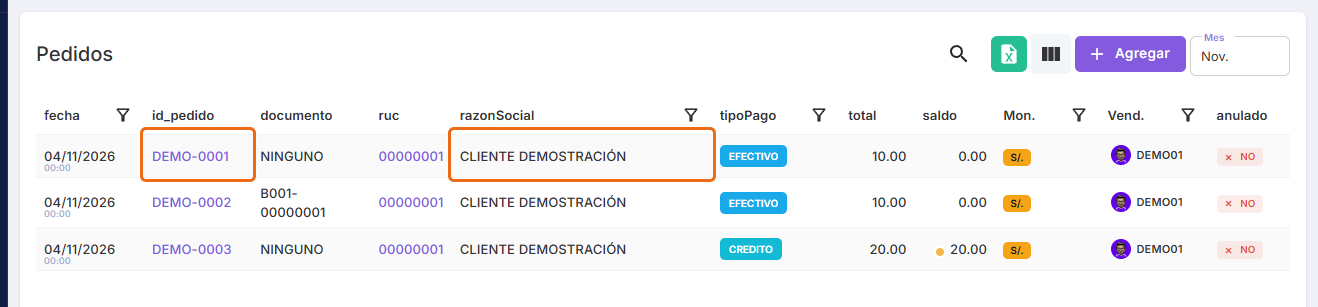
Ubique la venta. Captura real de Creativa con datos de demostración; recuadro naranja sobre el control y pantalla alrededor para ubicarlo.
Ubique la venta · Pulse para ampliar

10.2 Compruebe que tenga NINGUNO

La columna documento debe mostrar NINGUNO. Verifique también que la venta esté vigente.
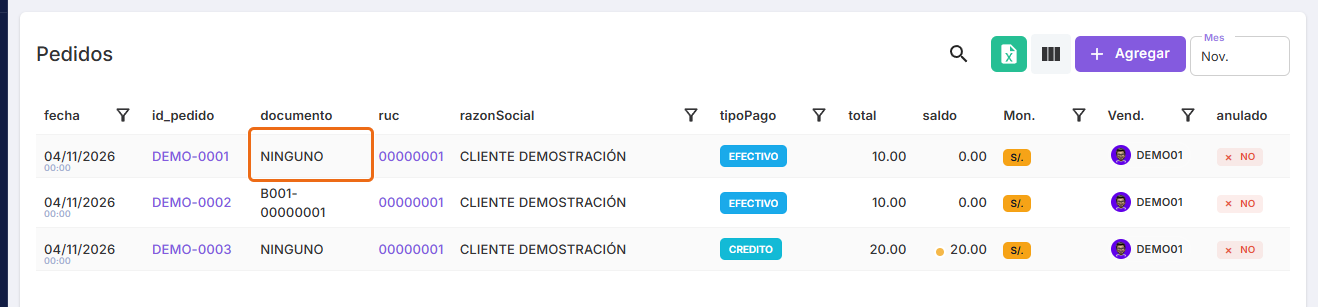
Compruebe que tenga NINGUNO. Captura real de Creativa con datos de demostración; recuadro naranja sobre el control y pantalla alrededor para ubicarlo.
Compruebe que tenga NINGUNO · Pulse para ampliar

10.3 Abra la acción Anular

Busque las acciones al extremo derecho de la fila. Pulse el botón rojo con papelera Anular. Desplace horizontalmente la tabla si hace falta.
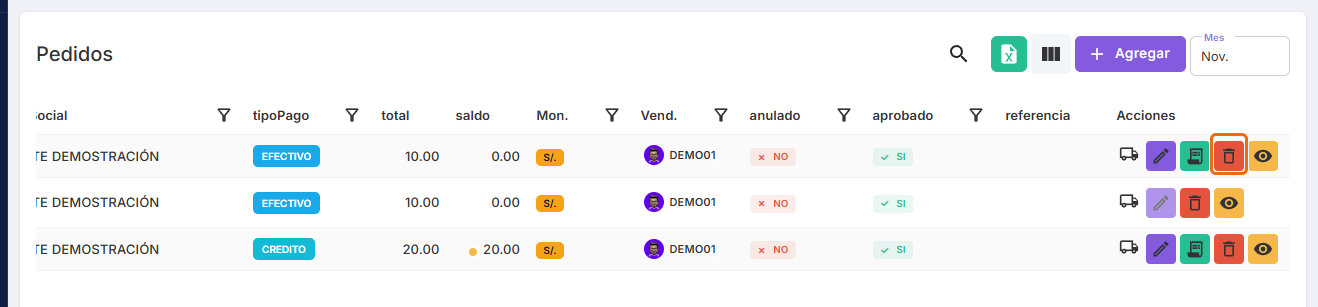
Abra la acción Anular. Captura real de Creativa con datos de demostración; recuadro naranja sobre el control y pantalla alrededor para ubicarlo.
Abra la acción Anular · Pulse para ampliar

10.4 Indique el motivo

Escriba el motivo de la anulación. Revise Segun cobros del pedido para el tratamiento de la devolución.
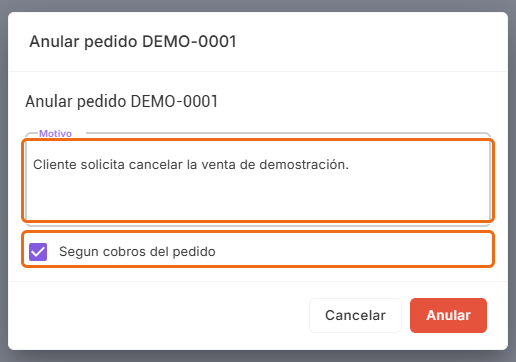
Indique el motivo. Captura real de Creativa con datos de demostración; recuadro naranja sobre el control y pantalla alrededor para ubicarlo.
Indique el motivo · Pulse para ampliar

10.5 Revise la devolución cuando corresponda

Si desmarca Segun cobros del pedido, elija Forma pago egreso y complete los datos que se soliciten.

Revise con caja la devolución del dinero y con almacén la devolución de mercadería.
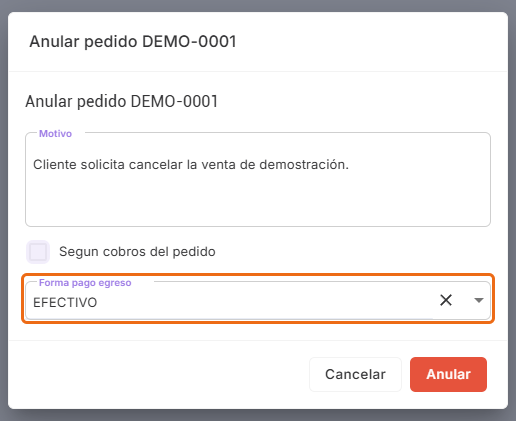
Revise la devolución cuando corresponda. Captura real de Creativa con datos de demostración; recuadro naranja sobre el control y pantalla alrededor para ubicarlo.
Revise la devolución cuando corresponda · Pulse para ampliar

10.6 Confirme y compruebe

Pulse Anular. Regrese a la lista y compruebe el estado del pedido y los movimientos de devolución que correspondan.
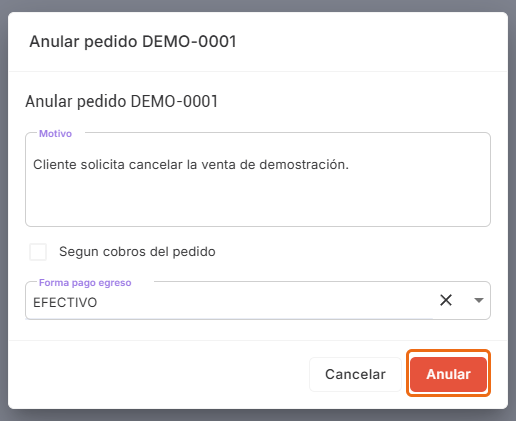
Confirme y compruebe. Captura real de Creativa con datos de demostración; recuadro naranja sobre el control y pantalla alrededor para ubicarlo.
Confirme y compruebe · Pulse para ampliar
Volver al contenido ↑

11. Anular una venta con boleta o factura ligada

Ventas → Ver ventas → Anular

11.1 Identifique el comprobante ligado

Revise el número en la columna documento. Confirme que corresponde a la venta que desea cancelar.
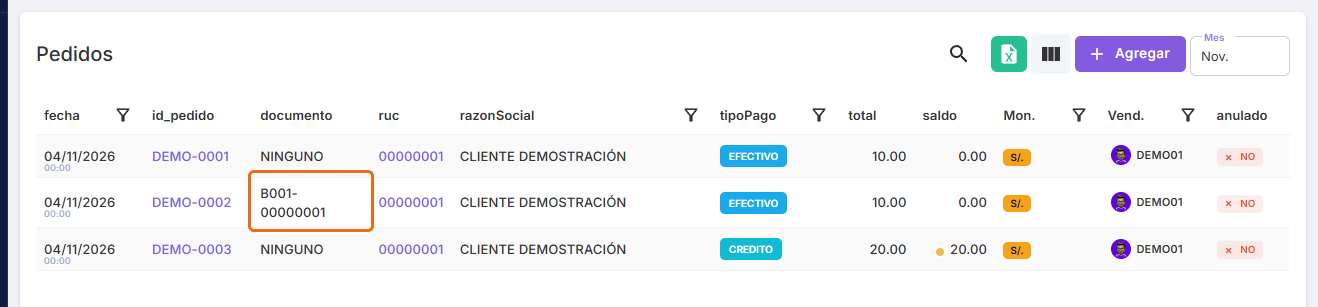
Identifique el comprobante ligado. Captura real de Creativa con datos de demostración; recuadro naranja sobre el control y pantalla alrededor para ubicarlo.
Identifique el comprobante ligado · Pulse para ampliar

11.2 Abra el asistente de anulación

Pulse Anular, el botón rojo de la fila. Aparece el paso del documento electrónico.
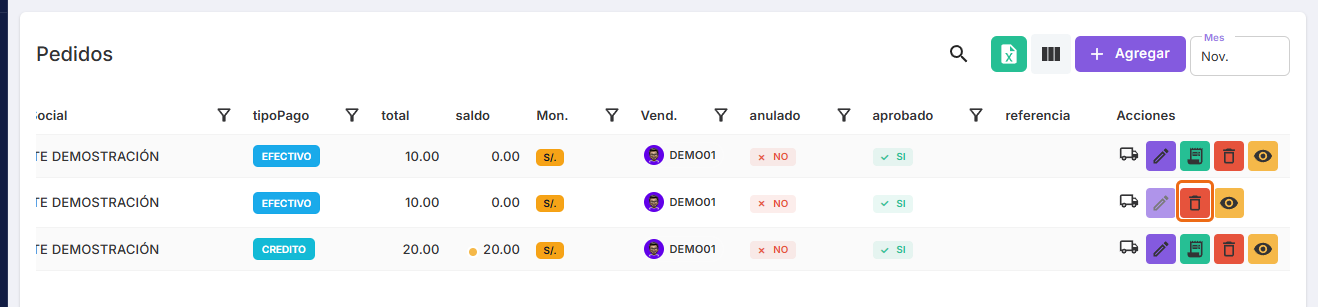
Abra el asistente de anulación. Captura real de Creativa con datos de demostración; recuadro naranja sobre el control y pantalla alrededor para ubicarlo.
Abra el asistente de anulación · Pulse para ampliar

11.3 Dé de baja el comprobante

Revise el comprobante mostrado y pulse Dar de baja documento. Espere el resultado.

El paso Pedido queda disponible después de completar la baja.
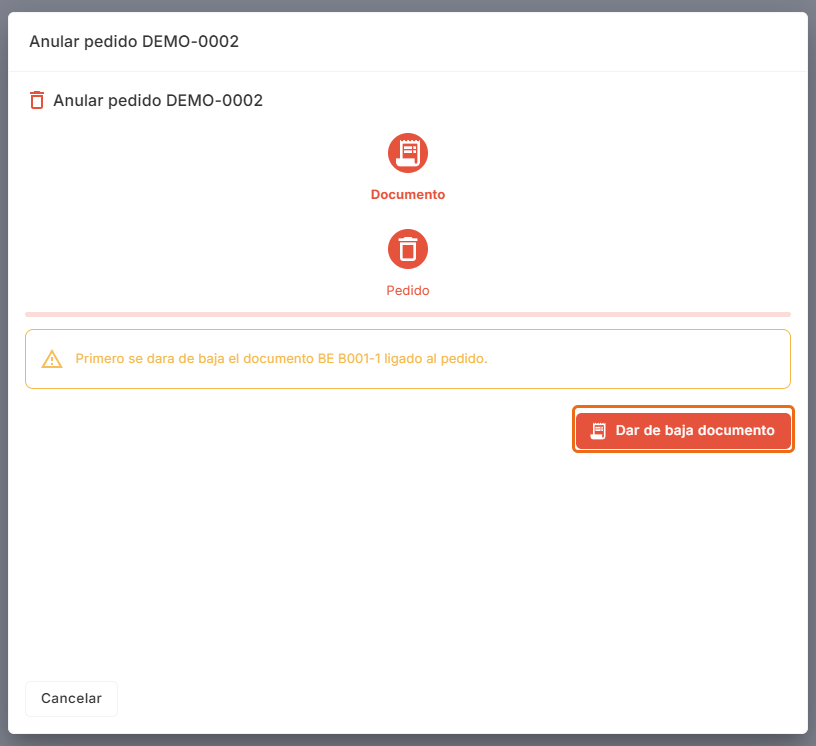
Dé de baja el comprobante. Captura real de Creativa con datos de demostración; recuadro naranja sobre el control y pantalla alrededor para ubicarlo.
Dé de baja el comprobante · Pulse para ampliar

11.4 Decida si también cancela la venta

Si también cancela la venta, continúe en Pedido, escriba el motivo y revise la devolución.

Si solo da de baja el comprobante por este asistente y sale antes de Anular pedido, la venta, la entrega y el cobro siguen vigentes.
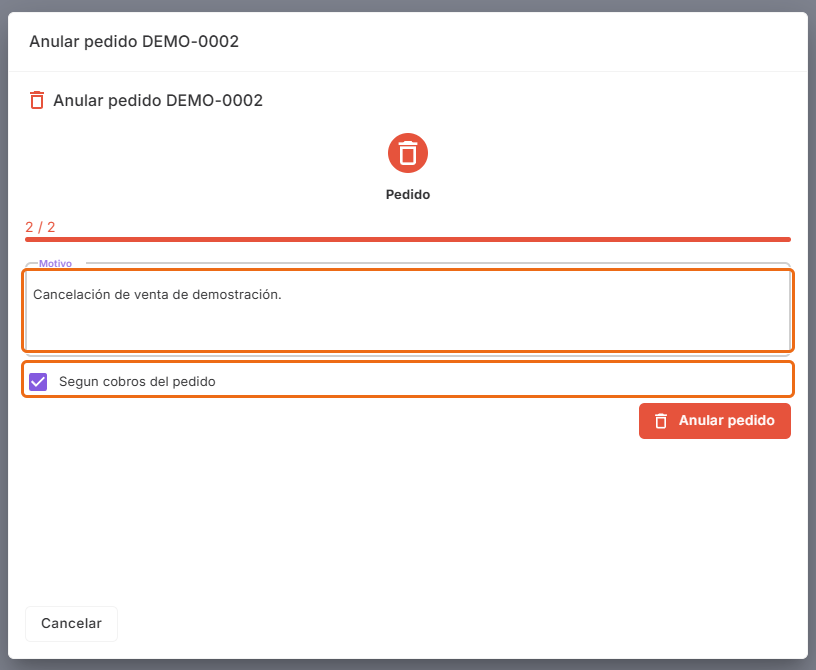
Decida si también cancela la venta. Captura real de Creativa con datos de demostración; recuadro naranja sobre el control y pantalla alrededor para ubicarlo.
Decida si también cancela la venta · Pulse para ampliar

11.5 Anule el pedido

Pulse Anular pedido para completar la cancelación comercial.
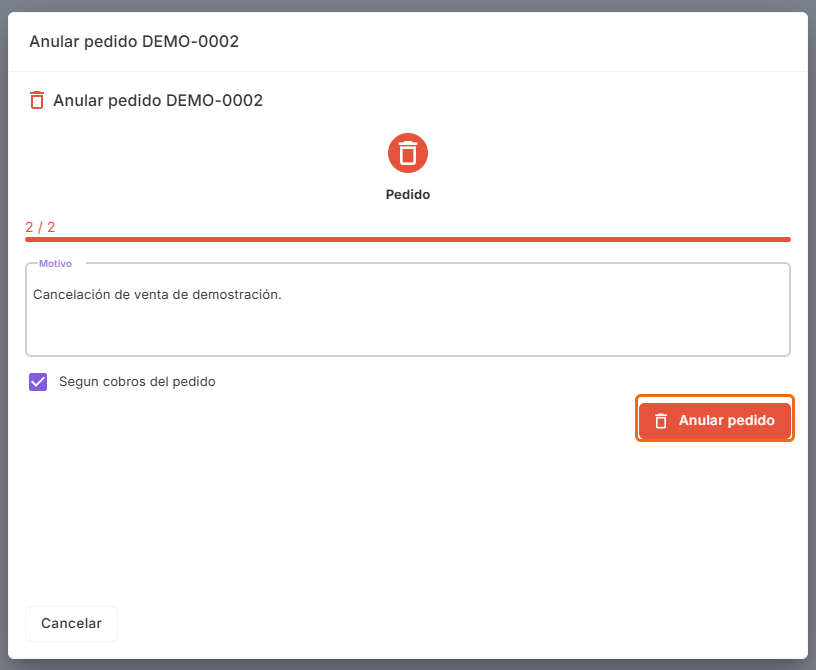
Anule el pedido. Captura real de Creativa con datos de demostración; recuadro naranja sobre el control y pantalla alrededor para ubicarlo.
Anule el pedido · Pulse para ampliar

11.6 Revise el resultado

Compruebe Pedido anulado y los egresos informados. Pulse Cerrar y verifique la venta en la lista.

La imagen ilustra un resultado de demostración. La devolución real debe coincidir con la mercadería y el dinero entregados.
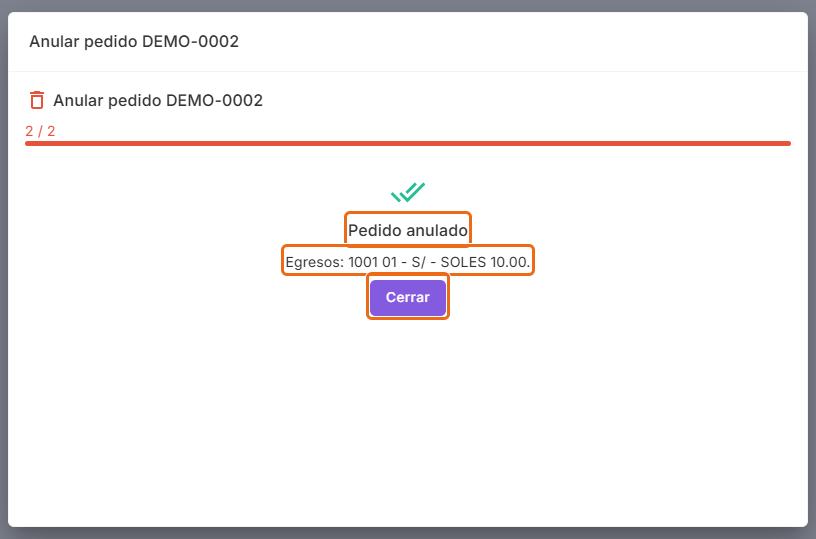
Revise el resultado. Captura real de Creativa con datos de demostración; recuadro naranja sobre el control y pantalla alrededor para ubicarlo.
Revise el resultado · Pulse para ampliar
Volver al contenido ↑

12. Cambiar el vendedor y agregar uno nuevo

Ventas → Nueva venta → Extras → Vendedor

12.1 Ubique el vendedor

Abra Extras y despliegue Vendedor.
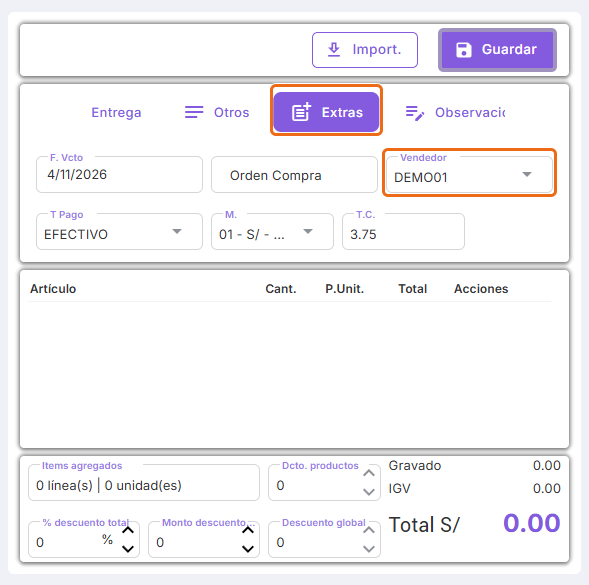
Ubique el vendedor. Captura real de Creativa con datos de demostración; recuadro naranja sobre el control y pantalla alrededor para ubicarlo.
Ubique el vendedor · Pulse para ampliar

12.2 Seleccione el código

Pulse el código del vendedor que corresponde a la venta. Compruebe la selección antes de guardar.
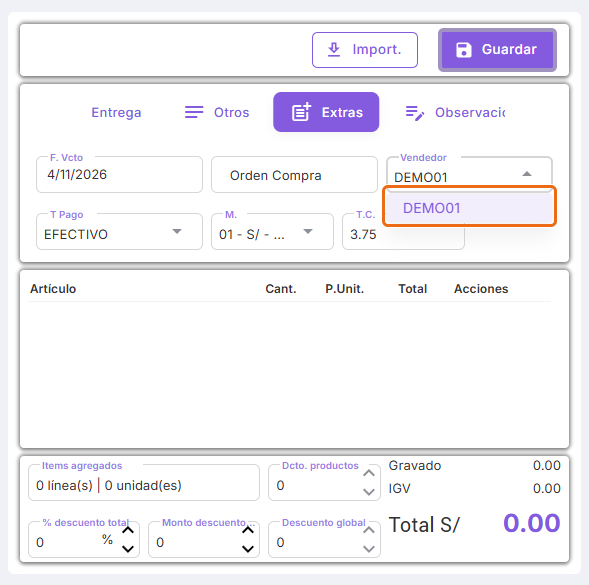
Seleccione el código. Captura real de Creativa con datos de demostración; recuadro naranja sobre el control y pantalla alrededor para ubicarlo.
Seleccione el código · Pulse para ampliar

12.3 Cambie el vendedor de una venta guardada

Entre en Ventas → Ver ventas y pulse el botón de lápiz Editar. Cambie el vendedor en Extras y guarde.

La edición depende del estado y del usuario. Los pedidos anulados o con documento ligado tienen restricciones.
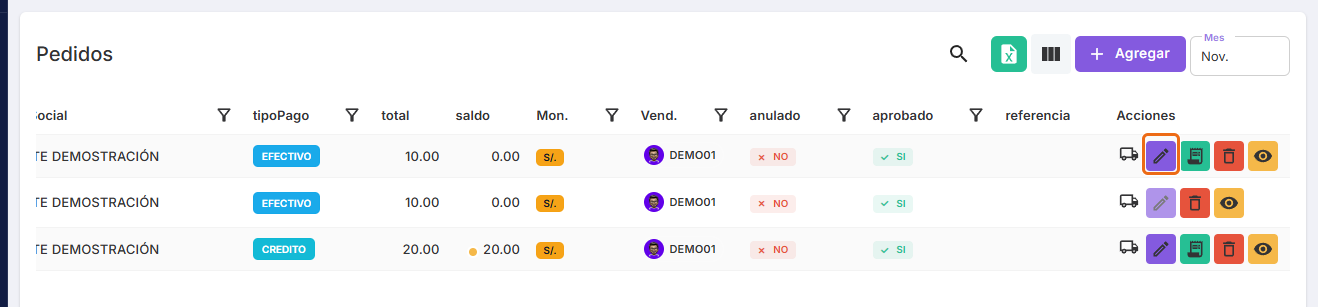
Cambie el vendedor de una venta guardada. Captura real de Creativa con datos de demostración; recuadro naranja sobre el control y pantalla alrededor para ubicarlo.
Cambie el vendedor de una venta guardada · Pulse para ampliar

12.4 Abra el maestro para dar de alta

Para agregar un vendedor, entre en Maestros → Terceros → Agregar.
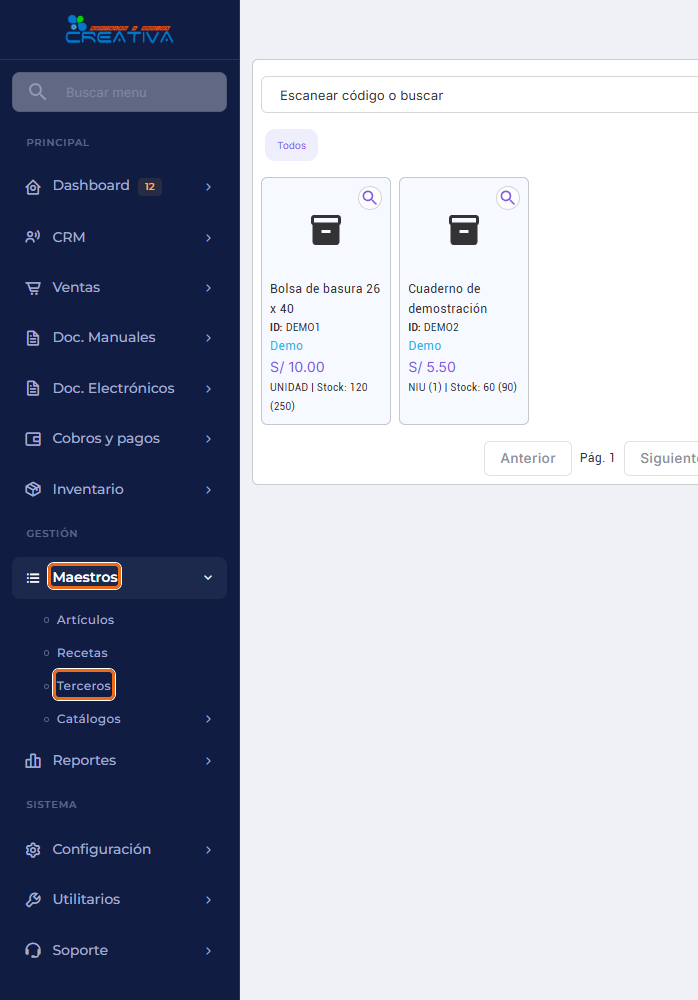
Abra el maestro para dar de alta. Captura real de Creativa con datos de demostración; recuadro naranja sobre el control y pantalla alrededor para ubicarlo.
Abra el maestro para dar de alta · Pulse para ampliar

12.5 Complete la identificación

En Identificación, registre sus datos y seleccione Empleado = SI.
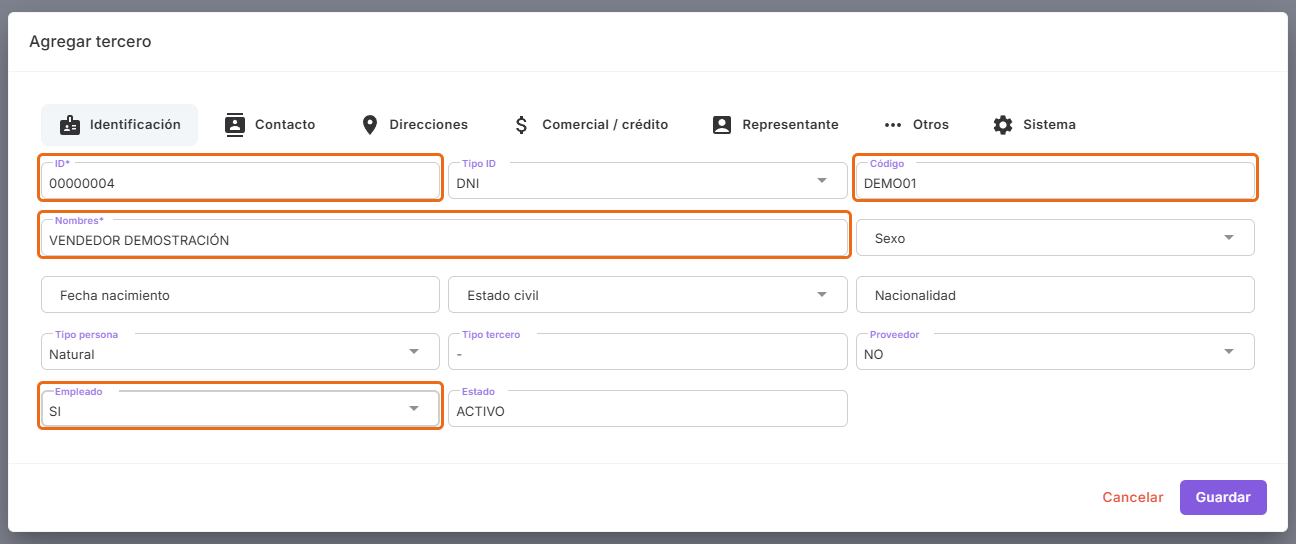
Complete la identificación. Captura real de Creativa con datos de demostración; recuadro naranja sobre el control y pantalla alrededor para ubicarlo.
Complete la identificación · Pulse para ampliar

12.6 Indique el puesto

Abra Otros y escriba VENDEDOR en Puesto. Pulse Guardar.
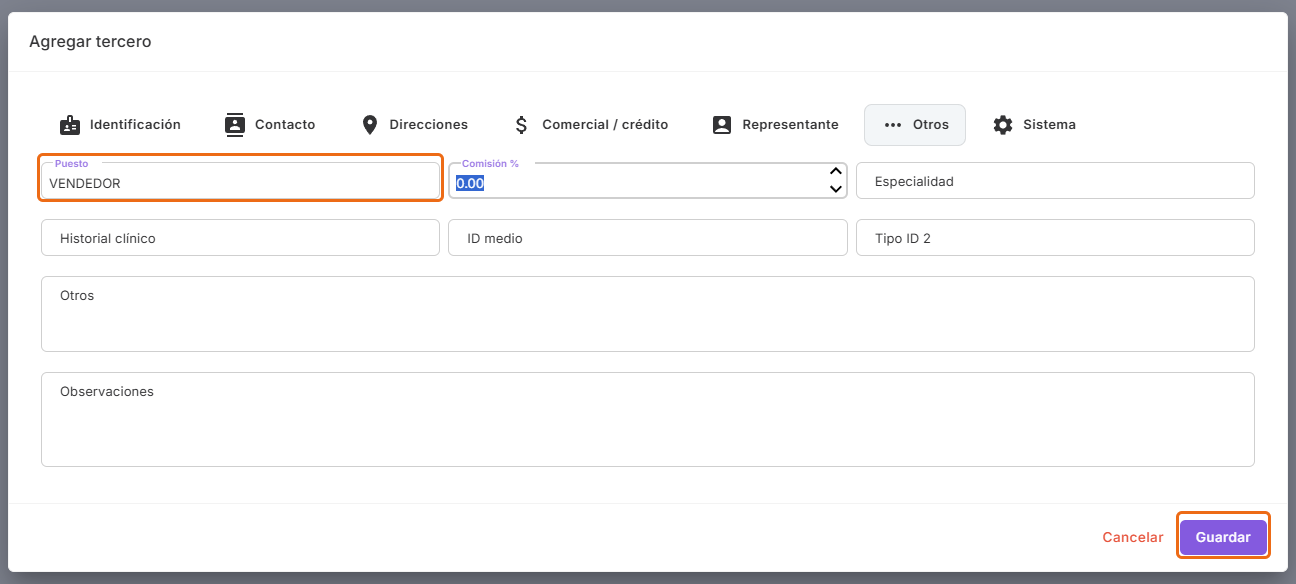
Indique el puesto. Captura real de Creativa con datos de demostración; recuadro naranja sobre el control y pantalla alrededor para ubicarlo.
Indique el puesto · Pulse para ampliar

12.7 Vuelva a seleccionar al vendedor

Abra nuevamente Ventas → Nueva venta → Extras → Vendedor. Elija el código dado de alta.
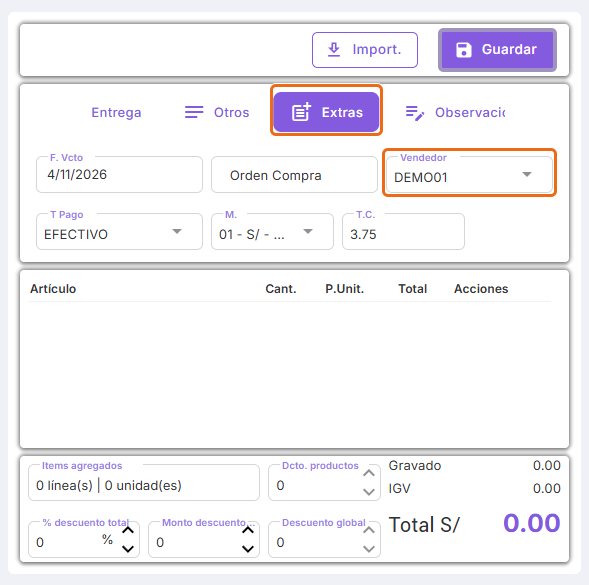
Vuelva a seleccionar al vendedor. Captura real de Creativa con datos de demostración; recuadro naranja sobre el control y pantalla alrededor para ubicarlo.
Vuelva a seleccionar al vendedor · Pulse para ampliar
Volver al contenido ↑

13. Cambiar la lista de precios

Ventas → Nueva venta → Tien.| Alm. → Lst P.

13.1 Abra el selector de lista

Abra Tien.| Alm. y pulse Lst P.. Revise la tienda y el almacén.
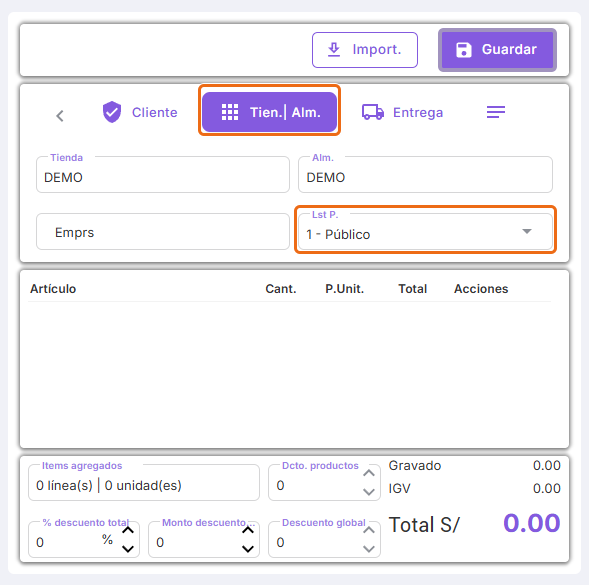
Abra el selector de lista. Captura real de Creativa con datos de demostración; recuadro naranja sobre el control y pantalla alrededor para ubicarlo.
Abra el selector de lista · Pulse para ampliar

13.2 Elija la lista

Seleccione una lista autorizada para la tienda. El ejemplo usa Mayorista.
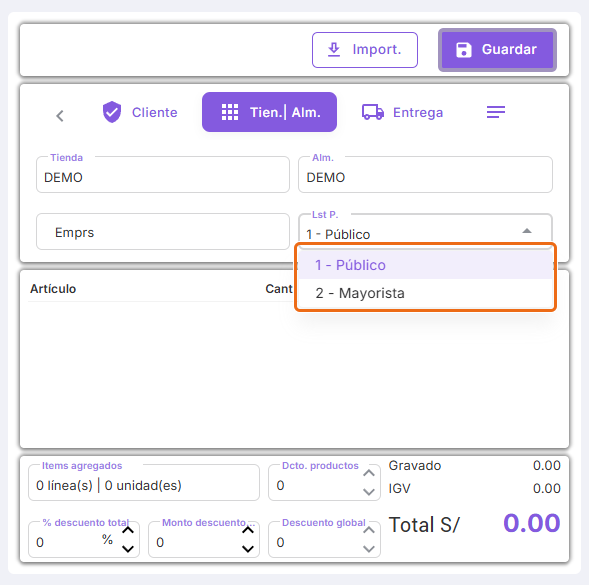
Elija la lista. Captura real de Creativa con datos de demostración; recuadro naranja sobre el control y pantalla alrededor para ubicarlo.
Elija la lista · Pulse para ampliar

13.3 Compruebe la lista seleccionada

Revise que Lst P. muestre la lista elegida y después agregue los artículos.

Las líneas ya agregadas conservan sus precios. Revise cada línea si cambia de lista a mitad de la venta.
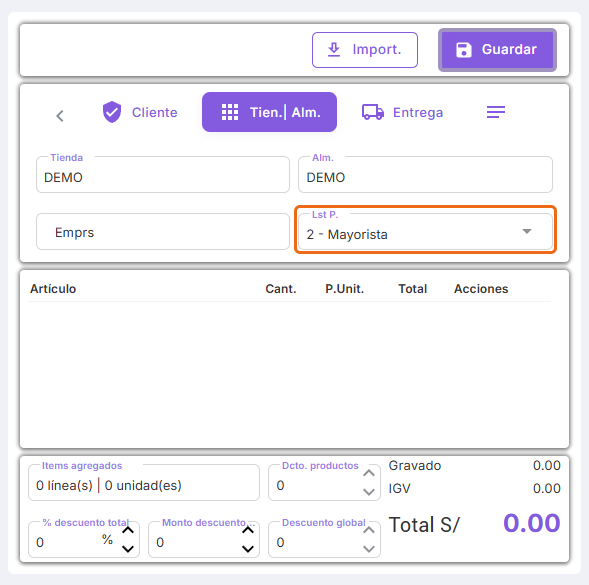
Compruebe la lista seleccionada. Captura real de Creativa con datos de demostración; recuadro naranja sobre el control y pantalla alrededor para ubicarlo.
Compruebe la lista seleccionada · Pulse para ampliar
Volver al contenido ↑

14. Poner referencia de guía y orden de compra

Ventas → Nueva venta → Otros / Extras

14.1 Ingrese la referencia de guía

Abra Otros → Guía y escriba la referencia. El ejemplo usa GUIA-DEMO-009.

Este campo guarda la referencia. La emisión de una guía electrónica tiene su propio procedimiento.
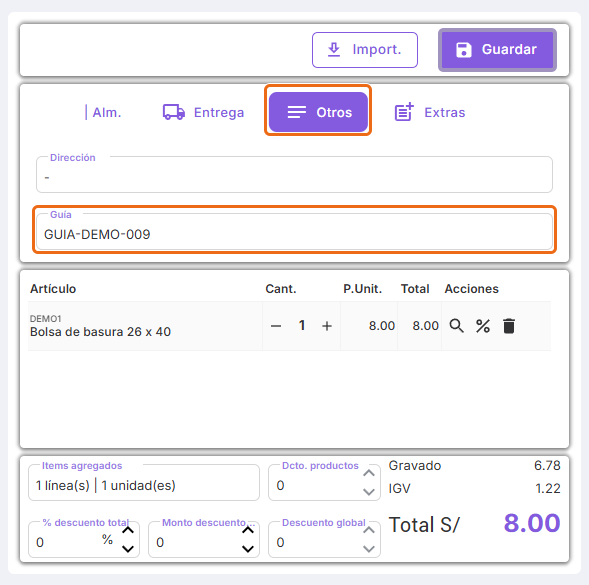
Ingrese la referencia de guía. Captura real de Creativa con datos de demostración; recuadro naranja sobre el control y pantalla alrededor para ubicarlo.
Ingrese la referencia de guía · Pulse para ampliar

14.2 Ingrese la orden de compra

Abra Extras → Orden Compra y escriba el número de la orden del cliente.
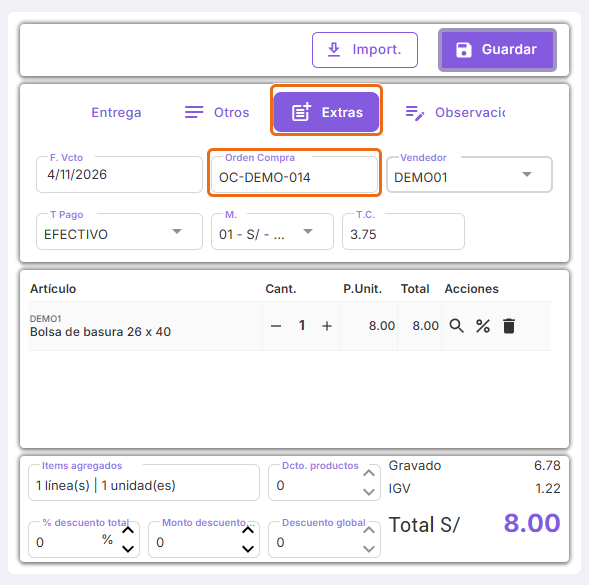
Ingrese la orden de compra. Captura real de Creativa con datos de demostración; recuadro naranja sobre el control y pantalla alrededor para ubicarlo.
Ingrese la orden de compra · Pulse para ampliar

14.3 Guarde las referencias con la venta

Revise ambos campos y continúe con Guardar → Cobrar y guardar, según la condición de pago de la venta.
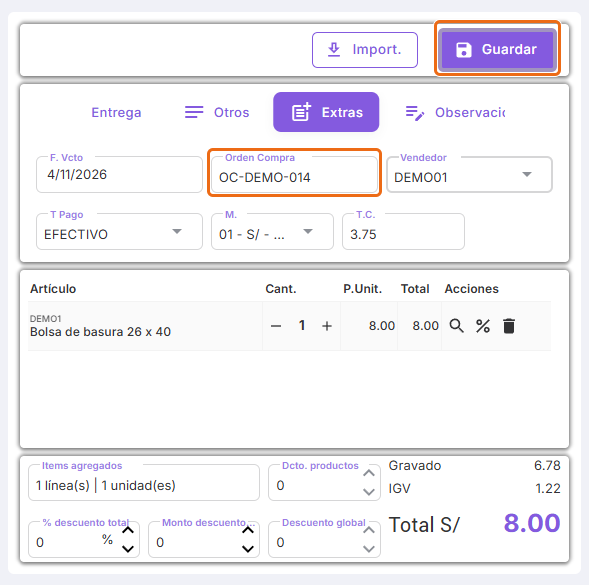
Guarde las referencias con la venta. Captura real de Creativa con datos de demostración; recuadro naranja sobre el control y pantalla alrededor para ubicarlo.
Guarde las referencias con la venta · Pulse para ampliar
Volver al contenido ↑

15. Cambiar la moneda

Ventas → Nueva venta → Extras → M.

15.1 Abra el selector de moneda

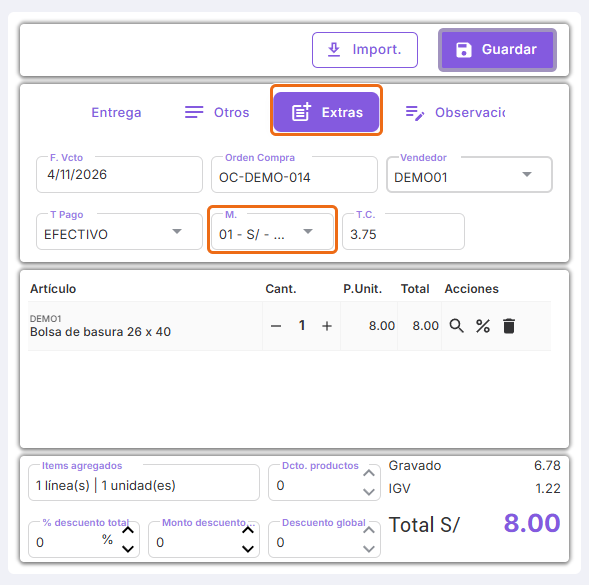
En Extras, pulse el selector M..

Abra el selector de moneda. Captura real de Creativa con datos de demostración; recuadro naranja sobre el control y pantalla alrededor para ubicarlo.
Abra el selector de moneda · Pulse para ampliar

15.2 Elija soles o dólares

Seleccione SOLES o DOLARES AMERICANOS.
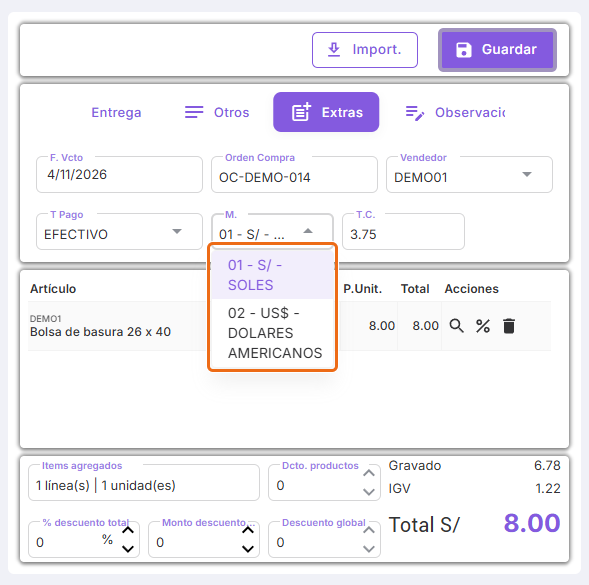
Elija soles o dólares. Captura real de Creativa con datos de demostración; recuadro naranja sobre el control y pantalla alrededor para ubicarlo.
Elija soles o dólares · Pulse para ampliar

15.3 Compruebe moneda y tipo de cambio

Revise M. y T.C.. El ejemplo muestra dólares y un tipo de cambio ficticio de 3.75.
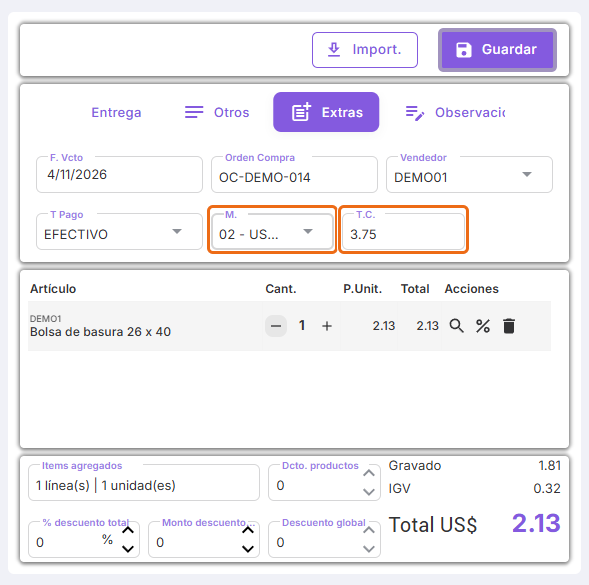
Compruebe moneda y tipo de cambio. Captura real de Creativa con datos de demostración; recuadro naranja sobre el control y pantalla alrededor para ubicarlo.
Compruebe moneda y tipo de cambio · Pulse para ampliar

15.4 Revise el detalle y el cobro

Compruebe precios, total y medios de pago en la moneda elegida antes de Guardar.

Si se solicita registrar el tipo de cambio del día, complételo para poder guardar en dólares.
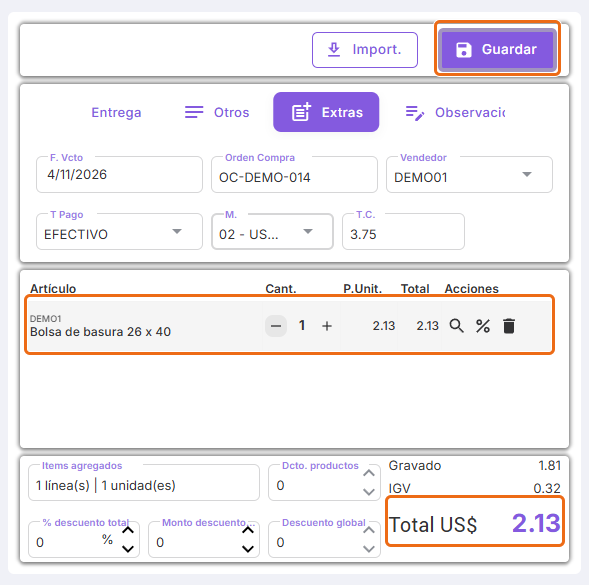
Revise el detalle y el cobro. Captura real de Creativa con datos de demostración; recuadro naranja sobre el control y pantalla alrededor para ubicarlo.
Revise el detalle y el cobro · Pulse para ampliar
Volver al contenido ↑

Anexo para administración y soporte

Acceso protegido. Ingrese la contraseña para consultar este anexo.

Abrir imagen original