Comisiones por vendedor
Guía de uso de Creativa · Crear un vendedor, establecer su porcentaje y consultar o imprimir sus comisiones.
Este módulo permite revisar cuánto corresponde a cada vendedor, separando las ventas con comprobante de las ventas libres. Primero se registra el porcentaje en la ficha del vendedor; después se consultan sus ventas y se obtiene el reporte.
1. Crear un vendedor — resumen
¿Para qué sirve? Para identificar a la persona que realiza las ventas y guardar el porcentaje que le corresponde.
- Entre a Maestros > Terceros y pulse Agregar. Se abrirá Agregar tercero.
- En Identificación, complete ID, Tipo ID y Nombres con los datos del vendedor. Si usa DNI, el documento debe tener 8 dígitos; si usa RUC, 11.
- Complete Código con un identificador único, por ejemplo V1. Ese código permite relacionar la ficha con el vendedor registrado en los pedidos. No lo repita en otra ficha.
- En Empleado, seleccione SI si la persona es empleada de la empresa. En Direcciones, complete Dirección; complete también los datos adicionales que su instalación solicite.
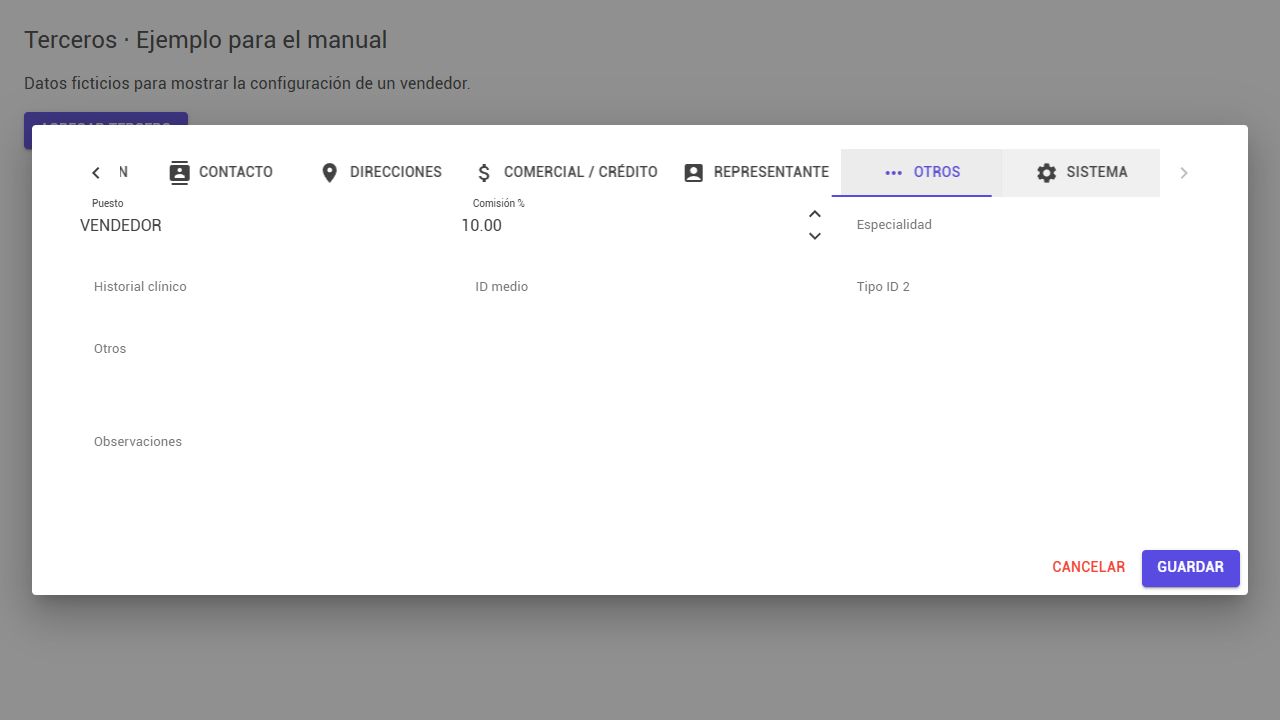
- En Otros, escriba VENDEDOR en Puesto y complete Comisión %, como se explica en el siguiente paso.
- Pulse Guardar. Busque al vendedor en Terceros y compruebe el mensaje de guardado.
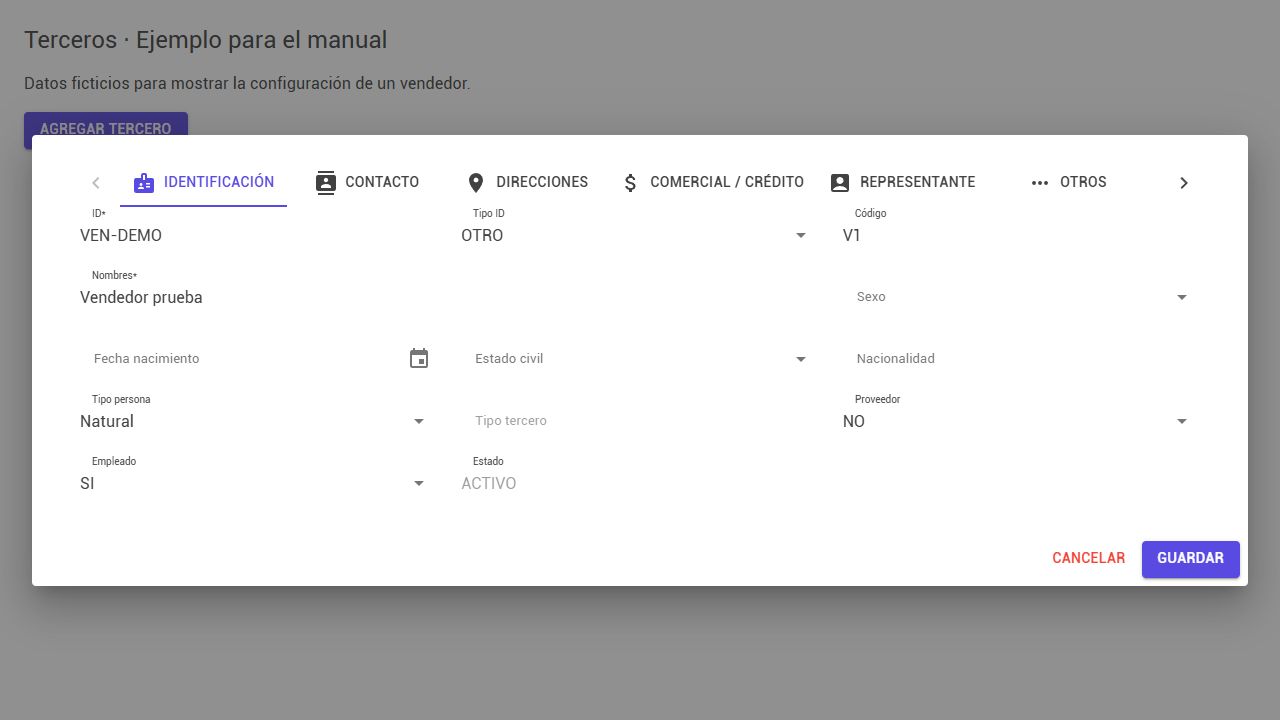
Resultado esperado: el vendedor queda registrado en Terceros. El valor VENDEDOR en Puesto permite encontrarlo en las listas de vendedores.
2. Establecer o cambiar su comisión
- En Maestros > Terceros, busque al vendedor por su identificación o nombre.
- Pulse el icono de lápiz de Acciones para abrir Editar tercero.
- Entre a la pestaña Otros.
- Revise que Puesto indique VENDEDOR.
- Escriba el porcentaje en Comisión %. Por ejemplo, para una comisión del 10 %, ingrese 10.
- Pulse Guardar. Puede volver a editar la ficha para comprobar el valor guardado.
| Opción | Para qué sirve |
|---|---|
| Comisión % | Define el porcentaje propio de ese vendedor. Cada vendedor puede tener uno diferente. |
| Valor 0 | Mantiene al vendedor sin comisión calculada. Es el valor inicial de una ficha nueva. |
| Valores permitidos | De 0 a 100, con hasta dos decimales; por ejemplo, 7,50 %. |
| Guardar | Conserva el porcentaje para las siguientes consultas. |
3. Identificar al vendedor en la venta
¿Para qué sirve? Para que la venta se atribuya al vendedor correcto.
Al registrar un pedido en Nuevo pedido, revise Extras > Vendedor y seleccione el código correspondiente antes de guardar. El reporte utiliza el vendedor y la fecha del pedido.
Resultado esperado: al consultar ese período y vendedor, el pedido aparece en sus resultados. Crear una ficha o cambiar su porcentaje no reasigna automáticamente las ventas de otro vendedor.
4. Consultar las comisiones en pantalla
Abra Maestros > Catálogos > Comisiones. También puede entrar por Reportes > Reportes rápidos > Comisiones; este acceso conserva las fechas, tienda y vendedor seleccionados.
- Seleccione la Tienda que desea revisar.
- Complete Desde y Hasta con el período de ventas.
- Seleccione un Vendedor, o Todos para incluir a todos los vendedores de la consulta.
- Deje apagado Aplicar porcentaje general si desea utilizar el porcentaje guardado de cada vendedor.
- Pulse Consultar y espere a que termine la carga.
| Control | Para qué sirve |
|---|---|
| Tienda | Limita los pedidos a la tienda seleccionada y disponible para su usuario. |
| Desde / Hasta | Incluye los pedidos cuya fecha se encuentre dentro del rango indicado. |
| Vendedor / Todos | Permite revisar una persona o reunir a todos los vendedores de la consulta. |
| Consultar | Obtiene los resultados y los muestra directamente en la pantalla. |
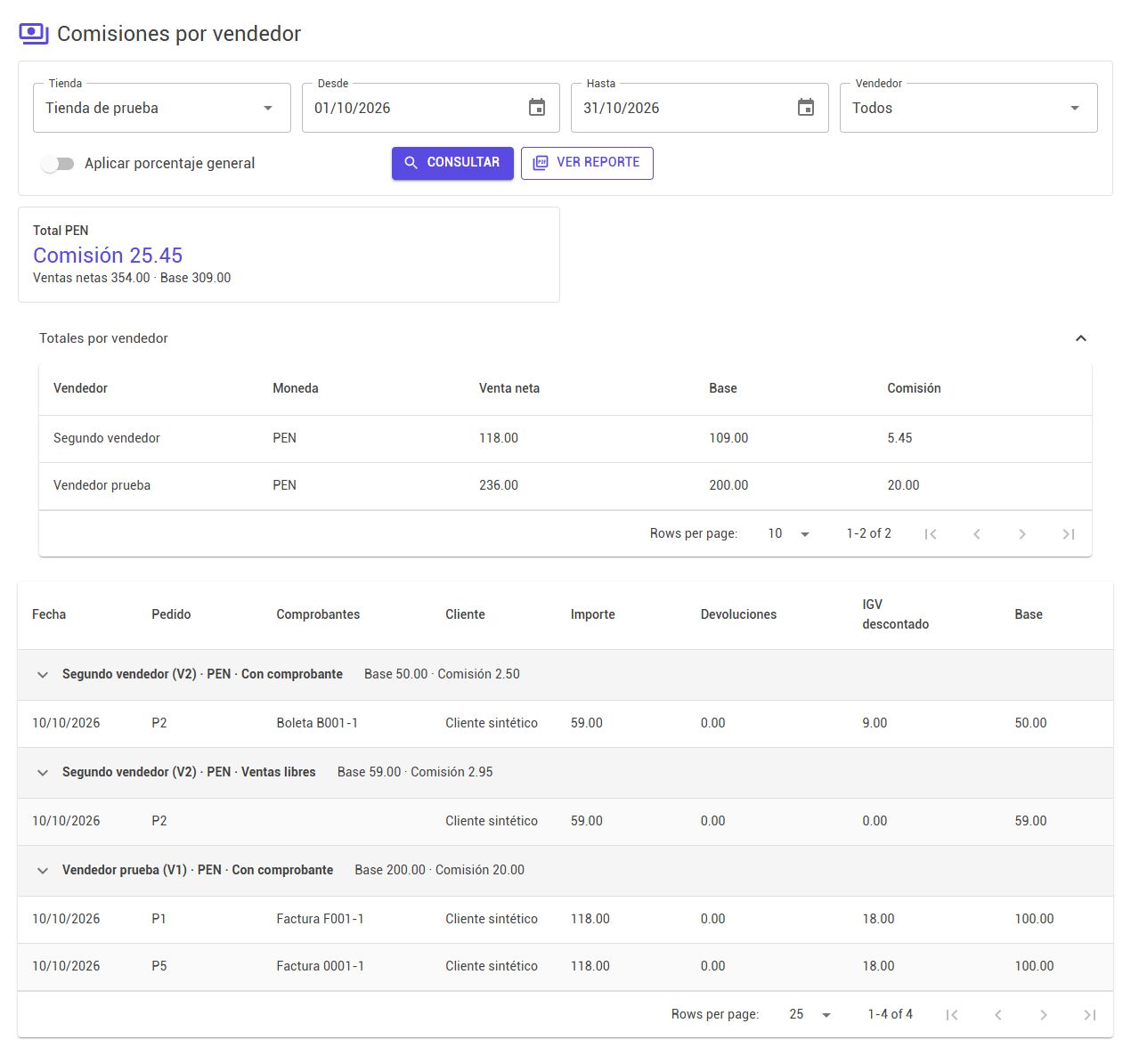
Resultado esperado: aparecen los totales por moneda y el detalle de ventas. Si no existen ventas que cumplan los filtros, se mostrará un aviso sin resultados.
5. Aplicar un porcentaje general
¿Para qué sirve? Para calcular temporalmente la consulta con un mismo porcentaje, aunque los vendedores tengan porcentajes individuales diferentes.
- Active Aplicar porcentaje general.
- Complete Porcentaje general %; por ejemplo, 10.
- Pulse Consultar nuevamente.
- Revise la columna % y los nuevos totales.
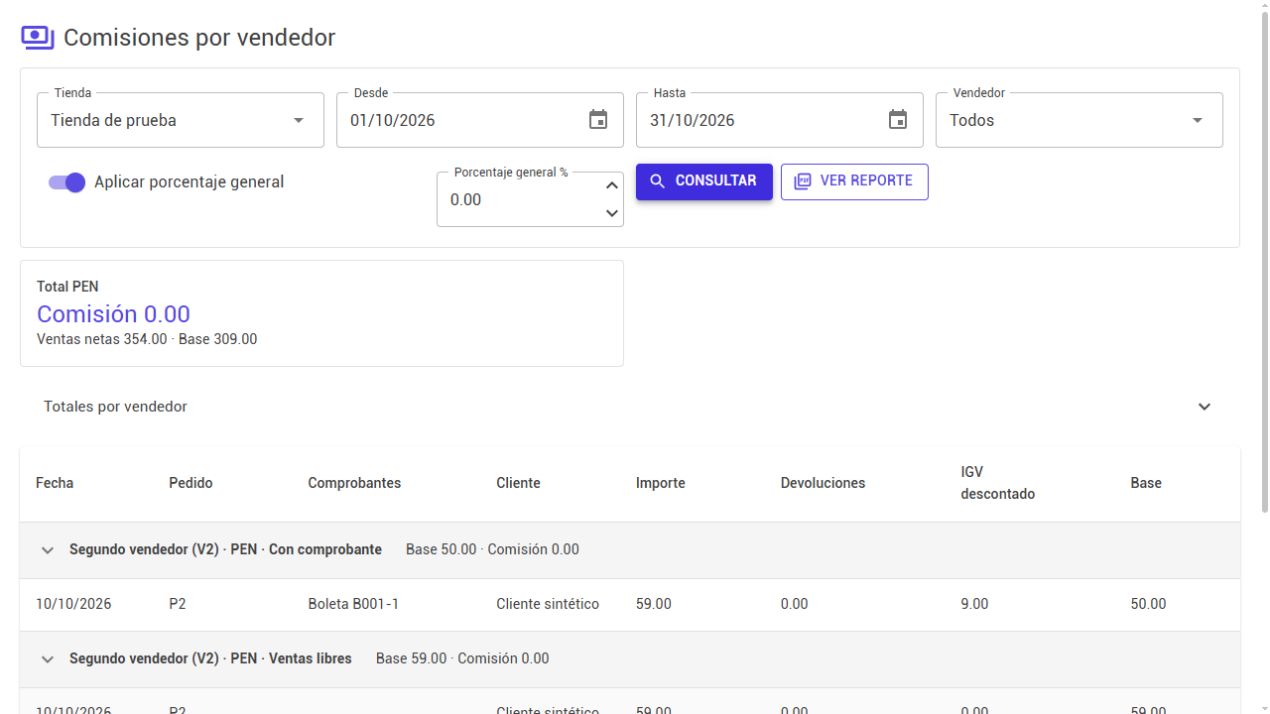
Las fichas de Terceros conservan sus porcentajes. Para volver a utilizarlos, apague el interruptor y pulse Consultar. Un porcentaje general de 0 produce comisiones de cero; no equivale a dejar el interruptor apagado.
6. Leer los resultados
- Revise la tarjeta Total PEN, Total USD o la moneda correspondiente. Muestra la Comisión, las Ventas netas y la Base de toda la consulta. Las monedas se mantienen separadas.
- Despliegue Totales por vendedor para revisar cuánto corresponde a cada persona en cada moneda.
- Revise el detalle agrupado por vendedor, moneda y tipo de venta. Cada grupo muestra su subtotal de base y comisión.
- Use los encabezados para ordenar y los controles inferiores para cambiar de página o la cantidad de filas. En escritorio, desplace horizontalmente la tabla si no ve todas las columnas; en móvil las filas se adaptan a tarjetas.
| Columna | Qué significa |
|---|---|
| Fecha | Fecha del pedido usado para la consulta. |
| Pedido | Identificador de la venta de origen. |
| Comprobantes | Facturas o boletas relacionadas con esa parte de la venta. En ventas libres puede estar vacío. |
| Cliente | Cliente registrado en el pedido. |
| Importe | Monto de esa parte de la venta, después de los descuentos y antes de las devoluciones mostradas. |
| Devoluciones | Ajustes o devoluciones válidos que reducen la venta original. |
| IGV descontado | IGV registrado que se resta para calcular la base con comprobante. En ventas libres es cero. |
| Base | Importe menos devoluciones y menos el IGV descontado que corresponda. |
| % | Porcentaje individual o general utilizado en esta consulta. |
| Comisión | Base multiplicada por el porcentaje y dividida entre 100. |
Los totales abarcan toda la consulta, aunque esté viendo solo una página del detalle. Cada comisión se redondea a dos decimales y los totales suman esos importes.
7. Entender el cálculo con ejemplos
Comisión = base × porcentaje ÷ 100.
| Tipo de venta | Importe | Devoluciones | IGV descontado | Base | Porcentaje | Comisión |
|---|---|---|---|---|---|---|
| Con comprobante | 118,00 | 0,00 | 18,00 | 100,00 | 10 % | 10,00 |
| Venta libre | 118,00 | 0,00 | 0,00 | 118,00 | 10 % | 11,80 |
Con comprobante incluye facturas y boletas: se descuenta el IGV registrado correspondiente. Ventas libres utiliza el importe neto sin descontar IGV automáticamente.
También considere estas reglas:
- Facturación parcial: un mismo pedido puede aparecer en ambos grupos, por sus importes respectivos. Por ejemplo, de 118,00 vendidos, 59,00 con comprobante e IGV de 9,00 y 59,00 libres generan una comisión total de 10,90 al 10 %.
- Ventas a crédito: se incluyen aunque el cliente todavía tenga saldo pendiente. La consulta no se limita a ventas cobradas.
- Devoluciones posteriores: reducen la venta original, aunque la nota sea de un mes posterior al consultado. Por eso una nueva consulta de un período anterior puede cambiar. No se descuenta dos veces un ajuste ya aplicado al pedido.
- Notas dadas de baja o anuladas: no reducen la comisión.
- Operaciones excluidas: pedidos anulados o pendientes de aprobación, comprobantes sin pedido y órdenes de servicio.
- Vínculos ambiguos: si no se puede atribuir un comprobante o ajuste con certeza, Creativa muestra los pedidos afectados y bloquea el cálculo y el reporte. No reparte los importes arbitrariamente.
8. Ver, imprimir o descargar el reporte
- Realice la consulta y revise los resultados.
- Pulse Ver reporte. Se abrirá el visor PDF con los datos y filtros de la última consulta.
- Compruebe el período, la tienda, los vendedores, la moneda y los totales.
- Para imprimir, pulse Imprimir, seleccione la impresora y confirme en el diálogo de impresión que corresponda.
- Para guardar una copia, pulse el icono de flecha hacia abajo Descargar PDF y conserve el archivo en la ubicación deseada.
- Cierre el visor para volver a la pantalla de consulta.
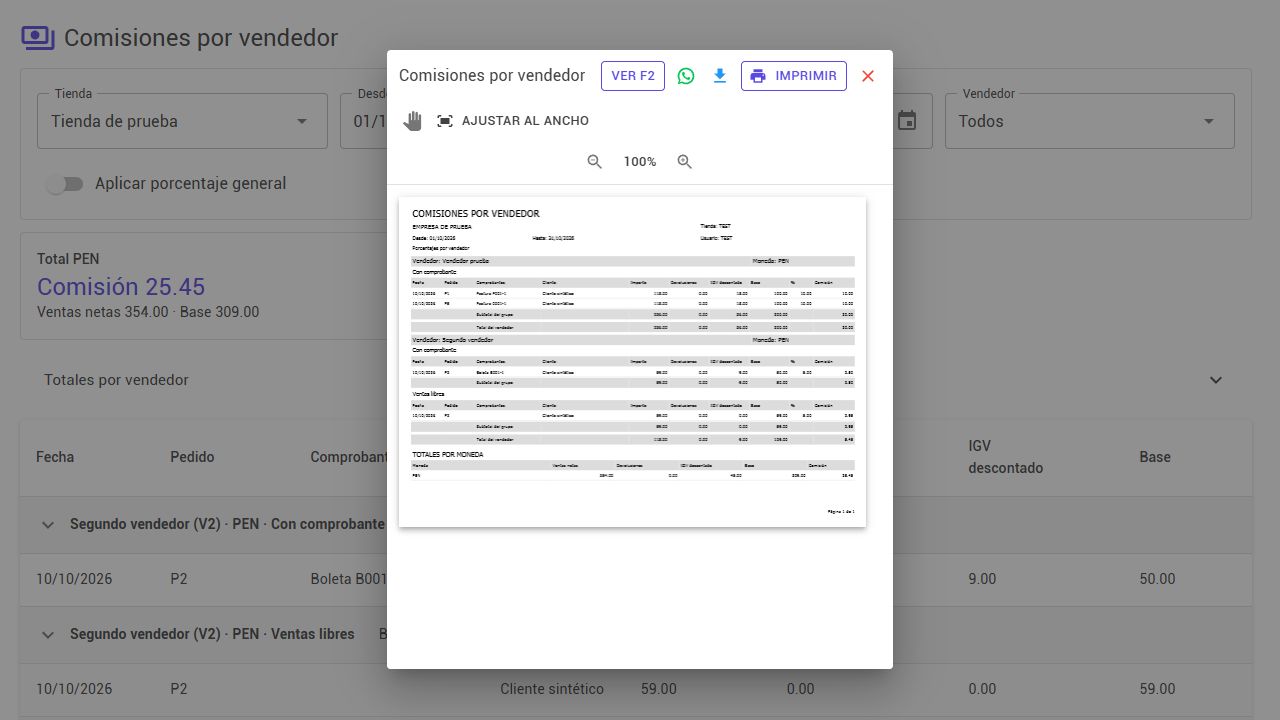
Si su instalación dispone de un formato alternativo, verá Ver F2 o Ver F1 para cambiar la presentación. Si la consulta venció y el sistema pide actualizarla, cierre el visor, pulse Consultar y vuelva a abrir el reporte.
9. Resolver los avisos más frecuentes
| Situación | Qué debe revisar o hacer |
|---|---|
| El vendedor no aparece en la lista | Revise en Terceros su Código y que Puesto sea VENDEDOR. Guarde y vuelva a abrir la pantalla. |
| Comisión cero | Revise Comisión % en la ficha y si está activo un porcentaje general de cero. Una devolución total también puede dejar la base en cero. |
| No hay ventas para los filtros | Revise tienda, fechas y vendedor. Confirme que los pedidos estén aprobados y no anulados. |
| Los filtros cambiaron | Pulse Consultar para actualizar los resultados y habilitar el reporte. |
| Aparecen pedidos con incidencias | Lea el motivo junto a cada pedido y solicite revisar sus vínculos, comprobantes o ajustes. Después de corregirlos, consulte nuevamente. |
| El pedido no tiene un vendedor identificable | Compare el vendedor del pedido con el Código de su ficha. Revise códigos vacíos o duplicados. |
| Error al consultar | Revise el mensaje y vuelva a intentar. Si persiste, comuníquelo al responsable del sistema. |
| No aparece Comisiones o indica que no está habilitado | Solicite al administrador revisar la versión instalada, la disponibilidad del módulo y los accesos del usuario. |
10. Revisión rápida antes de entregar el reporte
- El vendedor tiene un Código correcto y su Comisión % guardada.
- Los pedidos están asociados al vendedor que corresponde.
- La tienda, las fechas y el vendedor de la consulta son correctos.
- Eligió conscientemente entre porcentajes individuales o porcentaje general.
- Revisó ventas con comprobante, libres y devoluciones.
- Comparó los totales por vendedor y mantuvo separadas las monedas.
- Pulsó Consultar después del último cambio de filtros.
- Revisó el PDF y guardó una copia si necesita conservar ese cálculo.
Anexo para administración y soporte
Acceso protegido. Ingrese la contraseña para consultar este anexo.