Cómo hacer una cotización en Creativa
Guía visual de Creativa. Las capturas se tomaron en un entorno local con datos ficticios. Pulse una imagen para ampliarla.
1. Seleccione el cliente
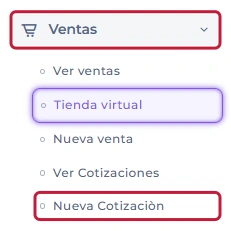
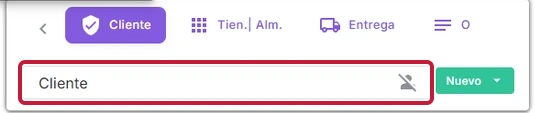
En el menú lateral, abra Ventas → Nueva Cotizaciòn. En el formulario, busque y seleccione al destinatario en Cliente.
2. Agregue un producto
Pulse la tarjeta del producto para agregarlo. Revise la cantidad, el precio unitario y el total de la línea.

3. Revise las condiciones
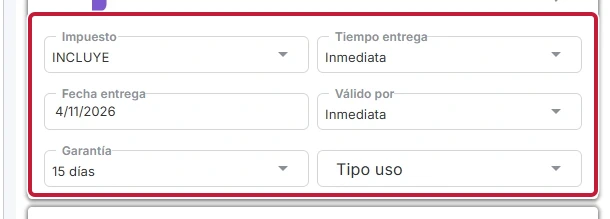
En la pestaña Cotización, revise el formulario de condiciones. Compruebe el impuesto, la entrega, la validez y la garantía antes de guardar.
4. Confirme el guardado
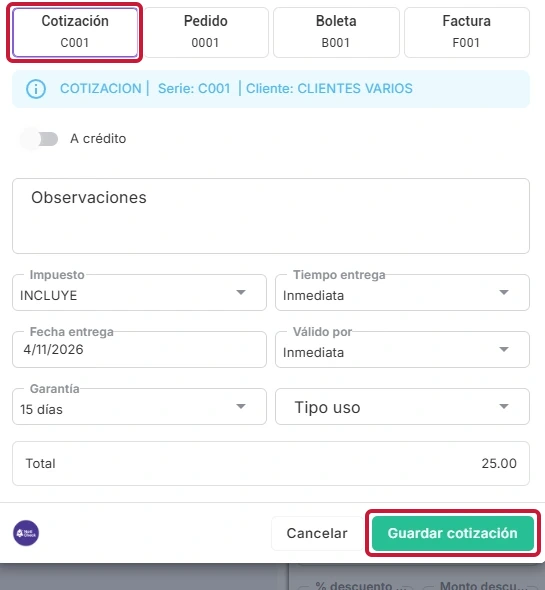
Pulse Guardar. En la confirmación, seleccione Cotización y pulse Guardar cotización.

5. Compruebe el correlativo
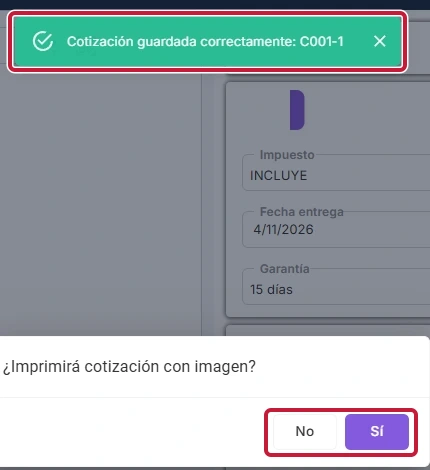
Verifique el mensaje con la serie y el número. En la pregunta de impresión, pulse Sí para incluir imágenes o No para abrir la versión sin imágenes.
6. Abra la importación
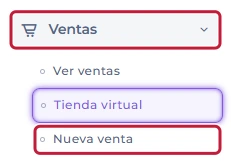
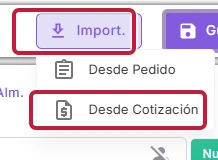
Si el cliente acepta, abra Ventas → Nueva venta. Pulse Import. → Desde Cotización.
7. Seleccione la cotización
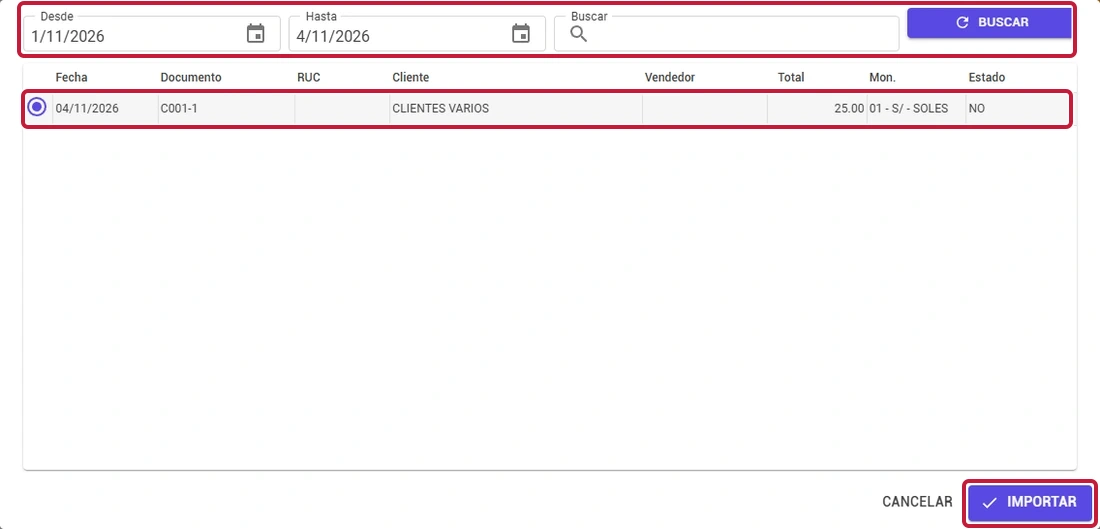
Use Buscar o ajuste el rango de fechas. Seleccione la fila de la cotización y pulse Importar.
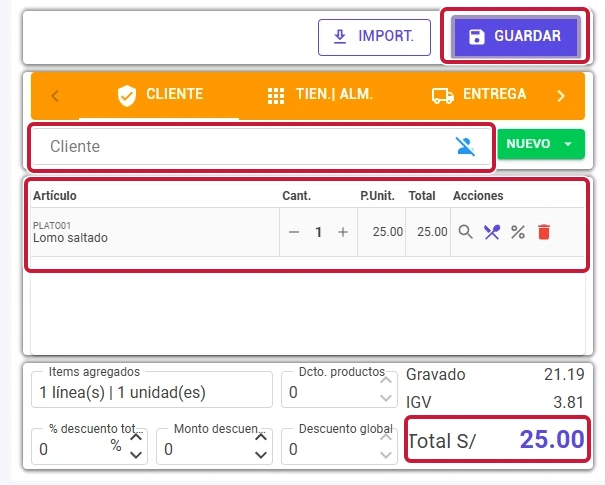
8. Revise el pedido
Compruebe el cliente, el detalle y el total. Si está activo el control de stock, Creativa puede omitir las líneas sin disponibilidad. Pulse Guardar para continuar con el registro del pedido.
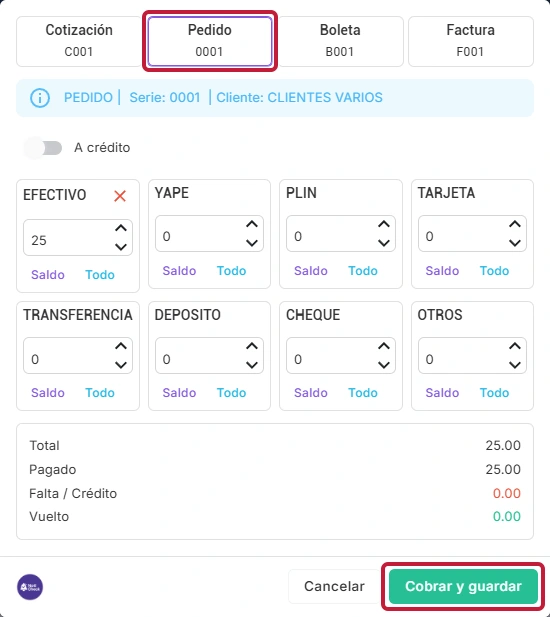
9. Confirme el pedido
En la confirmación, seleccione Pedido. Si va a cobrar en el momento, revise el importe y pulse Cobrar y guardar.
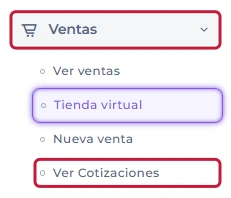
El PDF también está disponible desde Ventas → Ver Cotizaciones, en el número del documento. Si falla después del mensaje de guardado, busque la cotización antes de volver a registrarla.
Para la emisión, consulte la guía para ligar un pedido a una factura o boleta.
¿Qué documento uso?
| Documento | Cuándo usarlo | Qué registra |
|---|---|---|
| Cotización | Cuando el cliente necesita conocer precios y condiciones antes de decidir. | Una propuesta comercial. Guardarla genera su propio número y permite obtener el PDF. El cobro y el comprobante electrónico corresponden a pasos posteriores. |
| Pedido | Cuando el cliente confirma qué quiere comprar. | La operación interna de venta. En Creativa se puede guardar pendiente o con cobro, según la configuración y el flujo. |
| Boleta electrónica | Para una venta al consumidor final. | Un comprobante de pago electrónico. La boleta no da derecho a crédito fiscal del IGV. |
| Factura electrónica | Cuando el comprador solicita factura y corresponde identificarlo con su RUC. | Un comprobante de pago electrónico que puede sustentar costo, gasto y crédito fiscal cuando se cumplen los requisitos tributarios. |
Fuentes tributarias: Boleta de venta electrónica y Tipos de comprobantes de pago de SUNAT.
Anexo para administración y soporte
Acceso protegido. Ingrese la contraseña para consultar este anexo.