Paso 1
Abrir el módulo
Desde el menú del perfil, selecciona Administrador de tareas.
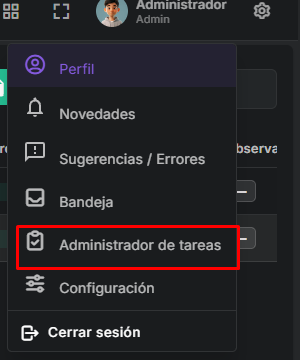
Organiza tu trabajo, comparte tareas y consulta el avance del equipo.
Desde el menú del perfil, selecciona Administrador de tareas.
Las tareas se agrupan en Pendiente, En Proceso y Terminado. Los números del encabezado muestran cuántas tareas coinciden con la consulta.
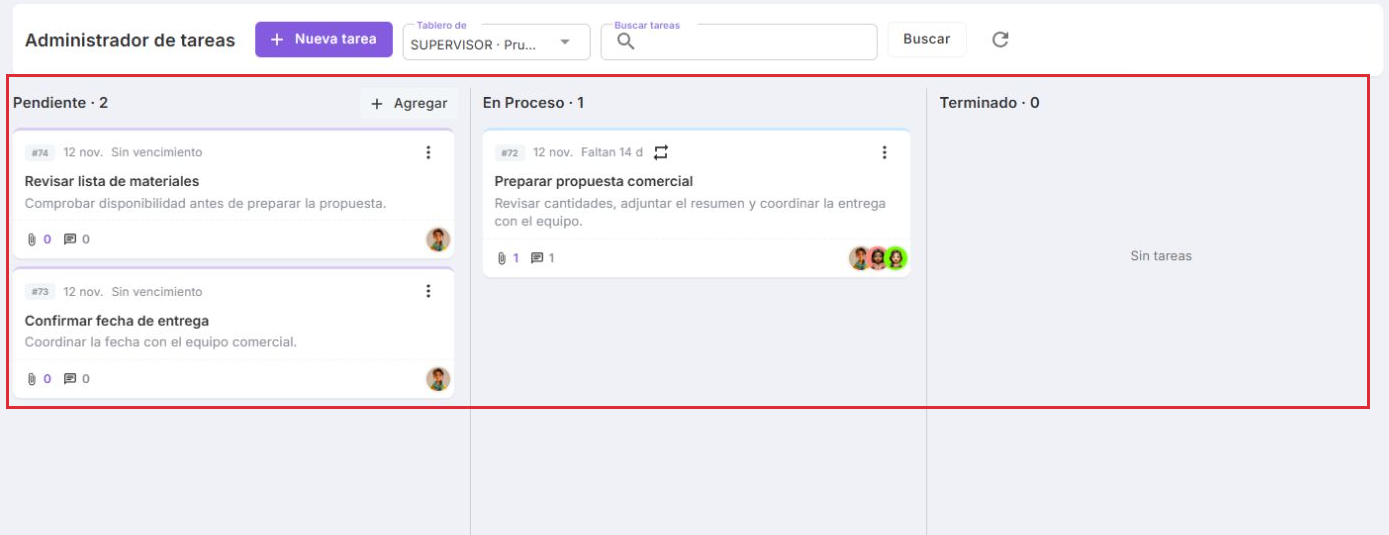
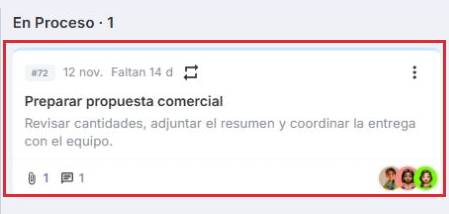
Identifica el número de tarea, su creación y vencimiento. Debajo aparecen el título, el resumen, los contadores de archivos y notas y los participantes.
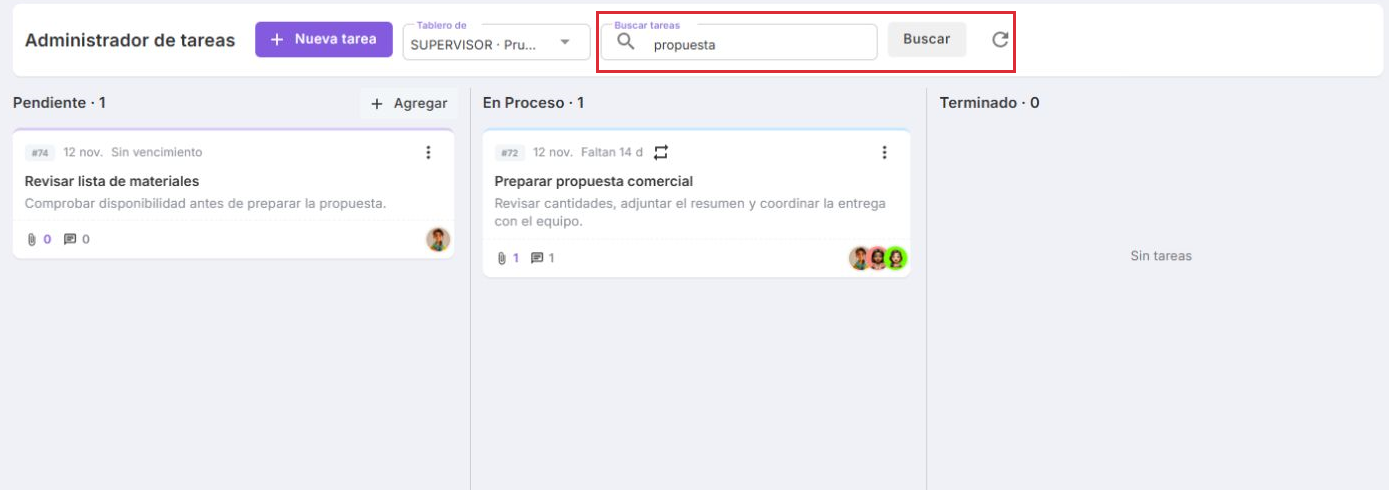
Escribe parte del título o descripción en Buscar tareas y pulsa Buscar o Enter. Borra el texto y vuelve a buscar para recuperar el tablero completo; la flecha circular actualiza la consulta.
Las capturas usan componentes reales de Creativa y datos ficticios de un entorno aislado. Las fechas son de demostración. El tablero se comparte por tarea; no crea copias independientes para cada participante.
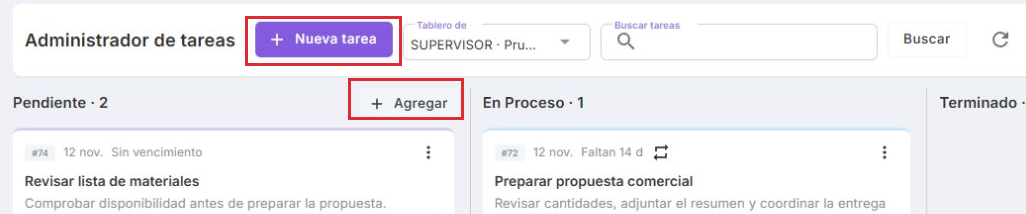
Pulsa Nueva tarea o Agregar en Pendiente.
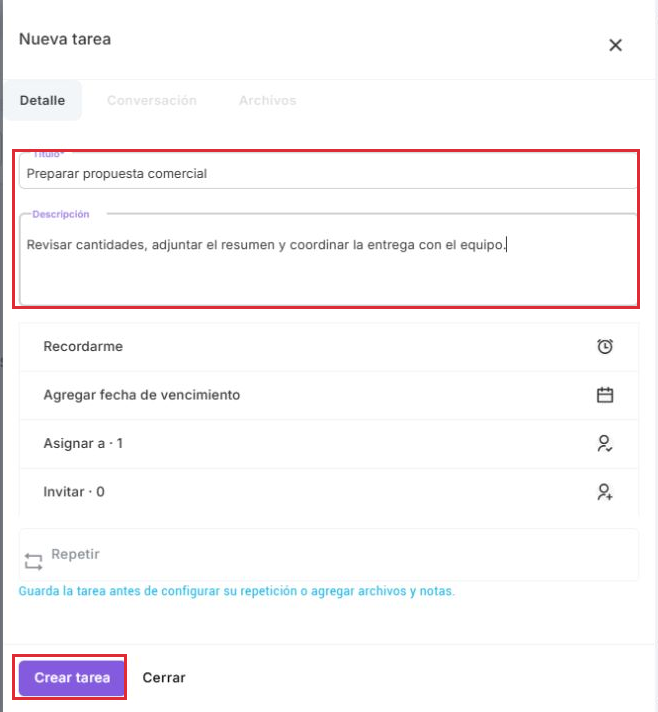
Completa Título (obligatorio, hasta 200 caracteres) y, si corresponde, Descripción (hasta 16000). Pulsa Crear tarea; la tarea nace en Pendiente.
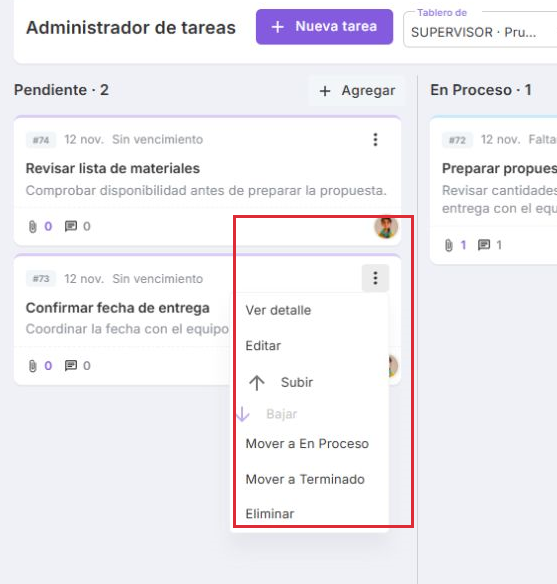
Haz doble clic sobre el cuerpo de la tarjeta, pulsa su título o abre ⋮ → Ver detalle / Editar. Los campos se habilitan según tus permisos.
Edita los campos en Detalle y pulsa Guardar cambios. Guarda antes de configurar repeticiones o cambiar el estado.
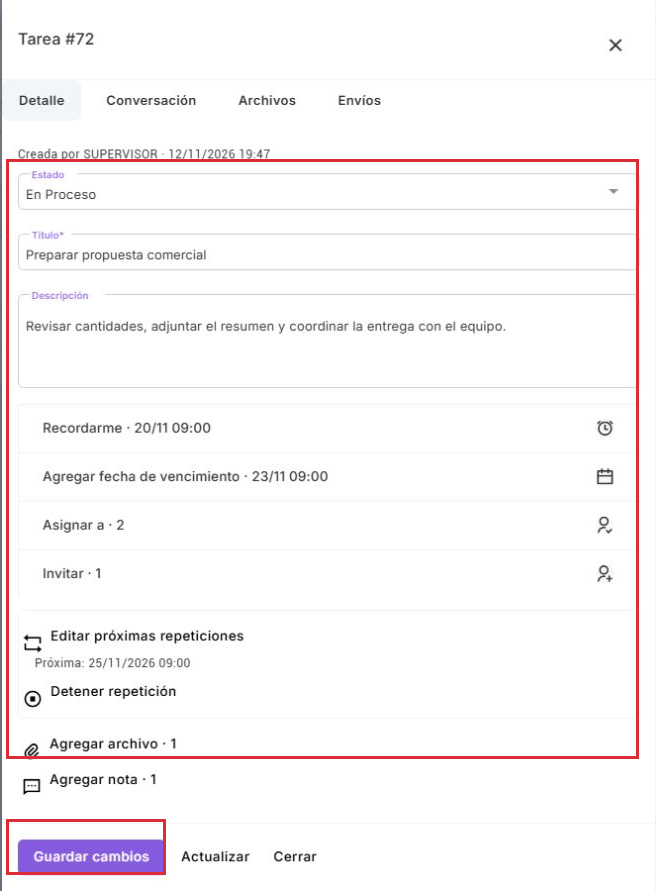
El creador nunca cambia. Si un administrador crea una tarea mientras consulta otro tablero, sigue siendo su creador y el usuario del tablero se propone como asignado. Al cerrar con cambios sin guardar, revisa la confirmación antes de descartarlos.
En tu propio tablero, arrastra una tarjeta a la posición deseada dentro de su columna. El espacio libre inferior permite soltarla al final de las tarjetas mostradas.
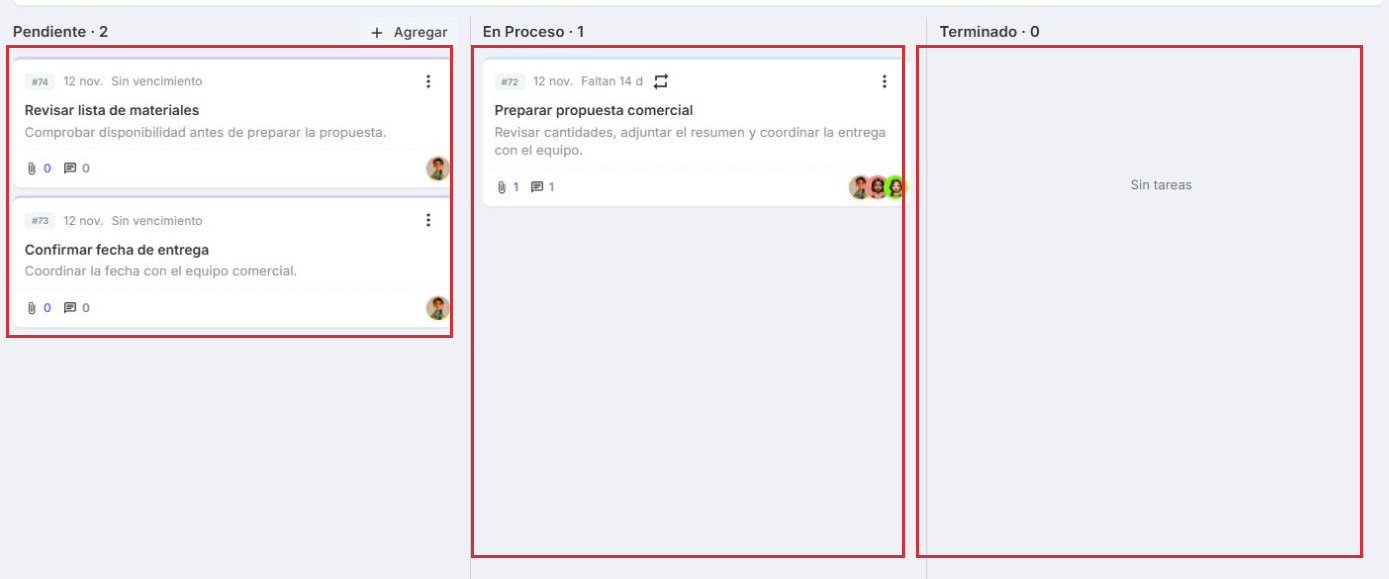
Abre ⋮ y utiliza Subir o Bajar. Estas acciones sirven también con teclado y en móvil; se deshabilitan cuando no hay una tarjeta visible en esa dirección.
Arrastra hacia otra columna o utiliza ⋮ → Mover a En Proceso / Terminado / Pendiente, según el estado actual. Espera la confirmación del guardado.
Abre la tarea y selecciona Estado. El creador, los administradores autorizados y los asignados pueden cambiarlo; los invitados no.
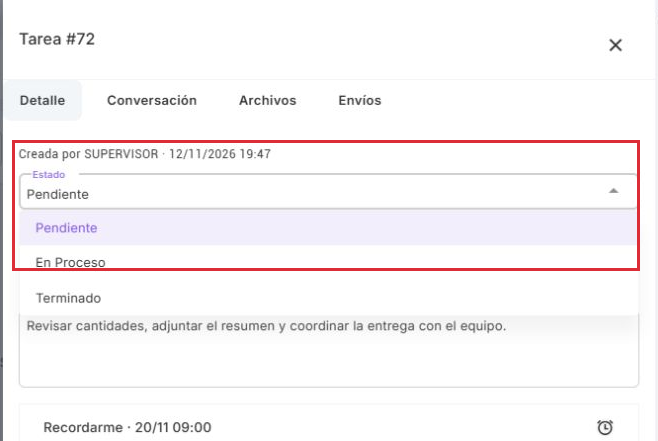
El orden vertical es personal y se conserva al volver a entrar; no existe Ordenar por. El estado sí es común para todos. Un administrador que mira otro tablero no cambia su orden personal. Ante un error, la aplicación conserva la ubicación anterior. Usa Ver más cuando aparezca para cargar las siguientes tarjetas.
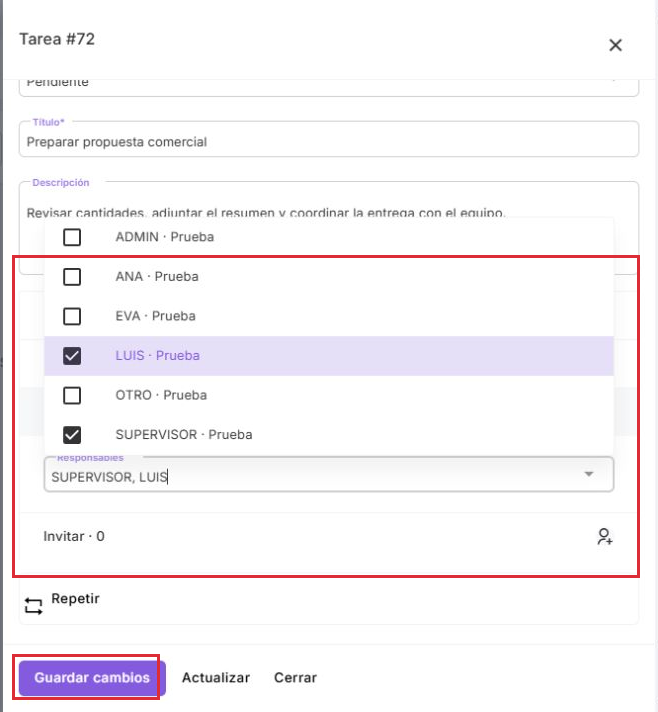
En Detalle → Asignar a, abre Responsables y marca uno o varios usuarios activos. Cierra la lista y pulsa Guardar cambios.
Abre Invitar → Invitados, marca los usuarios y pulsa Guardar cambios. Podrán consultar, comentar y adjuntar, sin editar los datos ni cambiar el estado.
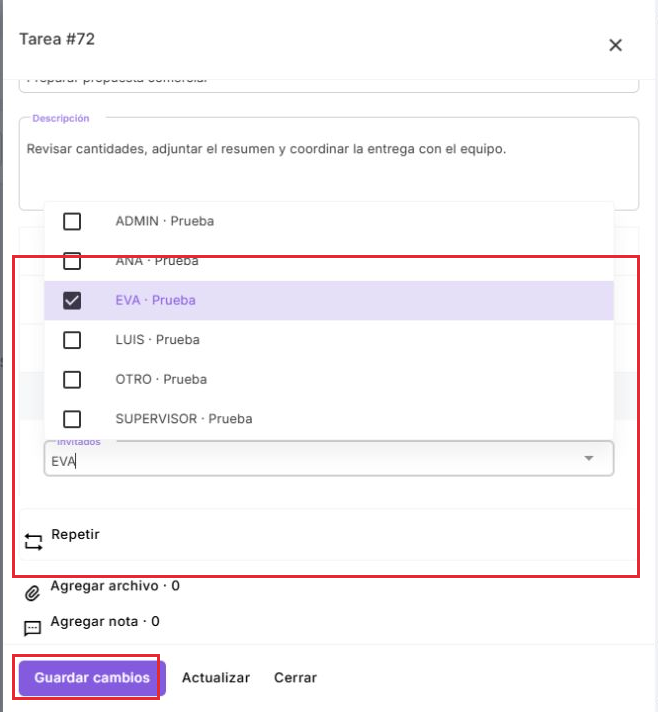
Desmarca al usuario en Responsables o Invitados y guarda. Su acceso por participación y sus avisos pendientes se revocan; las notas y archivos históricos se conservan.
Un usuario no ocupa ambos roles a la vez: elegirlo en una lista lo retira de la otra. Retirar a alguien no elimina sus derechos independientes como creador o administrador. Cambiar los participantes de una ocurrencia no modifica automáticamente la plantilla de próximas repeticiones.
Pulsa el icono de mensaje de la tarjeta o Agregar nota en su detalle. Escribe en Agregar nota y pulsa Enviar nota; comprueba autor, fecha y hora en el historial.
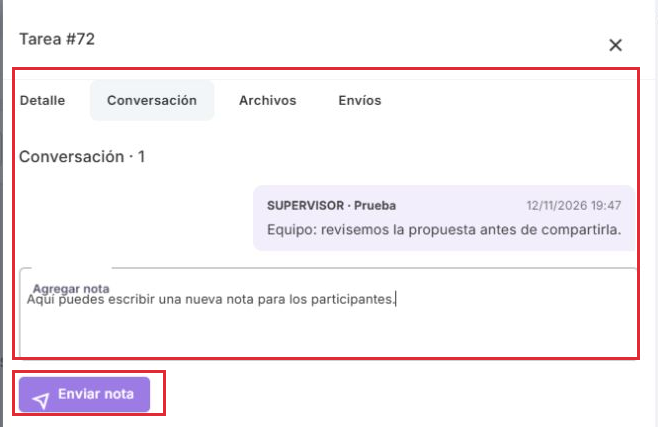
Abre Archivos o Agregar archivo. Selecciona el archivo y comprueba que aparezca con autor, fecha y tamaño; pulsa su nombre para descargarlo.
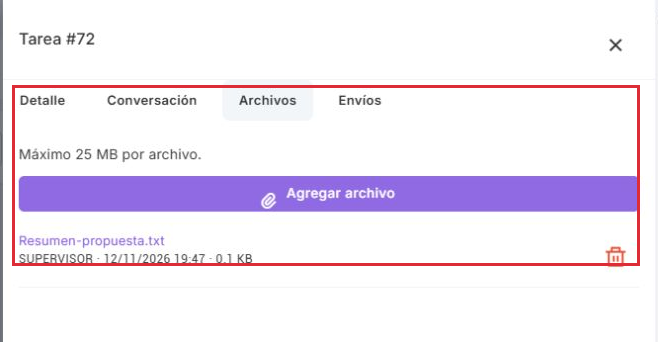
En Archivos, utiliza la papelera junto al adjunto y confirma Retirar. La opción corresponde al autor del archivo, creador de la tarea o administrador autorizado.
Las notas enviadas no se editan ni se borran; admiten hasta 8000 caracteres. La conversación consulta novedades cada cinco segundos mientras está abierta y conserva el texto en escritura durante esa actualización. Cada archivo admite hasta 25 MB; no se permiten archivos vacíos, ejecutables ni determinados formatos activos. Solo quienes conservan acceso pueden descargarlo.
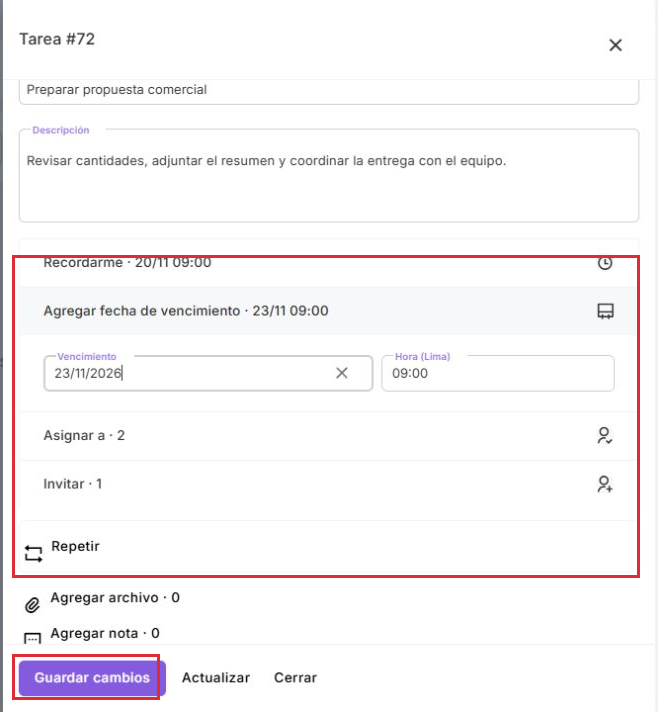
Abre Agregar fecha de vencimiento, elige fecha y Hora (Lima) y guarda los cambios. El vencimiento se muestra en la tarjeta.
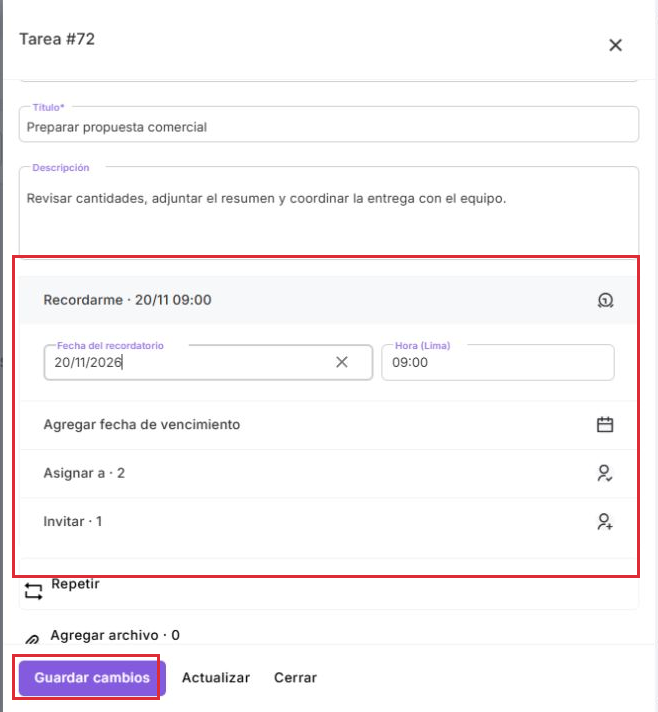
Abre Recordarme, elige Fecha del recordatorio y Hora (Lima) y guarda. Para quitarlo, limpia la fecha y vuelve a guardar.
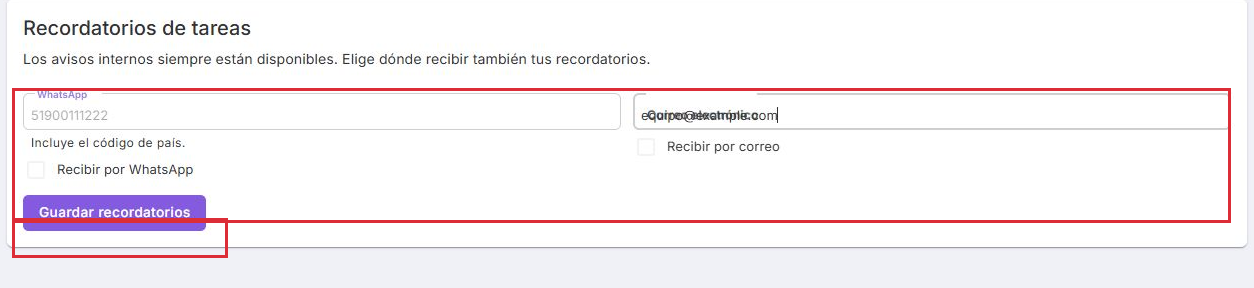
Desde menú del perfil → Perfil, localiza Recordatorios de tareas. Completa WhatsApp con código de país o correo, marca los canales deseados y pulsa Guardar recordatorios.
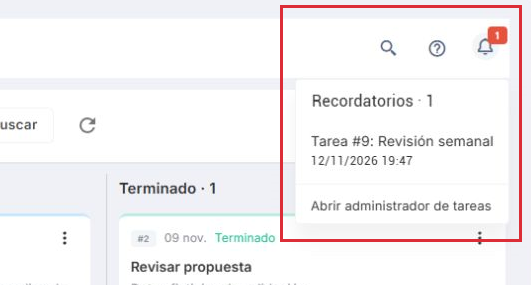
Pulsa Recordatorios de tareas en la cabecera. Selecciona un aviso para abrir su tarea y marcarlo como visto.
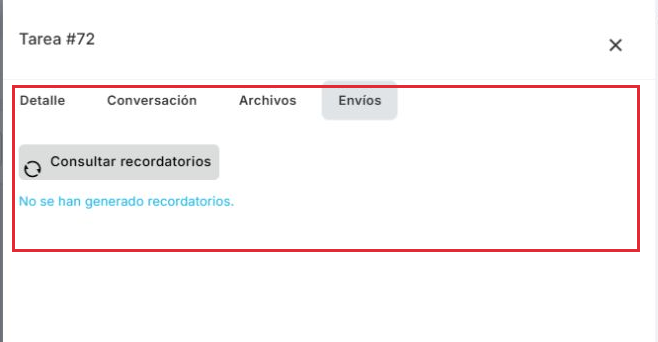
El creador o administrador puede abrir Envíos → Consultar recordatorios. Comprueba el resultado por usuario y canal; si todavía no se generaron, aparecerá el aviso correspondiente.
El vencimiento por sí solo no envía avisos. Solo Recordarme genera notificaciones para el creador y participantes activos, sin duplicarlos. Los canales externos empiezan desactivados y requieren configuración de la empresa; el aviso interno permanece disponible. Asignar, invitar, comentar o cambiar de estado no envía notificaciones. Terminar, eliminar o quitar el recordatorio cancela los envíos todavía pendientes; los ya transmitidos no pueden retirarse. Ante un resultado incierto, verifica primero la recepción antes de autorizar un reintento.
Guarda primero la tarea y pulsa Repetir. Elige Cada día, Cada semana o Cada mes, una próxima fecha futura y, opcionalmente, una fecha final; pulsa Guardar repetición.
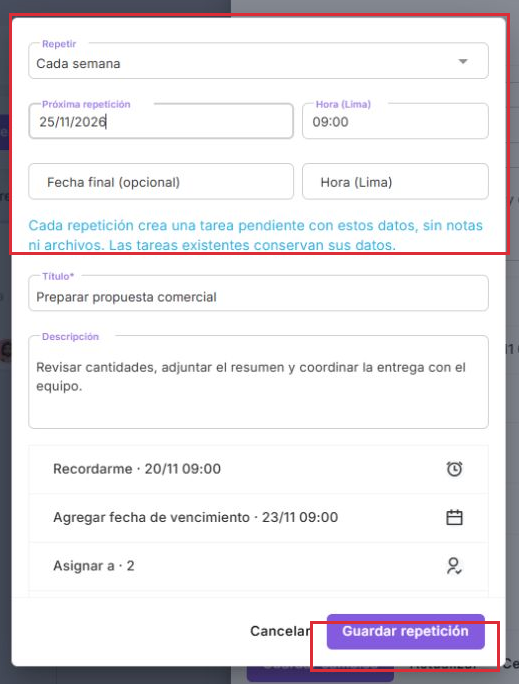
Usa Editar próximas repeticiones para modificar la programación y los datos de las futuras tareas. Cambiar el detalle de esta tarea afecta solo a esta ocurrencia.
Pulsa Detener repetición y confirma Detener. Las tareas ya creadas se conservan.
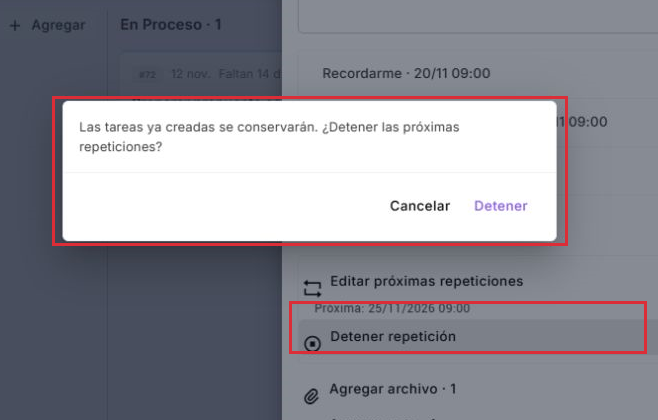
Cada repetición nace en Pendiente aunque la anterior siga abierta; copia título, descripción y participantes, sin notas ni archivos. Vencimiento y recordatorio se desplazan conservando su distancia respecto de la creación original. Todo usa horario de Lima. Si el día mensual no existe, se usa el último día y se recupera el día original en meses posteriores (31 → 28/29 → 31). Las ocurrencias perdidas durante una interrupción del servicio se omiten; los recordatorios vencidos de tareas existentes activas sí se recuperan. Eliminar una ocurrencia no detiene su serie.
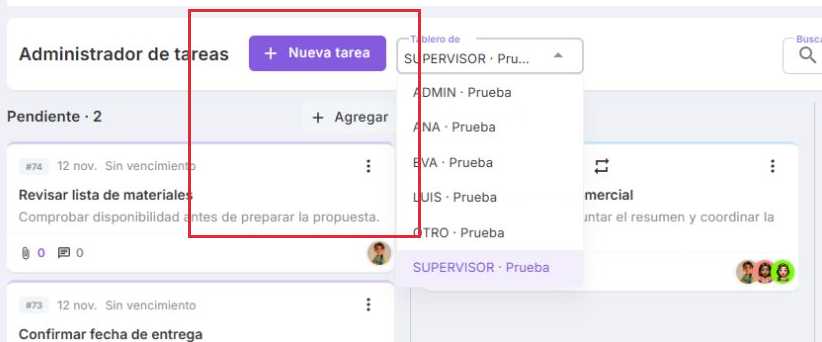
Los administradores autorizados utilizan Tablero de para seleccionar otro usuario. Comprueba el nombre antes de crear o modificar una tarea.
Si el usuario consultado tiene seguimientos pendientes que coincidan con la búsqueda, aparece Pendientes - CRM. Revisa asunto, tercero, fecha, detalle y prioridad.
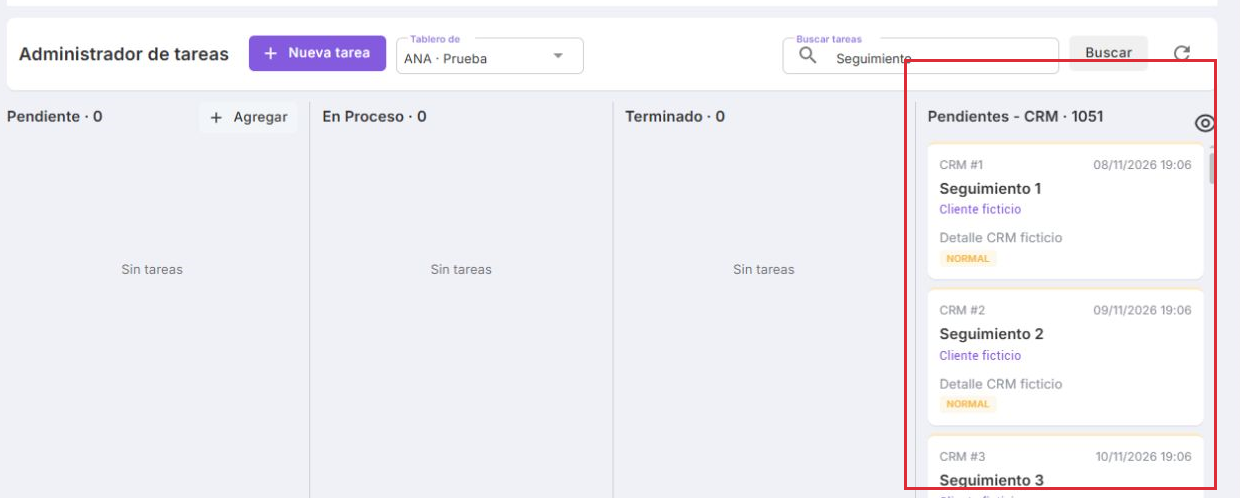
Desplázate dentro de la columna CRM y pulsa Ver más cuando aparezca. Así puedes consultar los registros que no caben en la primera carga.
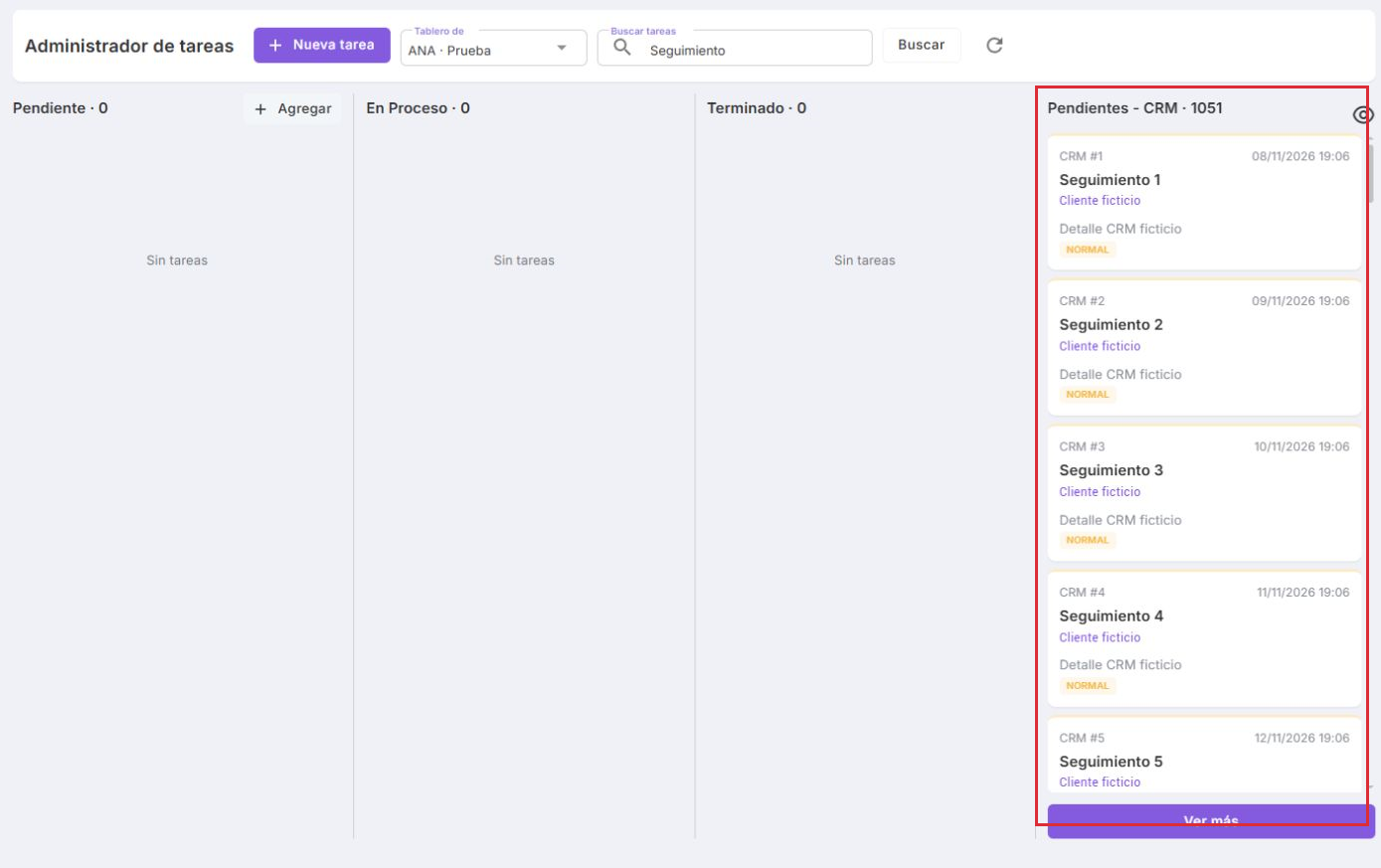
CRM es exclusivamente de consulta: incluye pendientes futuros y vencidos del responsable del tablero. Aquí no se arrastran, editan, comentan ni completan. Para gestionarlos, abre el módulo CRM habitual. El permiso Administrar tareas permite supervisar los tableros; ADMIN conserva esa capacidad. La concesión del permiso está reservada a ADMIN en el mantenimiento de usuarios y permisos.
Abre ⋮ → Eliminar y revisa la confirmación. Solo el creador puede confirmar Eliminar, incluso si otro participante es administrador.
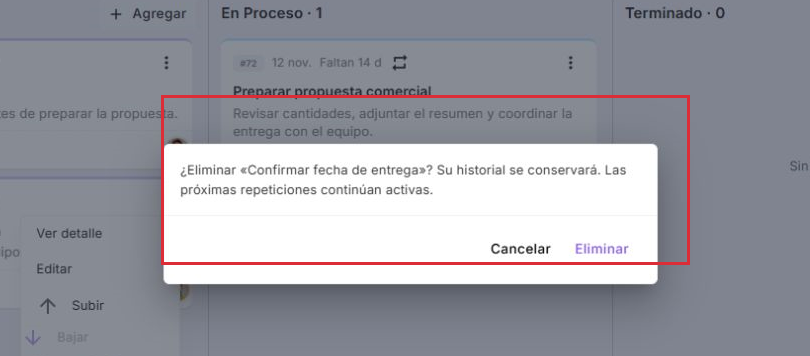
Desplázate horizontalmente para consultar las demás columnas. Utiliza el menú ⋮ y el selector Estado cuando resulte más cómodo que arrastrar.
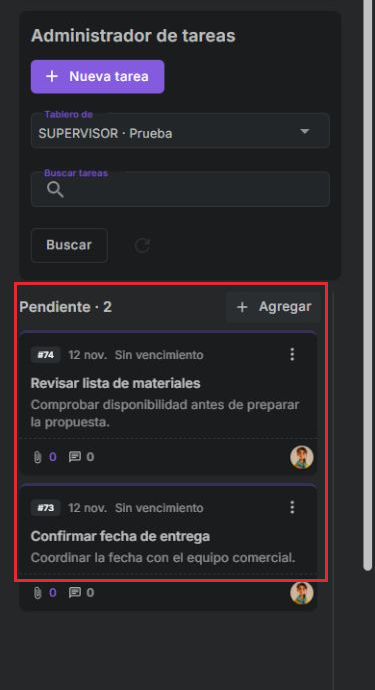
La eliminación retira la tarea de los tableros y conserva su historial interno. No hay una acción de recuperación en esta pantalla. Las repeticiones futuras continúan hasta detener expresamente la serie. En móvil, el detalle ocupa la pantalla completa.
| Acción | Creador | Administrador de tareas | Asignado | Invitado |
|---|---|---|---|---|
| Consultar | Sí | Todas | Sí | Sí |
| Editar datos y programación | Sí | Sí | No | No |
| Cambiar estado | Sí | Sí | Sí | No |
| Asignar / invitar | Sí | Sí | No | No |
| Comentar / adjuntar | Sí | Sí | Sí | Sí |
| Eliminar tarea | Sí | Solo si la creó | No | No |
Todos los usuarios activos pueden crear tareas propias. El orden personal solo lo modifica el dueño del tablero. Un usuario ajeno no accede salvo que tenga administración de tareas.
Consultar el manual de Usuarios y permisos · Consultar el manual de CRM
Acceso protegido. Ingrese la contraseña para consultar este anexo.