1. El recorrido de una atención
Mesa ubica a los clientes. Pedido reúne sus consumos. Comanda comunica qué preparar. Recibo registra el cobro. Comprobante documenta la venta.
Ejemplo: Mesa 1 pide 2 lomos de S/ 25 y 2 limonadas de S/ 8. El pedido suma S/ 66; cocina recibe los lomos y barra recibe las limonadas.
2. Entrar y reconocer el tablero
Abra Gestión Mesas desde el menú de Creativa. Ruta: /ventas/gestion-mesas. Revise primero la tienda de su sesión.
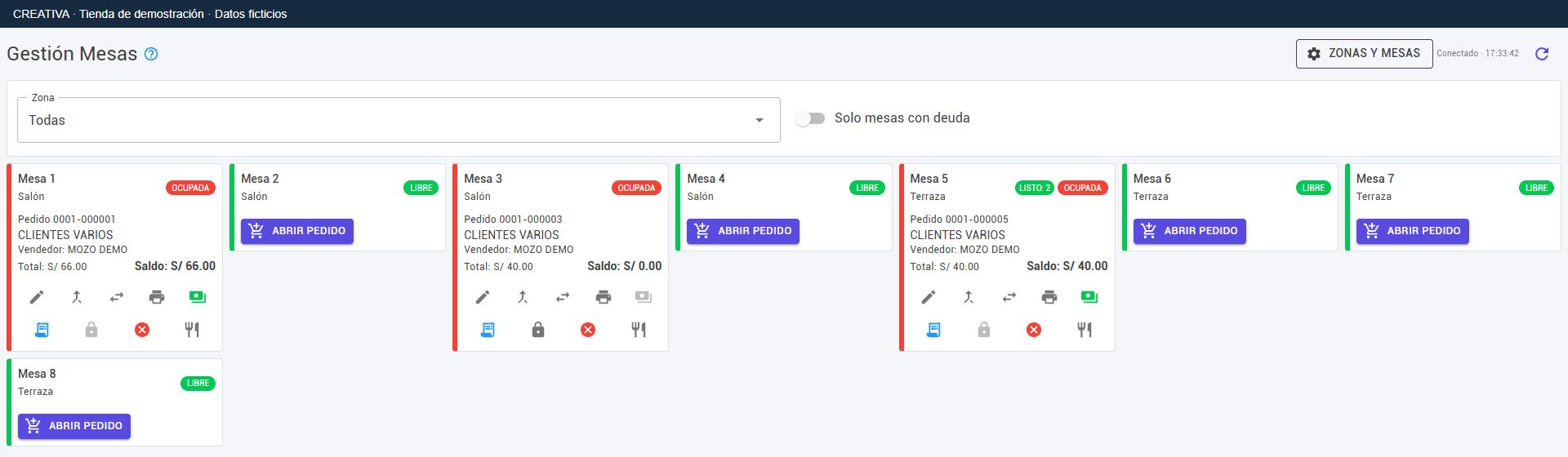
- LIBRE / borde verde: puede abrir un pedido.
- OCUPADA / borde rojo: tiene un pedido abierto, incluso si su saldo ya es cero.
- LISTO: 2: hay dos unidades listas para entregar; no significa dos pedidos ni dos mesas.
La tarjeta muestra pedido, cliente, vendedor, total y saldo. Total es el consumo; Saldo es lo pendiente de cobrar. En mesas unidas aparece la anfitriona con la relación de las demás.
3. Filtrar y actualizar

- Zona: elija Salón, Terraza o Todas. La selección se recuerda para su usuario y tienda en ese navegador.
- Solo mesas con deuda: deja las que tienen saldo mayor que cero. Ejemplo: oculta una mesa ocupada ya pagada.
- Flecha circular / Actualizar: recarga el tablero. Ejemplo: úsela después de que caja registró un pago en otro equipo.
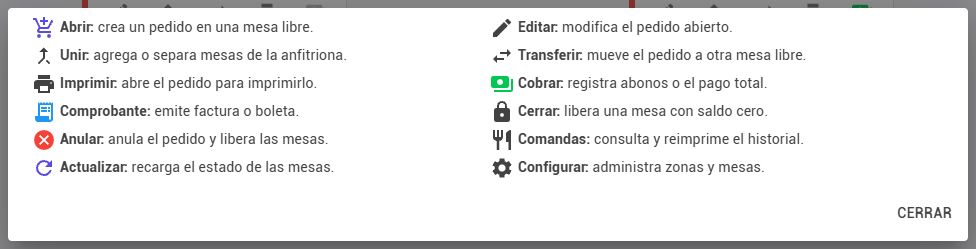
- Signo de ayuda / Leyenda de acciones: explica los iconos. Su botón Cerrar cierra solamente la ayuda.
El tablero se actualiza aproximadamente cada 5 segundos mientras está abierto. Sin conexión indica que la última consulta falló: confirme la recuperación antes de confiar en los importes que quedaron visibles.
4. Qué hace cada botón de una mesa
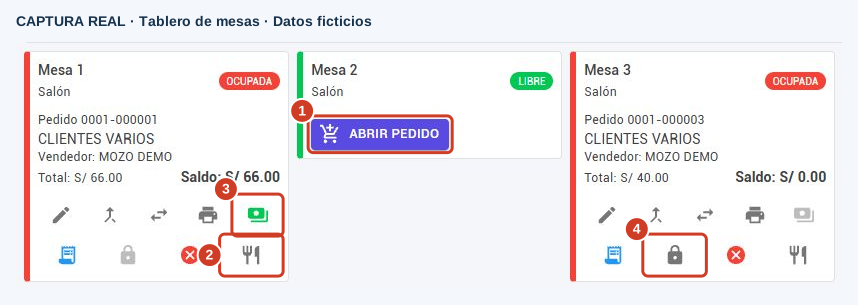
Abrir pedido aparece en una mesa libre; las demás acciones, en una mesa ocupada. Consulte las fichas de botones: cada una incluye su función, un ejemplo y el paso relacionado.
Abrir pedido
Abre la venta para una mesa libre.
Mesa 2 recibe a una pareja: registre sus consumos.
Editar pedido
Modifica los consumos del pedido abierto.
La Mesa 1 solicita un lomo adicional.
Unir o desunir mesas
Asocia mesas libres a una anfitriona o las separa.
Mesa 1 y Mesa 2 atienden a una misma familia.
Transferir pedido
Cambia la mesa asignada al mismo pedido.
Los clientes pasan del Salón a la Terraza.
Imprimir pedido
Abre el documento del pedido para imprimir.
El cliente solicita revisar la cuenta antes de pagar.
Cobrar
Abre recibos con el pedido de la mesa.
Registre S/ 20 de abono o el pago completo.
Emitir comprobante
Abre la emisión de boleta o factura.
El cliente solicita su comprobante por S/ 66.
Cerrar pedido
Cierra la atención y libera la mesa sin deuda.
Mesa 3 tiene saldo cero y terminó su atención.
Anular pedido
Inicia la anulación de toda la operación.
Se registró una atención por error. Revise pagos y documento.
Comandas
Consulta historial y permite reimprimir por destino.
Busque la comanda 101 y vuelva a imprimir BARRA.
5. Crear zonas
Pulse Zonas y mesas → Zonas. Esta opción requiere acceso de administración.
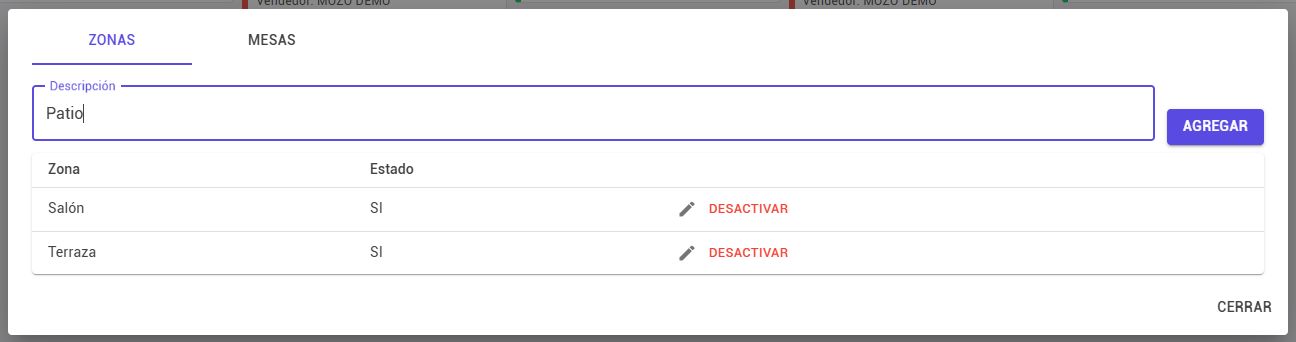
- Escriba Patio en Descripción.
- Pulse Agregar. Compruebe la nueva fila y el aviso Cambios guardados.
- Para corregir una zona, pulse su lápiz, cambie la descripción y pulse Actualizar.
Cancelar edición descarta la selección del formulario. Desactivar retira la zona de uso; Activar la habilita otra vez. No podrá desactivar una zona con mesas activas. Cerrar vuelve al tablero; los cambios ya guardados se conservan.
6. Crear y editar mesas
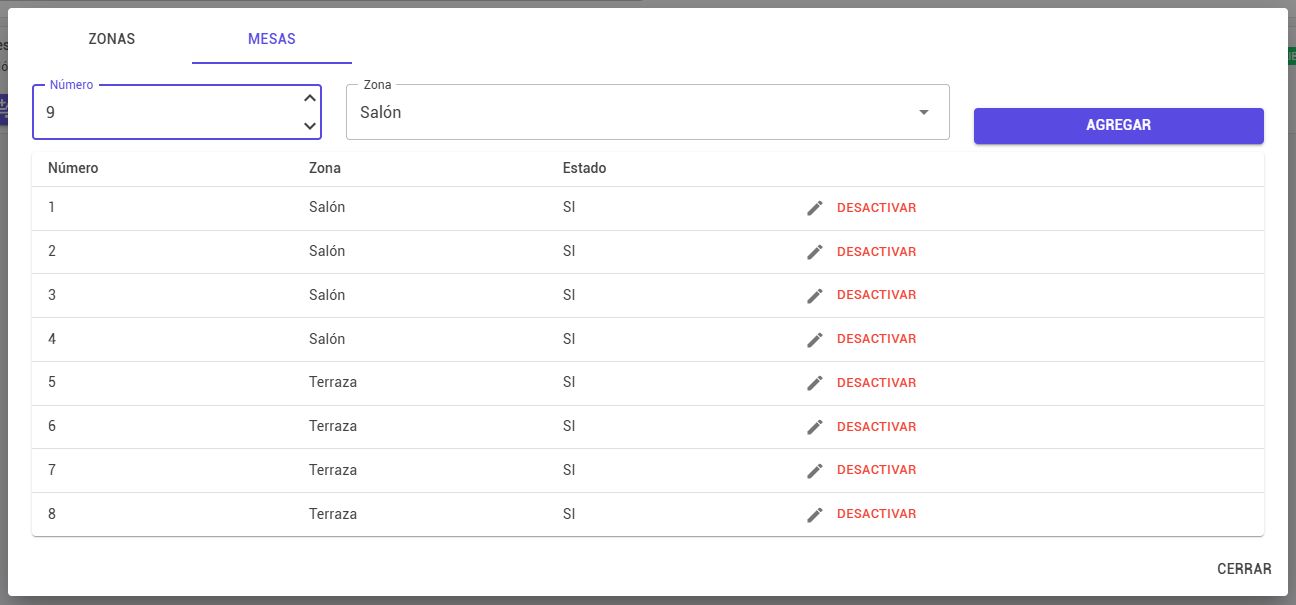
- En Mesas, escriba 9 en Número y seleccione Salón en Zona.
- Pulse Agregar. El número debe ser mayor que cero y no repetirse dentro de la misma tienda y zona.
- Regrese al tablero y compruebe Mesa 9 — LIBRE.
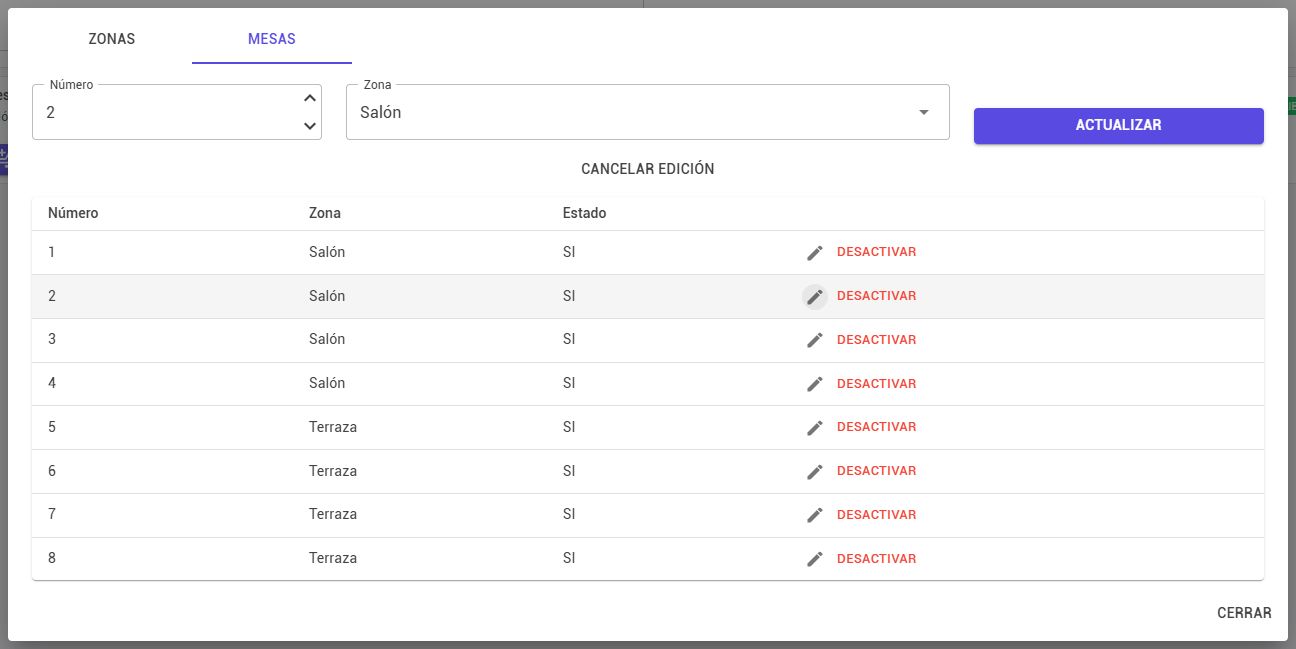
Lápiz → Actualizar modifica número o zona. Cancelar edición vuelve al alta. Las flechas del número aumentan o disminuyen su valor. Desactivar / Activar cambia su disponibilidad. Una mesa con pedido abierto o unión activa no se puede editar ni desactivar; primero resuelva su atención.
7. Abrir un pedido y guardar los consumos
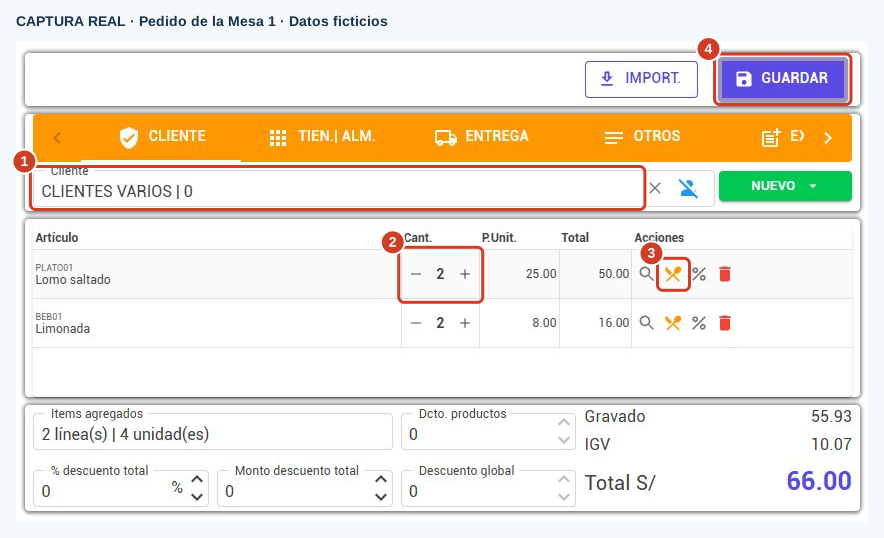
- En la mesa libre, pulse Abrir pedido.
- En la venta, seleccione el cliente cuando corresponda, agregue los artículos y revise cantidades y precios. En móvil, Buscar abre el panel de productos y su X lo cierra.
- Añada las indicaciones de preparación en cada línea que lo permita.
- Pulse Guardar. Compruebe el aviso Pedido guardado correctamente y el regreso a Gestión Mesas.
Ejemplo: 2 × S/ 25 + 2 × S/ 8 = S/ 66. Al entrar desde la mesa, Guardar deja el pedido abierto y pendiente; el cobro se realiza desde Cobrar. Si comandas está habilitado y los artículos tienen destino, se generan las comandas correspondientes al guardar. No hay que buscar un botón adicional «Enviar comanda».
8. Añadir indicaciones a una línea
En el detalle del pedido, pulse el icono de comanda con la ayuda Agregar indicaciones de comanda. Solo aparece para artículos con destino de comanda habilitado.
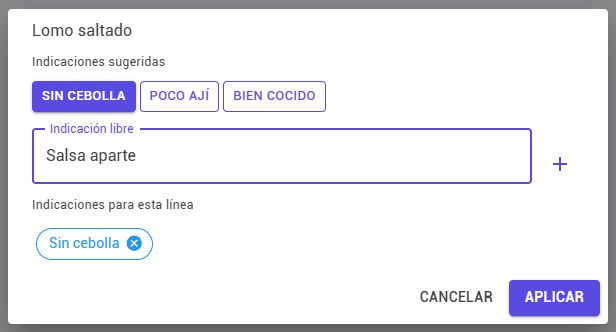
- Pulse una sugerencia, por ejemplo Sin cebolla. Pulsarla de nuevo la desmarca.
- Escriba Salsa aparte en Indicación libre y pulse + o Enter.
- Verifique que el texto aparezca entre las indicaciones elegidas.
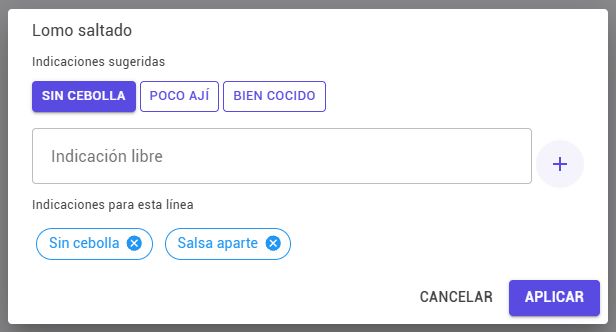
X de una etiqueta quita esa indicación. Aplicar devuelve la selección al detalle; después pulse Guardar en el pedido. Cancelar sale sin aplicar. El texto que queda escrito en el campo libre sin pulsar + o Enter no forma parte de la selección.
Ejemplo: una línea de 2 lomos con «Sin cebolla» indica esa preparación para las dos unidades. Si las preparaciones son distintas, revise que queden en líneas separadas con sus propias indicaciones.
9. Configurar qué artículo va a cocina o barra
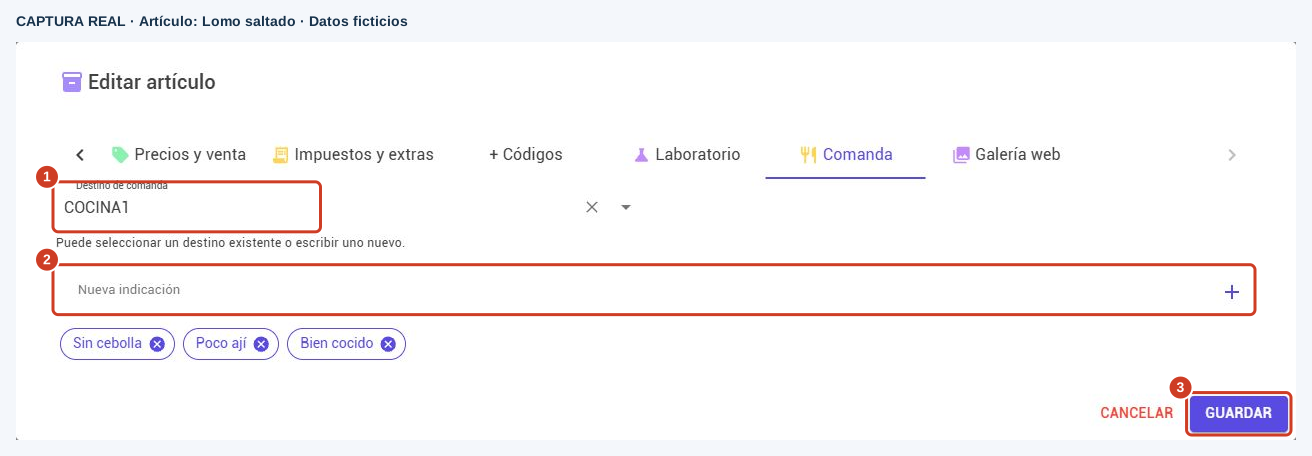
En Artículos, abra el artículo y su pestaña Comanda:
- Destino de comanda: seleccione uno existente o escriba uno nuevo. Ejemplo: lomo → COCINA1; limonada → BARRA; un artículo que no se prepara → NO.
- Nueva indicación + / Enter: agrega una sugerencia para ese artículo; la X la retira.
- Guardar del artículo conserva la configuración. Ejemplo de sugerencias: «Sin cebolla», «Poco ají».
Si no aparece la pestaña, solicite a administración revisar la habilitación de comandas. Un destino es una etiqueta de trabajo; para imprimir automáticamente también debe estar asociado a una impresora en el aplicativo. Consulte las guías de Windows y Android.
10. Atender cocina y barra
Abra Destinos Restaurante. Ruta: /ventas/destinos-restaurante.
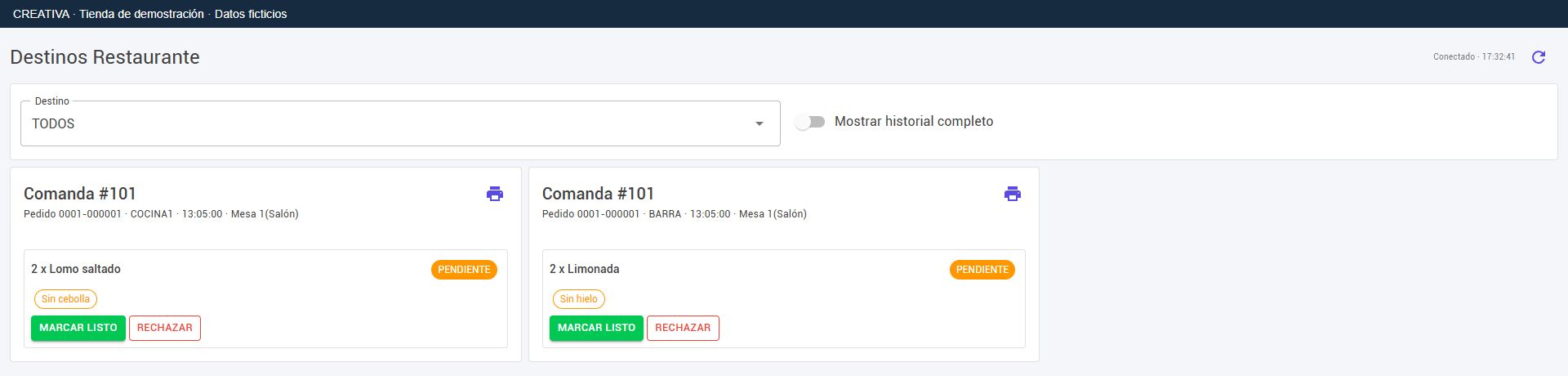
- Destino: elija su estación o TODOS. Ejemplo: el cocinero elige COCINA1.
- Actualizar: consulta los cambios ahora. La pantalla también consulta aproximadamente cada 3 segundos.
- Impresora de la tarjeta: abre el ticket de esa comanda y ese destino para reimprimir.
- Las etiquetas, como Sin cebolla, son instrucciones que debe leer; no marcan la preparación como terminada.
Compare número de comanda, pedido, mesa, zona, cantidad e indicaciones antes de preparar. Una misma comanda puede aparecer en varias tarjetas porque se separa por destino.
11. Marcar listo y confirmar entrega
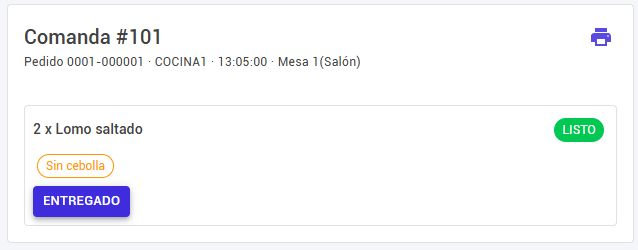
- Marcar listo: úselo cuando termine la preparación. Ejemplo: los 2 lomos están listos para salir.
- La línea pasa a LISTO y ofrece Entregado. En Gestión Mesas aumenta el indicador de unidades listas del pedido.
- Entregado: úselo cuando se entregue la preparación. La línea deja la vista de pendientes.
La acción afecta toda la cantidad de esa línea. Estos botones no ofrecen una cantidad parcial ni una opción para volver al estado anterior. Coordine un error con el encargado antes de cambiar el pedido.
12. Consultar historial y rechazar
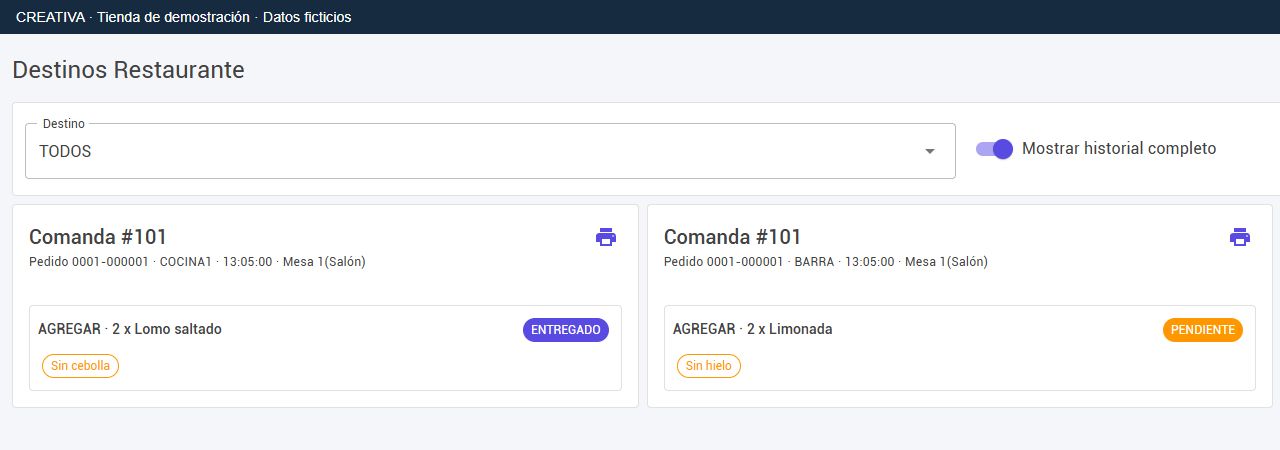
Mostrar historial completo permite consultar también entregas y movimientos anteriores. En esa vista no aparecen los botones de cambio de estado. Desactívelo para volver a trabajar con pendientes y listos.
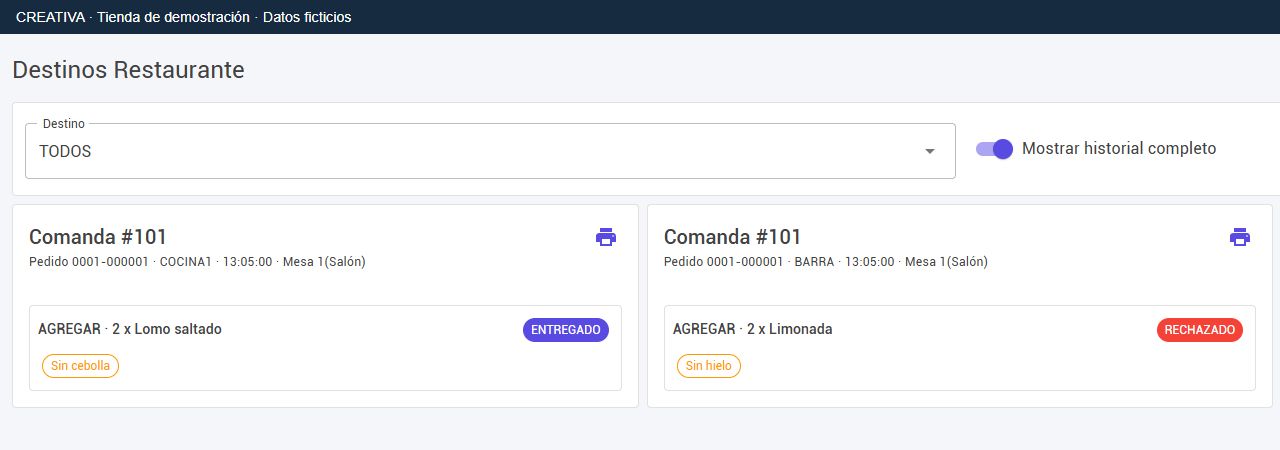
Rechazar aparece en una línea pendiente. Ejemplo: barra no puede preparar la limonada. La línea pasa a RECHAZADO y deja la vista activa.
Rechazar no elimina el consumo ni reduce el total del pedido. Avise al salón para corregir el consumo mediante Editar pedido cuando corresponda. No hay un botón de «Deshacer rechazo» en esta pantalla. CANCELADO identifica una cancelación generada desde cambios o anulación del pedido, no el mismo acto que rechazar en cocina.
13. Modificar consumos ya enviados
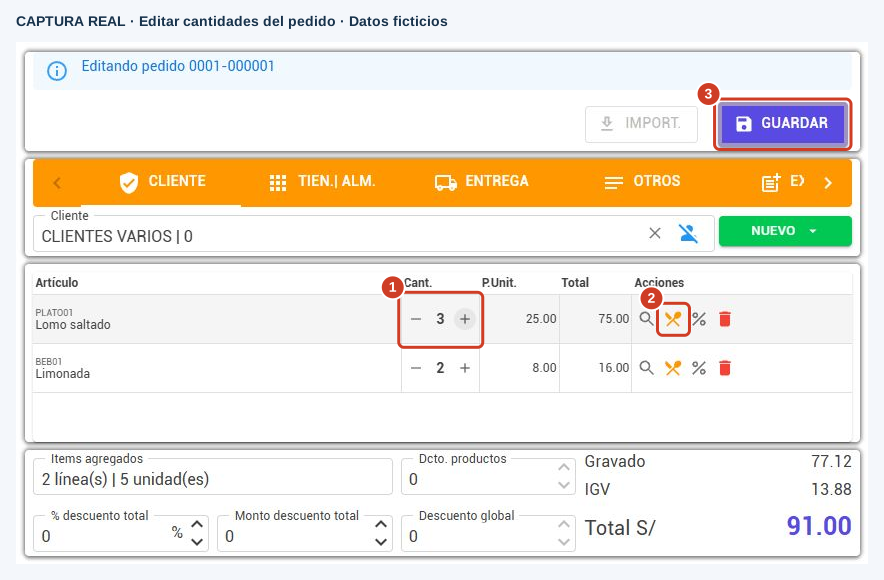
Pulse Editar pedido en la mesa, ajuste el detalle y pulse Guardar.
- De 2 a 3 lomos: se agrega la diferencia de 1 a preparar.
- De 3 a 2 lomos: se cancela la diferencia de 1.
- Cambiar las indicaciones: puede generar cancelación de la preparación anterior y agregado de la nueva.
- Guardar sin cambios de preparación: no necesita una nueva comanda.
Revise Comandas después del guardado y coordine los cambios con cocina, especialmente si el plato ya estaba listo o entregado. Reimprimir una comanda reproduce su ticket: no crea un consumo nuevo.
14. Unir y desunir mesas
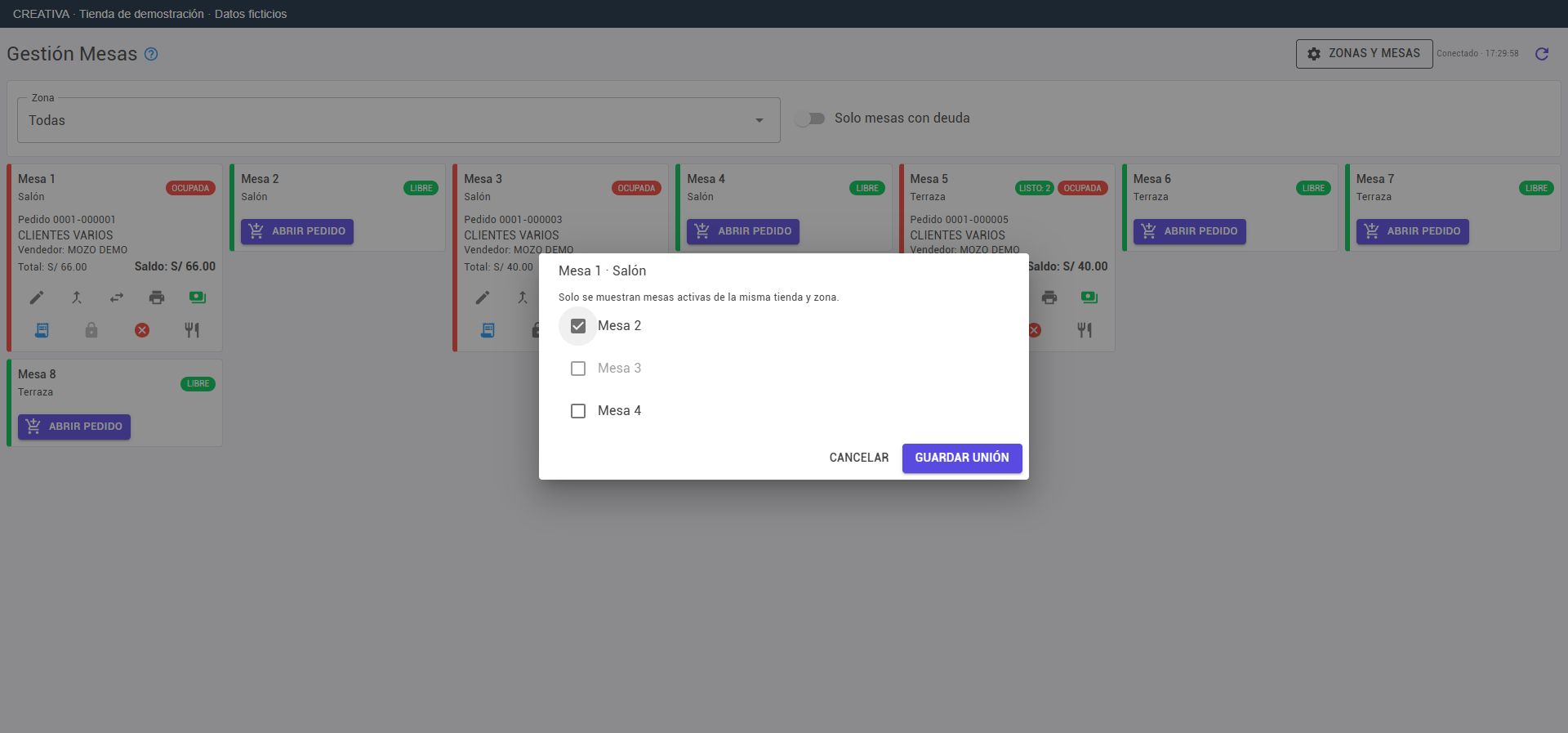
- Abra primero un pedido en la mesa anfitriona.
- Pulse Unir o desunir mesas y marque las mesas libres de la misma tienda y zona.
- Pulse Guardar unión. Cancelar sale sin guardar.
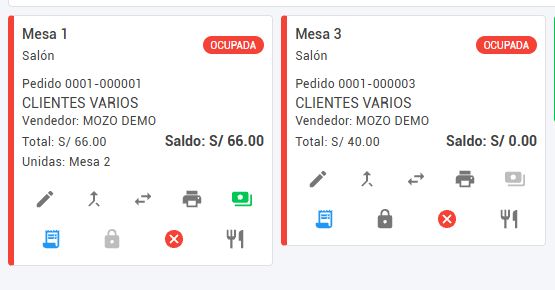
Ejemplo: una familia ocupa mesas 1 y 2. El pedido queda en la Mesa 1; su tarjeta muestra Unidas: Mesa 2, y la Mesa 2 deja de mostrarse por separado. No se fusionan dos pedidos existentes.
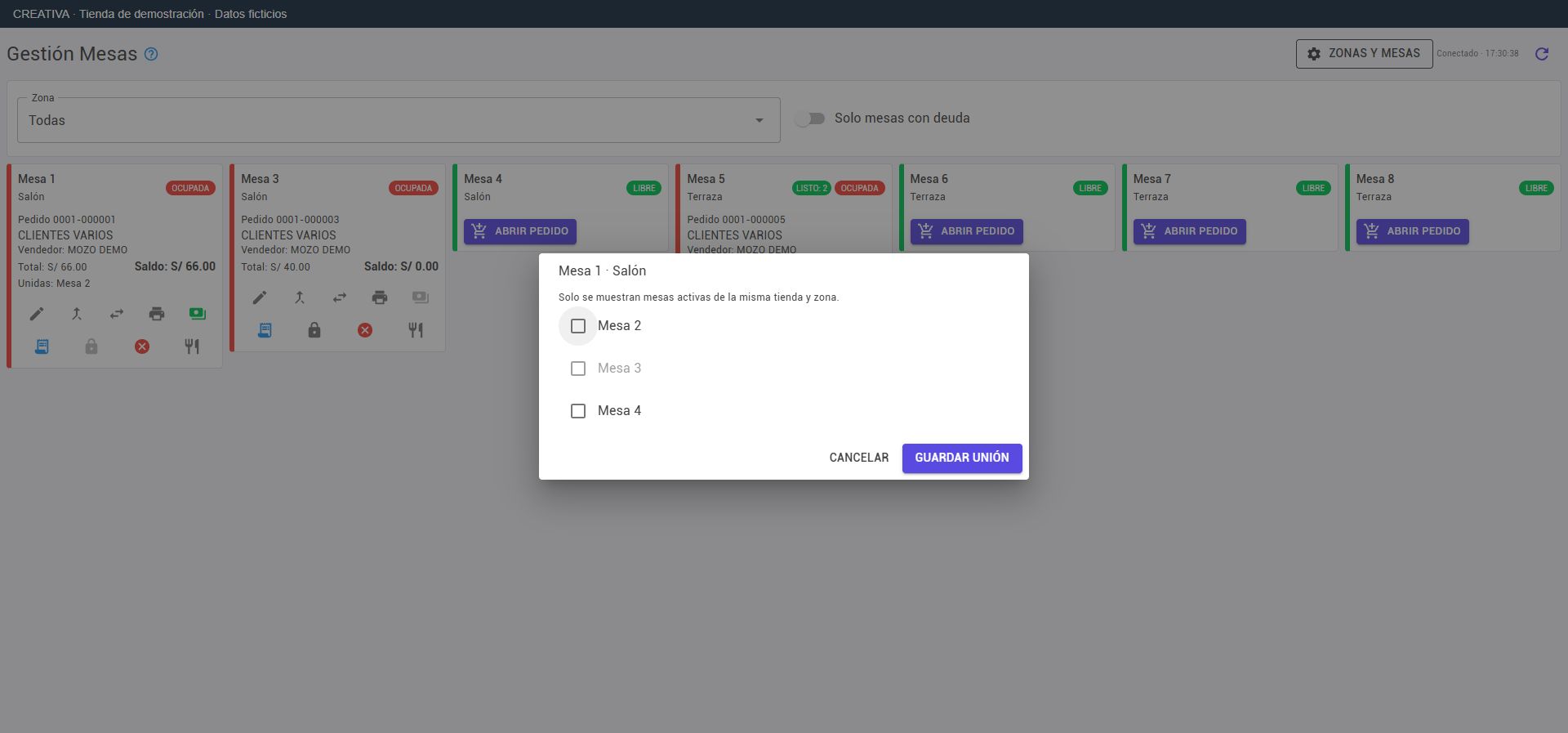
Para separar, vuelva al mismo botón, desmarque las mesas y pulse Guardar unión. El consumo permanece en la anfitriona; no se divide la cuenta. Las mesas ocupadas no se pueden seleccionar.
15. Transferir el pedido a otra mesa
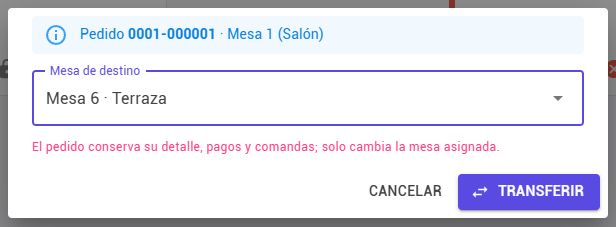
- Pulse Transferir pedido en la mesa de origen.
- Elija Mesa de destino y pulse Transferir. Cancelar conserva la asignación actual.
- Compruebe el mensaje Pedido transferido a la nueva mesa y revise ambas tarjetas.
Ejemplo: de Mesa 1 en Salón a Mesa 6 en Terraza. El pedido conserva detalle, pagos y comandas. La mesa de origen queda libre. Puede cambiar de zona dentro de la tienda; el destino debe estar libre y activo. Primero desuna las mesas si había una unión.
16. Imprimir pedido y reimprimir comandas
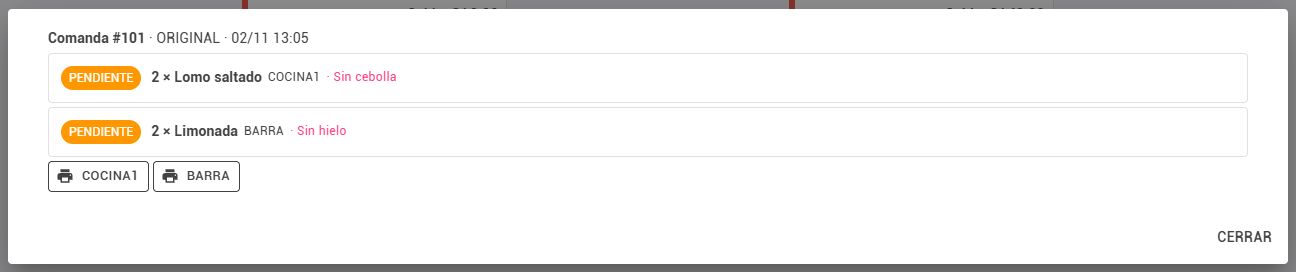
- Imprimir pedido: abre el documento del pedido para revisar la cuenta y usar los controles de impresión del visor.
- Comandas: abre el historial del pedido; no crea una nueva comanda. Se actualiza aproximadamente cada 5 segundos.
- COCINA1 / BARRA / otro destino: abre la reimpresión del ticket seleccionado para esa estación.
- Cerrar: cierra el historial, sin cerrar el pedido ni liberar la mesa.
Ejemplo: se acabó el papel en barra. Reponga el papel, entre a Comandas → BARRA y reimprima la comanda existente. Compruebe antes que no haya salido otra copia. Si el aviso dice que la comanda se guardó pero falló la impresión, busque ese número: no vuelva a registrar la venta.
17. Cobrar la mesa
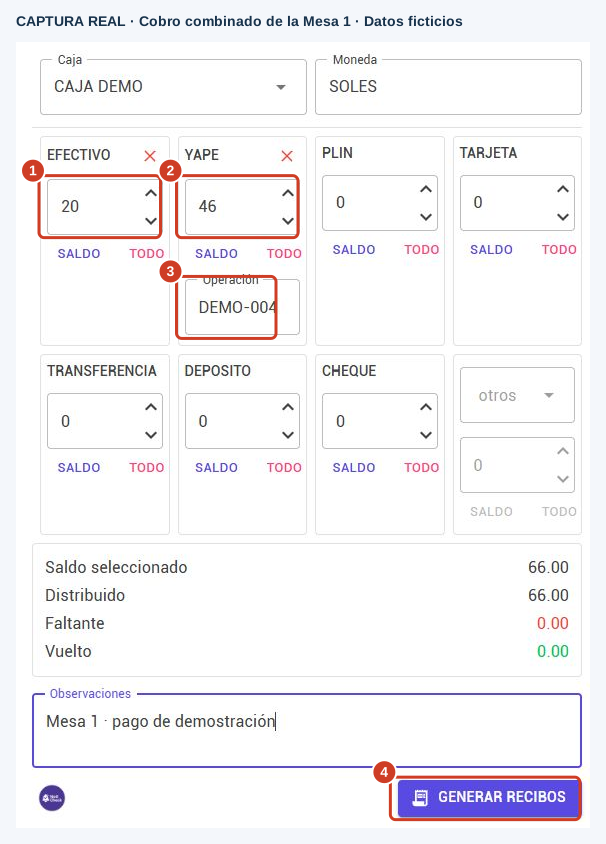
- Pulse Cobrar y verifique el pedido de la mesa seleccionado en el diálogo de recibos.
- Revise Caja, moneda y saldo. Distribuya el pago en los medios utilizados.
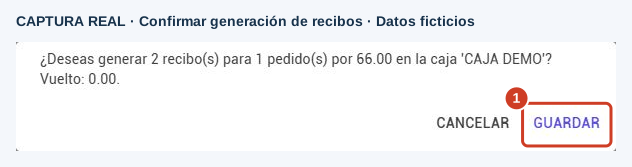
- Complete Banco y Operación cuando el medio lo requiera. Pulse Generar recibos y confirme Guardar al revisar la operación.
- Regrese al tablero y compruebe el saldo actualizado y los recibos generados.
Saldo completa en ese medio lo que falta por distribuir. Todo coloca en ese medio el total objetivo; revise los demás importes para no duplicar la distribución. La X del medio limpia su importe. Observaciones agrega una nota. El botón NotiCheck abre las confirmaciones de Yape cuando está configurado; no registra por sí solo el cobro.
Ejemplo: S/ 20 en efectivo y S/ 46 por otro medio suman S/ 66. Verifique que no falte dinero por distribuir. Cobrar se deshabilita cuando no hay saldo positivo. Para un abono, registre solo el importe entregado: por ejemplo, S/ 20 dejan un saldo de S/ 46. Genere los recibos y compruebe ese saldo; la mesa continúa ocupada.
18. Emitir boleta o factura
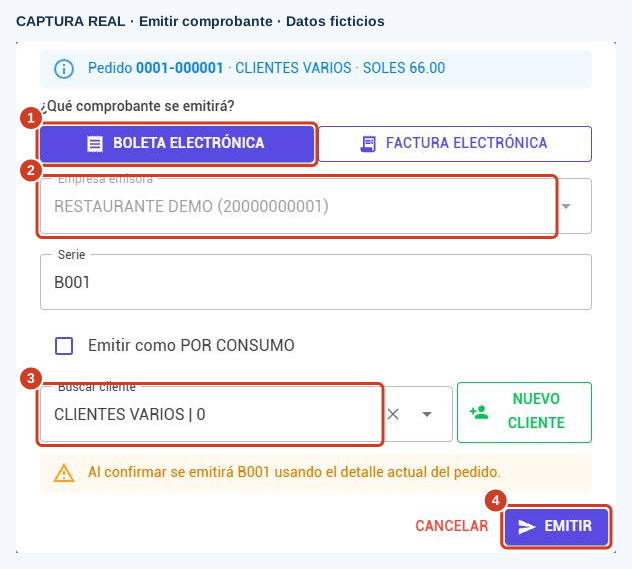
Pulse Emitir comprobante en la mesa:
- Boleta electrónica / Factura electrónica: selecciona el documento.
- Empresa emisora: elija la empresa; Serie muestra la asignada.
- Buscar cliente: seleccione al adquiriente correcto. Nuevo cliente / Nuevo RUC abre su alta si tiene autorización.
- Emitir como POR CONSUMO: reúne el importe en una sola línea con ese texto. Sin marcarlo, utiliza el detalle actual del pedido.
- Emitir: confirma la emisión. Cancelar: sale sin emitir.
Ejemplo: el cliente solicita su comprobante por S/ 66. Revise identidad, empresa, serie y total antes de emitir. El pedido debe estar aprobado, no anulado y sin comprobante asociado para habilitar esta acción. Emitir y cobrar son operaciones distintas; compruebe saldo y documento en sus pantallas.
Si se informa que el comprobante ya se emitió pero no se pudo abrir su PDF, recupere la impresión del documento existente. No emita otro para corregir únicamente la visualización.
19. Cerrar la atención y liberar la mesa
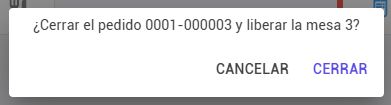
- Compruebe que no queda saldo y que la atención terminó.
- Pulse el candado / Cerrar pedido.
- Revise el pedido y la mesa de la pregunta. Pulse Cerrar para confirmar o Cancelar para regresar.
Resultado: Pedido cerrado y mesas liberadas. Si había mesas unidas, la unión se libera. Una mesa pagada puede seguir OCUPADA hasta ejecutar el cierre. Si el botón está habilitado pero el cierre rechaza el saldo, actualice y solicite a caja revisar el saldo completo.
20. Anular un pedido
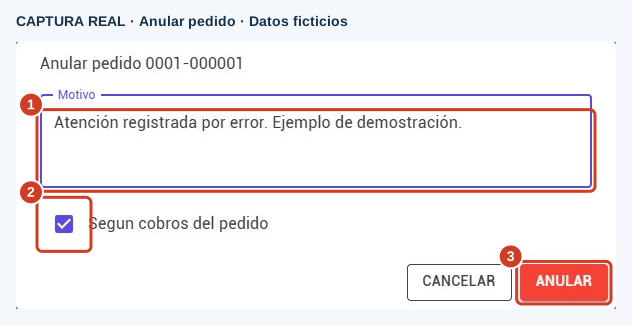
Anular pedido cancela la operación completa; no es el botón para quitar un solo artículo ni para corregir una impresión.
- Verifique pedido, consumos, pagos y comprobantes.
- Pulse Anular pedido y escriba el Motivo.
- En el diálogo simple, Segun cobros del pedido utiliza ese criterio para el egreso. Si lo desmarca, revise Forma pago egreso, Banco y Numero operacion, según corresponda.
- Anular confirma; Cancelar sale sin anular. Revise la liberación de mesas y las comandas de cancelación que se generen.
Ejemplo: atención registrada por error antes de servir. Si existe comprobante electrónico, se abre un asistente distinto: siga su revisión de documentos y cobros con la persona autorizada. No trate una atención facturada como un pedido simple. Comunique la cancelación a cocina.
21. Usar el módulo desde el celular
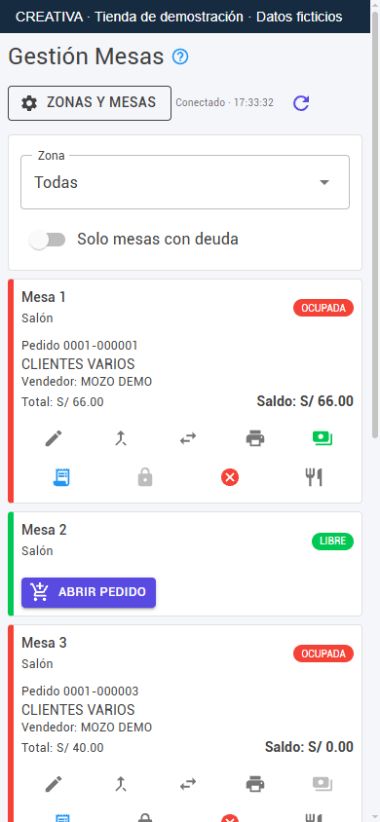
Seleccione la zona para reducir las tarjetas. Desplace la pantalla para ver más mesas y use la leyenda cuando necesite identificar un icono. En el pedido, Buscar abre los productos en una ventana. La impresión automática depende del aplicativo y de las impresoras configuradas; un navegador común puede abrir el PDF.
22. Soluciones rápidas
- No aparece una mesa: elija Todas, desactive Solo mesas con deuda, revise tienda y busque si figura dentro de Unidas.
- Botón gris: revise saldo, estado del pedido y autorización con el encargado. No cambie de usuario para saltar el control.
- No se ve una comanda: revise destino e historial; confirme que el pedido se guardó y el artículo tiene destino.
- No hay botones en cocina: desactive Mostrar historial completo. Una línea entregada, rechazada o cancelada no ofrece el recorrido activo.
- No imprime: confirme si la comanda existe; revise impresora y reimprima desde su historial.
- No permite unir: solo mesas libres, activas, de la misma tienda y zona; abra primero el pedido anfitrión.
- No permite transferir: desuna primero y actualice la disponibilidad del destino.
- No permite cerrar: revise cobros y saldo con caja; no anule para evitar el cobro.
- Sin conexión: recupere conexión y actualice antes de repetir una operación. Si hubo una respuesta incierta, compruebe primero si ya se guardó.
Para pedir ayuda: indique pantalla, botón, hora, mesa, zona, pedido/comanda y mensaje exacto. Envíe solo los datos necesarios, sin contraseñas ni datos personales ajenos al problema.
23. Práctica guiada
En un entorno de demostración autorizado:
- Abra Mesa 1; agregue 2 lomos de S/ 25 y 2 limonadas de S/ 8.
- Aplique Sin cebolla a los lomos y Sin hielo a las limonadas; guarde.
- En Destinos Restaurante revise cocina y barra. Marque listo y luego entregado.
- Consulte Comandas y reconozca los botones para reimprimir por destino.
- Una Mesa 2 a Mesa 1; compruebe Unidas. Desúnala antes de probar el traslado a Mesa 6.
- Registre el cobro de S/ 66; revise saldo cero. Emita el comprobante que corresponda solo si el entorno de práctica lo permite.
- Cierre el pedido; compruebe que la mesa quede libre.
Todas las imágenes de esta guía son capturas de pantallas reales de Creativa ejecutadas con datos ficticios en una demostración aislada. Los números y recuadros señalan los controles sin cambiar sus textos ni valores. Los nombres de zonas, destinos y documentos pueden variar en su negocio.
Anexo para administración y soporte
Acceso protegido. Ingrese la contraseña para consultar este anexo.