Configure precios para público, mayoristas o tiendas. Aprenda a vender una unidad a S/ 1 o diez por S/ 9 y compruebe el cálculo en Nueva venta.
42 pasos con capturas realesImágenes ampliables05/11/2026
¿Para qué sirven las listas de precios?
Permiten guardar varios precios para un mismo artículo y aplicar el que corresponda al vender. Puede organizarlas según el tipo de cliente o según la tienda.
Forma de trabajar
Lista 1
Lista 2
Por tipo de cliente
Venta al público
Venta mayorista
Por local
Tienda PRINCIPAL
Tienda SUCURSAL
Son dos ejemplos de organización, no una asignación automática por el número de lista. Cada lista puede incluir varios factores para un mismo artículo.
Lista de ejemplo
Factor
Precio del factor
Precio unitario
1 — Público
1
S/ 1,00
S/ 1,00
1 — Público
10
S/ 9,00
S/ 0,90
2 — Mayorista
1
S/ 0,95
S/ 0,95
2 — Mayorista
10
S/ 8,50
S/ 0,85
Factor es la cantidad de unidades base que representa ese precio. Precio unitario = Precio ÷ Factor. En Nueva venta, la cantidad determina el factor aplicable dentro de la lista de la línea.
Datos ficticios. Todas las imágenes son capturas de componentes reales de Creativa en un entorno local de demostración. Los resultados de pantalla no acreditan el guardado en una base de datos de cliente. Los importes del ejemplo están en soles.
1. Abrir los precios del artículo
Trabaje con el artículo correcto antes de cambiar cualquier importe.
Paso 1
Entre al maestro
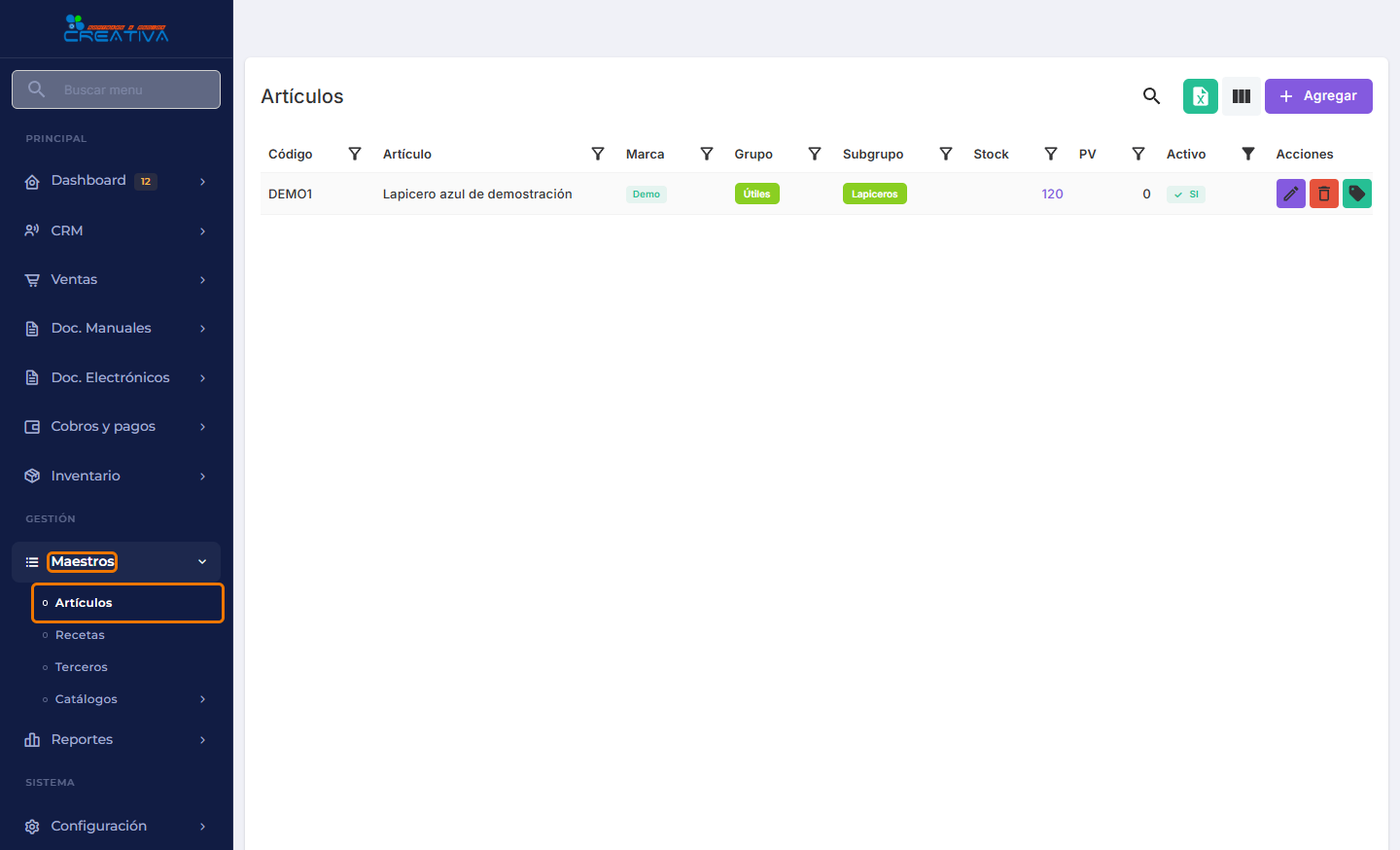
Abra Maestros → Artículos desde el menú lateral.
Pulse la captura para ampliarla.
Paso 2
Busque el artículo
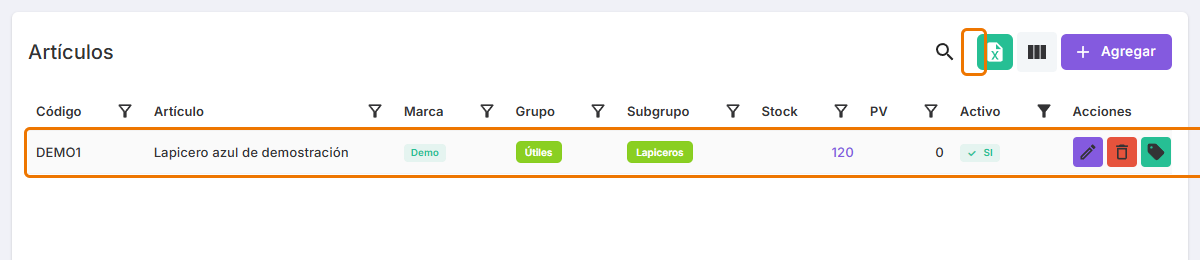
Escriba el nombre o código en Buscar…. Compruebe el código y la descripción de la fila.
Pulse la captura para ampliarla.
Paso 3
Abra sus precios
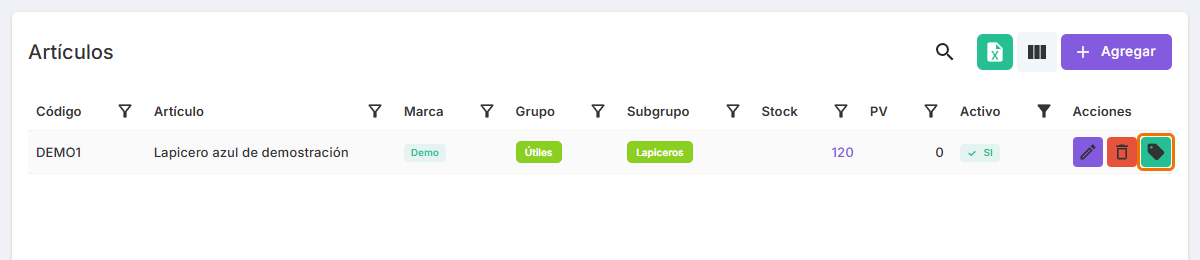
En Acciones, pulse el botón verde con el símbolo de una etiqueta. Se abrirá Precios para ese artículo.
Pulse la captura para ampliarla.
2. Lista 1: una unidad a S/ 1 y diez por S/ 9
Cada fila combina una lista, una unidad de medida, un factor y un precio. El precio corresponde a todo el factor.
Paso 4
Elija lista y unidad
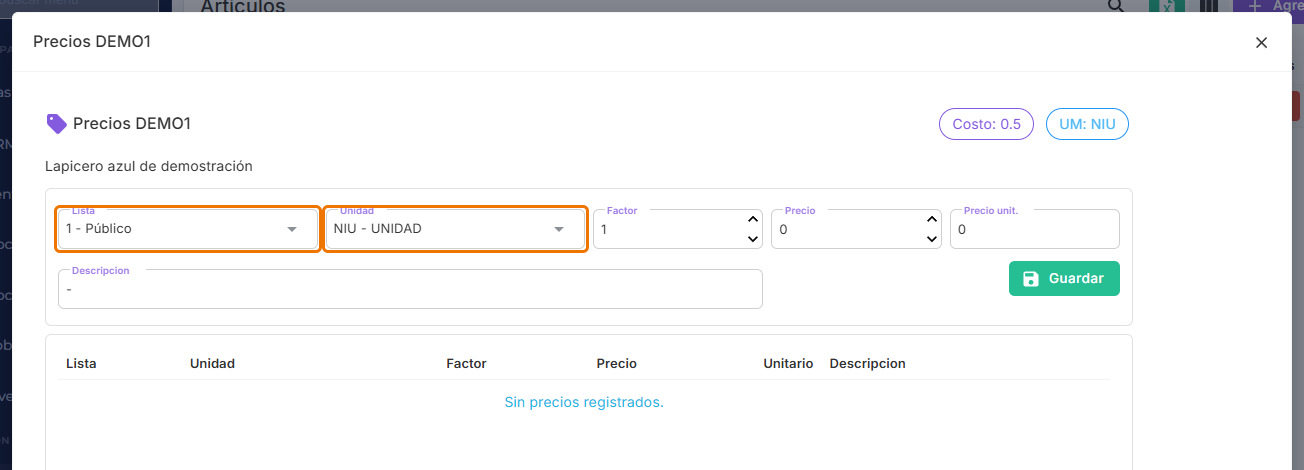
Seleccione 1 - Público en Lista y NIU - UNIDAD en Unidad. Los nombres disponibles dependen de su empresa.
Pulse la captura para ampliarla.
Paso 5
Registre el precio por unidad
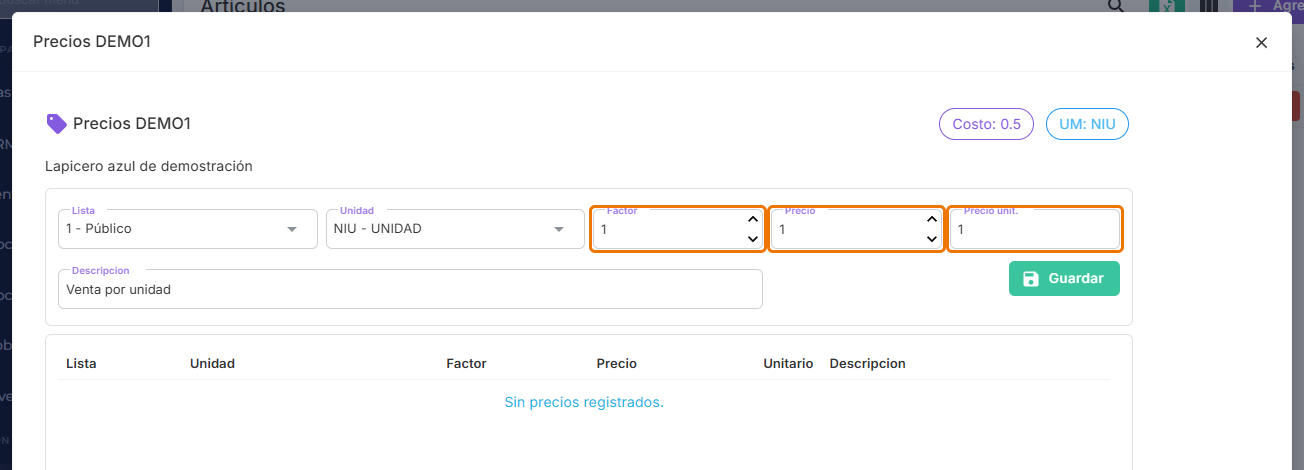
Ingrese Factor: 1 y Precio: 1. Compruebe Precio unit.: 1.
Pulse la captura para ampliarla.
Paso 6
Guarde el primer precio
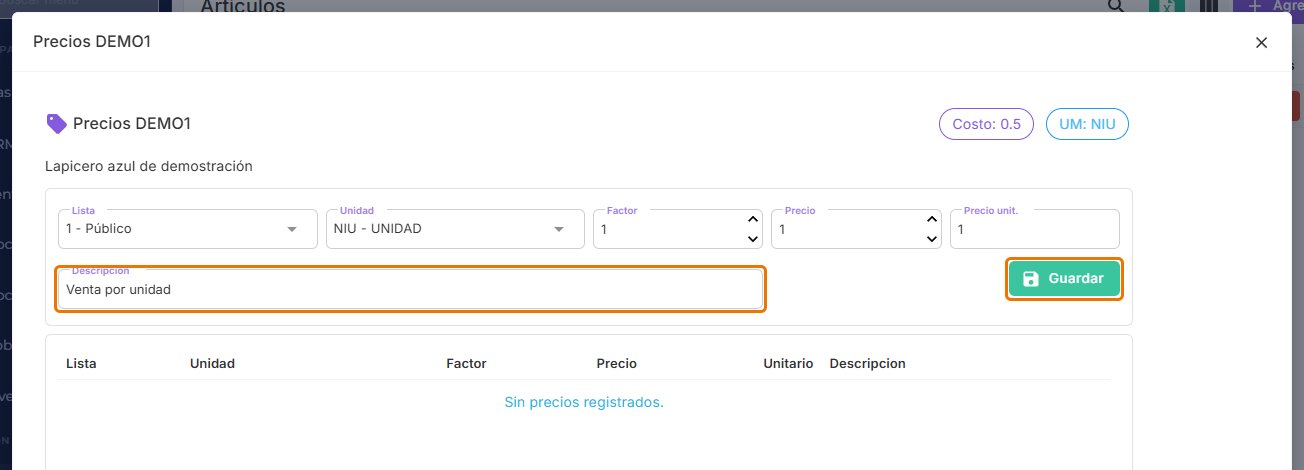
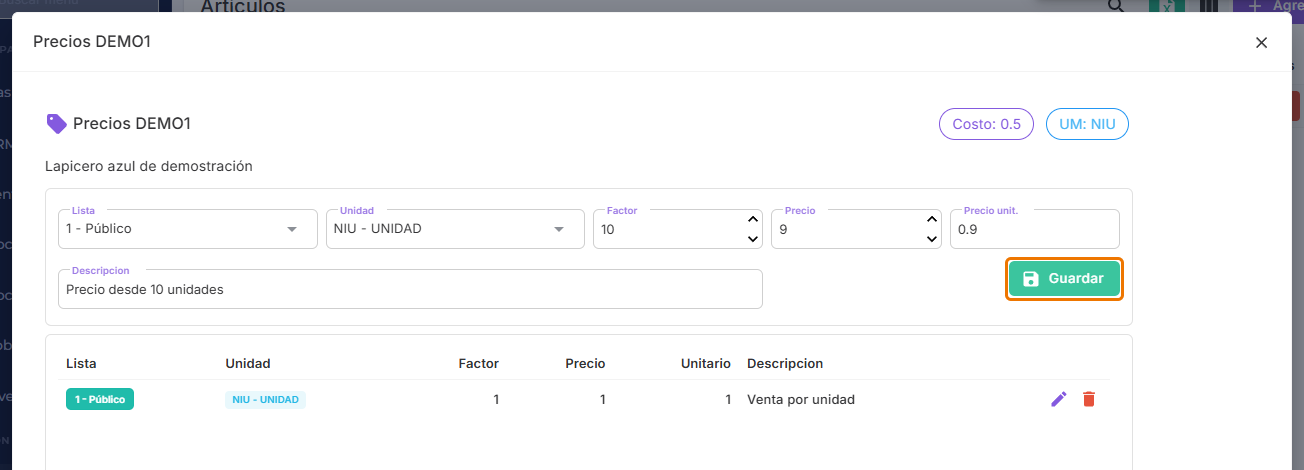
En Descripcion, escriba «Venta por unidad». Pulse Guardar.
Pulse la captura para ampliarla.
Paso 7
Compruebe el registro
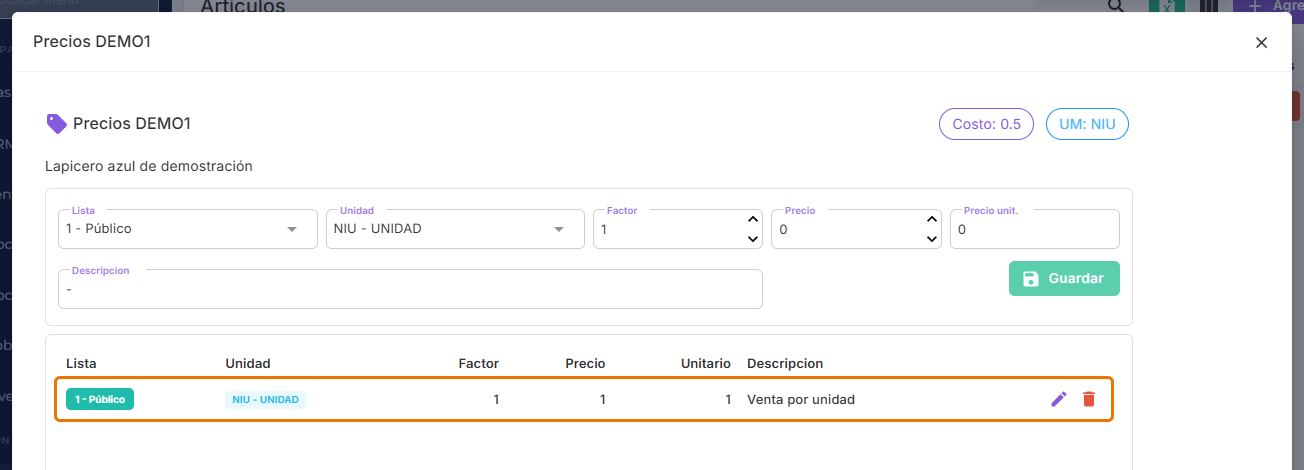
La tabla debe mostrar lista 1, factor 1, precio 1 y unitario 1.
Pulse la captura para ampliarla.
Paso 8
Prepare el precio por diez
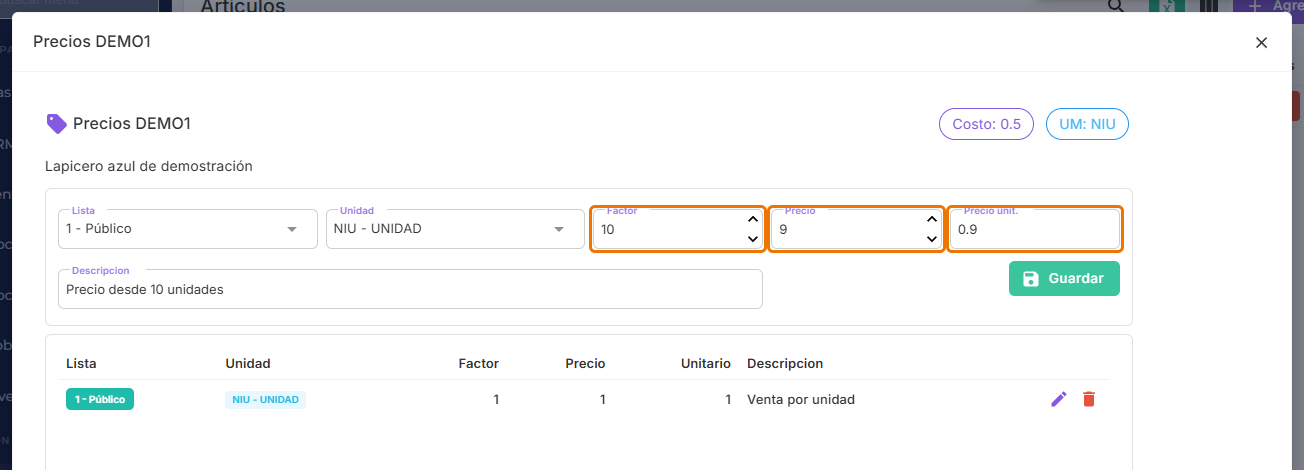
En el formulario de alta, ingrese Factor: 10 y Precio: 9. Compruebe Precio unit.: 0.9: los diez cuestan S/ 9 en total.
Pulse la captura para ampliarla.
Paso 9
Guarde el segundo factor
Pulse Guardar para agregar el precio del factor 10.
Pulse la captura para ampliarla.
Paso 10
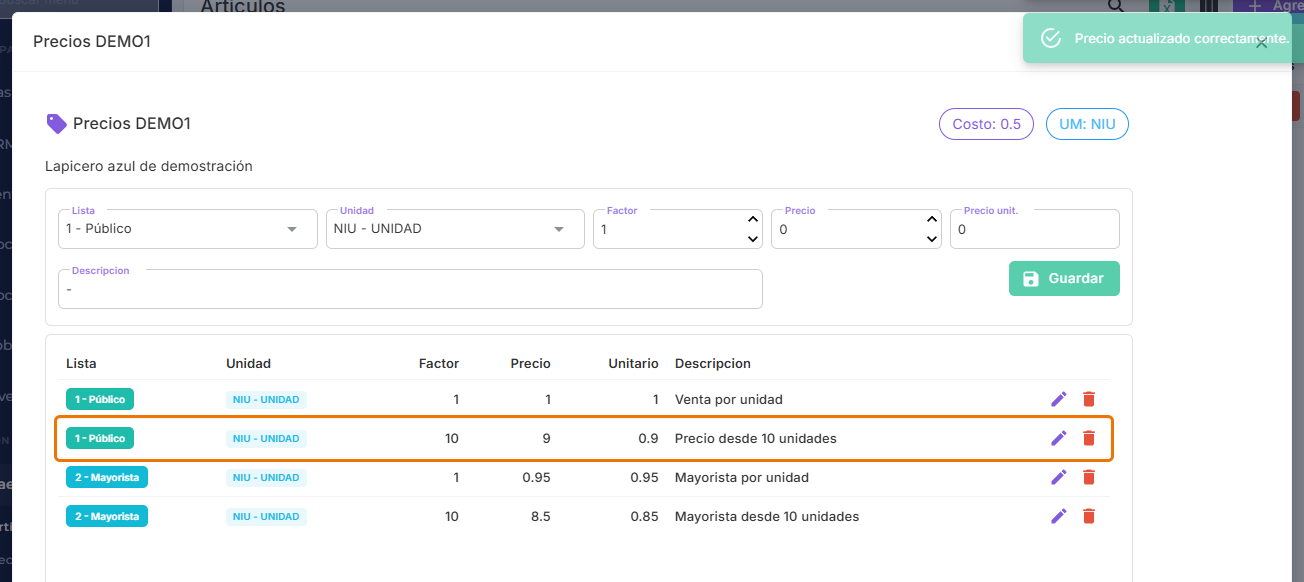
Revise ambos precios
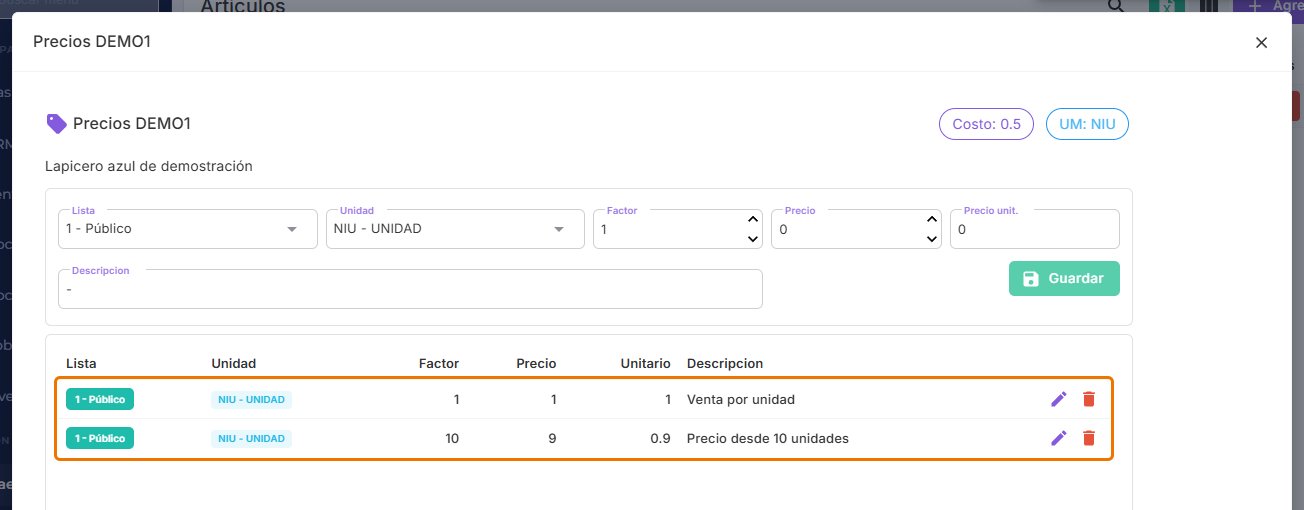
Compruebe las dos filas de la lista 1: 1 por S/ 1 y 10 por S/ 9.
Pulse la captura para ampliarla.
Conserve una fila de factor 1 para vender por unidad. Factor 10 con Precio 9 significa S/ 0,90 por unidad; para cobrar S/ 9 por cada unidad, el precio del factor 10 sería S/ 90. No use un factor cero o negativo.
3. Lista 2: precios para mayoristas
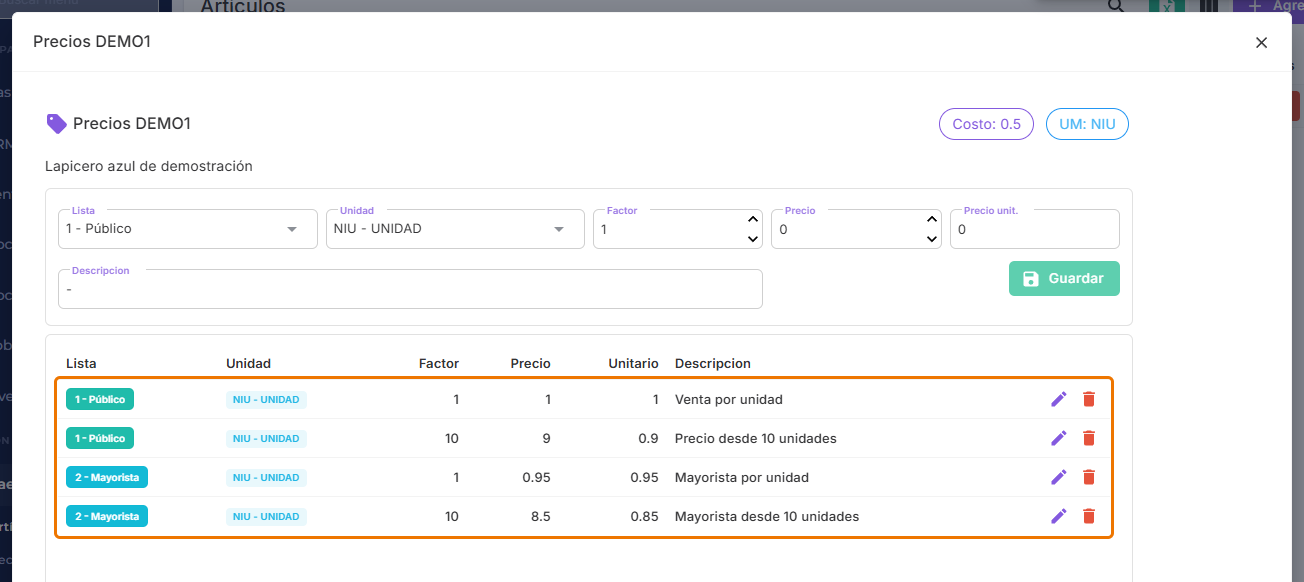
La lista 2 puede tener importes diferentes para el mismo artículo. Este ejemplo usa S/ 0,95 por unidad y S/ 8,50 por diez.
Paso 11
Seleccione la segunda lista
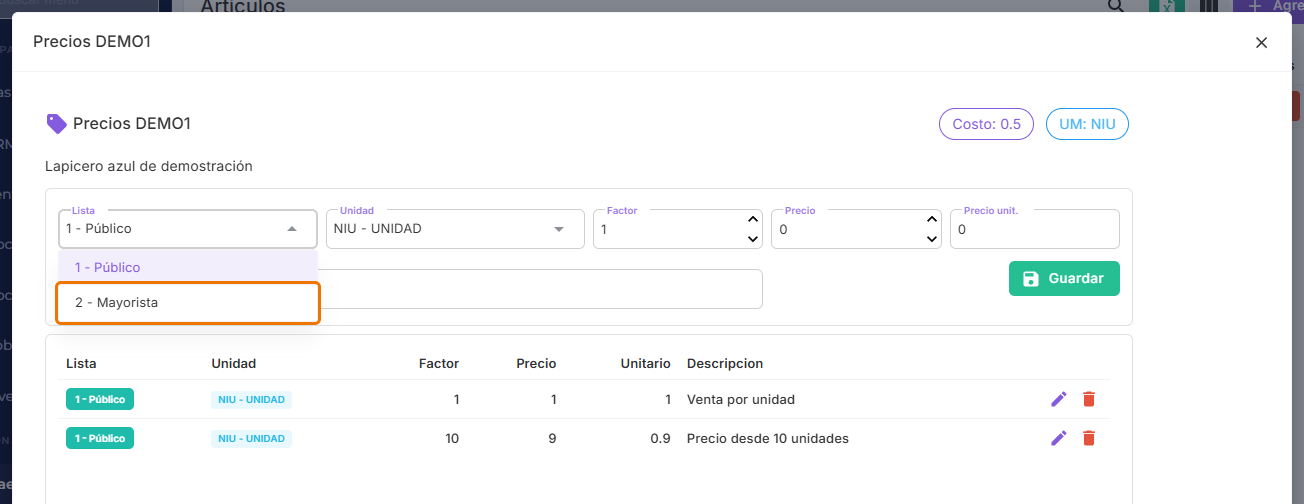
Abra Lista y elija 2 - Mayorista.
Pulse la captura para ampliarla.
Paso 12
Configure la unidad mayorista
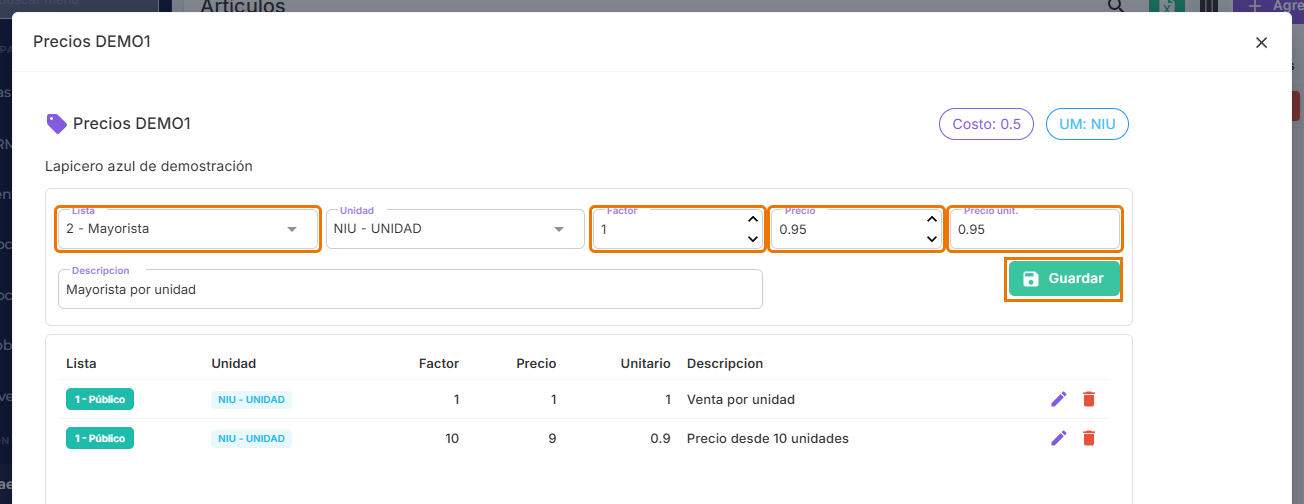
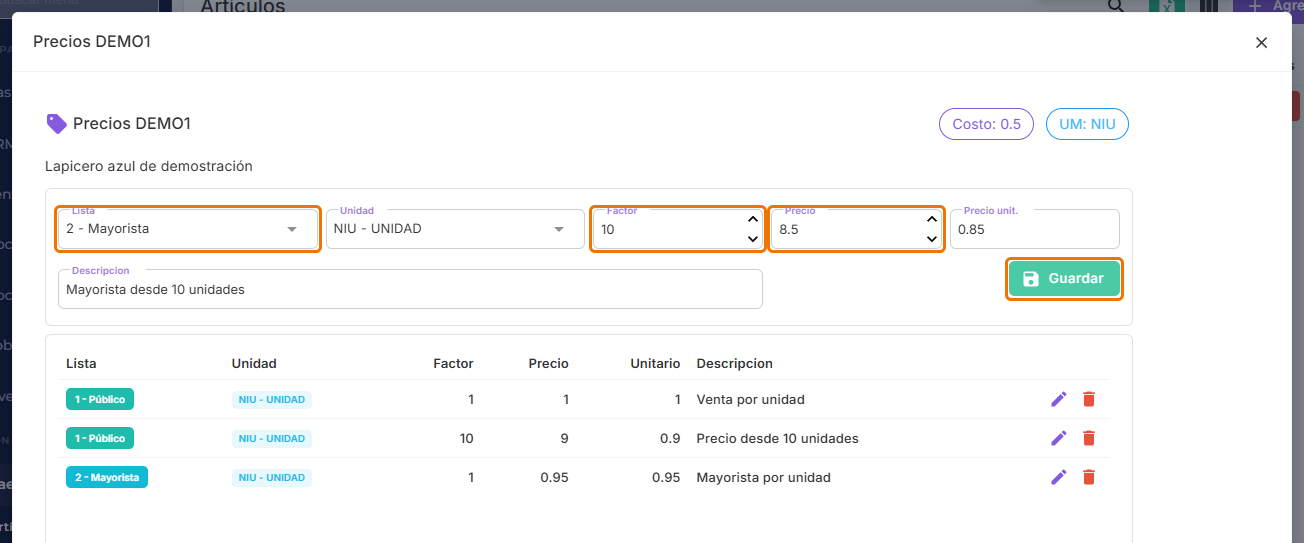
Ingrese Factor: 1 y Precio: 0.95. Revise el unitario y pulse Guardar.
Pulse la captura para ampliarla.
Paso 13
Configure diez unidades mayoristas
Seleccione otra vez la lista 2: el formulario se reinicia después de guardar. Ingrese Factor: 10, Precio: 8.5 y pulse Guardar.
Pulse la captura para ampliarla.
Paso 14
Compare las listas
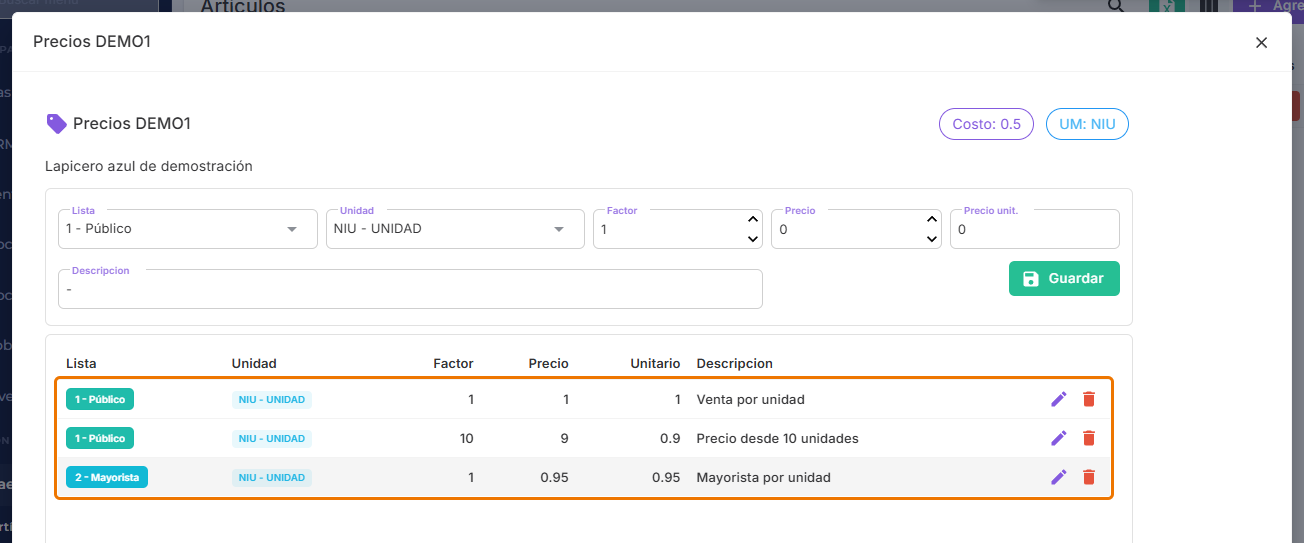
Compruebe cuatro filas: dos factores en Público y dos en Mayorista. Cada lista conserva sus propios importes.
Pulse la captura para ampliarla.
Los números 1 y 2 no significan automáticamente público o mayorista: son identificadores. Su empresa decide el uso de cada lista. Si la lista requerida no aparece, solicite a administración su habilitación; cambiar el precio no crea una lista nueva.
4. Cambiar un precio existente
Use el lápiz de la fila que quiere cambiar. Agregar otra fila con distinto importe no reemplaza la anterior.
Paso 15
Seleccione la fila exacta
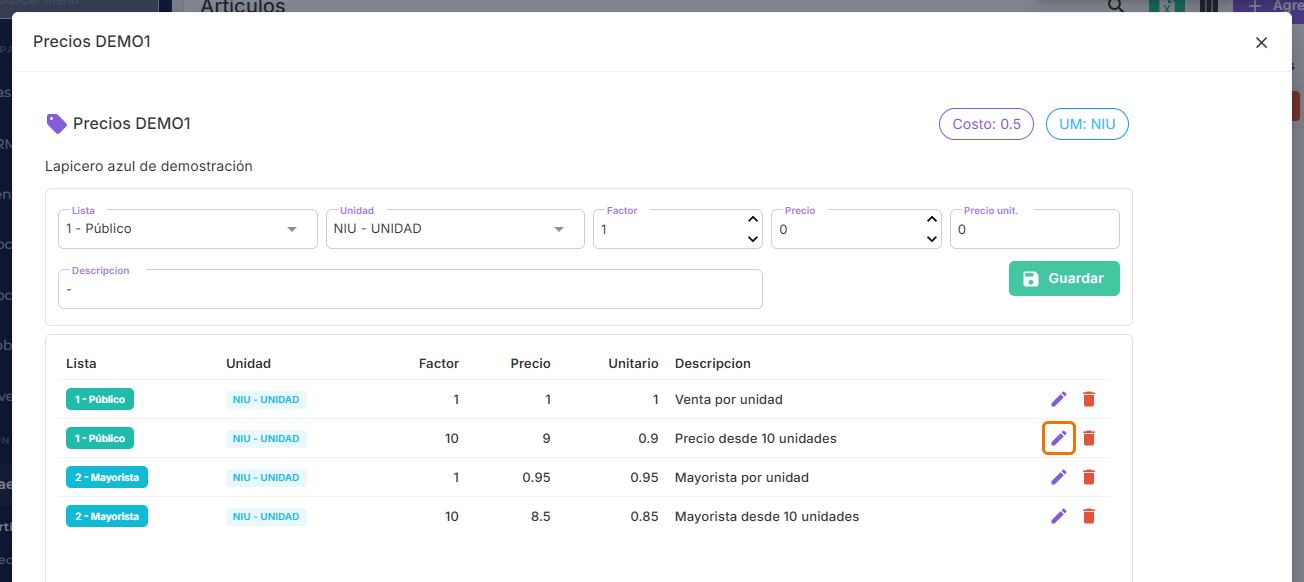
Ubique lista 1, factor 10 y precio 9. Pulse su lápiz.
Pulse la captura para ampliarla.
Paso 16
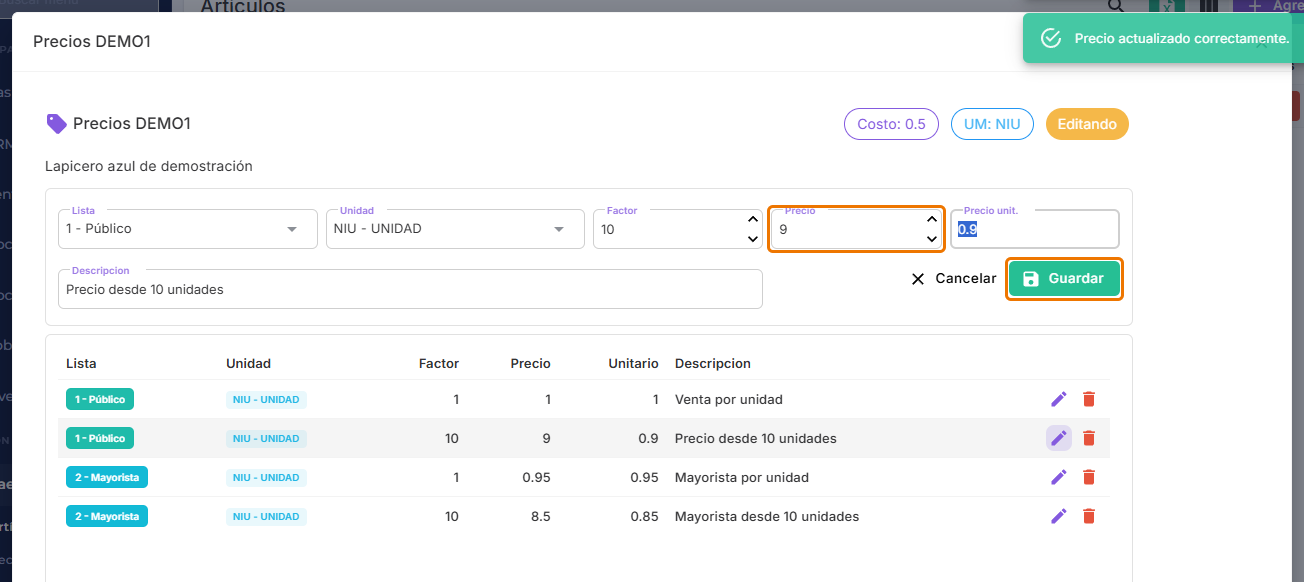
Ingrese el nuevo precio
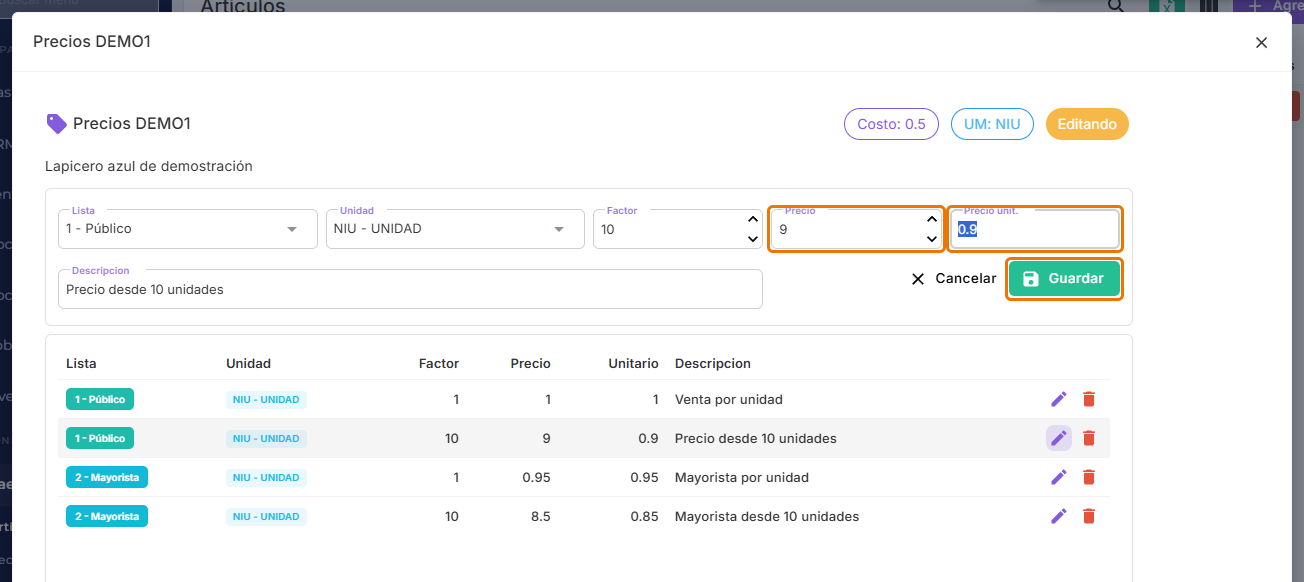
Como ejemplo, cambie Precio a 9.5. Revise Precio unit.: 0.95 y pulse Guardar.
Pulse la captura para ampliarla.
Paso 17
Verifique la actualización
La fila del factor 10 debe mostrar 9.5 y unitario 0.95.
Pulse la captura para ampliarla.
Paso 18
Mantenga el ejemplo de S/ 9 para la prueba
Para continuar este ejercicio, vuelva a editar esa fila, coloque Precio: 9 y pulse Guardar. En su negocio use el importe aprobado.
Pulse la captura para ampliarla.
Paso 19
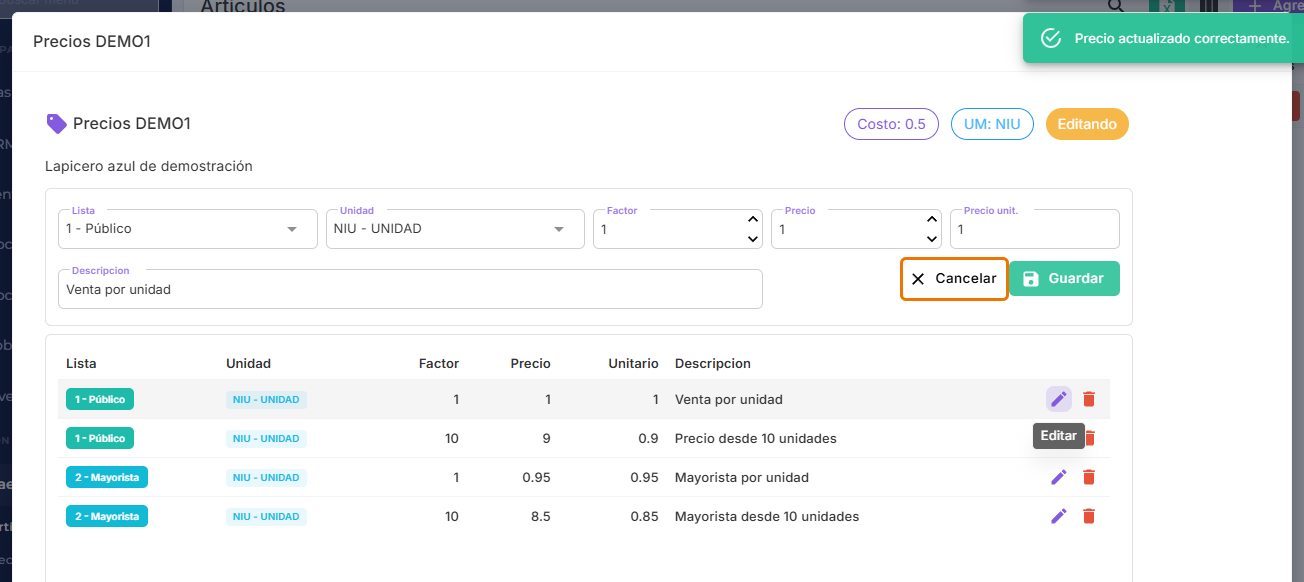
Cancele si no quiere aplicar el cambio
Si abrió una fila por error, pulse Cancelar antes de guardar. Esto cancela la edición pendiente; no deshace un cambio que ya guardó.
Pulse la captura para ampliarla.
Revise lista, factor y unidad antes de guardar. Si hay dos precios para la misma lista y factor, la selección automática prioriza el menor precio entre esos registros; use Editar para reemplazar un importe y evite filas ambiguas.
5. Eliminar un precio que ya no corresponde
Este recorrido es opcional. El ejemplo elimina el factor 10 de Mayorista; en las pruebas de venta posteriores se vuelve a disponer de ese precio.
Paso 20
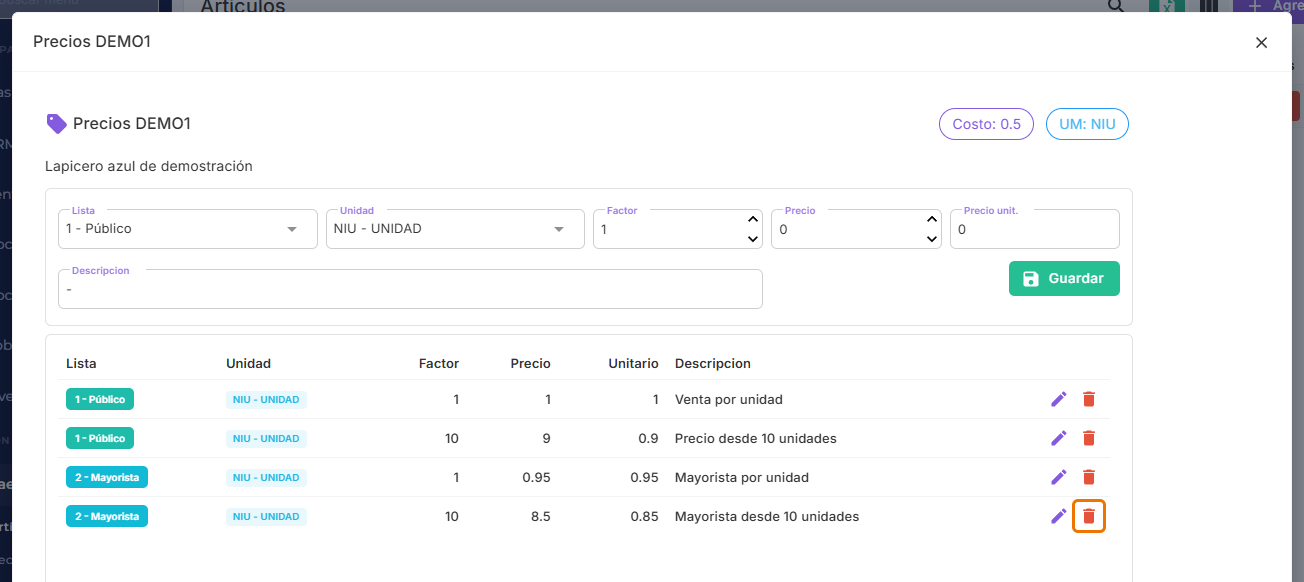
Ubique el precio a retirar
Compruebe la lista, el factor y el importe. Pulse la papelera de esa fila dentro de Precios.
Pulse la captura para ampliarla.
Paso 21
Confirme o cancele
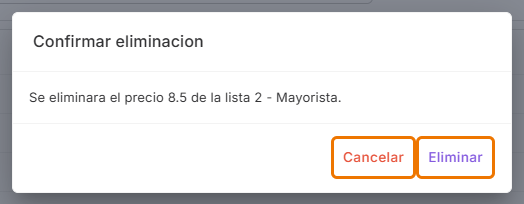
Revise el importe y la lista en el mensaje. Pulse Eliminar solo si corresponde; use Cancelar para conservarlo.
Pulse la captura para ampliarla.
Paso 22
Compruebe la tabla
Verifique que ya no aparece la fila eliminada. Las otras filas deben conservarse.
Pulse la captura para ampliarla.
La papelera de Precios elimina un precio, no el artículo. No la confunda con la papelera del maestro de artículos. Al retirar un factor, las ventas nuevas pueden utilizar otro precio disponible; vuelva a comprobar el cálculo.
6. Comprobar los precios al hacer la venta
Ejercicio con la lista 1 a S/ 1 por unidad y S/ 9 por diez, sin descuentos ni cambios manuales de precio. Abra una venta nueva después de actualizar el maestro.
Paso 23
Abra una venta nueva
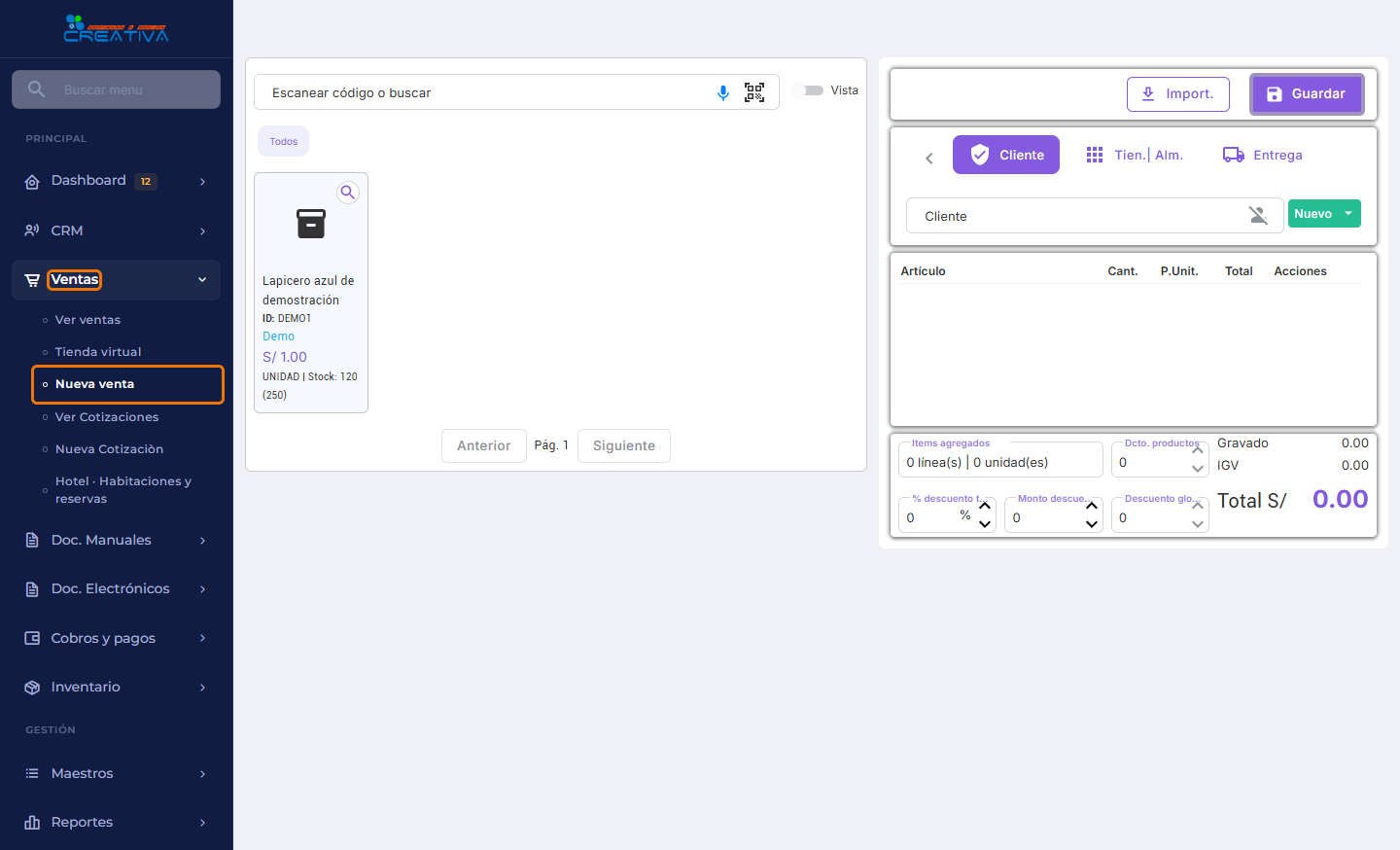
Entre por Ventas → Nueva venta.
Pulse la captura para ampliarla.
Paso 24
Revise la lista antes de agregar
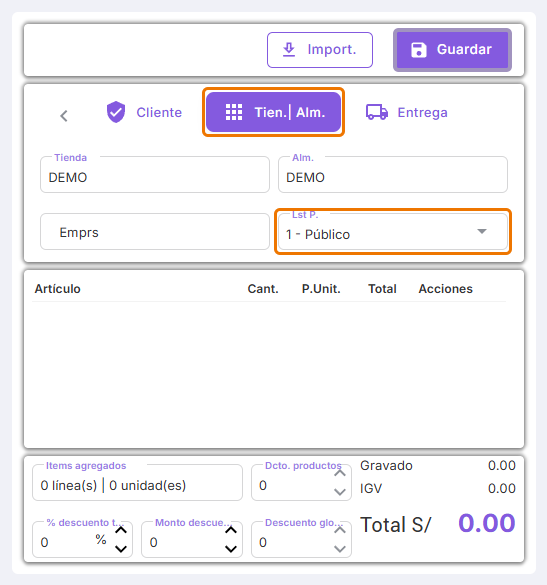
Abra Tien.| Alm. y compruebe Lst P.: 1 - Público.
Pulse la captura para ampliarla.
Paso 25
Agregue el artículo
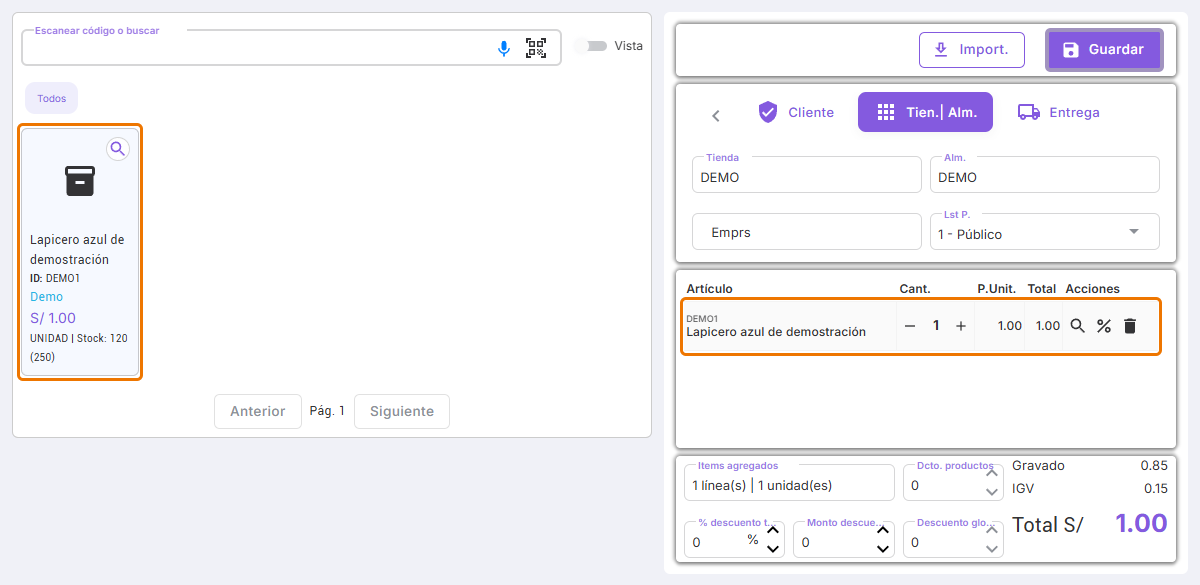
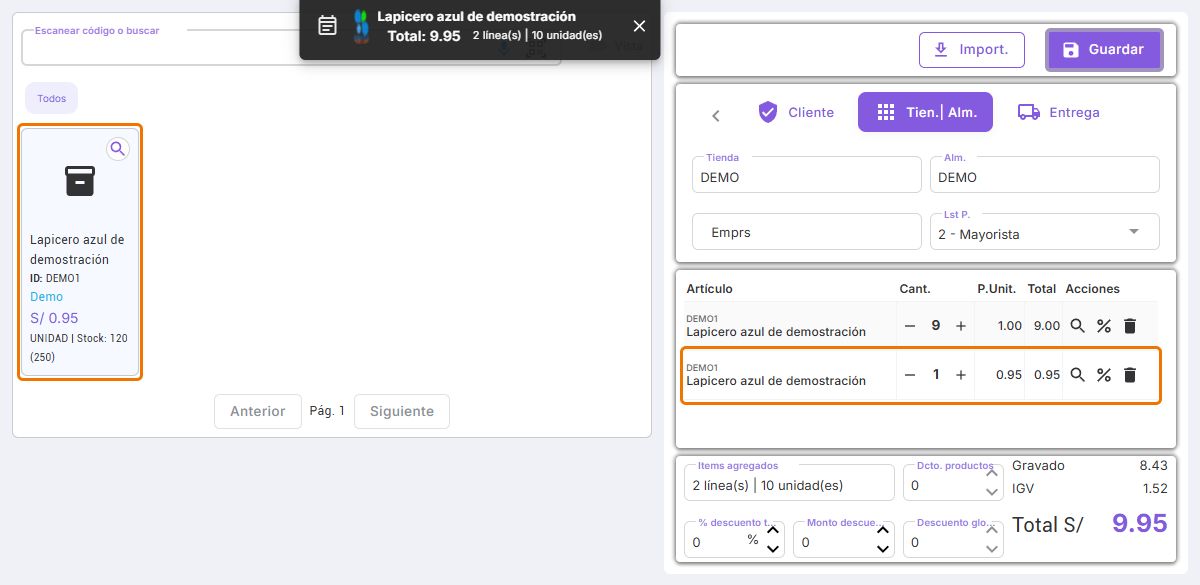
Pulse la tarjeta del Lapicero azul de demostración. Compruebe que aparece en el detalle.
Pulse la captura para ampliarla.
Paso 26
Compruebe una unidad
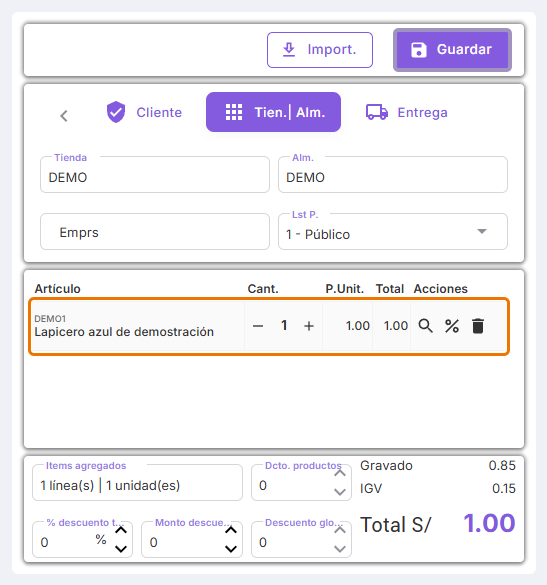
La fila debe mostrar Cant.: 1, P.Unit.: 1.00 y Total: 1.00.
Pulse la captura para ampliarla.
Paso 27
Cambie la cantidad a diez
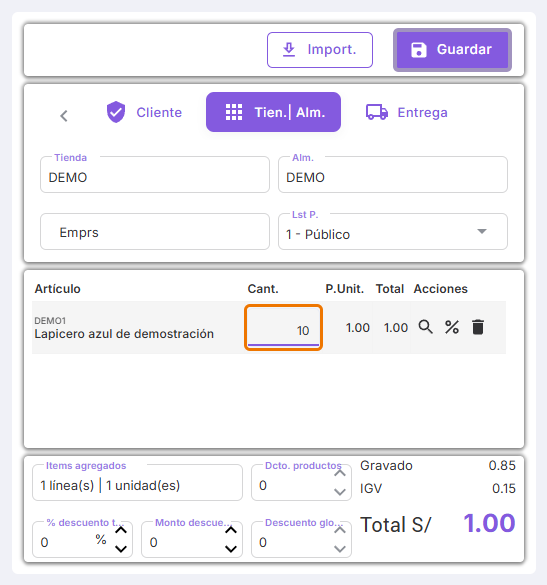
Pulse el número de Cant., escriba 10 y confirme con Enter.
Pulse la captura para ampliarla.
Paso 28
Verifique el precio por cantidad
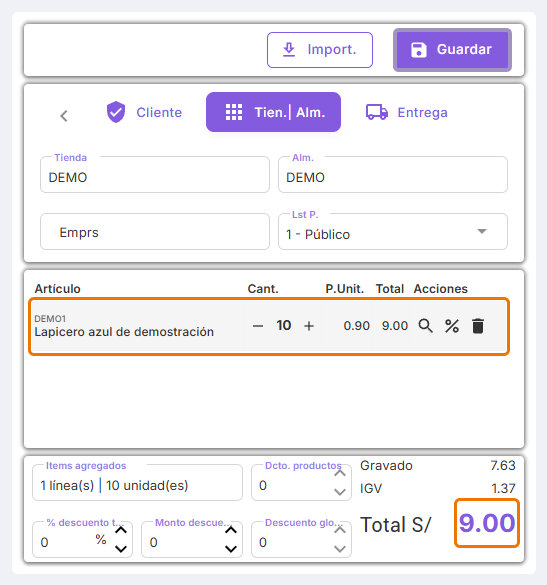
Compruebe Cant.: 10, P.Unit.: 0.90 y Total: 9.00. El precio configurado se aplica automáticamente.
Pulse la captura para ampliarla.
Paso 29
Compruebe qué pasa con once
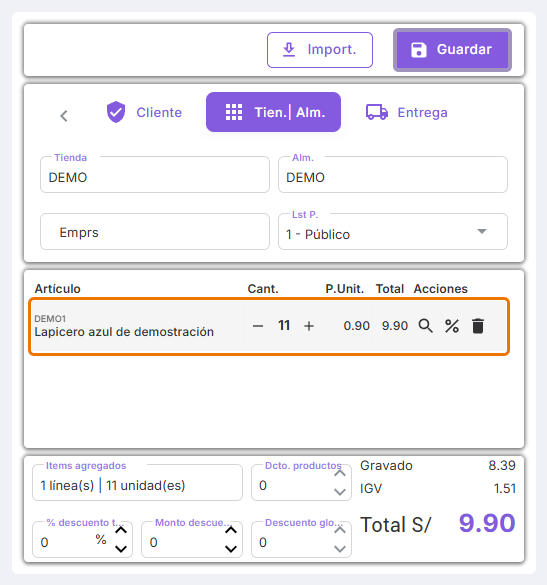
Cambie Cant. a 11 y confirme. El unitario continúa en 0.90 y el total es 9.90.
Pulse la captura para ampliarla.
Paso 30
Compruebe el regreso al factor menor
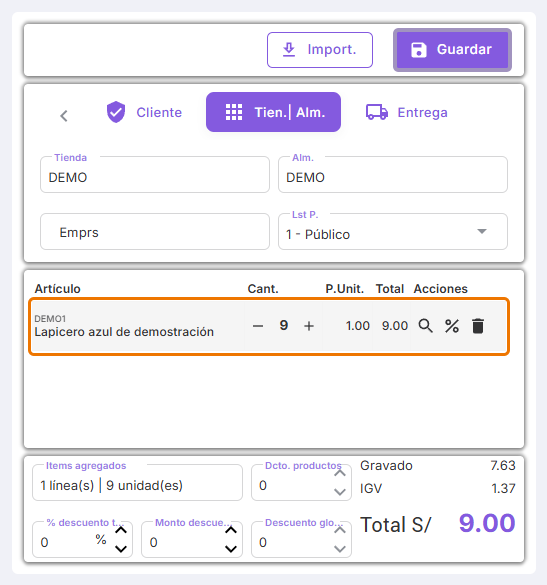
Cambie Cant. a 9 y confirme. El unitario vuelve a 1.00 y el total queda en 9.00.
Pulse la captura para ampliarla.
Paso 31
Cambie a la lista mayorista
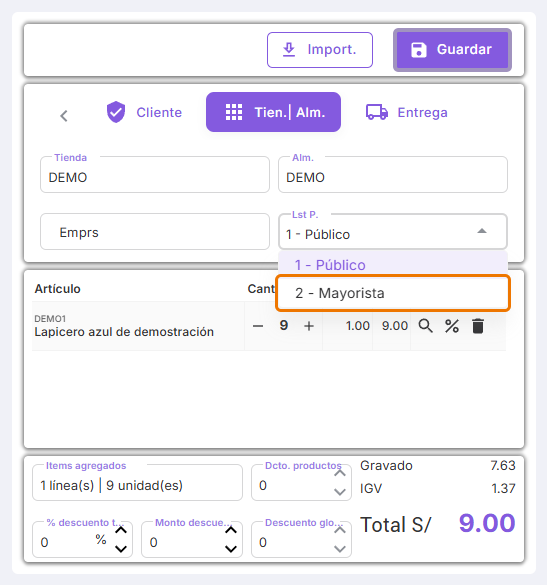
En Tien.| Alm. → Lst P., elija 2 - Mayorista. La opción requiere autorización y que la tienda tenga ambas listas.
Pulse la captura para ampliarla.
Paso 32
Revise la línea que ya estaba agregada
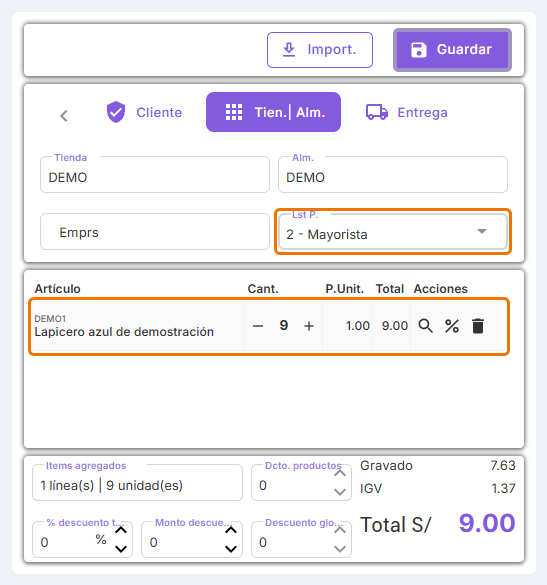
Aunque el selector indique Mayorista, la línea anterior conserva su lista: 9 × S/ 1 = S/ 9. El cambio de selector no actualiza retroactivamente esa fila.
Pulse la captura para ampliarla.
Paso 33
Agregue el artículo con la nueva lista
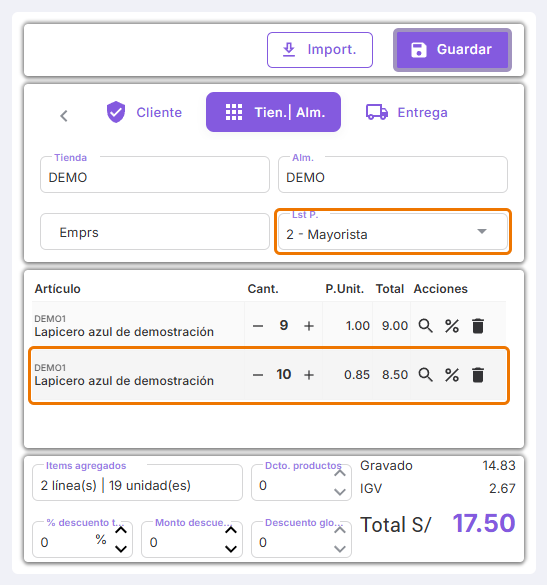
Pulse otra vez la tarjeta del artículo. La nueva fila usa el precio mayorista: 1 × S/ 0,95.
Pulse la captura para ampliarla.
Paso 34
Pruebe diez unidades de la nueva fila
Cambie a 10 la cantidad de la fila mayorista. Compruebe P.Unit.: 0.85 y Total: 8.50.
Pulse la captura para ampliarla.
Paso 35
Revise antes de continuar con el cobro
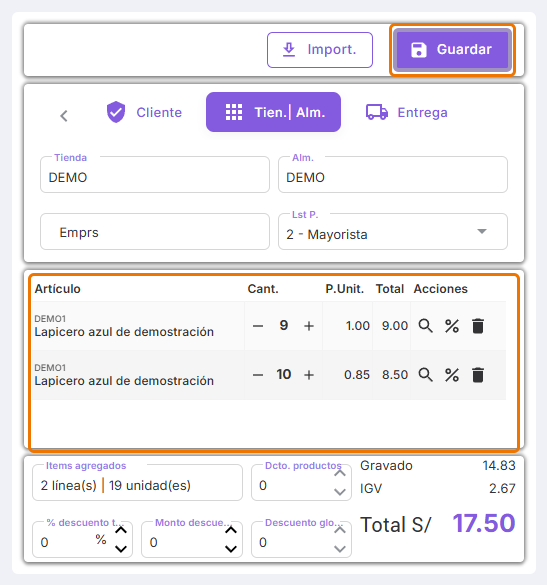
Compruebe las cantidades y los importes de ambas filas. Guardar inicia el flujo de cobro y guardado explicado en el manual de Ventas; esta captura muestra la revisión previa, no una venta guardada.
Pulse la captura para ampliarla.
El factor se elige por la cantidad de cada línea y su lista. No se suman automáticamente artículos distintos para alcanzar diez. El mayor factor que no excede la cantidad determina el unitario para toda esa línea: once unidades a S/ 0,90 son S/ 9,90, no un paquete de S/ 9 más una unidad de S/ 1. Un precio cambiado manualmente puede conservarse al variar la cantidad. Los descuentos o una moneda distinta también pueden cambiar el importe final.
7. Usar listas diferentes para PRINCIPAL y SUCURSAL
Esta es otra forma de organizar las mismas listas: lista 1 para PRINCIPAL y lista 2 para SUCURSAL. No necesita que sus nombres sean literalmente los de las tiendas. Ejecute estos pasos con un usuario autorizado para administrar tiendas.
Paso 36
Abra la organización de tiendas
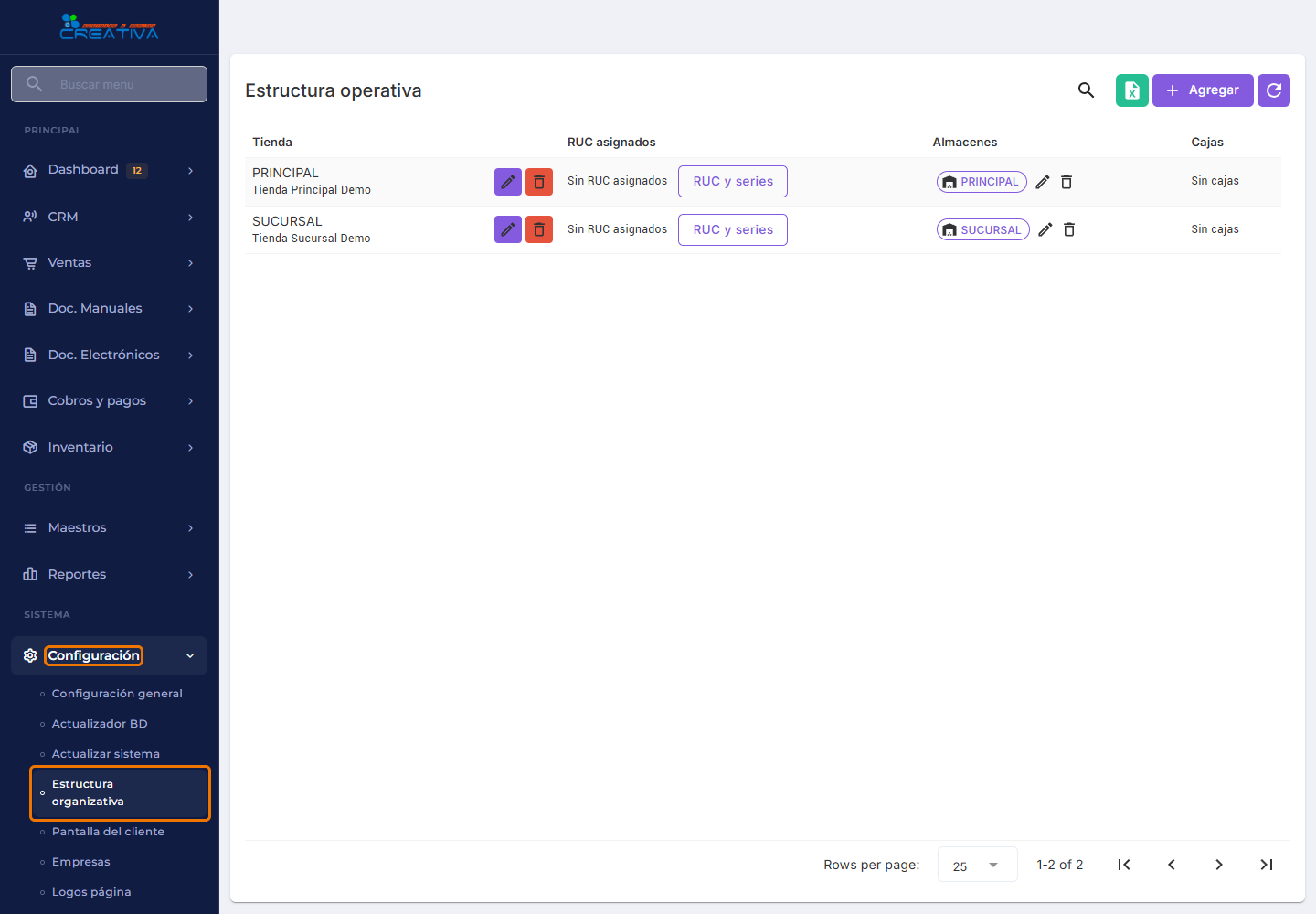
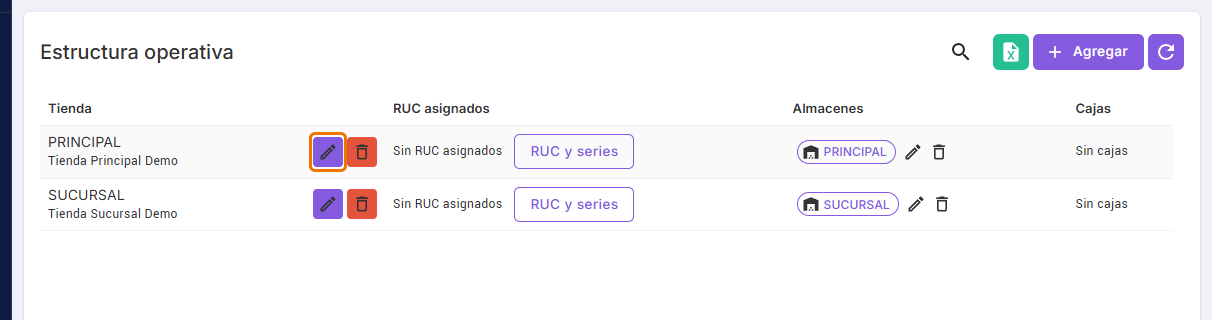
Entre por Configuración → Estructura organizativa. La pantalla se titula Estructura operativa.
Pulse la captura para ampliarla.
Paso 37
Edite la tienda principal
En la columna Tienda, ubique PRINCIPAL y pulse su lápiz.
Pulse la captura para ampliarla.
Paso 38
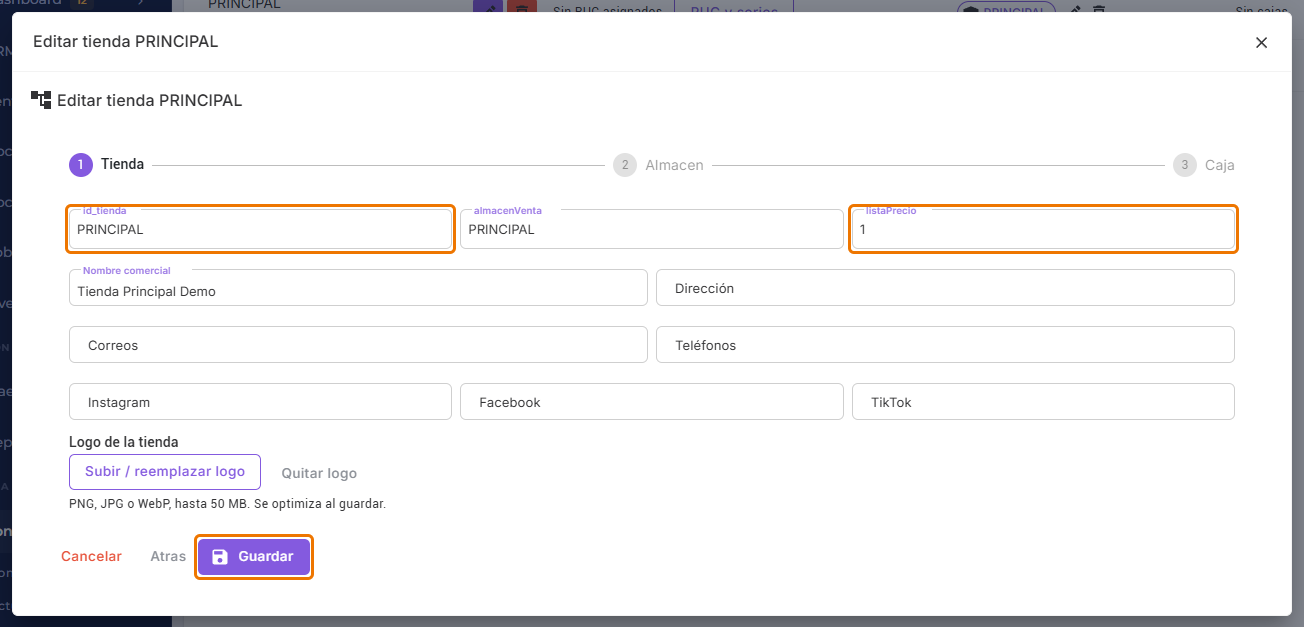
Asigne la lista 1 a PRINCIPAL
Compruebe id_tienda: PRINCIPAL. En listaPrecio, indique 1 y pulse Guardar.
Pulse la captura para ampliarla.
Paso 39
Edite la sucursal
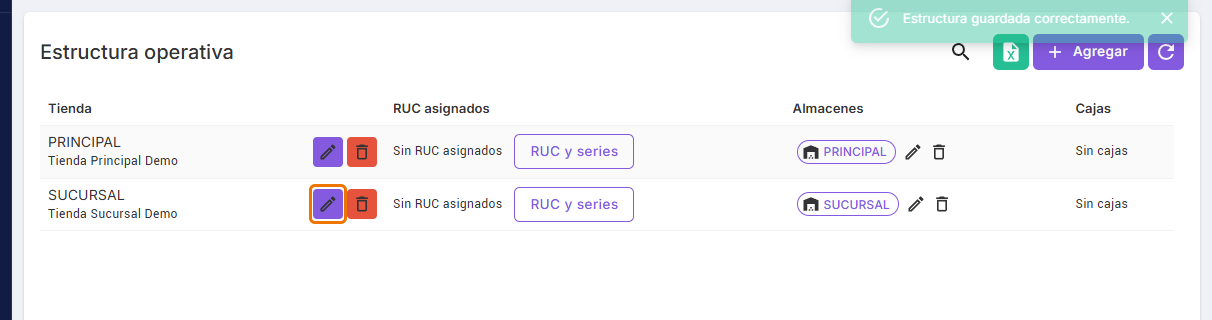
Ubique SUCURSAL y pulse su lápiz en la columna Tienda.
Pulse la captura para ampliarla.
Paso 40
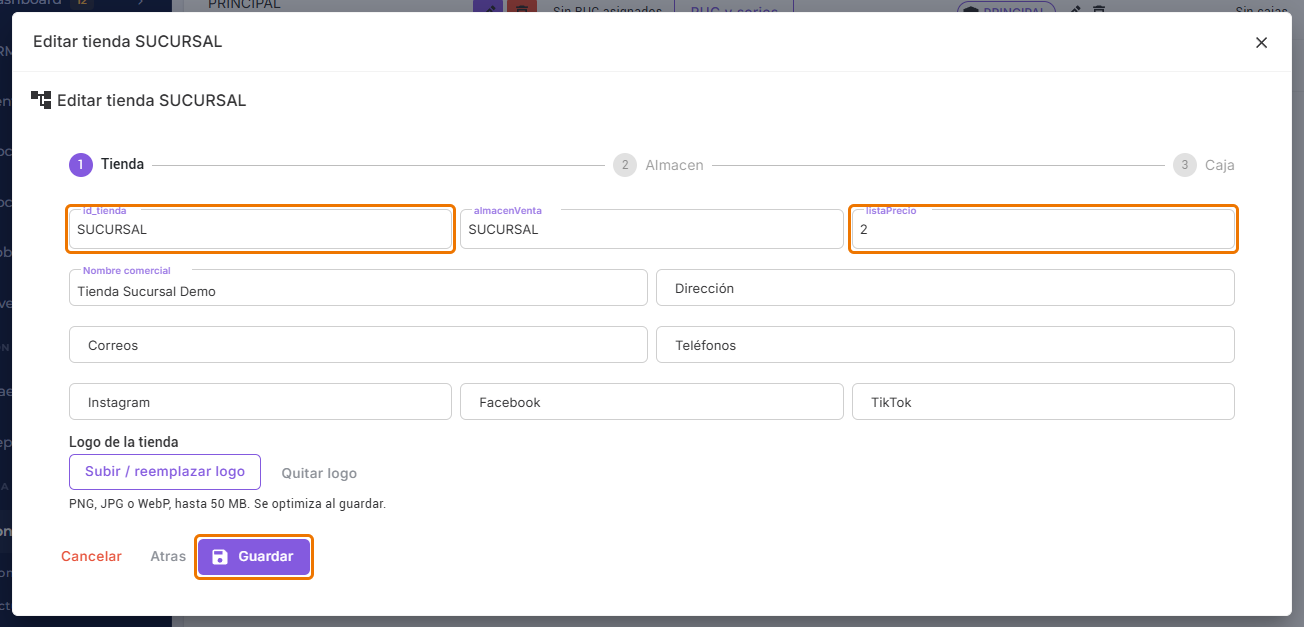
Asigne la lista 2 a SUCURSAL
Compruebe id_tienda: SUCURSAL. En listaPrecio, indique 2 y pulse Guardar.
Pulse la captura para ampliarla.
Paso 41
Opcional: autorice ambas listas en una tienda
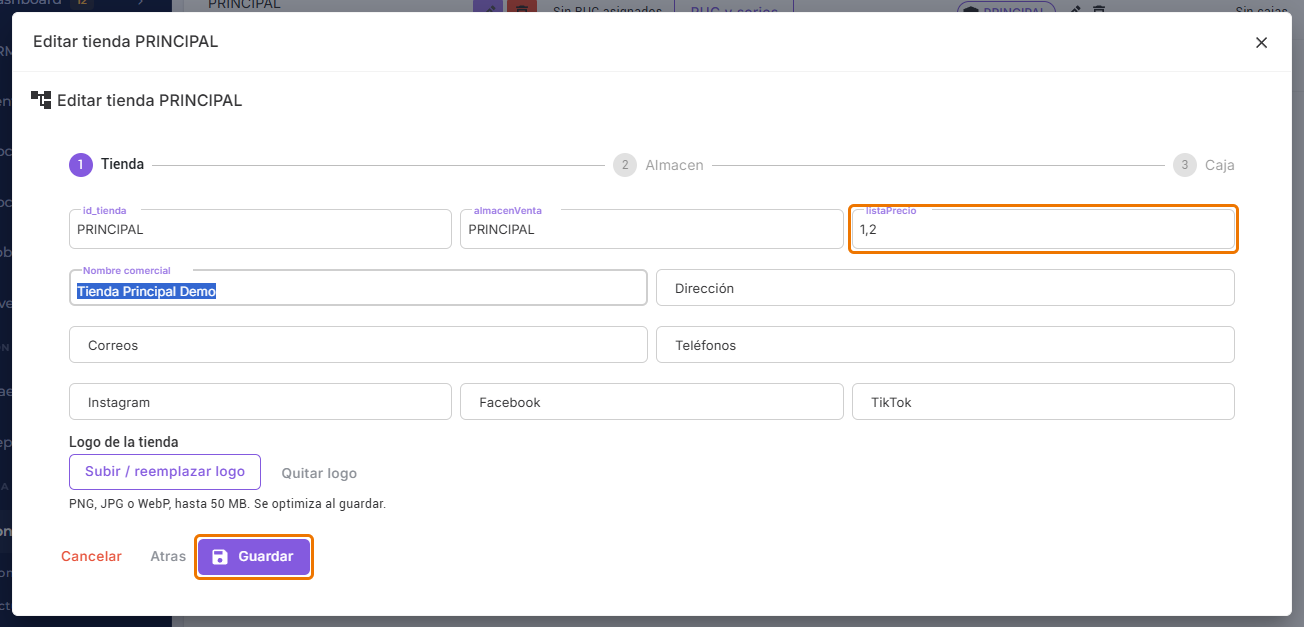
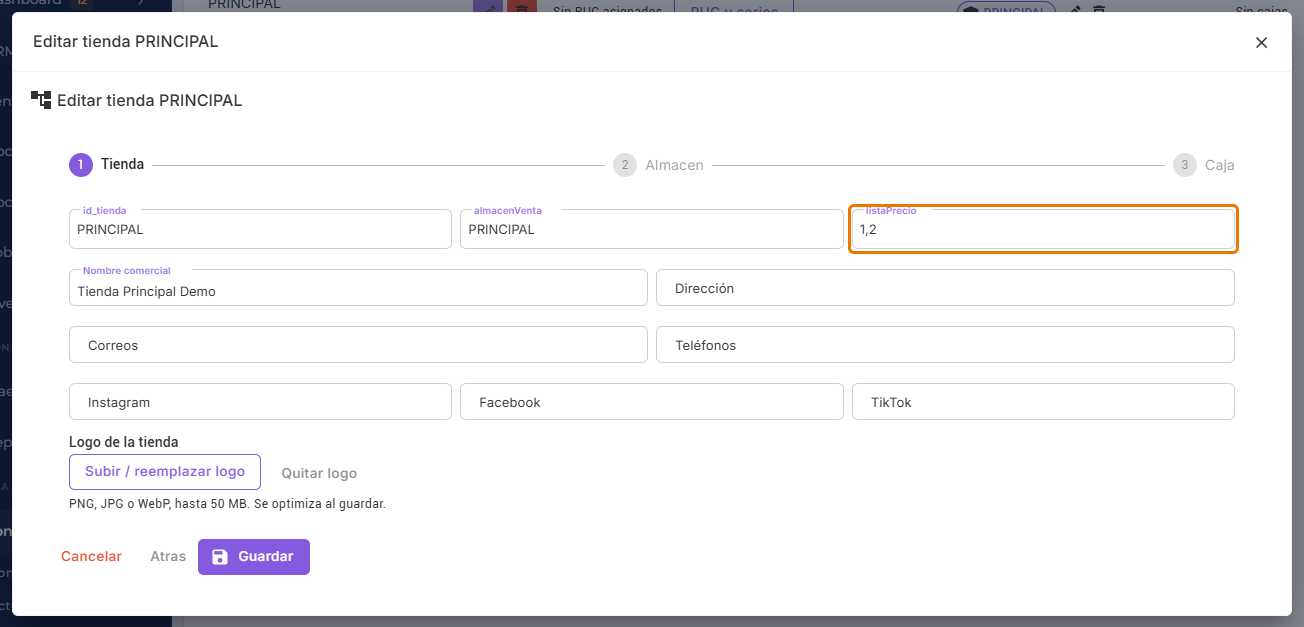
Si una tienda debe vender al público y al por mayor, edítela y coloque 1,2 en listaPrecio. Pulse Guardar; el operador también necesita permiso para cambiar de lista.
Pulse la captura para ampliarla.
Paso 42
Compruebe la configuración guardada
Vuelva a abrir la tienda y revise listaPrecio. En este último ejemplo se conserva 1,2; una tienda limitada a una lista debe conservar 1 o 2, según corresponda.
Pulse la captura para ampliarla.
Use números de listas existentes separados por comas, sin una coma final. Los cambios afectan la configuración de esa tienda, no solo a su usuario. Después, abra una venta nueva en cada tienda y verifique Tien.| Alm. → Lst P. siguiendo el recorrido anterior. No presuponga que una venta ya abierta recargó la configuración.
Dudas y precauciones
No aparece la lista que necesito.
La lista debe existir y estar autorizada para la tienda. Solicite su revisión a administración. En esta versión no se ha verificado una pantalla operativa para crear listas nuevas desde la opción «Lista de precios» del menú.
No puedo cambiar Lst P.
Puede haber una sola lista autorizada o faltar el permiso «Cambiar lista de precio». Revise con administración el usuario y la tienda; tener precios en dos listas no autoriza por sí solo a utilizarlas.
Cambié el maestro, pero una venta muestra el precio anterior.
Los precios pueden haberse cargado antes del cambio. Compruebe una venta nueva y la lista de cada línea. Un cambio del maestro no debe interpretarse como una modificación de ventas ya guardadas.
Diez unidades no cuestan lo previsto.
Revise lista, factor, precio del factor, cantidad y posibles cambios manuales o descuentos. Compruebe que no existen varias filas para el mismo factor. Compare primero una línea nueva, sin descuentos y en la misma moneda del precio.
¿Puedo dejar Precio en cero?
El formulario lo admite, pero Nueva venta excluye los precios cero de su selección automática por factores. No use cero para configurar una oferta por cantidad ni para retirar un precio.
¿Basta con crear el factor 10?
Conserve también el factor 1. Si no existe un factor menor o igual a la cantidad, la venta puede usar el menor factor disponible y su precio unitario.
¿El cambio también modifica el costo o el stock?
Este formulario administra precios de venta. El costo mostrado es una referencia; actualizar estas filas no es un ajuste de costo ni de existencias.