Estructura operativa: tiendas, almacenes, cajas y RUC
Cree una tienda completa, agregue almacenes ligados o independientes, configure cajas y comprenda los RUC al vender.
34 pasos con capturas realesImágenes ampliables05/11/2026
Capturas de los componentes reales de Creativa con datos ficticios en un entorno local. Los guardados ilustrados son de demostración; no acreditan persistencia en una base de cliente ni emisión tributaria.
Conceptos que conviene distinguir
Una tienda representa la unidad comercial desde la que se trabaja. Tiene identificación, nombre comercial, datos de contacto y preferencias de venta. Un almacén representa un lugar de control de mercadería; su existencia no significa que tenga stock. Una caja agrupa la operación de cobros y pagos de la tienda y sus aperturas. El RUC asignado identifica a una empresa emisora habilitada para esa tienda; no es el documento del cliente.
Ejemplo: una tienda puede vender mercadería de sus almacenes autorizados y cobrar en sus cajas autorizadas. La empresa emisora se selecciona según los RUC disponibles y activos. Esas relaciones no sustituyen los permisos del usuario.
1. Entender la organización
La tienda reúne la operación comercial; el almacén identifica dónde se controla mercadería; la caja identifica dónde se registran cobros y pagos.
Paso 1
Reconozca cada parte
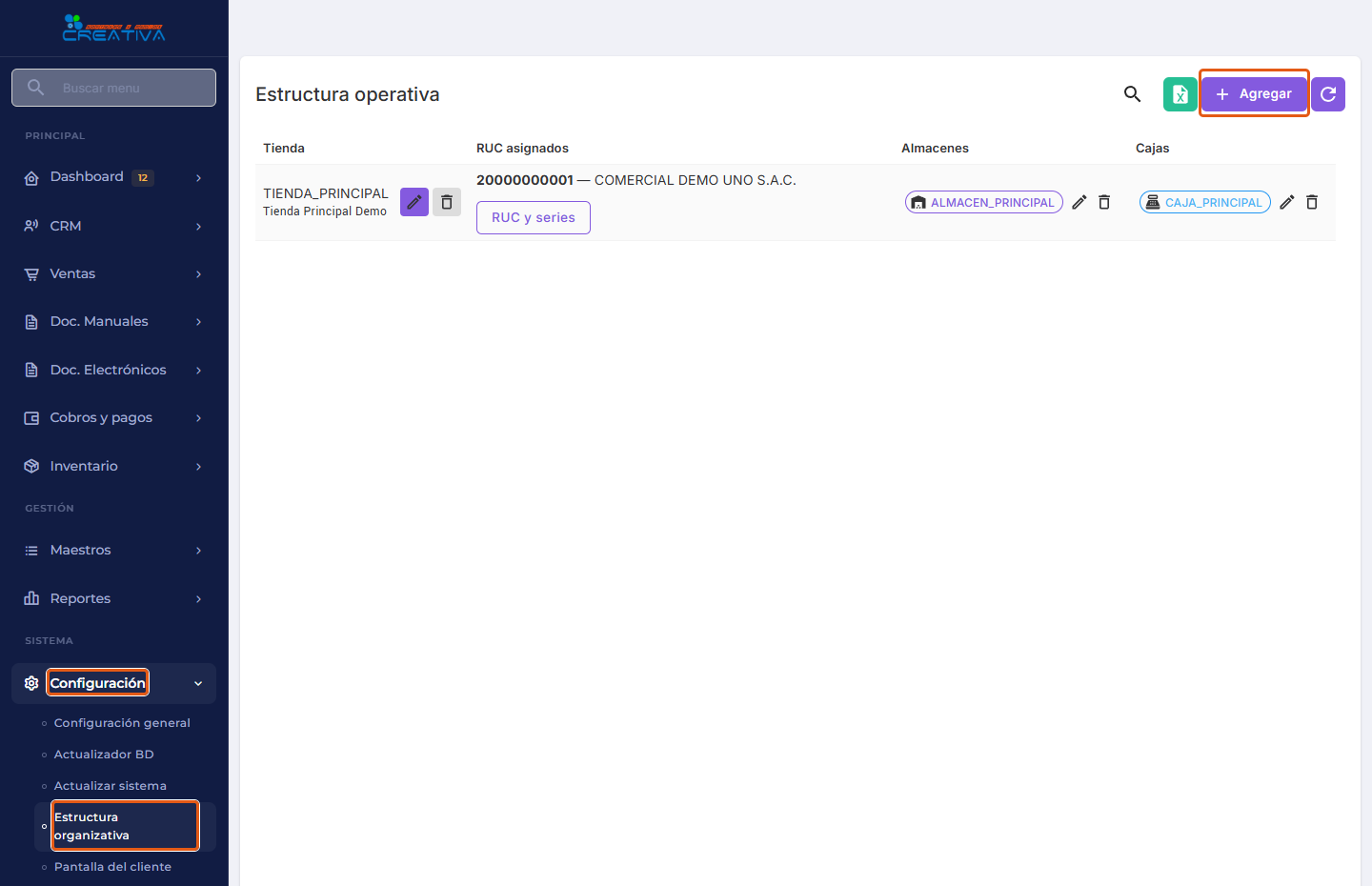
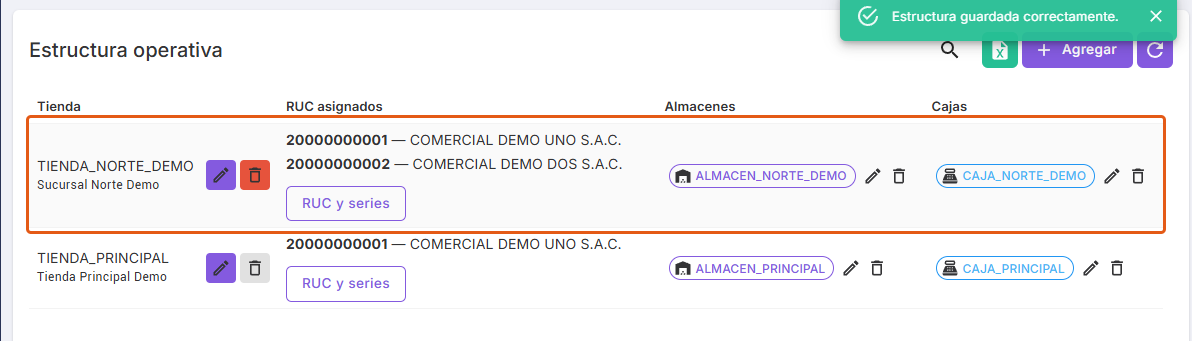
En la misma fila, Tienda identifica el local, Almacenes muestra sus depósitos y Cajas sus puntos de cobro. Una tienda puede tener varios almacenes y varias cajas.
Pulse la captura para ampliarla.
Crear esta estructura no ingresa mercadería ni registra una venta. Un almacén puede existir sin tienda; una caja necesita una tienda. La caja no es un almacén y el RUC de la empresa no es el código de la tienda.
2. Crear una tienda completa
Ejemplo ficticio: TIENDA_NORTE_DEMO, ALMACEN_NORTE_DEMO y CAJA_NORTE_DEMO. Use códigos nuevos y breves, distintos de los existentes.
Paso 2
Entre desde el menú
Abra Configuración → Estructura organizativa. La pantalla se llama Estructura operativa; allí está el botón Agregar.
Pulse la captura para ampliarla.
Paso 3
Inicie el asistente
Pulse Agregar para abrir los pasos Tienda, Almacen y Caja.
Pulse la captura para ampliarla.
Paso 4
Identifique la tienda
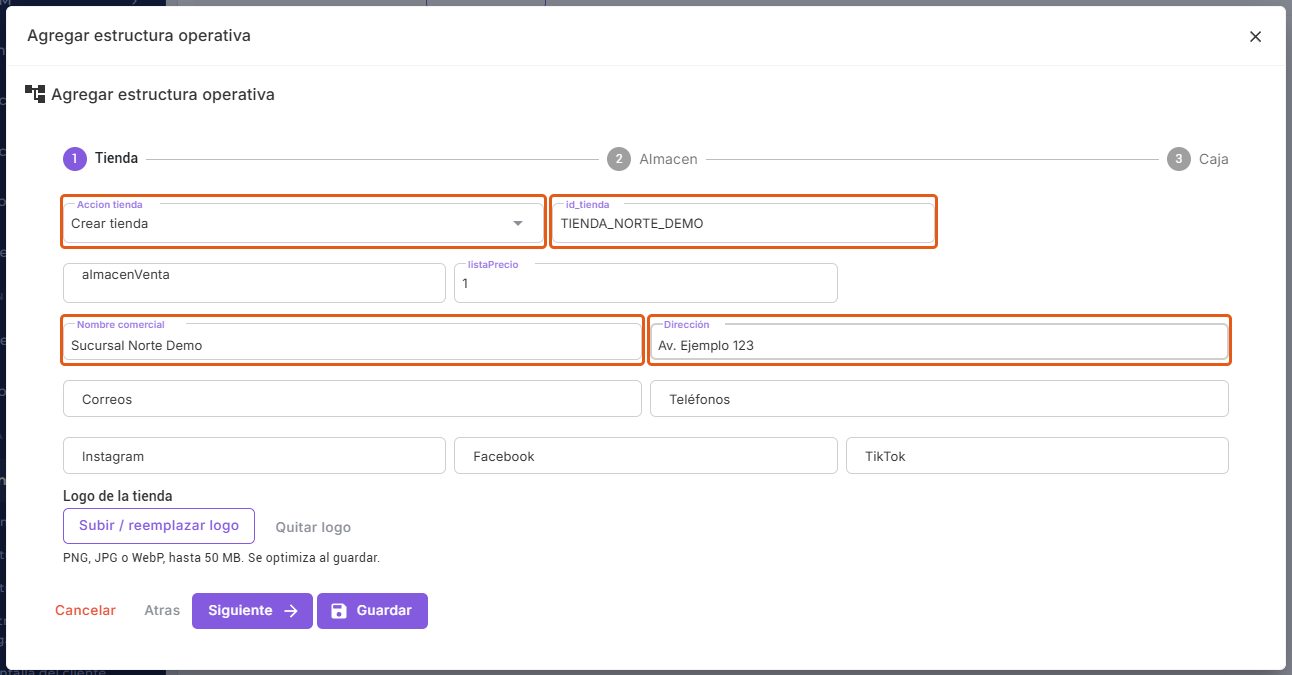
Mantenga Accion tienda: Crear tienda. Ingrese id_tienda: TIENDA_NORTE_DEMO, Nombre comercial: Sucursal Norte Demo y la Dirección ficticia del ejemplo.
Pulse la captura para ampliarla.
Paso 5
Revise los valores iniciales
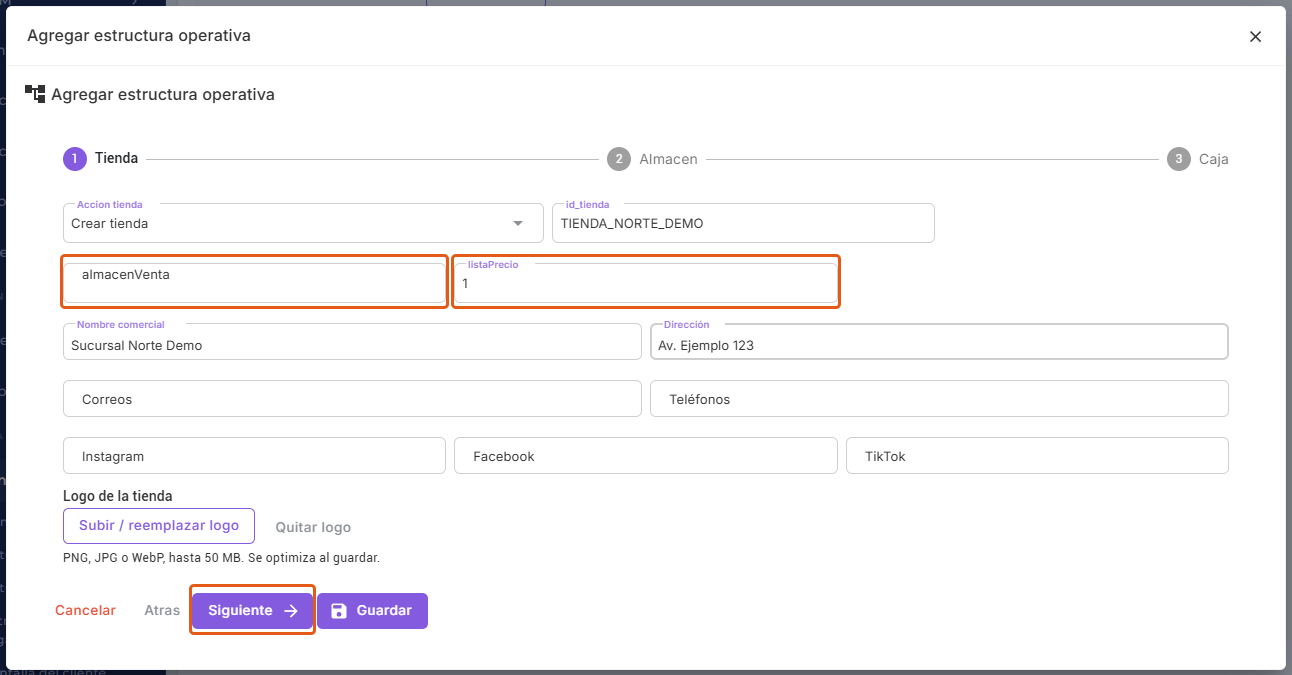
En este ejemplo deje almacenVenta vacío: al guardar el conjunto se utilizará el almacén que está por crear. Mantenga listaPrecio: 1 solo si corresponde a su configuración y pulse Siguiente.
Pulse la captura para ampliarla.
Paso 6
Cree el almacén de la tienda
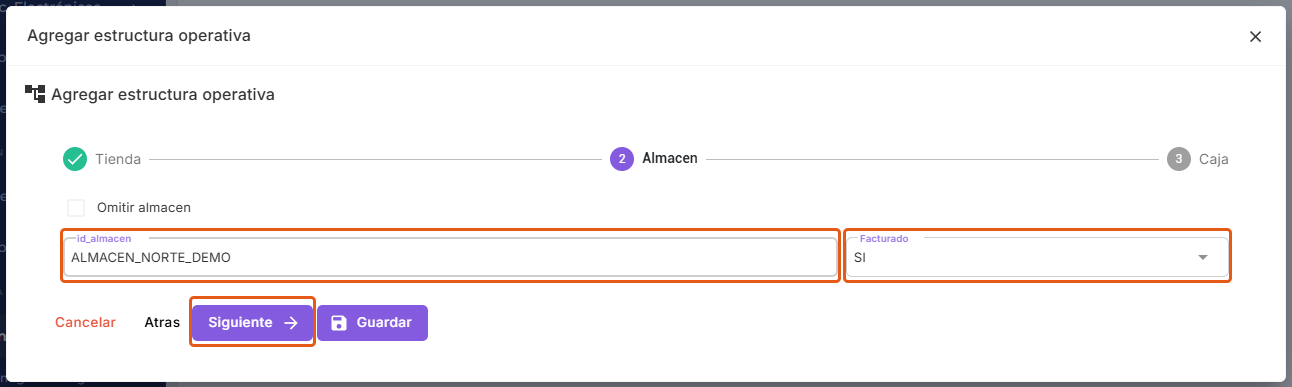
No omita el almacén. Ingrese id_almacen: ALMACEN_NORTE_DEMO, revise Facturado: SI y pulse Siguiente.
Pulse la captura para ampliarla.
Paso 7
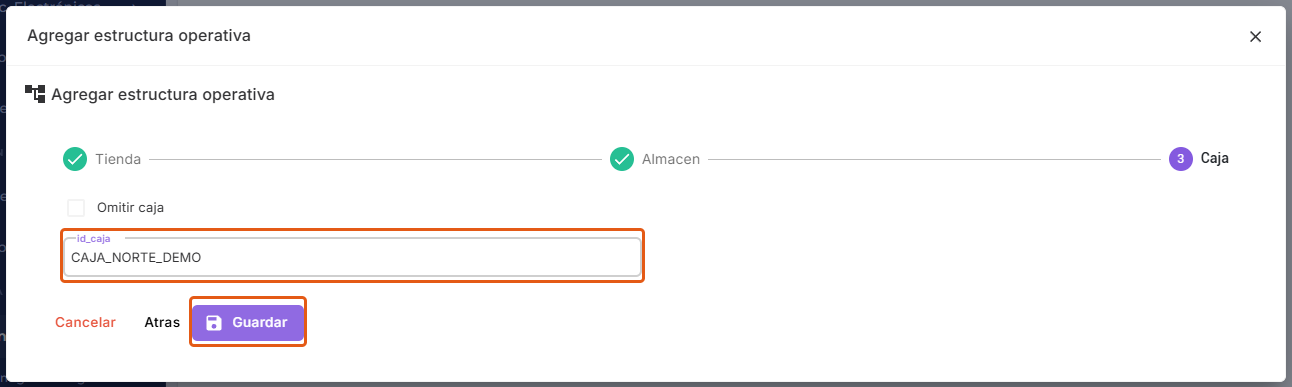
Cree la caja y guarde
No omita la caja. Ingrese id_caja: CAJA_NORTE_DEMO y pulse Guardar.
Pulse la captura para ampliarla.
Paso 8
Compruebe el conjunto
Busque TIENDA_NORTE_DEMO. En su fila deben aparecer ALMACEN_NORTE_DEMO, CAJA_NORTE_DEMO y los RUC asignados que deberá revisar.
Pulse la captura para ampliarla.
La nueva tienda se vincula inicialmente con las empresas registradas: revise sus RUC antes de operar. El alta de una caja nueva también crea una apertura vigente con importes iniciales en cero; no representa efectivo recibido. Si aparece un error, revise la lista antes de repetir: la tienda, el almacén o la caja podrían haberse guardado parcialmente. Facturado es una opción del almacén; no sustituye la emisión de comprobantes ni acredita cumplimiento tributario.
3. Agregar un almacén a una tienda existente
Se creará ALMACEN_RESERVA_DEMO dentro de TIENDA_NORTE_DEMO, sin otra tienda ni otra caja.
Paso 9
Abra otro registro
En Estructura operativa, pulse Agregar.
Pulse la captura para ampliarla.
Paso 10
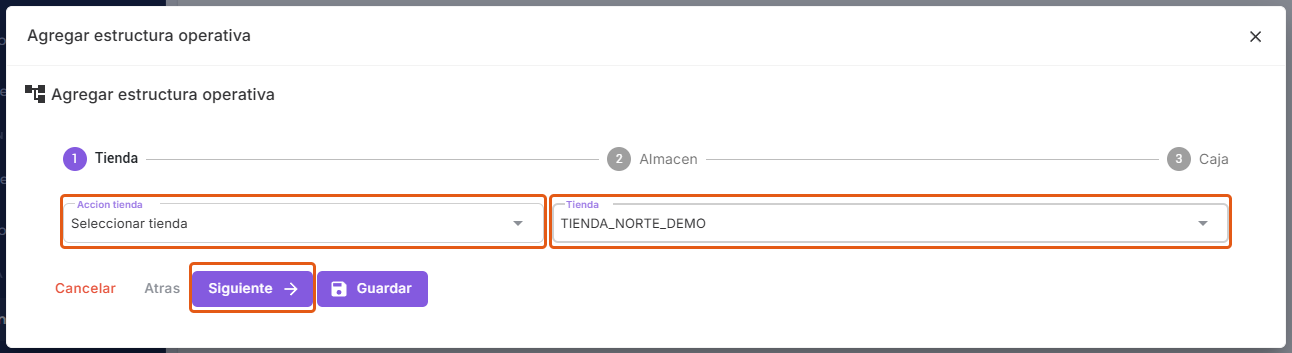
Seleccione la tienda existente
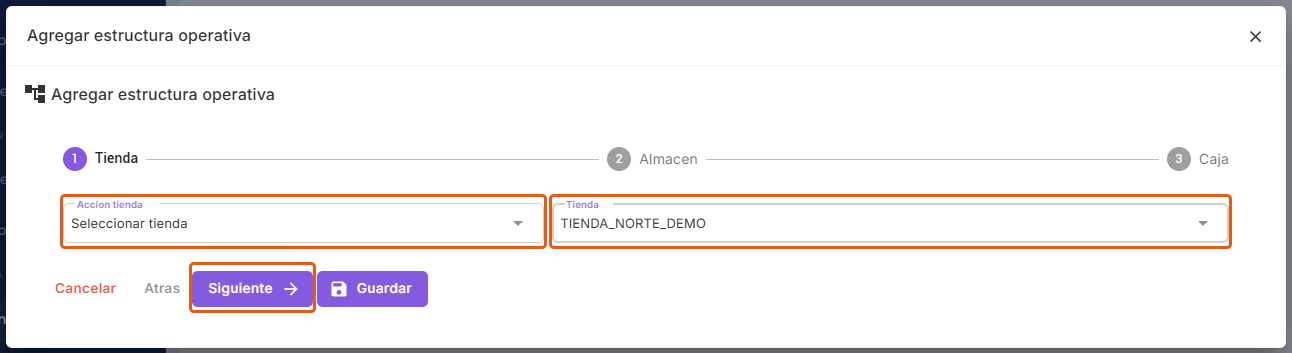
En Accion tienda, elija Seleccionar tienda. Seleccione TIENDA_NORTE_DEMO en Tienda y pulse Siguiente.
Pulse la captura para ampliarla.
Paso 11
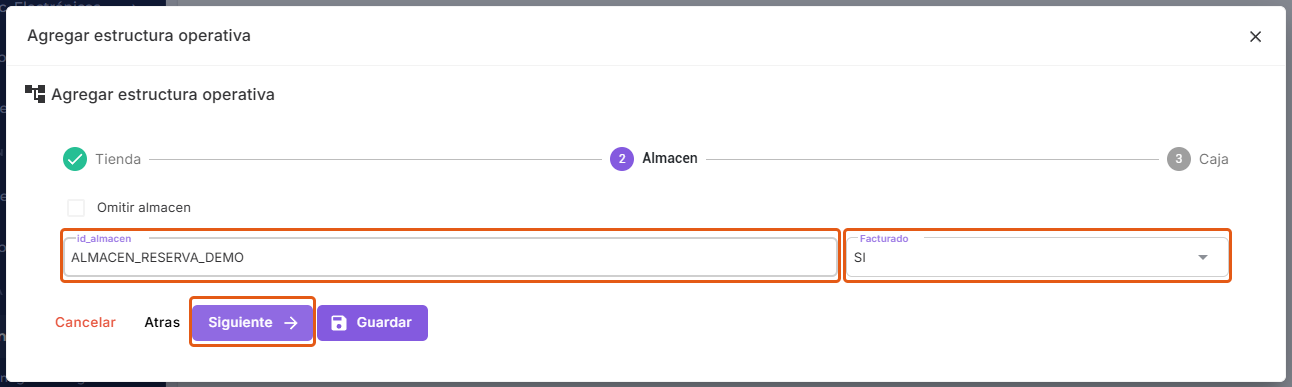
Identifique el nuevo almacén
Ingrese id_almacen: ALMACEN_RESERVA_DEMO. Revise Facturado según lo acordado con administración y pulse Siguiente.
Pulse la captura para ampliarla.
Paso 12
Guarde solo el almacén
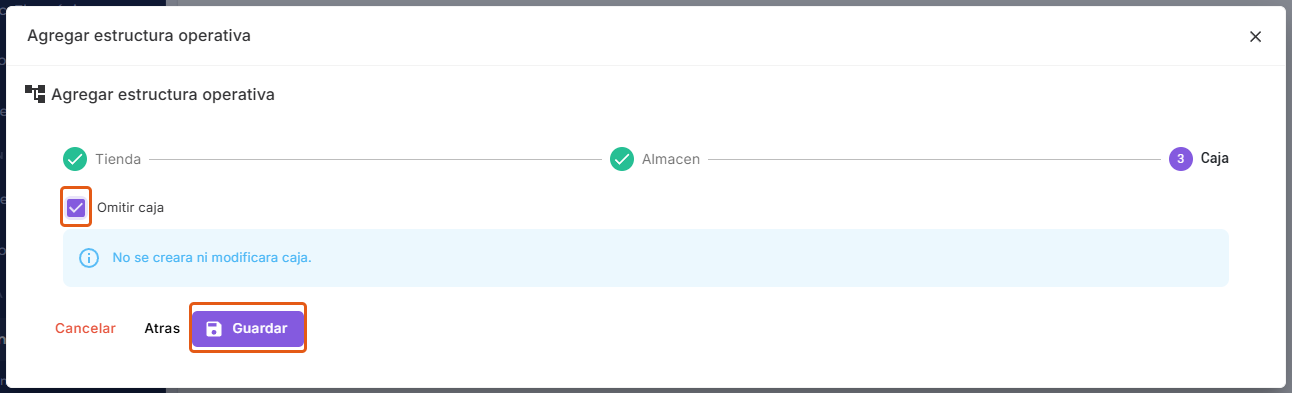
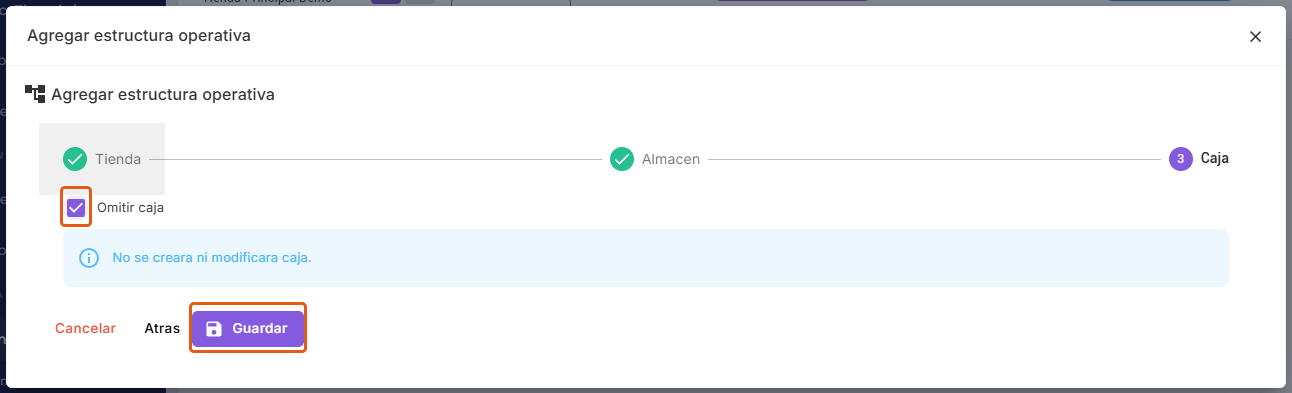
Marque Omitir caja y pulse Guardar.
Pulse la captura para ampliarla.
Paso 13
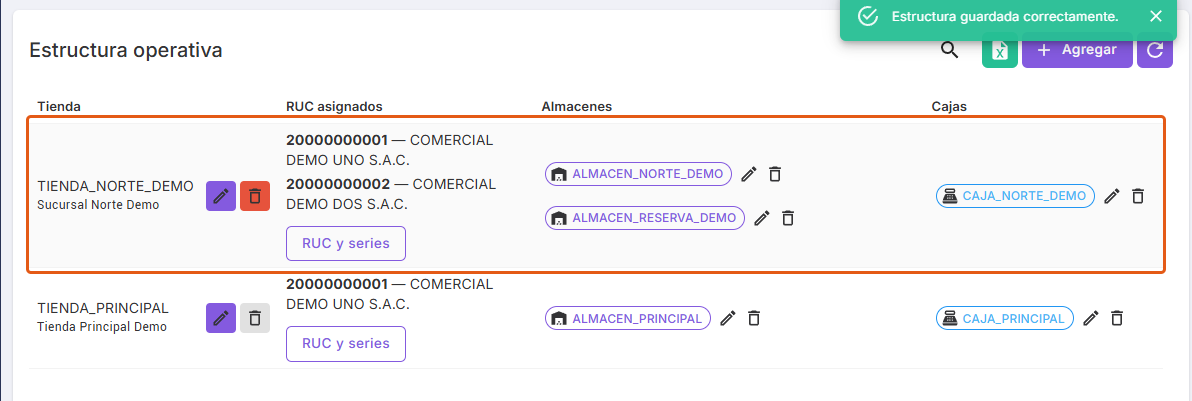
Compruebe la relación
La fila TIENDA_NORTE_DEMO debe mostrar los dos almacenes y conservar la caja anterior.
Pulse la captura para ampliarla.
Agregar otro almacén no cambia por sí solo el almacén de venta predeterminado de la tienda. Tampoco concede automáticamente acceso a todos los vendedores: administración debe revisar sus asignaciones.
4. Crear un almacén independiente
Ejemplo: un depósito externo que debe existir sin ninguna tienda ligada.
Paso 14
Inicie el alta
Pulse Agregar en Estructura operativa.
Pulse la captura para ampliarla.
Paso 15
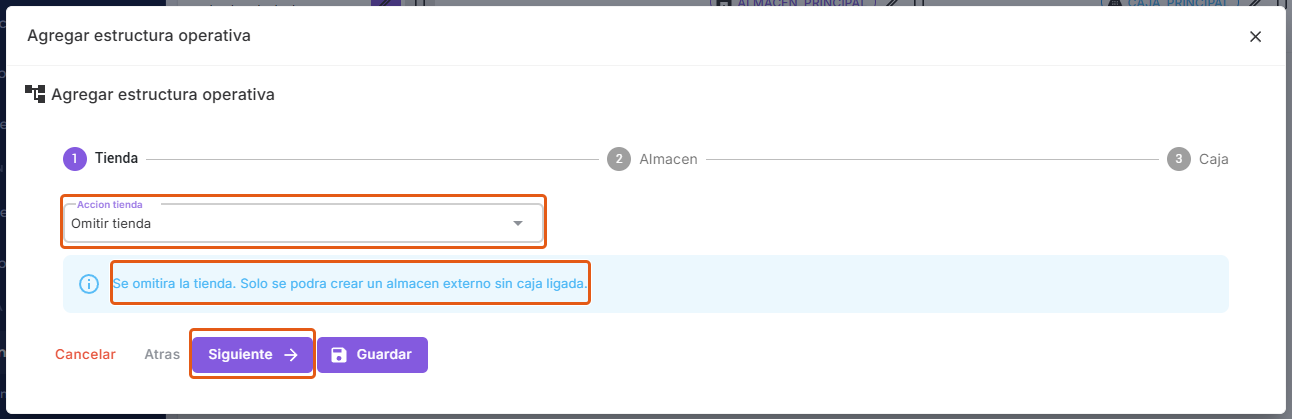
Omita la tienda
Elija Omitir tienda en Accion tienda. Lea el aviso de almacén externo sin caja ligada y pulse Siguiente.
Pulse la captura para ampliarla.
Paso 16
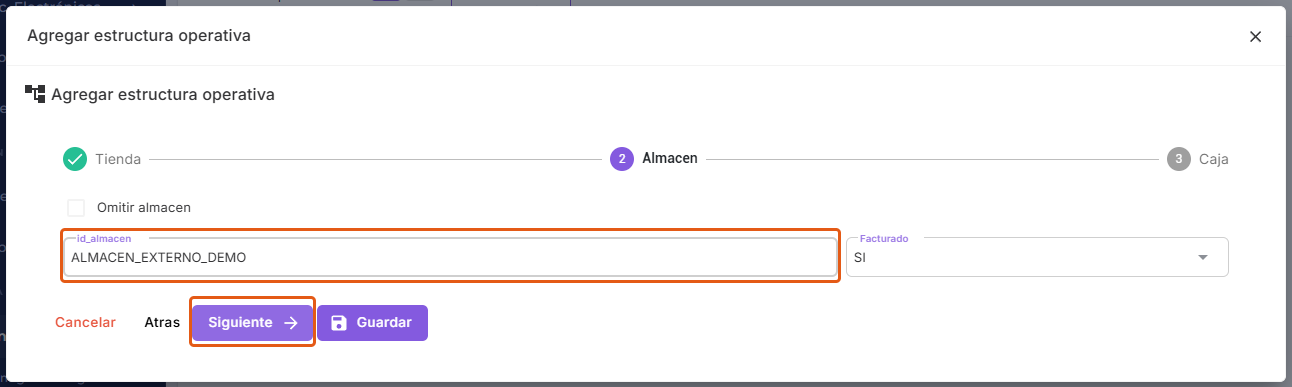
Identifique el depósito
Ingrese id_almacen: ALMACEN_EXTERNO_DEMO y pulse Siguiente.
Pulse la captura para ampliarla.
Paso 17
Omita la caja y guarde
Marque Omitir caja. Pulse Guardar.
Pulse la captura para ampliarla.
Paso 18
Compruebe el almacén sin vínculo
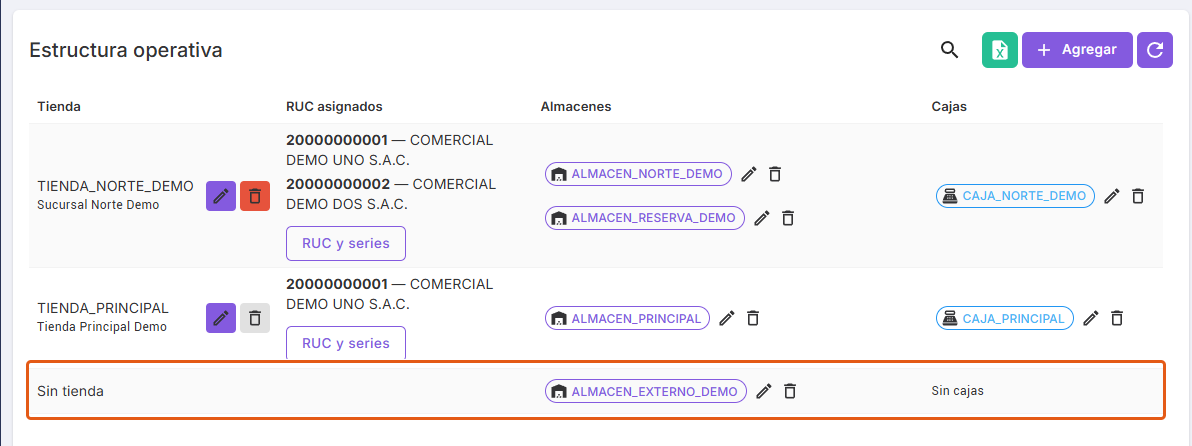
Ubique la fila Sin tienda y compruebe ALMACEN_EXTERNO_DEMO. Esa fila no representa una tienda nueva.
Pulse la captura para ampliarla.
Un almacén independiente no aparece como almacén de venta de una tienda mientras no tenga el vínculo y los permisos correspondientes. Su creación no mueve existencias ni transfiere stock desde otro depósito.
5. Agregar una segunda caja
Ejemplo: otro punto de cobro para la misma tienda.
Paso 19
Abra el asistente
Pulse Agregar.
Pulse la captura para ampliarla.
Paso 20
Use la tienda existente
Elija Seleccionar tienda → TIENDA_NORTE_DEMO y pulse Siguiente.
Pulse la captura para ampliarla.
Paso 21
Omita otro almacén
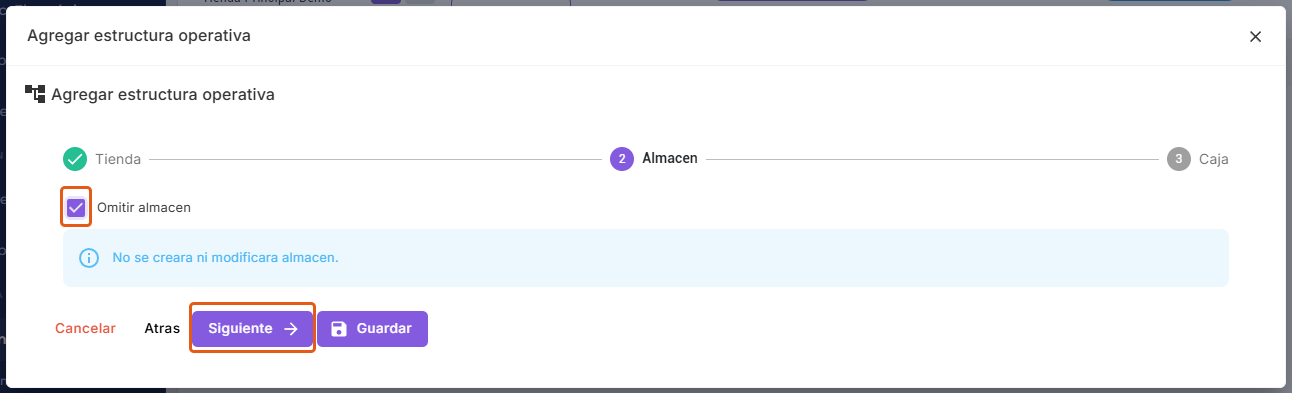
Marque Omitir almacen y pulse Siguiente.
Pulse la captura para ampliarla.
Paso 22
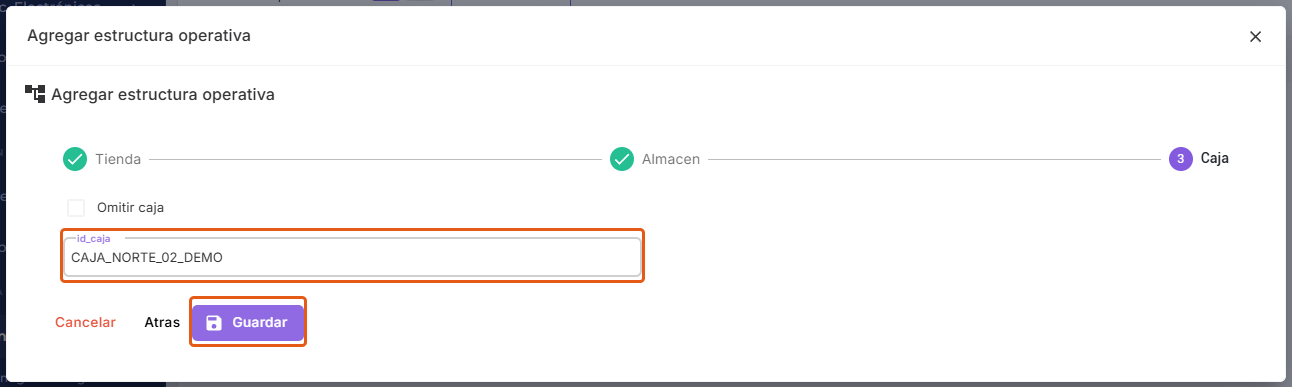
Guarde la nueva caja
Ingrese id_caja: CAJA_NORTE_02_DEMO y pulse Guardar.
Pulse la captura para ampliarla.
Paso 23
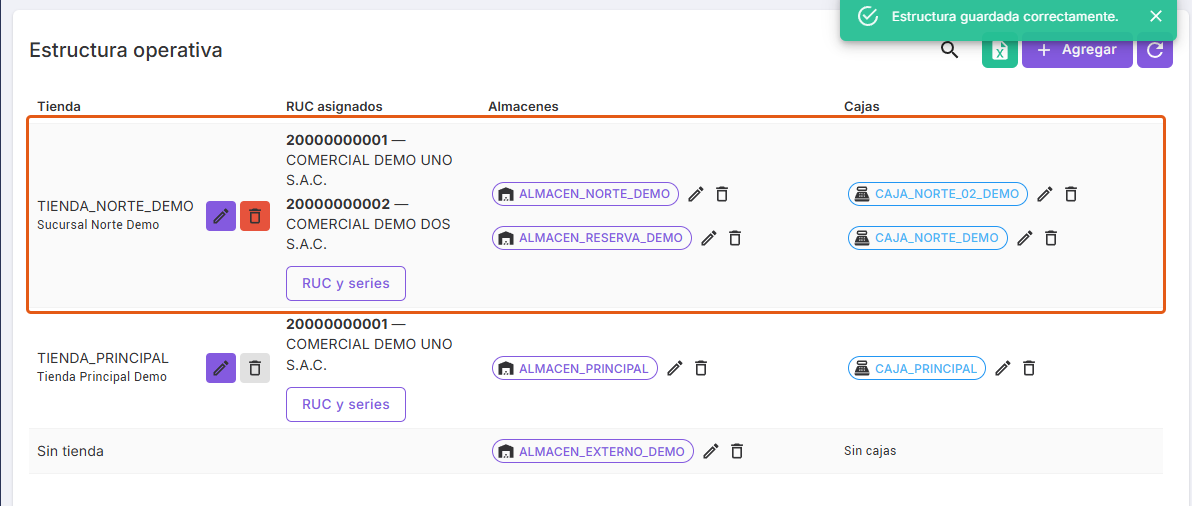
Compruebe ambas cajas
La tienda debe mostrar CAJA_NORTE_DEMO y CAJA_NORTE_02_DEMO. La asignación de cada usuario se revisa por separado.
Pulse la captura para ampliarla.
Antes de cobrar, compruebe la caja de trabajo y sus permisos. Crear una segunda caja no cambia automáticamente la caja utilizada por todos los usuarios.
6. Editar los datos de una tienda
Use el lápiz de la tienda correcta; los almacenes y las cajas tienen sus propios lápices.
Paso 24
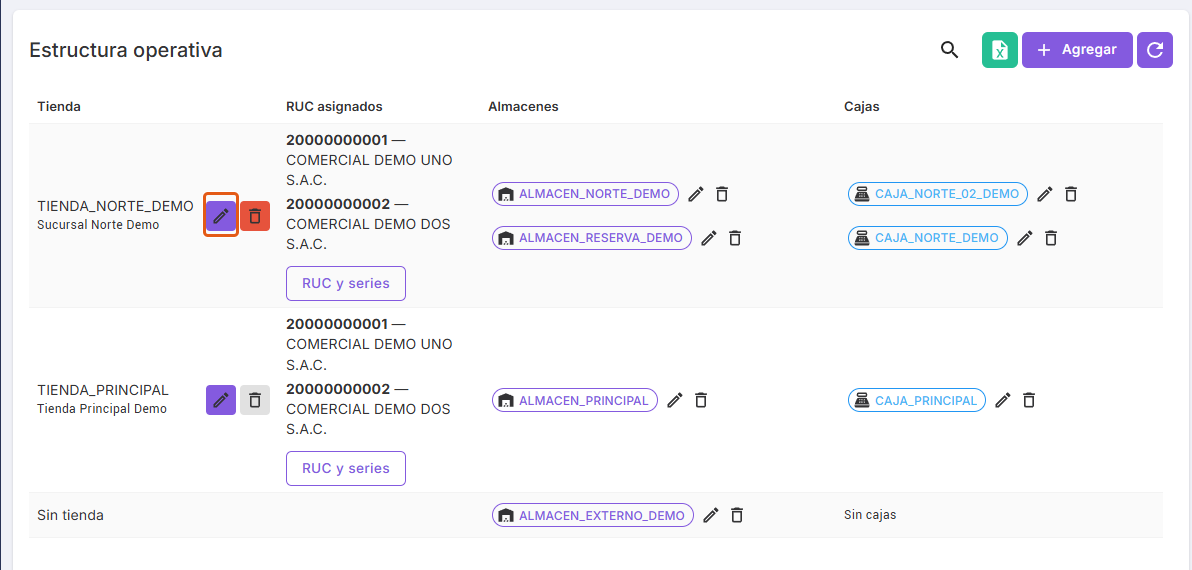
Abra la edición de la tienda
En la columna Tienda, pulse el lápiz de TIENDA_NORTE_DEMO.
Pulse la captura para ampliarla.
Paso 25
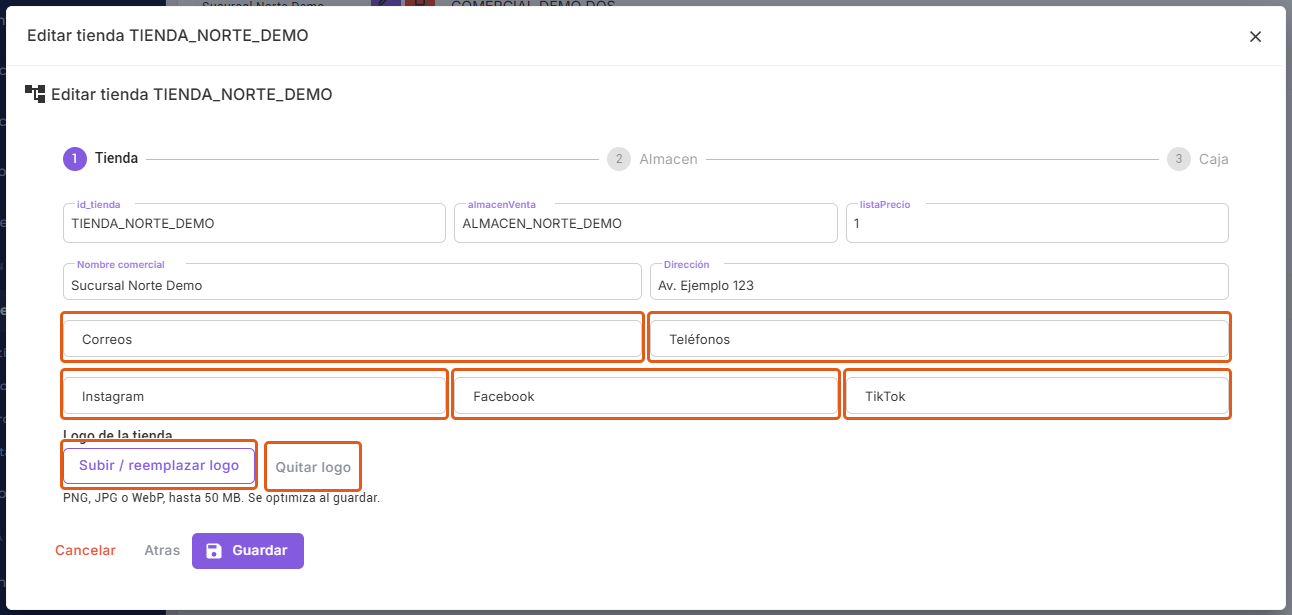
Revise información de contacto y logo
Puede completar Correos, Teléfonos, Instagram, Facebook y TikTok. Para el logo use Subir / reemplazar logo o Quitar logo; se admiten PNG, JPG o WebP de hasta 50 MB.
Pulse la captura para ampliarla.
Paso 26
Guarde la modificación
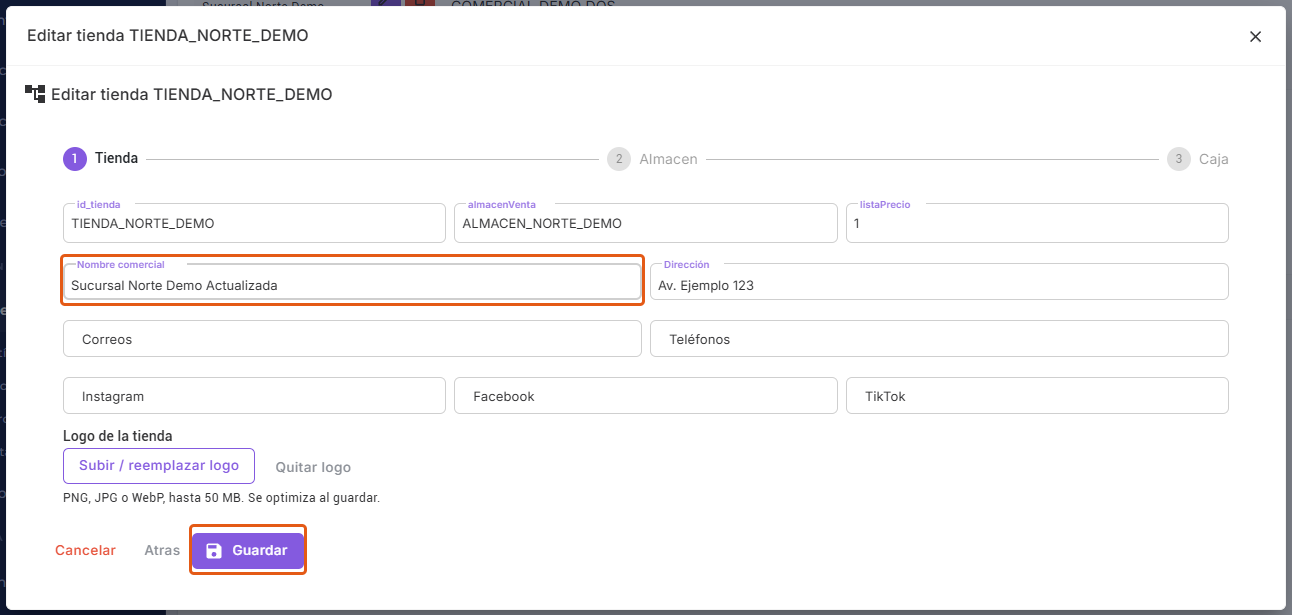
En el ejemplo cambie Nombre comercial a Sucursal Norte Demo Actualizada y pulse Guardar.
Pulse la captura para ampliarla.
Paso 27
Compruebe el nombre actualizado
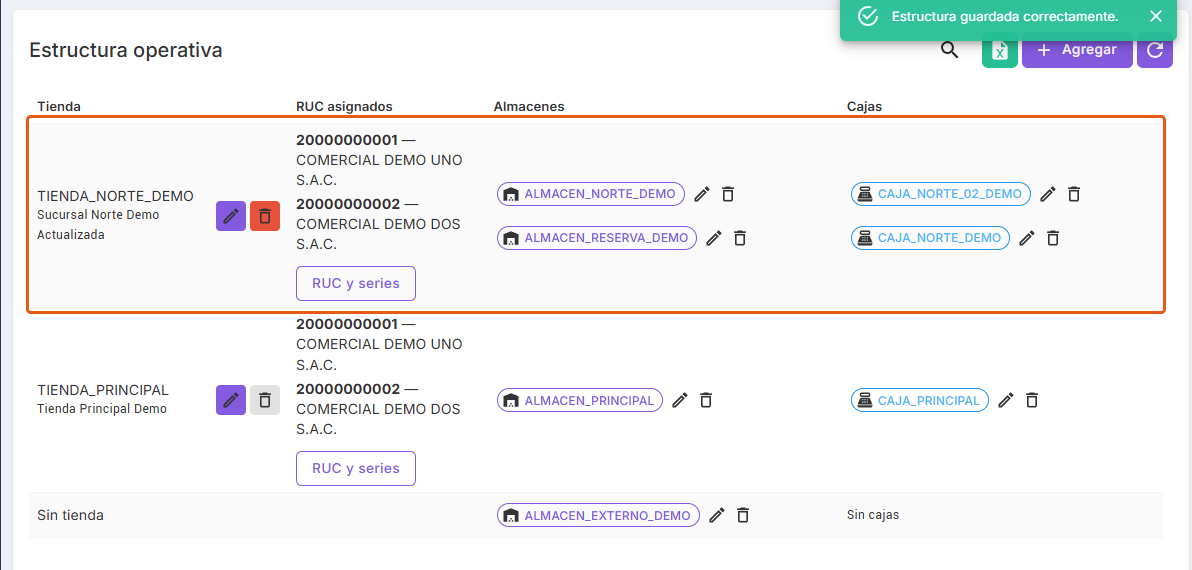
Verifique el nuevo nombre debajo del código de tienda y que sus almacenes y cajas continúen en la fila.
Pulse la captura para ampliarla.
El identificador de la tienda queda bloqueado durante la edición. No use un código existente para simular un alta: puede actualizar un registro previo. Si falla el logo, el aviso puede indicar que los datos de la tienda ya se guardaron; no vuelva a crear la tienda.
7. Asignar los RUC emisores de la tienda
RUC asignados identifica las empresas emisoras disponibles para esa tienda. Las empresas deben estar registradas previamente; aquí se asignan, no se crean.
Paso 28
Abra RUC y series
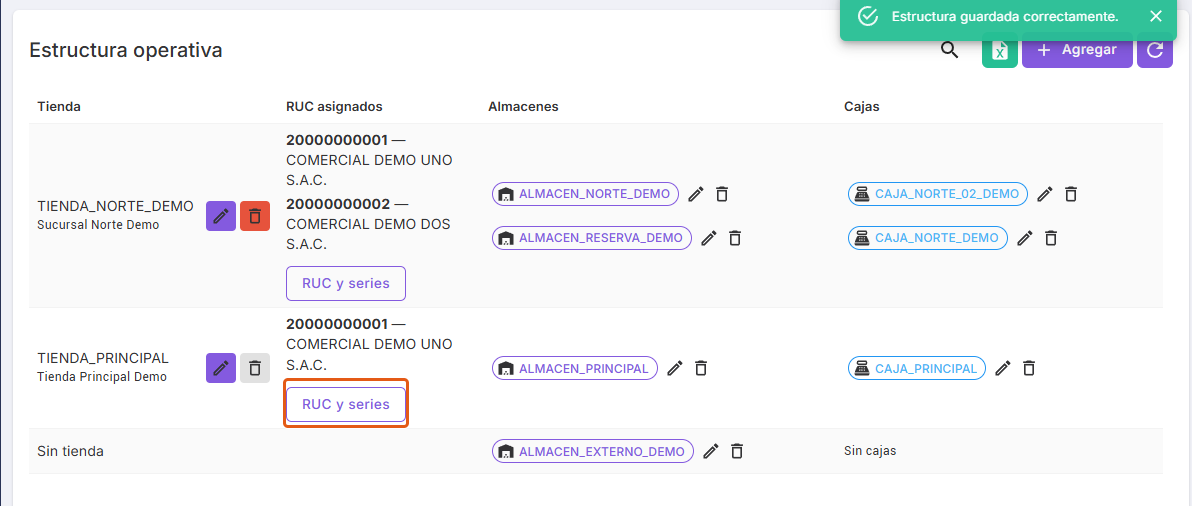
En la fila de la tienda que desea configurar, pulse RUC y series.
Pulse la captura para ampliarla.
Paso 29
Marque la empresa que corresponda
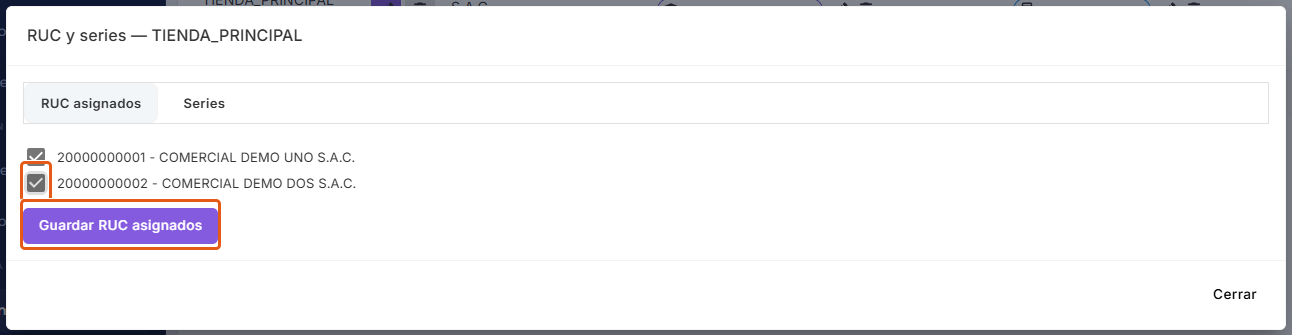
En RUC asignados, marque la empresa adicional y pulse Guardar RUC asignados. En el ejemplo se añade COMERCIAL DEMO DOS S.A.C. a la tienda principal.
Pulse la captura para ampliarla.
Paso 30
Compruebe la asignación guardada
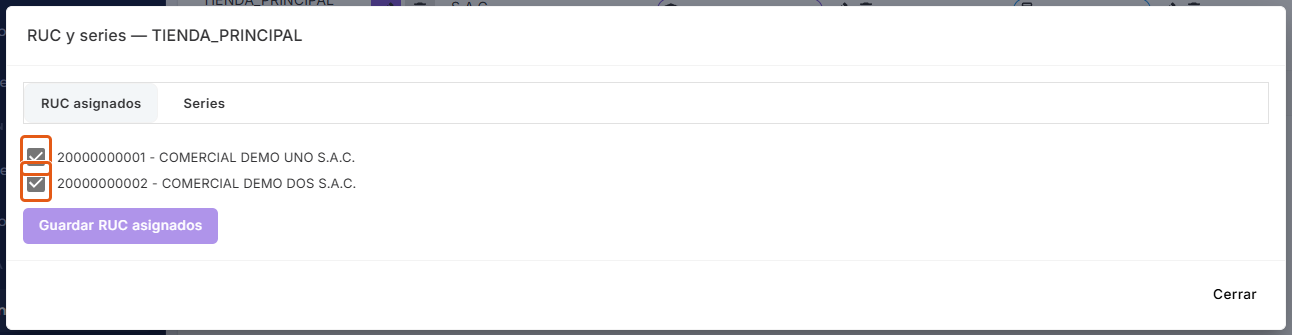
Las dos empresas deben quedar marcadas. Conserve al menos un RUC y revise la configuración de series de cada empresa.
Pulse la captura para ampliarla.
Paso 31
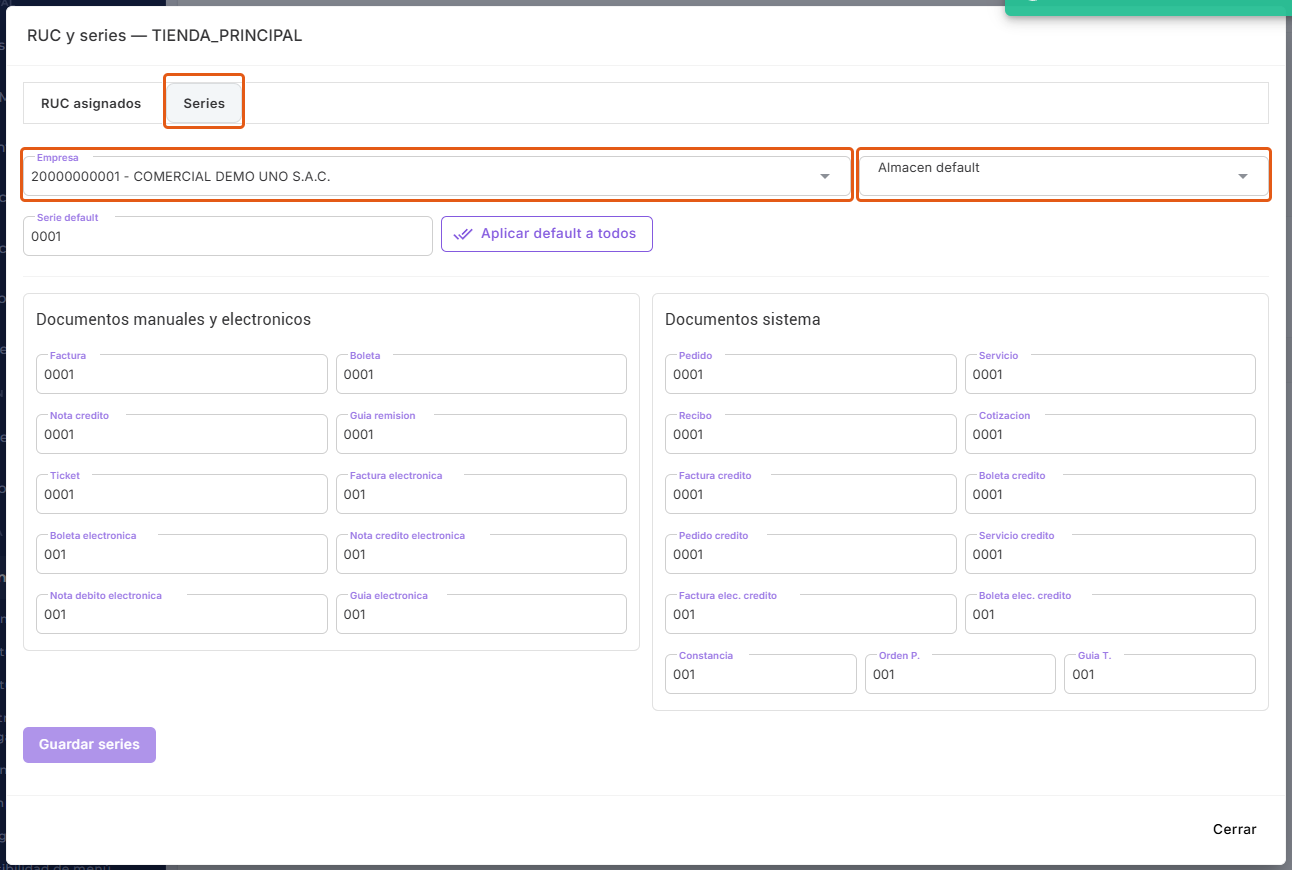
Revise sus series
Abra Series. Compruebe Empresa y Almacen default; siga el manual de series para configurar y guardar cada documento.
Pulse la captura para ampliarla.
El almacén predeterminado y las series son configuraciones distintas. No suponga que cambiar el almacén predeterminado de esta ventana cambia el almacén actual de todos los usuarios.
8. Cómo repercuten los RUC al vender
En una venta intervienen la tienda, el almacén, la caja, el emisor y el cliente. Asignar RUC no convierte al cliente en la empresa emisora.
Paso 32
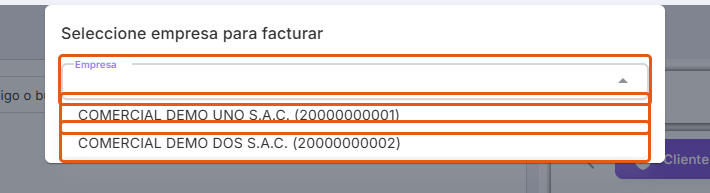
Identifique los emisores disponibles
Cuando el flujo de venta llega a la emisión y existen dos o más empresas activas autorizadas, aparece Seleccione empresa para facturar. Abra Empresa y revise razón social y RUC.
Pulse la captura para ampliarla.
Paso 33
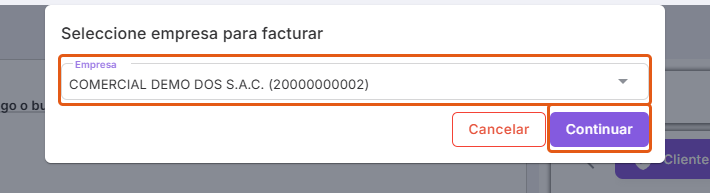
Confirme el emisor correcto
Seleccione la empresa que debe emitir el comprobante. Antes de pulsar Continuar, compruebe su RUC: la emisión utilizará la empresa seleccionada y sus series, salvo una edición temporal de serie permitida en la venta.
Pulse la captura para ampliarla.
Con una sola empresa activa autorizada, este selector no aparece. Sin empresas activas autorizadas, Creativa muestra un error. Cancelar este selector no equivale a anular el pedido que ya se guardó. Las capturas muestran la selección del emisor; no se emitió ni envió un comprobante real.
9. Precaución al retirar un RUC
Revise el impacto antes de cambiar la lista de emisores.
Paso 34
Revise la advertencia de retirada
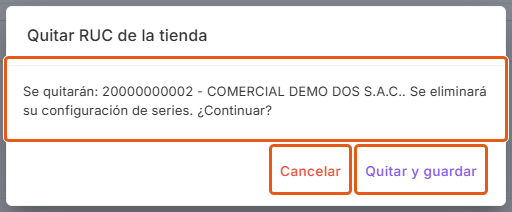
Si desmarca un RUC y guarda, aparece Quitar RUC de la tienda. Se eliminará su configuración de series; pulse Cancelar si no está seguro de ese cambio.
Pulse la captura para ampliarla.
Quitar la asignación no es anular ventas ni eliminar comprobantes históricos. Si después vuelve a asignar ese RUC, revise todas sus series: no dé por recuperada la configuración anterior.
Dudas y precauciones
No aparece Agregar o RUC y series
Solicite revisar los permisos del usuario. La creación y edición de estructura y la administración de RUC/series tienen controles de acceso diferentes.
El almacén existe pero no aparece para vender
Compruebe si está en Sin tienda. Si está ligado, revise con administración el acceso del usuario y el almacén de trabajo; existir en el maestro no basta.
La caja existe pero el usuario cobra en otra
La caja del usuario y sus asignaciones deben revisarse por separado. Consulte el manual de Usuarios y permisos y el de Movimiento de caja.
Falla el guardado después de crear la tienda
Revise el resultado en la lista antes de reintentar. El asistente guarda por partes; no borre registros para corregir un error de configuración.
No aparecen emisores al vender
Revise RUC asignados, estado activo de las empresas y acceso del usuario a la tienda. Reabra la venta después de actualizar su sesión.
¿Puedo eliminar una tienda para empezar de nuevo?
La eliminación es física y puede afectar vínculos y cajas. No la use como forma de desactivar una sucursal con movimientos; solicite a soporte una revisión del caso.
¿Puedo dejar Facturado en NO para vender sin comprobante?
No deduzca esa consecuencia. El campo no reemplaza el tipo de documento ni la configuración de emisión. Su uso debe confirmarse para el flujo concreto de su instalación.