Configure las series por tienda y RUC, revise todos los tipos de documentos y compruebe su efecto al emitir.
19 pasos con capturas realesImágenes ampliables05/11/2026
Capturas de los componentes reales de Creativa con datos ficticios en un entorno local. Los guardados ilustrados son de demostración; no acreditan persistencia en una base de cliente ni emisión tributaria.
Conceptos que conviene distinguir
La serie identifica una secuencia de documentos; el correlativo es el número que avanza dentro de ella. Por ejemplo, en F002-125, F002 es la serie y 125 es el correlativo. Esta pantalla configura las series, no el siguiente número.
La configuración se distingue por tienda + empresa/RUC + tipo de documento. Que dos tiendas tengan un campo propio no garantiza numeraciones independientes si comparten la misma serie. No reutilice una serie sin revisar su historial. Cambiarla no renumera lo ya emitido ni reinicia una secuencia usada.
1. Abrir la configuración correcta
Las series se administran dentro de la estructura operativa, por tienda y por empresa.
Paso 1
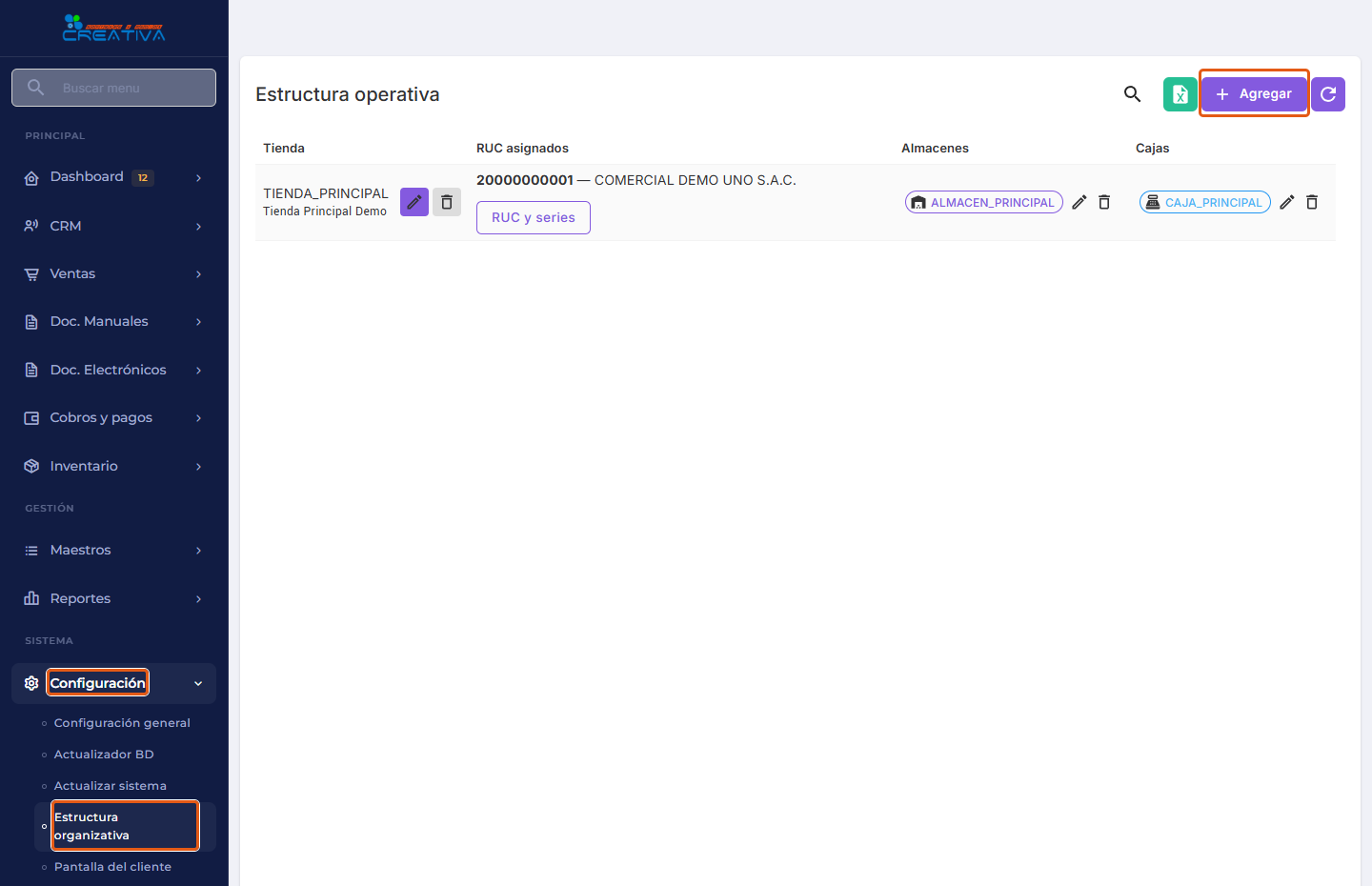
Entre a la estructura
Abra Configuración → Estructura organizativa. La pantalla se titula Estructura operativa.
Pulse la captura para ampliarla.
Paso 2
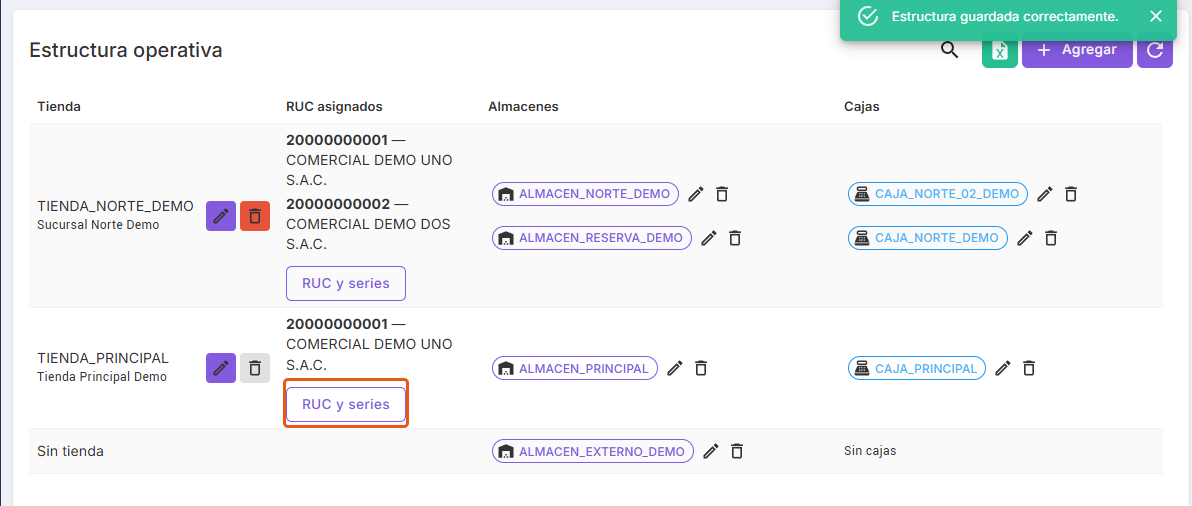
Abra la tienda
En la fila correcta, pulse RUC y series.
Pulse la captura para ampliarla.
Paso 3
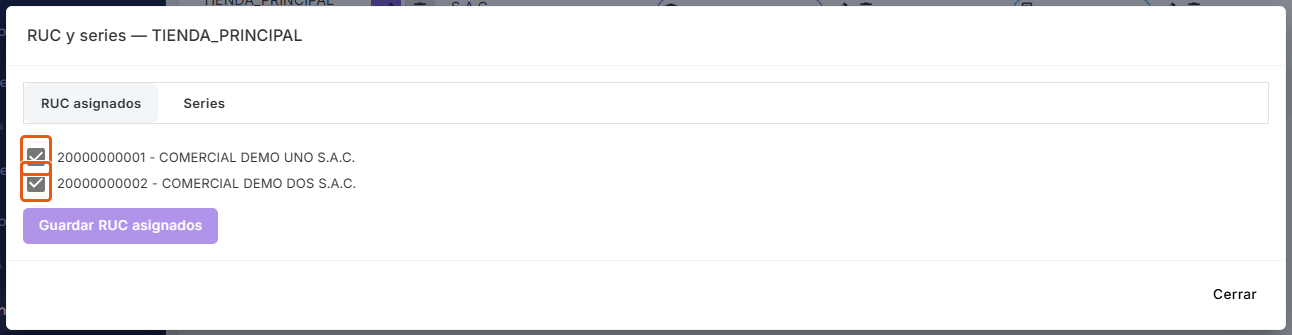
Compruebe los RUC asignados
En RUC asignados, compruebe que están marcadas las empresas que deben emitir desde esa tienda.
Pulse la captura para ampliarla.
Paso 4
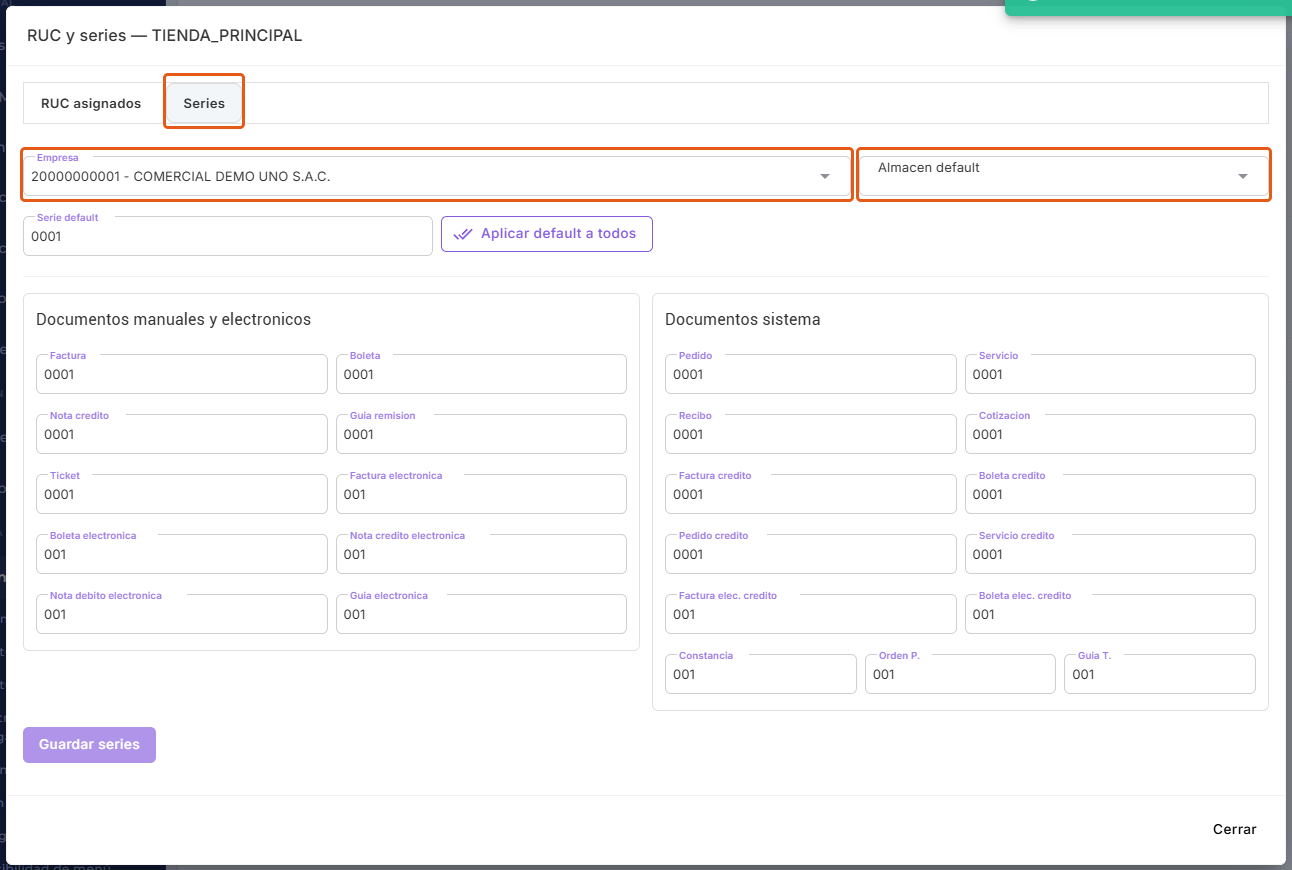
Abra Series
Pulse Series y revise la Empresa seleccionada y el Almacen default.
Pulse la captura para ampliarla.
Si falta la empresa, asígnela primero y guarde en RUC asignados. El botón Guardar RUC asignados es distinto de Guardar series.
2. Elegir empresa y valores predeterminados
Ejemplo ficticio: configurar la empresa COMERCIAL DEMO DOS S.A.C. en la tienda principal.
Paso 5
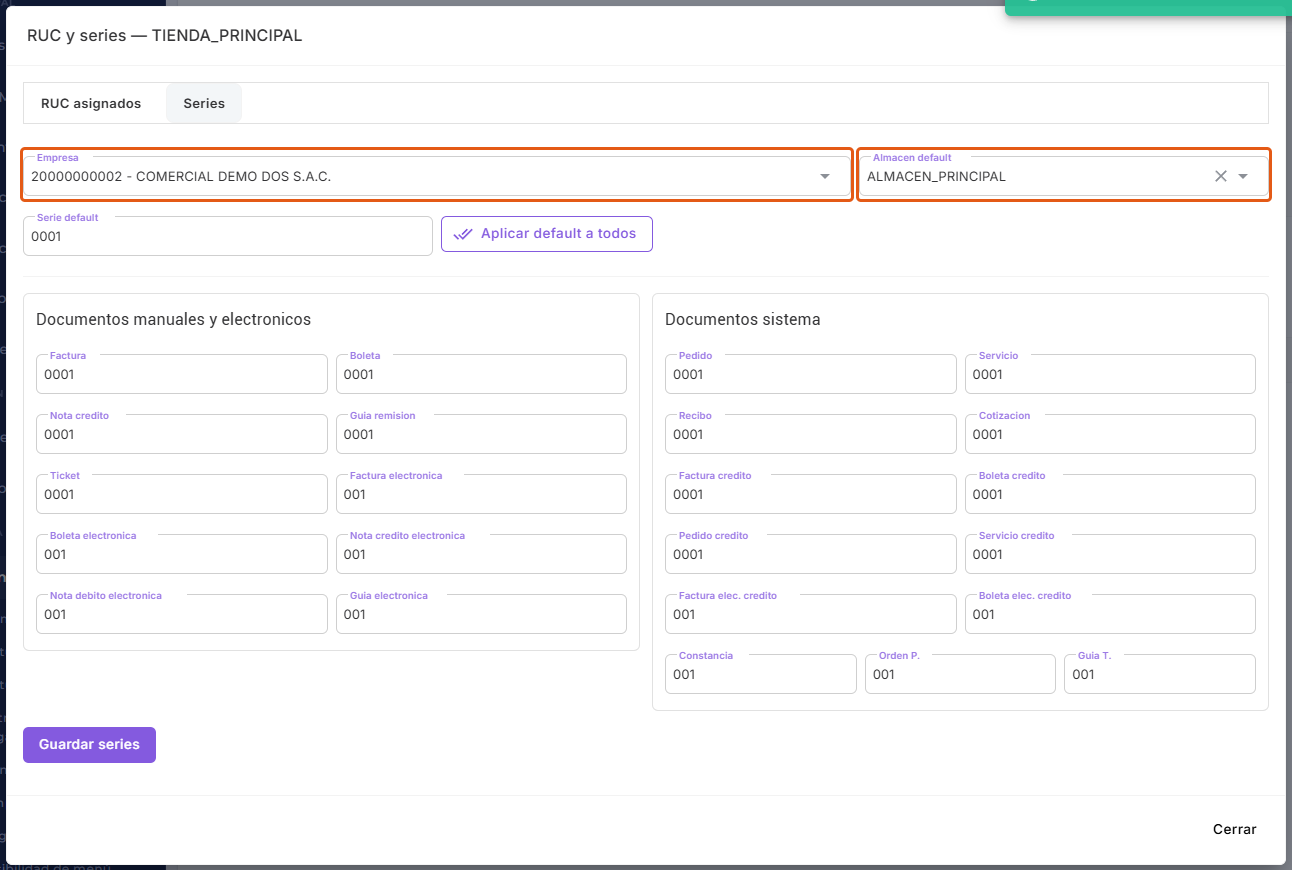
Elija el RUC y el almacén
Seleccione 20000000002 - COMERCIAL DEMO DOS S.A.C. en Empresa. Si corresponde, elija ALMACEN_PRINCIPAL en Almacen default; solo se ofrecen almacenes ligados a la tienda.
Pulse la captura para ampliarla.
Paso 6
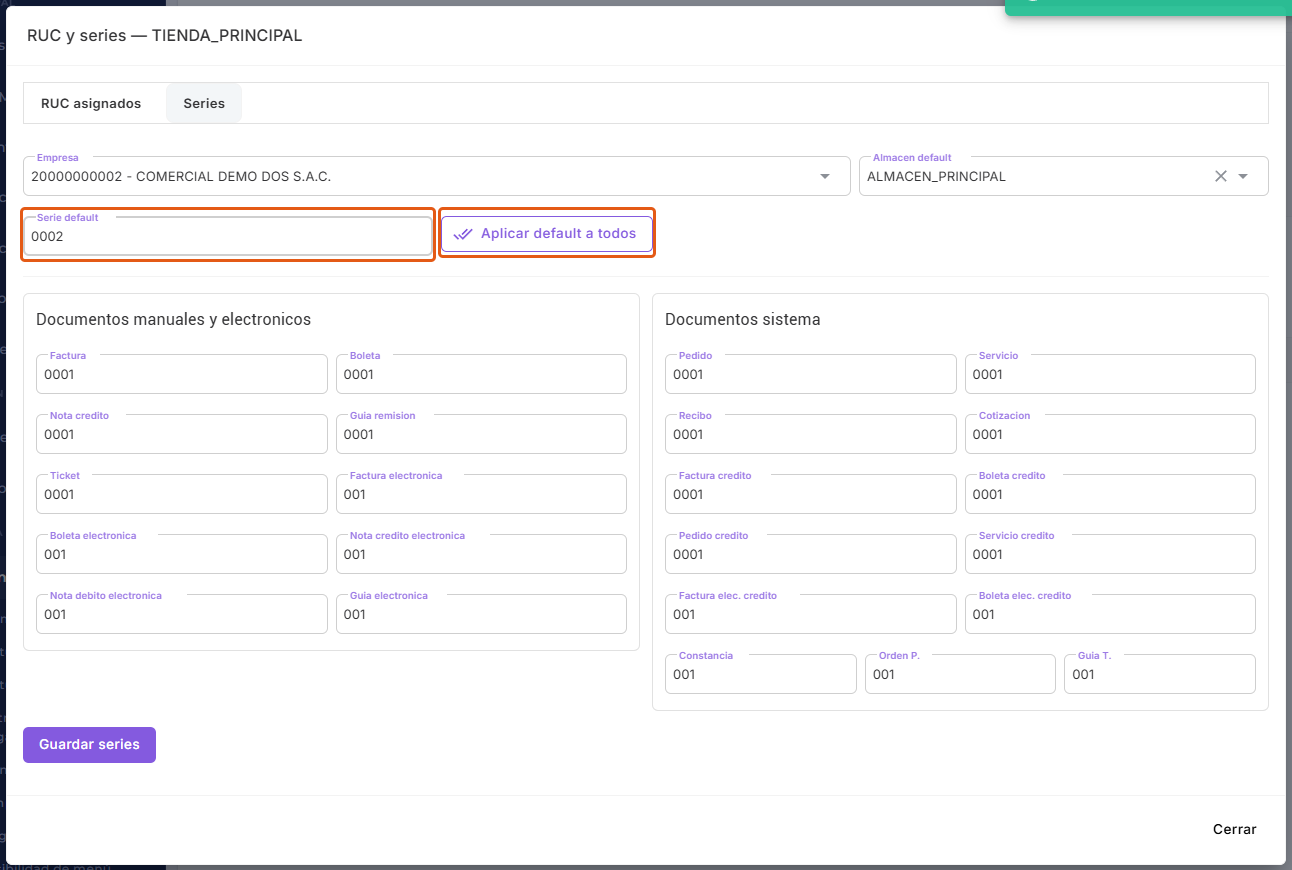
Prepare una base común
Ingrese 0002 en Serie default. Pulse Aplicar default a todos únicamente si quiere sustituir los valores de todos los campos de esta empresa en el formulario.
Pulse la captura para ampliarla.
Aplicar default a todos no guarda todavía y no modifica todas las tiendas ni todos los RUC. Con 0002, los campos de cuatro caracteres quedan en 0002 y los de tres en 002. La opción puede sobrescribir diferencias intencionales entre documentos.
3. Revisar todos los tipos de documentos
Los 23 campos se muestran en dos paneles. Revise cada grupo antes de guardar.
Paso 7
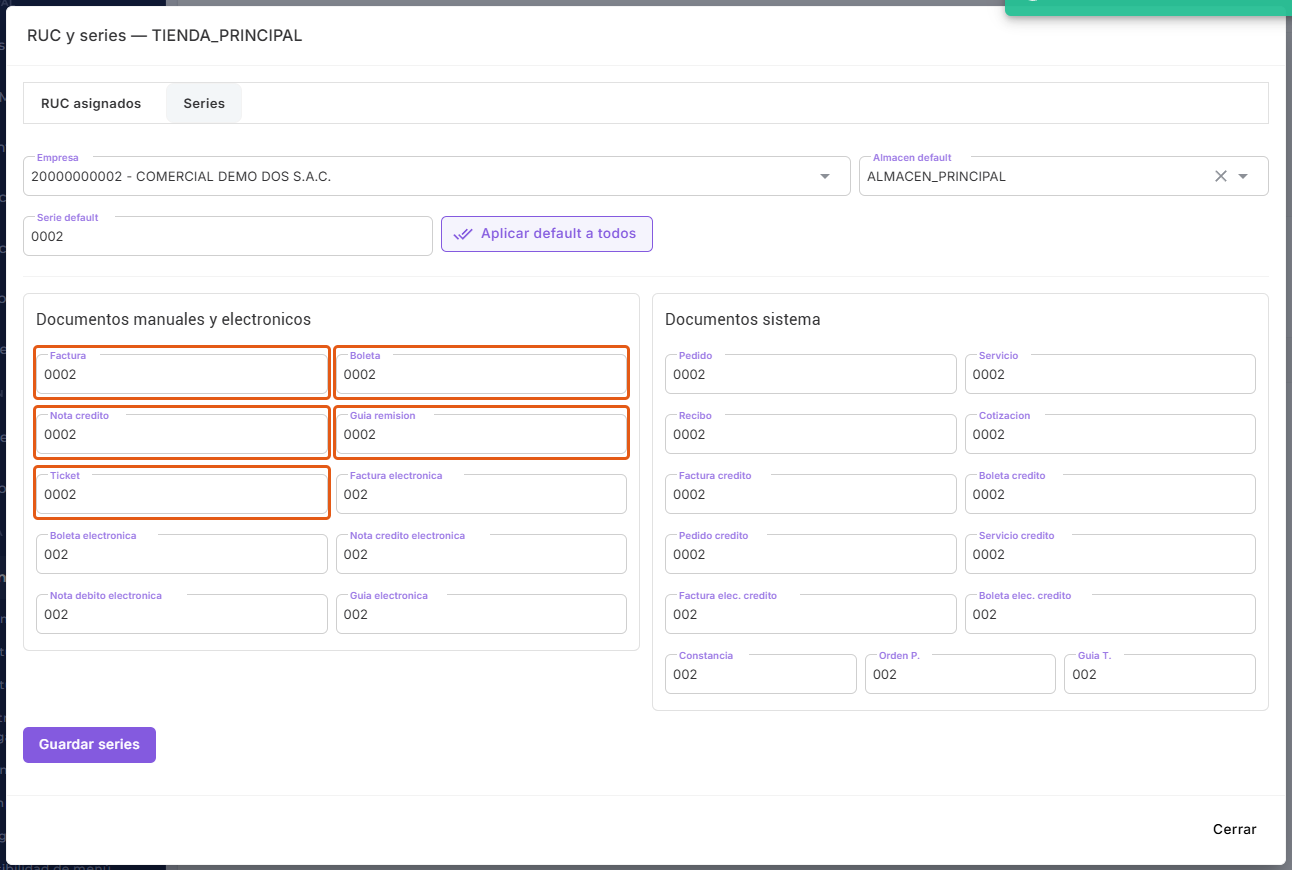
Revise documentos manuales
Compruebe Factura, Boleta, Nota credito, Guia remision y Ticket. Admiten hasta cuatro caracteres; en el ejemplo quedan en 0002.
Pulse la captura para ampliarla.
Paso 8
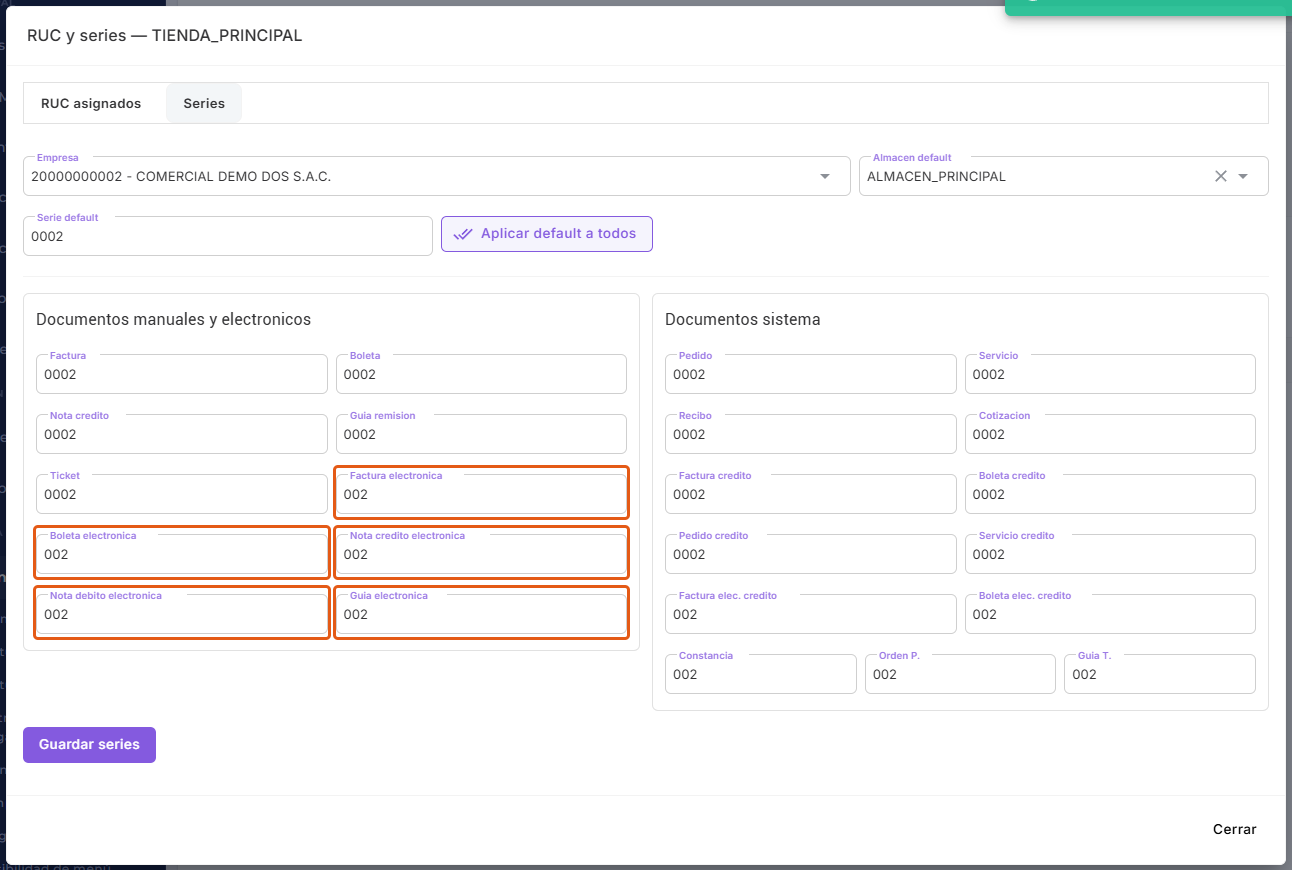
Revise documentos electrónicos
Compruebe Factura electronica, Boleta electronica, Nota credito electronica, Nota debito electronica y Guia electronica. En esta configuración use bases de hasta tres caracteres, como 002.
Pulse la captura para ampliarla.
Paso 9
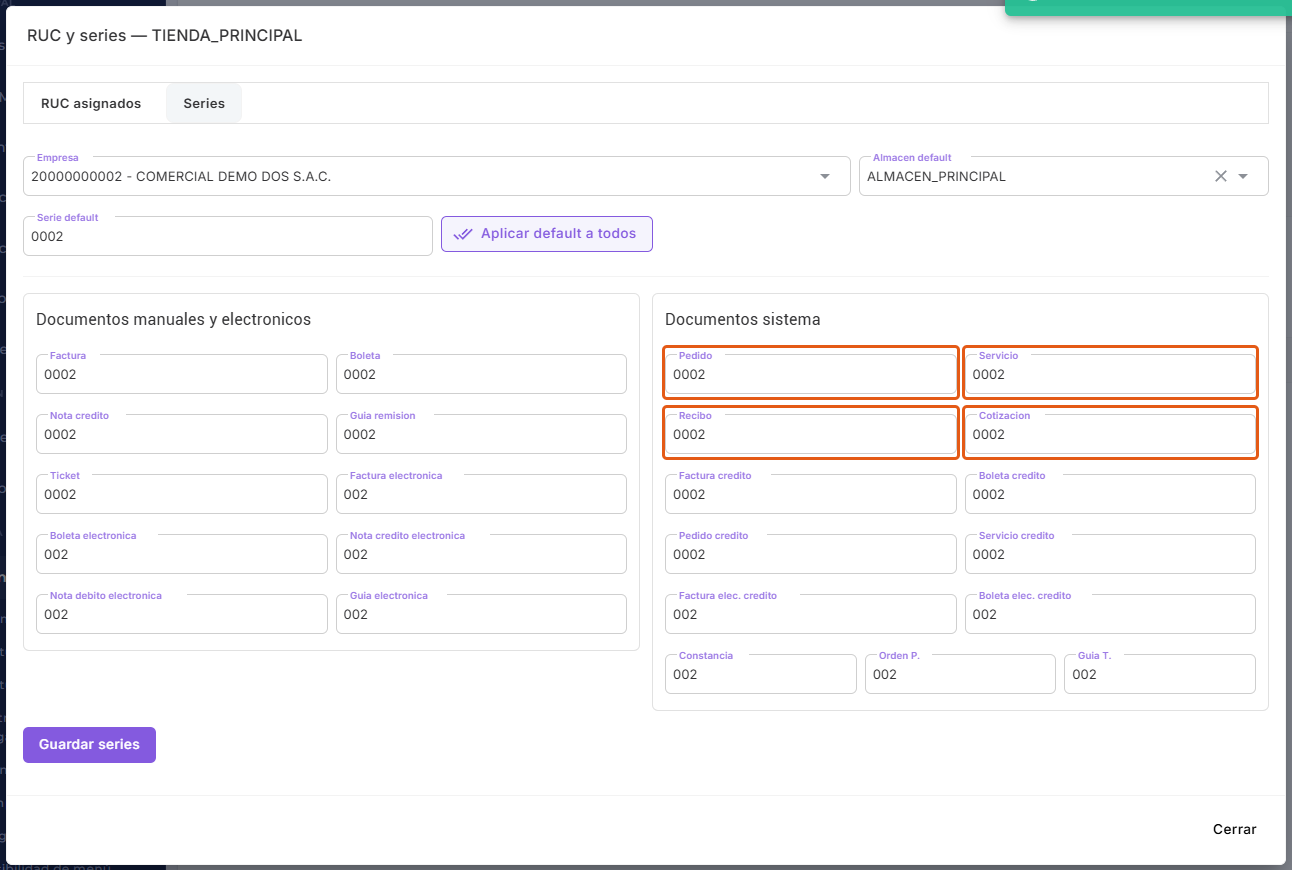
Revise documentos del sistema
Compruebe Pedido, Servicio, Recibo y Cotizacion. En el ejemplo sus series son 0002.
Pulse la captura para ampliarla.
Paso 10
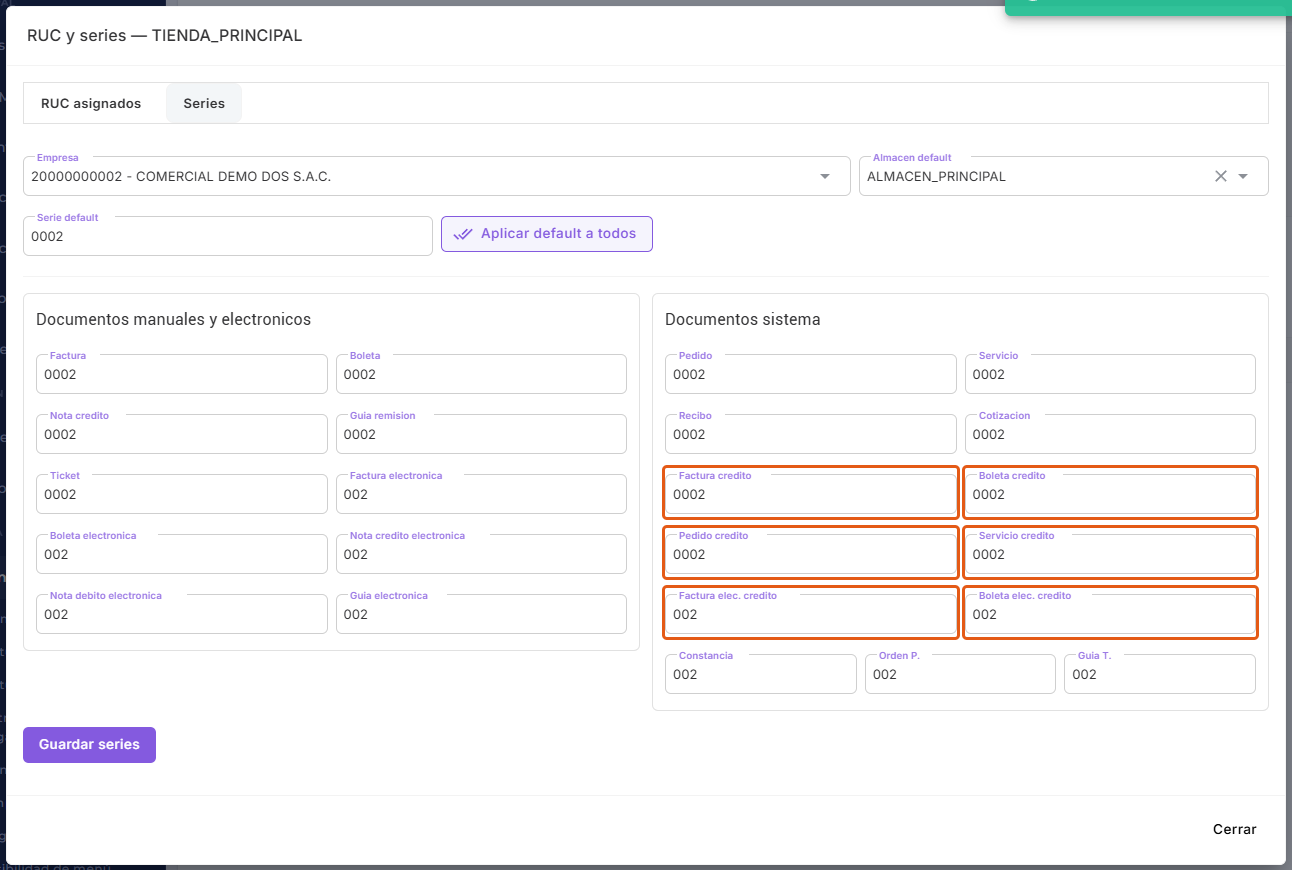
Revise las variantes de crédito
Compruebe Factura credito, Boleta credito, Pedido credito, Servicio credito, Factura elec. credito y Boleta elec. credito. Los dos campos electrónicos usan bases de hasta tres caracteres; los demás, hasta cuatro.
Pulse la captura para ampliarla.
Paso 11
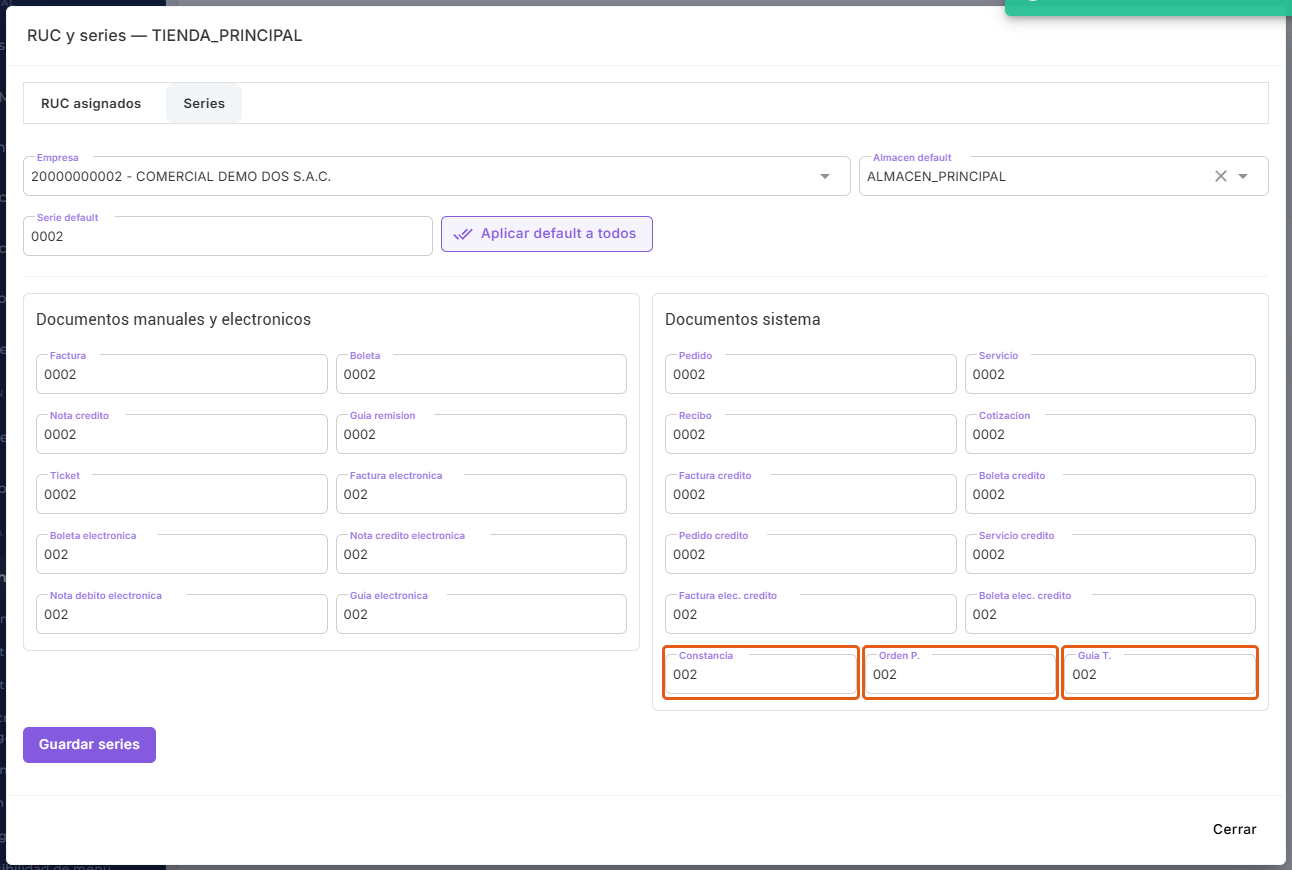
Revise los campos adicionales
Compruebe Constancia, Orden P. y Guia T., de hasta tres caracteres. Conserve sus valores si administración no ha confirmado el uso que tienen en su instalación.
Pulse la captura para ampliarla.
No todos los campos visibles tienen un uso comprobado en los flujos actuales de la App. Nueva venta utiliza Pedido, Factura electronica y Boleta electronica también cuando corresponde crédito; no debe suponerse que activa automáticamente todos los campos terminados en «credito». Órdenes de servicio sí distingue Servicio y Servicio credito.
4. Guardar y comprobar
Revise la tienda, la empresa y los valores antes de confirmar.
Paso 12
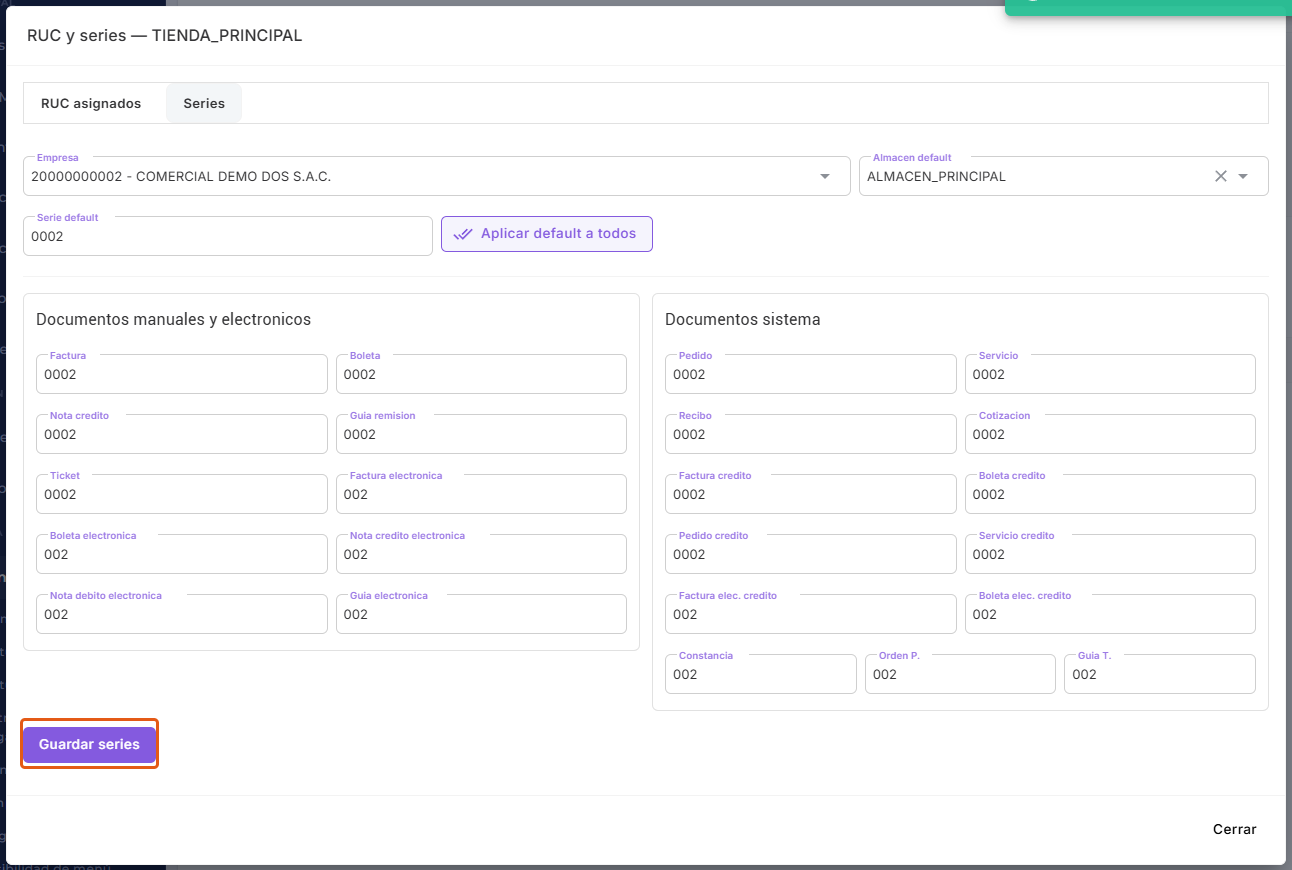
Guarde la configuración
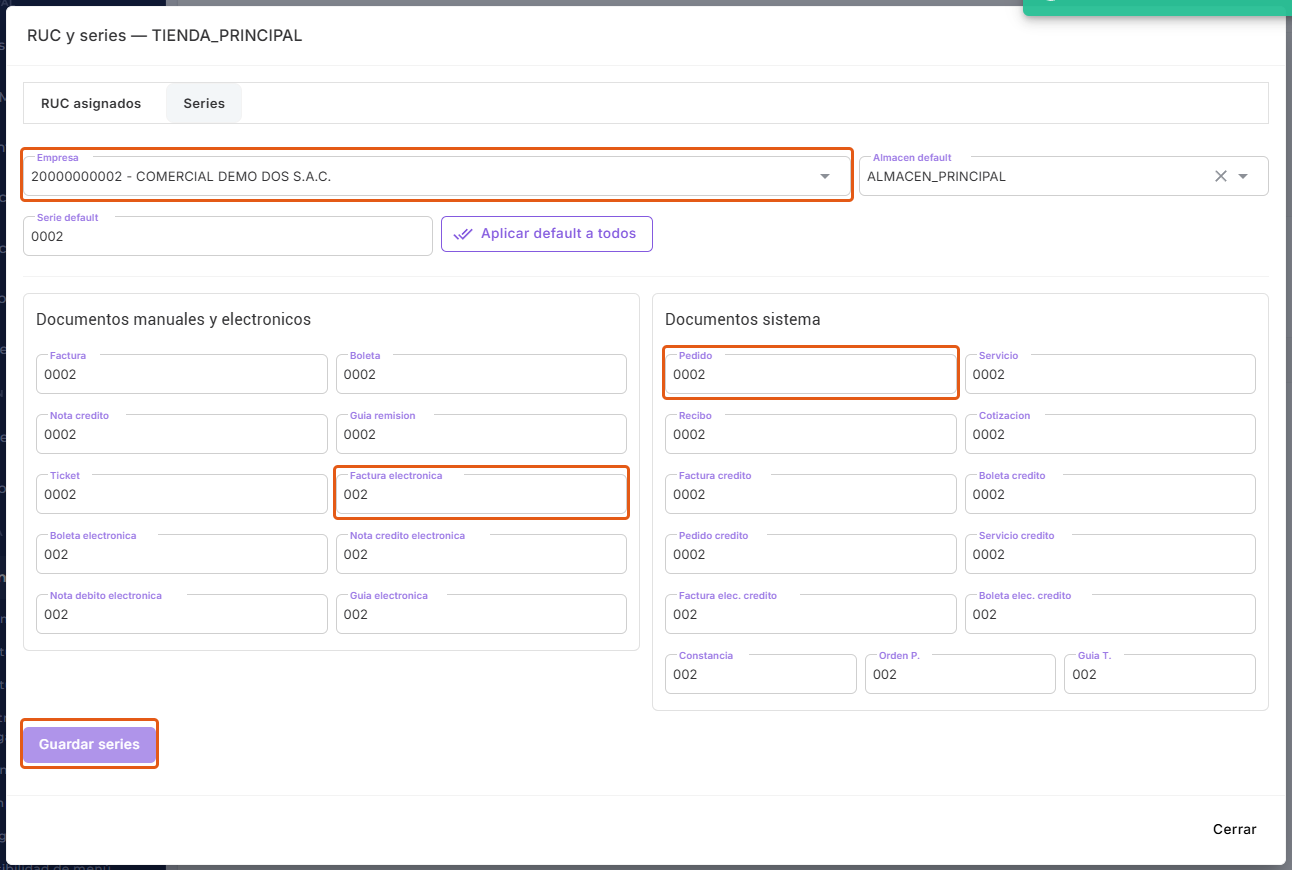
Pulse Guardar series después de revisar los campos. Hasta ese momento los cambios están solo en el formulario.
Pulse la captura para ampliarla.
Paso 13
Compruebe los valores guardados
Revise la Empresa, Factura electronica: 002 y Pedido: 0002. Sin nuevos cambios, Guardar series vuelve a quedar deshabilitado.
Pulse la captura para ampliarla.
Si el aviso indica que se guardó pero no se pudo refrescar la sesión, no interprete que el guardado falló. Reabra la configuración y compruebe los valores; actualice la sesión antes de iniciar nuevos documentos.
5. Cambiar una sola serie
Ejemplo: utilizar 0003 para nuevos pedidos y conservar 002 para factura electrónica de la misma empresa.
Paso 14
Edite solo Pedido
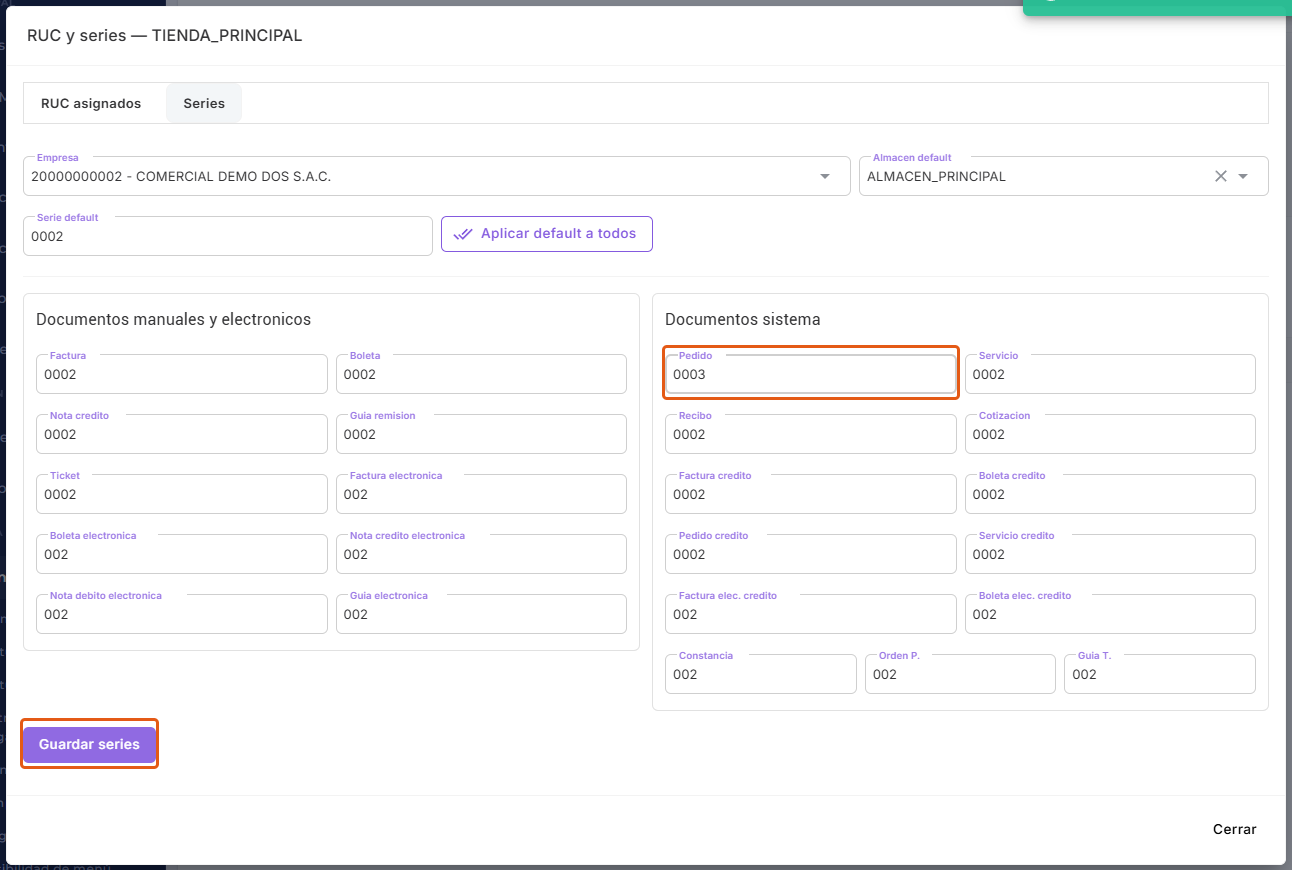
Cambie Pedido a 0003. Pulse Guardar series para conservarlo; no use Aplicar default a todos para esta modificación individual.
Pulse la captura para ampliarla.
Paso 15
Resuelva el aviso de cambios pendientes
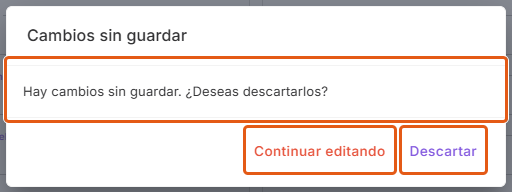
Si intenta cerrar o cambiar de empresa sin guardar, aparece Cambios sin guardar. Continuar editando conserva la edición; Descartar abandona esos cambios.
Pulse la captura para ampliarla.
Paso 16
Reabra y compruebe
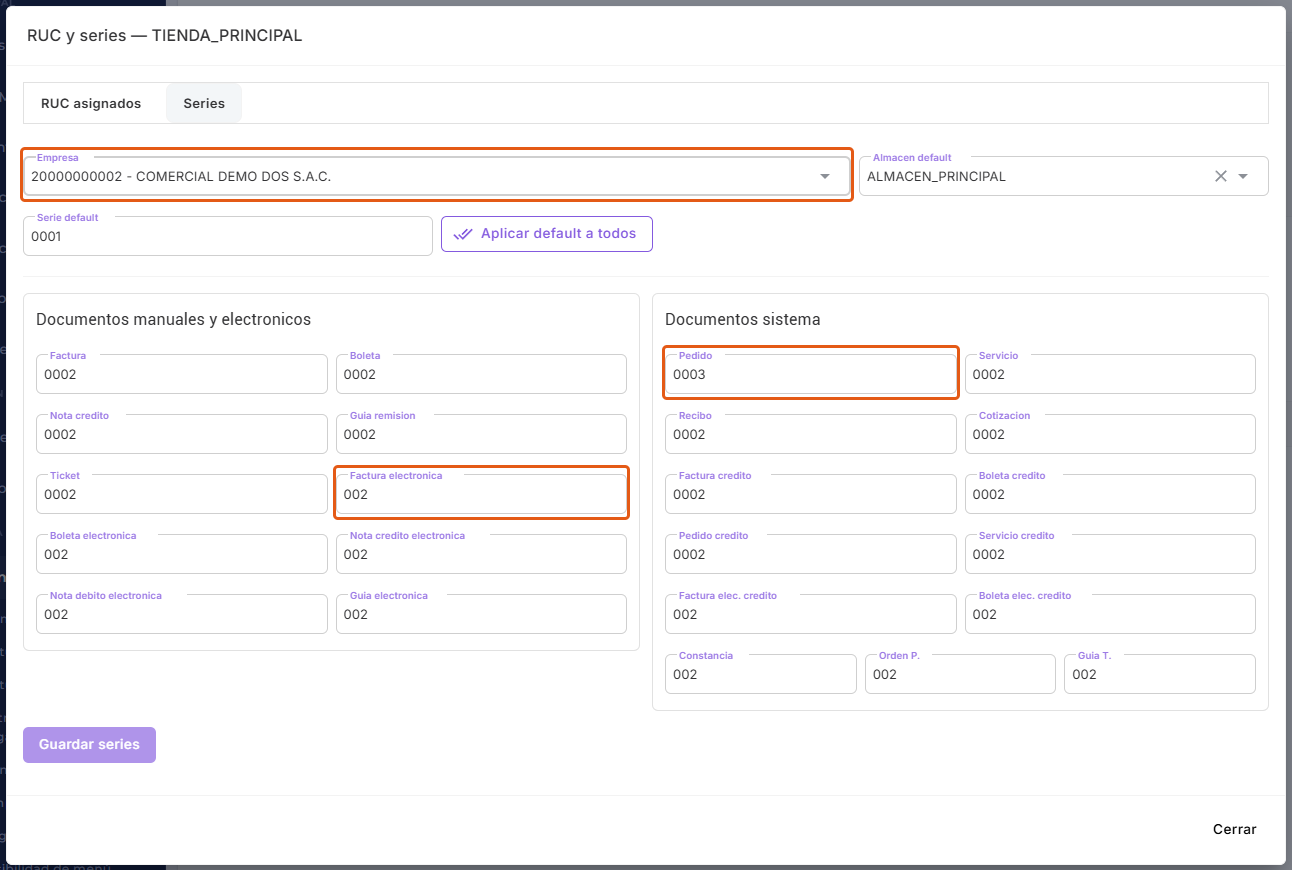
Vuelva a RUC y series → Series, seleccione la misma Empresa y compruebe Pedido: 0003 y Factura electronica: 002.
Pulse la captura para ampliarla.
La captura del aviso corresponde a intentar cerrar antes de guardar. Para continuar el ejemplo se eligió Continuar editando y después Guardar series. Cambiar una serie no renumera documentos existentes ni permite reiniciar a voluntad su correlativo.
6. Comprobar su efecto al vender
La selección de empresa y sus series deben coincidir con la operación que quiere realizar.
Paso 17
Revise la empresa emisora
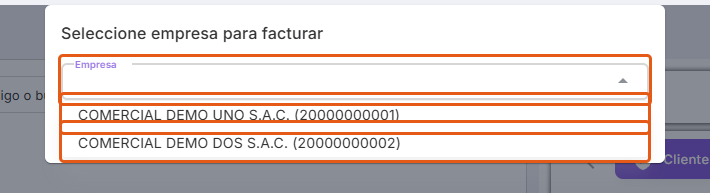
Si la venta ofrece varias empresas activas autorizadas, abra Empresa en Seleccione empresa para facturar. Compruebe el RUC y la razón social.
Pulse la captura para ampliarla.
Paso 18
Use el RUC configurado
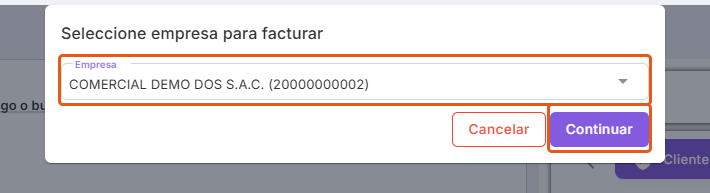
Seleccione COMERCIAL DEMO DOS S.A.C. y revise antes de Continuar. Para factura, la base 002 se convierte en F002; para boleta, en B002, en el flujo de Nueva venta.
Pulse la captura para ampliarla.
No escriba F002 en el campo de tres caracteres Factura electronica: configure la base 002. Un cambio temporal de serie realizado en la venta puede prevalecer sobre la serie configurada. No se emitieron documentos reales para estas capturas.
7. Retirar un RUC y evitar perder sus series
Una asignación de RUC y su configuración de series están relacionadas.
Paso 19
Lea el impacto antes de quitar
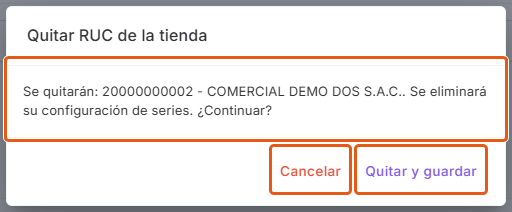
Al retirar un RUC aparece la advertencia de eliminación de sus series. Pulse Cancelar para conservar la asignación si no tiene confirmada la retirada.
Pulse la captura para ampliarla.
Reasignar un RUC posteriormente no recupera automáticamente sus valores anteriores. Registre la configuración autorizada antes de cualquier retirada y compruébela al volver a asignar.
Dudas y precauciones
Guardar series está deshabilitado
Seleccione una empresa asignada y cambie un valor. Sin diferencias con lo cargado, no hay nada que guardar.
La empresa no aparece
Primero revise RUC asignados y guarde esa asignación. En la venta, además, la empresa debe estar activa y el usuario debe tener acceso a la tienda.
Ingresé F002 y se guardó otra cosa
Los campos electrónicos de esta ventana son bases de hasta tres caracteres. Corrija a 002 y compruebe la serie final del documento antes de emitir.
La serie se acortó
No exceda el tamaño del campo. La opción Aplicar default a todos conserva el tramo final cuando la base excede el tamaño; el guardado conserva el inicio hasta el límite permitido. Evite depender de esos recortes.
¿Vacío significa documento deshabilitado?
No. Al guardar, los campos vacíos reciben valores predeterminados: 0001 o 001 según el grupo. No deje vacío para bloquear emisión.
¿Cómo pongo el próximo número en 1?
Esta pantalla no modifica el correlativo. Pida a soporte revisar la secuencia y su historial; no se debe reiniciar una serie que ya tiene documentos.
La venta aún muestra una configuración anterior
Compruebe la empresa, la tienda, el guardado y la sesión. Cierre la edición pendiente de forma controlada y pruebe una operación nueva; revise si se modificó temporalmente la serie en la venta.
¿Los campos crédito cambian siempre al activar crédito?
No. El uso depende del módulo. En Nueva venta no se verificó una selección automática de Pedido credito, Factura elec. credito o Boleta elec. credito. En órdenes de servicio sí se utiliza Servicio credito para crédito.